Autenticación
Puedes configurar varios tipos de autenticación para tu aplicación Citrix Workspace, incluyendo el paso a través de dominio (inicio de sesión único o SSON), tarjeta inteligente y paso a través de Kerberos.
Tokens de autenticación
Los tokens de autenticación se cifran y almacenan en el disco local para que no tengas que volver a introducir tus credenciales cuando tu sistema o sesión se reinicia. La aplicación Citrix Workspace ofrece una opción para deshabilitar el almacenamiento de tokens de autenticación en el disco local.
Para una seguridad mejorada, ahora ofrecemos una política de objeto de directiva de grupo (GPO) para configurar el almacenamiento de tokens de autenticación.
Nota:
Esta configuración solo es aplicable en implementaciones en la nube.
- **Para deshabilitar el almacenamiento de tokens de autenticación mediante la política de objeto de directiva de grupo (GPO):**
- Abre la plantilla administrativa de objeto de directiva de grupo de la aplicación Citrix Workspace ejecutando
gpedit.msc. - En el nodo Configuración del equipo, ve a Plantillas administrativas > Componentes de Citrix > Autoservicio.
-
En la política Almacenar tokens de autenticación, selecciona una de las siguientes opciones:
- Habilitado: Indica que los tokens de autenticación se almacenan en el disco. Por defecto, está establecido en Habilitado.
- Deshabilitado: Indica que los tokens de autenticación no se almacenan en el disco. Vuelve a introducir tus credenciales cuando tu sistema o sesión se reinicia.
- Haz clic en Aplicar y Aceptar.
A partir de la versión 2106, la aplicación Citrix Workspace ofrece otra opción para deshabilitar el almacenamiento de tokens de autenticación en el disco local. Junto con la configuración GPO existente, también puedes deshabilitar el almacenamiento de tokens de autenticación en el disco local usando el Servicio de configuración global de aplicaciones.
En el Servicio de configuración global de aplicaciones, establece el atributo Store Authentication Tokens en False.
Puedes configurar este ajuste usando el Servicio de configuración global de aplicaciones de una de las siguientes maneras:
- Interfaz de usuario (UI) del Servicio de configuración global de aplicaciones: Para configurar usando la UI, consulta Configurar la aplicación Citrix Workspace
- API: Para configurar ajustes usando API, consulta la documentación de Citrix Developer.
Comprobador de configuración
- El Comprobador de configuración te permite ejecutar una prueba para comprobar si el inicio de sesión único está configurado correctamente. La prueba se ejecuta en diferentes puntos de control de la configuración del inicio de sesión único y muestra los resultados de la configuración.
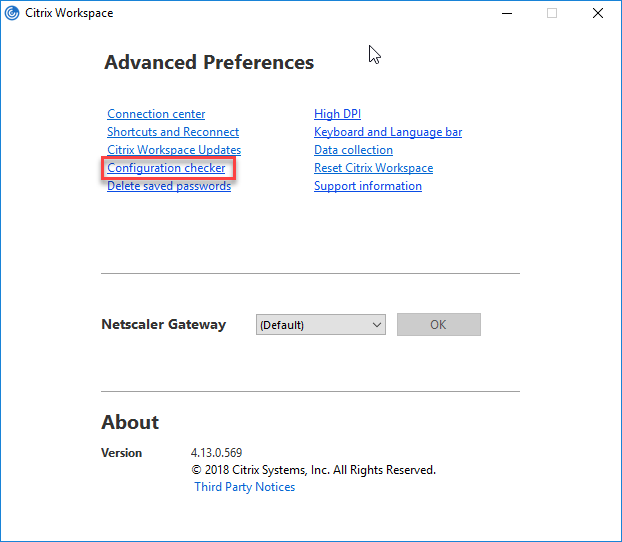
- Haz clic con el botón derecho en el icono de la aplicación Citrix Workspace en el área de notificación y haz clic en Preferencias avanzadas. Aparece el cuadro de diálogo Preferencias avanzadas.
-
Haz clic en Comprobador de configuración. Aparece la ventana Citrix Configuration Checker.
- Selecciona SSONChecker en el panel Seleccionar.
- Haz clic en Ejecutar. Aparece una barra de progreso, mostrando el estado de la prueba.
La ventana Comprobador de configuración tiene las siguientes columnas:
-
Estado: Muestra el resultado de una prueba en un punto de control específico.
- Una marca de verificación verde indica que el punto de control específico está configurado correctamente.
- Una “I” azul indica información sobre el punto de control.
- Una “X” roja indica que el punto de control específico no está configurado correctamente.
- Proveedor: Muestra el nombre del módulo en el que se ejecuta la prueba. En este caso, inicio de sesión único.
- Conjunto: Indica la categoría de la prueba. Por ejemplo, Instalación.
- Prueba: Indica el nombre de la prueba específica que se ejecuta.
- Detalles: Proporciona información adicional sobre la prueba, tanto para aprobado como para fallido.
El usuario obtiene más información sobre cada punto de control y los resultados correspondientes.
Se realizan las siguientes pruebas:
- Instalado con inicio de sesión único.
- Captura de credenciales de inicio de sesión.
-
- Registro del proveedor de red: El resultado de la prueba para el registro del proveedor de red muestra una marca de verificación verde solo cuando “Citrix Single Sign-on” está configurado como el primero en la lista de proveedores de red. Si “Citrix Single Sign-on” aparece en cualquier otro lugar de la lista, el resultado de la prueba para el registro del proveedor de red aparece con una “I” azul e información adicional.
-
- El proceso de inicio de sesión único está en ejecución.
-
- Directiva de grupo: Por defecto, esta política está configurada en el cliente.
- Configuración de Internet para zonas de seguridad: Asegúrate de agregar la URL del servicio Store/XenApp a la lista de zonas de seguridad en las Opciones de Internet. Si las zonas de seguridad están configuradas mediante una directiva de grupo, cualquier cambio en la política requiere que la ventana Preferencias avanzadas se vuelva a abrir para que los cambios surtan efecto y se muestre el estado correcto de la prueba.
- Método de autenticación para StoreFront.
Nota:
- Si estás accediendo a Workspace para web, los resultados de la prueba no son aplicables.
- Si la aplicación Citrix Workspace está configurada con varias tiendas, la prueba del método de autenticación se ejecuta en todas las tiendas configuradas.
- Puedes guardar los resultados de la prueba como informes. El formato de informe predeterminado es .txt.
Ocultar la opción Comprobador de configuración de la ventana Preferencias avanzadas
- Abre la plantilla administrativa GPO de la aplicación Citrix Workspace ejecutando
gpedit.msc.
-
- Ve a Componentes de Citrix > Citrix Workspace > Autoservicio > DisableConfigChecker.
-
- Haz clic en Habilitado para ocultar la opción Comprobador de configuración de la ventana Preferencias avanzadas.
-
- Haz clic en Aplicar y Aceptar.
- Ejecuta el comando
gpupdate /force.
Limitación:
Configuration Checker no incluye el punto de control para la configuración de las solicitudes de confianza enviadas al servicio XML en los servidores de Citrix Virtual Apps and Desktops™.
Prueba de baliza
La aplicación Citrix Workspace te permite realizar una prueba de baliza mediante el comprobador de balizas, que está disponible como parte de la utilidad Configuration Checker. La prueba de baliza ayuda a confirmar si la baliza (ping.citrix.com) es accesible. A partir de la versión 2402 LTSR CU1 de la aplicación Citrix Workspace para Windows, la prueba de baliza funciona para todas las balizas configuradas en el almacén agregado en la aplicación Citrix Workspace. Esta prueba de diagnóstico ayuda a eliminar una de las muchas posibles causas de la enumeración lenta de recursos, que es la falta de disponibilidad de la baliza. Para ejecutar la prueba, haz clic con el botón derecho en la aplicación Citrix Workspace en el área de notificación y selecciona Preferencias avanzadas > Configuration Checker. Selecciona la opción Comprobador de balizas de la lista de pruebas y haz clic en Ejecutar.
Los resultados de la prueba pueden ser cualquiera de los siguientes:
-  Accesible: la aplicación Citrix Workspace puede contactar con la baliza correctamente.
-  No accesible: la aplicación Citrix Workspace no puede contactar con la baliza.
- Parcialmente accesible: la aplicación Citrix Workspace puede contactar con la baliza de forma intermitente.
Nota:
- Los resultados de la prueba no son aplicables a Workspace para web.
- Los resultados de la prueba se pueden guardar como informes. El formato predeterminado para el informe es .txt.
Compatibilidad con el acceso condicional con Azure Active Directory
El acceso condicional es una herramienta utilizada por Azure Active Directory para aplicar las directivas de la organización. Los administradores de Workspace pueden configurar y aplicar directivas de acceso condicional de Azure Active Directory para los usuarios que se autentican en la aplicación Citrix Workspace. El equipo Windows que ejecuta la aplicación Citrix Workspace debe tener instalada la versión 99 o posterior de Microsoft Edge WebView2 Runtime.
Para obtener detalles e instrucciones completos sobre la configuración de directivas de acceso condicional con Azure Active Directory, consulta la documentación de acceso condicional de Azure AD.
Nota:
Esta función solo es compatible con las implementaciones de Workspace (Cloud).
Compatibilidad con métodos de autenticación modernos para almacenes de StoreFront
-  Puedes habilitar la compatibilidad con métodos de autenticación modernos para los almacenes de StoreFront mediante una plantilla de objeto de directiva de grupo (GPO). Puedes habilitar esta función mediante el servicio de configuración global de aplicaciones.

-  Puedes autenticarte en los almacenes de Citrix StoreFront de cualquiera de las siguientes maneras:
- Mediante Windows Hello y las claves de seguridad FIDO2. Para obtener más información, consulta Otras formas de autenticarse.
- Inicio de sesión único en los almacenes de Citrix StoreFront desde equipos unidos a Azure Active Directory (AAD) con AAD como proveedor de identidades. Para obtener más información, consulta Otras formas de autenticarse.
-
Los administradores de Workspace pueden configurar y aplicar directivas de acceso condicional de Azure Active Directory para los usuarios que se autentican en los almacenes de Citrix StoreFront. Para obtener más información, consulta Compatibilidad con el acceso condicional con Azure AD.
- Para habilitar esta función, debes usar Microsoft Edge WebView2 como navegador subyacente para la autenticación directa de StoreFront y de la puerta de enlace.
-
Nota:
-
Asegúrate de que la versión de Microsoft Edge WebView2 Runtime sea la 102 o posterior.
-
Puedes habilitar métodos de autenticación modernos para los almacenes de StoreFront mediante el servicio de configuración global de aplicaciones y una plantilla de objeto de directiva de grupo (GPO).
-
Uso del servicio de configuración global de aplicaciones
Para habilitar esta función:
- En el menú de Citrix Cloud™, selecciona Configuración de Workspace y, a continuación, selecciona Configuración de aplicaciones.
- Haz clic en Seguridad y autenticación.
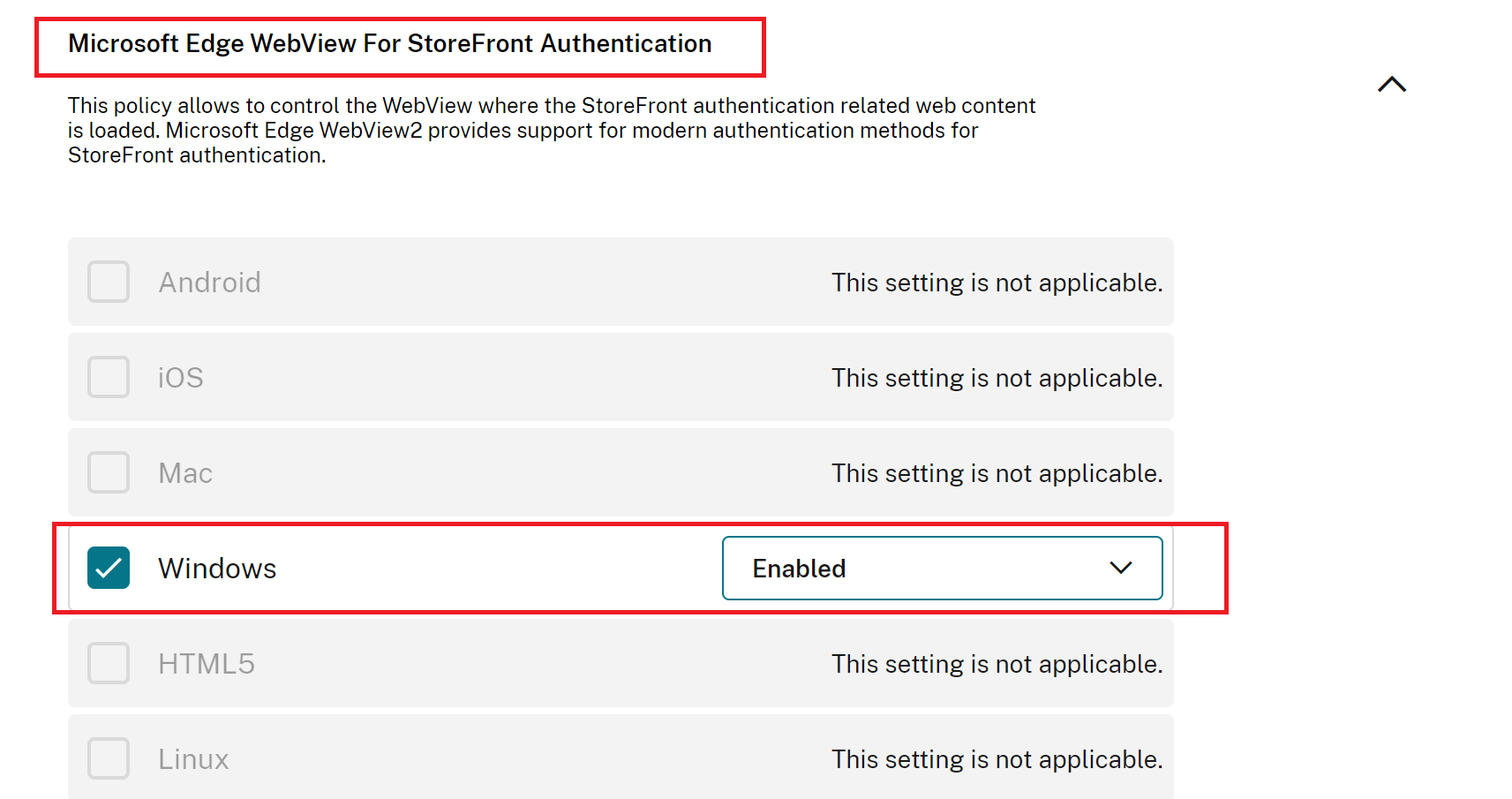
- Asegúrate de que la casilla de verificación Windows esté seleccionada.
-
- Selecciona Habilitado junto a Windows en la lista desplegable Microsoft Edge WebView para la autenticación de StoreFront™.
Nota:
Si seleccionas Deshabilitado junto a Windows en la lista desplegable Microsoft Edge WebView para la autenticación de StoreFront, se utiliza Internet Explorer WebView dentro de la aplicación Citrix Workspace. Como resultado, los métodos de autenticación modernos para los almacenes de Citrix StoreFront no son compatibles.
Para habilitar esta función:
- Abre la plantilla administrativa de objeto de directiva de grupo de la aplicación Citrix Workspace ejecutando gpedit.msc.
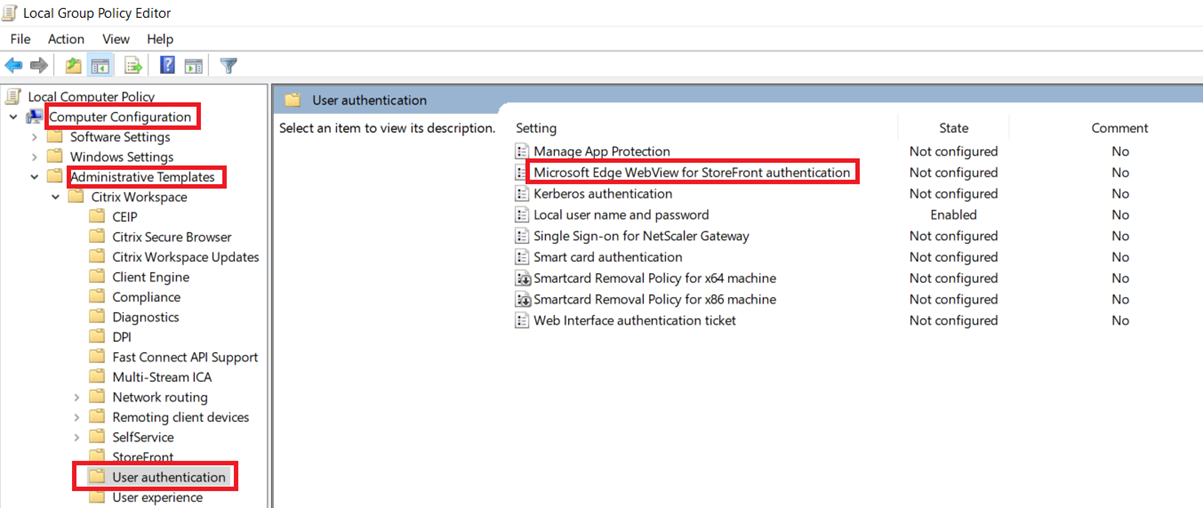
- En el nodo Configuración del equipo, ve a Plantillas administrativas > Citrix Workspace > Autenticación de usuario.
-
Haz clic en la directiva Microsoft Edge WebView para la autenticación de StoreFront y establécela en Habilitado.
- Haz clic en Aplicar y, a continuación, en Aceptar.
Cuando esta directiva está deshabilitada, la aplicación Citrix Workspace utiliza Internet Explorer WebView. Como resultado, los métodos de autenticación modernos para los almacenes de Citrix StoreFront no son compatibles.
Otras formas de autenticarse
-
Puedes configurar los siguientes mecanismos de autenticación con la aplicación Citrix Workspace. Para que los siguientes mecanismos de autenticación funcionen como se espera, el equipo Windows que ejecuta la aplicación Citrix Workspace debe tener instalada la versión 99 o posterior de Microsoft Edge WebView2 Runtime.
-
- Autenticación basada en Windows Hello: Para obtener instrucciones sobre cómo configurar la autenticación basada en Windows Hello, consulta Configurar la configuración de la política de Windows Hello para empresas - Confianza de certificado.
-
Nota:
-
La autenticación basada en Windows Hello con transferencia de dominio (inicio de sesión único o SSON) no es compatible.
- Autenticación basada en claves de seguridad FIDO2: Las claves de seguridad FIDO2 ofrecen una forma fluida para que los empleados de la empresa se autentiquen sin introducir un nombre de usuario o una contraseña. Puedes configurar la autenticación basada en claves de seguridad FIDO2 para Citrix Workspace. Si quieres que tus usuarios se autentiquen en Citrix Workspace con su cuenta de Azure AD usando una clave de seguridad FIDO2, consulta Habilitar el inicio de sesión con clave de seguridad sin contraseña.
-
- También puedes configurar el inicio de sesión único (SSO) en la aplicación Citrix Workspace desde máquinas unidas a Microsoft Azure Active Directory (AAD) con AAD como proveedor de identidades. Para obtener más detalles sobre cómo configurar los servicios de dominio de Azure Active Directory, consulta Configurar los servicios de dominio de Azure Active Directory. Para obtener información sobre cómo conectar Azure Active Directory a Citrix Cloud, consulta Conectar Azure Active Directory a Citrix Cloud.
Tarjeta inteligente
La aplicación Citrix Workspace para Windows es compatible con la siguiente autenticación de tarjeta inteligente:
-
Autenticación de transferencia (inicio de sesión único): La autenticación de transferencia captura las credenciales de la tarjeta inteligente cuando los usuarios inician sesión en la aplicación Citrix Workspace. La aplicación Citrix Workspace usa las credenciales capturadas de la siguiente manera:
- Los usuarios de dispositivos unidos a un dominio que inician sesión en la aplicación Citrix Workspace usando la tarjeta inteligente pueden iniciar escritorios y aplicaciones virtuales sin necesidad de volver a autenticarse.
- La aplicación Citrix Workspace que se ejecuta en dispositivos no unidos a un dominio con las credenciales de la tarjeta inteligente debe introducir sus credenciales de nuevo para iniciar un escritorio o una aplicación virtual.
La autenticación de transferencia requiere configuración tanto en StoreFront como en la aplicación Citrix Workspace.
-
Autenticación bimodal: La autenticación bimodal ofrece a los usuarios la opción de usar una tarjeta inteligente o introducir el nombre de usuario y la contraseña. Esta función es eficaz cuando no puedes usar la tarjeta inteligente. Por ejemplo, el certificado de inicio de sesión ha caducado. Se deben configurar almacenes dedicados por sitio para permitir la autenticación bimodal, usando el método DisableCtrlAltDel establecido en False para permitir las tarjetas inteligentes. La autenticación bimodal requiere la configuración de StoreFront.
Usando la autenticación bimodal, el administrador de StoreFront puede permitir tanto la autenticación con nombre de usuario y contraseña como la de tarjeta inteligente en el mismo almacén, seleccionándolas en la consola de StoreFront. Consulta la documentación de StoreFront.
-
Varios certificados: Se pueden usar varios certificados para una sola tarjeta inteligente y si se usan varias tarjetas inteligentes. Cuando insertas una tarjeta inteligente en un lector de tarjetas, los certificados son aplicables a todas las aplicaciones que se ejecutan en el dispositivo del usuario, incluida la aplicación Citrix Workspace.
-
Autenticación de certificado de cliente: La autenticación de certificado de cliente requiere la configuración de Citrix Gateway y StoreFront.
- Para acceder a StoreFront a través de Citrix Gateway, debes volver a autenticarte después de quitar la tarjeta inteligente.
- Cuando la configuración SSL de Citrix Gateway está establecida en Autenticación de certificado de cliente obligatoria, el funcionamiento es más seguro. Sin embargo, la autenticación de certificado de cliente obligatoria no es compatible con la autenticación bimodal.
-
Sesiones de doble salto: Si se requiere un doble salto, se establece una conexión entre la aplicación Citrix Workspace y el escritorio virtual del usuario.
-
Aplicaciones habilitadas para tarjeta inteligente: Las aplicaciones habilitadas para tarjeta inteligente, como Microsoft Outlook y Microsoft Office, permiten a los usuarios firmar digitalmente o cifrar documentos disponibles en sesiones de aplicaciones y escritorios virtuales.
Limitaciones:
- Los certificados deben almacenarse en la tarjeta inteligente y no en el dispositivo del usuario.
- La aplicación Citrix Workspace no guarda la elección del certificado de usuario, pero almacena el PIN cuando está configurada. El PIN se almacena en caché en la memoria no paginada solo durante la sesión del usuario y no se almacena en el disco.
- La aplicación Citrix Workspace no se vuelve a conectar a una sesión cuando se inserta una tarjeta inteligente.
- Cuando está configurada para la autenticación con tarjeta inteligente, la aplicación Citrix Workspace no es compatible con el inicio de sesión único de red privada virtual (VPN) ni con el inicio previo de sesión. Para usar VPN con autenticación de tarjeta inteligente, instala el complemento de Citrix Gateway. Inicia sesión a través de una página web usando sus tarjetas inteligentes y PIN para autenticarte en cada paso. La autenticación de transferencia a StoreFront con el complemento de Citrix Gateway no está disponible para los usuarios de tarjetas inteligentes.
- Las comunicaciones del actualizador de la aplicación Citrix Workspace con citrix.com y el servidor de comercialización no son compatibles con la autenticación de tarjeta inteligente en Citrix Gateway.
Advertencia
Algunas configuraciones requieren ediciones del registro. Usar el Editor del Registro incorrectamente podría causar problemas que pueden requerir que reinstales el sistema operativo. Citrix no puede garantizar que los problemas resultantes del uso incorrecto del Editor del Registro puedan resolverse. Asegúrate de hacer una copia de seguridad del registro antes de editarlo.
- Para habilitar el inicio de sesión único para la autenticación con tarjeta inteligente:
Para configurar la aplicación Citrix Workspace para Windows, incluye la siguiente opción de línea de comandos durante la instalación:
-
ENABLE_SSON=YesEl inicio de sesión único es otro término para la autenticación de transferencia. Habilitar esta configuración evita que la aplicación Citrix Workspace muestre una segunda solicitud de PIN.
-
En el Editor del Registro, navega a la siguiente ruta y establece la cadena
SSONCheckEnabledenFalsesi no has instalado el componente de inicio de sesión único.HKEY_CURRENT_USER\Software{Wow6432}\Citrix\AuthManager\protocols\integratedwindows\HKEY_LOCAL_MACHINE\Software{Wow6432}\Citrix\AuthManager\protocols\integratedwindows\La clave evita que el administrador de autenticación de la aplicación Citrix Workspace compruebe el componente de inicio de sesión único y permite que la aplicación Citrix Workspace se autentique en StoreFront.
Para habilitar la autenticación con tarjeta inteligente en StoreFront en lugar de Kerberos, instala la aplicación Citrix Workspace para Windows con las siguientes opciones de línea de comandos:
-
/includeSSONinstala la autenticación de inicio de sesión único (transferencia). Habilita el almacenamiento en caché de credenciales y el uso de la autenticación de transferencia basada en dominio. -
Si el usuario inicia sesión en el punto final con un método de autenticación diferente, por ejemplo, nombre de usuario y contraseña, la línea de comandos es:
/includeSSON LOGON_CREDENTIAL_CAPTURE_ENABLE=No
Este tipo de autenticación evita la captura de las credenciales en el momento del inicio de sesión y permite que la aplicación Citrix Workspace almacene el PIN durante el inicio de sesión en la aplicación Citrix Workspace.
- Abre la plantilla administrativa de Objeto de directiva de grupo de la aplicación Citrix Workspace ejecutando gpedit.msc.
- Ve a Plantillas administrativas > Componentes de Citrix > Citrix Workspace > Autenticación de usuario > Nombre de usuario y contraseña locales.
- Selecciona Habilitar autenticación de paso. Según la configuración y los ajustes de seguridad, selecciona la opción Permitir autenticación de paso para todos los ICA® para que la autenticación de paso funcione.
Para configurar StoreFront:
- Cuando configures el servicio de autenticación, selecciona la casilla de verificación Tarjeta inteligente.
Para obtener más información sobre el uso de tarjetas inteligentes con StoreFront, consulta Configurar el servicio de autenticación en la documentación de StoreFront.
Para habilitar dispositivos de usuario para el uso de tarjetas inteligentes:
- Importa el certificado raíz de la autoridad de certificación en el almacén de claves del dispositivo.
- Instala el middleware criptográfico de tu proveedor.
- Instala y configura la aplicación Citrix Workspace.
Para cambiar cómo se seleccionan los certificados:
De forma predeterminada, si hay varios certificados válidos, la aplicación Citrix Workspace te pide que elijas un certificado de la lista. En su lugar, puedes configurar la aplicación Citrix Workspace para que use el certificado predeterminado (según el proveedor de la tarjeta inteligente) o el certificado con la fecha de caducidad más reciente. Si no hay certificados de inicio de sesión válidos, se te notificará y se te dará la opción de usar un método de inicio de sesión alternativo si está disponible.
Un certificado válido debe tener todas estas características:
- La hora actual del reloj en el equipo local está dentro del período de validez del certificado.
- La clave pública del sujeto debe usar el algoritmo RSA y tener una longitud de clave de 1024 bits, 2048 bits o 4096 bits.
- El uso de la clave debe incluir la firma digital.
- El nombre alternativo del sujeto debe incluir el nombre principal de usuario (UPN).
- El uso mejorado de la clave debe incluir el inicio de sesión con tarjeta inteligente y la autenticación de cliente, o todos los usos de clave.
- Una de las autoridades de certificación en la cadena de emisor del certificado debe coincidir con uno de los nombres distintivos (DN) permitidos enviados por el servidor en el protocolo de enlace TLS.
Cambia cómo se seleccionan los certificados mediante uno de los siguientes métodos:
-
En la línea de comandos de la aplicación Citrix Workspace, especifica la opción
AM_CERTIFICATESELECTIONMODE={ Prompt | SmartCardDefault | LatestExpiry }.Prompt es el valor predeterminado. Para
SmartCardDefaultoLatestExpiry, si varios certificados cumplen los criterios, la aplicación Citrix Workspace te pide que elijas un certificado. -
Agrega el siguiente valor de clave a la clave del Registro HKEY_CURRENT_USER OR HKEY_LOCAL_MACHINE\Software\[Wow6432Node\Citrix\AuthManager: CertificateSelectionMode={ PromptSmartCardDefault LatestExpiry }.
Los valores definidos en HKEY_CURRENT_USER tienen prioridad sobre los valores en HKEY_LOCAL_MACHINE para ayudarte mejor a seleccionar un certificado.
Para usar solicitudes de PIN de CSP:
De forma predeterminada, las solicitudes de PIN que se presentan a los usuarios las proporciona la aplicación Citrix Workspace para Windows en lugar del Proveedor de servicios criptográficos (CSP) de la tarjeta inteligente. La aplicación Citrix Workspace te pide que introduzcas un PIN cuando sea necesario y luego pasa el PIN al CSP de la tarjeta inteligente. Si tu sitio o tarjeta inteligente tiene requisitos de seguridad más estrictos, como no permitir el almacenamiento en caché del PIN por proceso o por sesión, puedes configurar la aplicación Citrix Workspace para que use los componentes de CSP para administrar la entrada del PIN, incluida la solicitud de un PIN.
Cambia cómo se gestiona la entrada del PIN mediante uno de los siguientes métodos:
- En la línea de comandos de la aplicación Citrix Workspace, especifica la opción
AM_SMARTCARDPINENTRY=CSP. - Agrega el siguiente valor de clave a la clave del Registro
HKEY_LOCAL_MACHINE\Software\[Wow6432Node\Citrix\AuthManager: SmartCardPINEntry=CSP.
Cambios en el soporte y la extracción de tarjetas inteligentes
Una sesión de Citrix Virtual Apps se cierra cuando quitas la tarjeta inteligente. Si la aplicación Citrix Workspace está configurada con tarjeta inteligente como método de autenticación, configura la política correspondiente en la aplicación Citrix Workspace para Windows para forzar el cierre de sesión de Citrix Virtual Apps. El usuario sigue conectado a la sesión de la aplicación Citrix Workspace.
Limitación:
Cuando inicias sesión en el sitio de la aplicación Citrix Workspace mediante la autenticación con tarjeta inteligente, el nombre de usuario se muestra como Conectado.
Tarjeta inteligente rápida
La tarjeta inteligente rápida es una mejora con respecto a la redirección de tarjeta inteligente basada en HDX PC/SC existente. Mejora el rendimiento cuando se usan tarjetas inteligentes en entornos WAN de alta latencia.
Las tarjetas inteligentes rápidas son compatibles solo con VDA de Windows.
Para habilitar el inicio de sesión rápido con tarjeta inteligente en la aplicación Citrix Workspace:
El inicio de sesión rápido con tarjeta inteligente está habilitado de forma predeterminada en el VDA y deshabilitado de forma predeterminada en la aplicación Citrix Workspace. Para habilitar el inicio de sesión rápido con tarjeta inteligente, incluye el siguiente parámetro en el archivo default.ica del sitio de StoreFront asociado:
copy[WFClient]
SmartCardCryptographicRedirection=On
<!--NeedCopy-->
Para deshabilitar el inicio de sesión rápido con tarjeta inteligente en la aplicación Citrix Workspace:
Para deshabilitar el inicio de sesión rápido con tarjeta inteligente en la aplicación Citrix Workspace, quita el parámetro SmartCardCryptographicRedirection del archivo default.ica del sitio de StoreFront asociado.
Para obtener más información, consulta smart-cards.
Autenticación silenciosa para Citrix Workspace
La aplicación Citrix Workspace introduce una política de objeto de directiva de grupo (GPO) para habilitar la autenticación silenciosa para Citrix Workspace. Esta política permite que la aplicación Citrix Workspace inicie sesión en Citrix Workspace automáticamente al iniciar el sistema. Usa esta política solo cuando el inicio de sesión único (SSO o SSON) esté configurado para Citrix Workspace en dispositivos unidos a un dominio. Esta función está disponible a partir de la versión 2012 de la aplicación Citrix Workspace para Windows y posteriores.
Para que esta política funcione, se deben cumplir los siguientes criterios:
- El inicio de sesión único debe estar habilitado.
- La clave
SelfServiceModedebe establecerse enOffen el editor del Registro.
Habilitar la autenticación silenciosa:
- Abre la plantilla administrativa del objeto de directiva de grupo de la aplicación Citrix Workspace ejecutando
gpedit.msc. - En el nodo Configuración del equipo, ve a Plantillas administrativas > Citrix Workspace > Autoservicio.
- Haz clic en la política Autenticación silenciosa para Citrix Workspace y establécela en Habilitada.
- Haz clic en Aplicar y Aceptar.
Evitar que la aplicación Citrix Workspace para Windows almacene en caché contraseñas y nombres de usuario
De forma predeterminada, la aplicación Citrix Workspace para Windows rellena automáticamente el último nombre de usuario introducido. Para borrar el autocompletado del campo de nombre de usuario, modifica el registro en el dispositivo del usuario:
- Crea un valor REG_SZ HKEY_LOCAL_MACHINE\SOFTWARE\Citrix\AuthManager\RememberUsername.
- Establece su valor en falso.
Para deshabilitar la casilla de verificación Recordar mi contraseña y evitar un inicio de sesión automático, crea la siguiente clave de registro en la máquina cliente donde está instalada la aplicación Citrix Workspace para Windows:
- Ruta: HKEY_LOCAL_MACHINE\Software\wow6432node\Citrix\AuthManager
- Tipo: REG_SZ
- Nombre: SavePasswordMode
- Valor: Never
Nota:
El uso incorrecto del Editor del Registro puede causar problemas graves que pueden requerir que reinstales el sistema operativo. Citrix no puede garantizar que los problemas derivados del uso incorrecto del Editor del Registro puedan resolverse. Usa el Editor del Registro bajo tu propia responsabilidad. Asegúrate de hacer una copia de seguridad del registro antes de modificarlo.
Para evitar el almacenamiento en caché de credenciales para los almacenes de StoreFront, consulta Evitar que la aplicación Citrix Workspace para Windows almacene en caché contraseñas y nombres de usuario en la documentación de StoreFront.
Compatibilidad con más de 200 grupos en Azure AD
Con esta versión, un usuario de Azure AD que forma parte de más de 200 grupos puede ver las aplicaciones y escritorios asignados a ese usuario. Anteriormente, el mismo usuario no podía ver estas aplicaciones y escritorios.
Nota:
Los usuarios deben cerrar sesión en la aplicación Citrix Workspace y volver a iniciarla para habilitar esta función.
Compatibilidad con la autenticación de proxy
Anteriormente, en las máquinas cliente configuradas con autenticación de proxy, si las credenciales del proxy no existían en el Administrador de credenciales de Windows, no se te permitía autenticarte en la aplicación Citrix Workspace.
A partir de la versión 2102 de la aplicación Citrix Workspace para Windows y posteriores, en las máquinas cliente configuradas para la autenticación de proxy, si las credenciales del proxy no están almacenadas en el Administrador de credenciales de Windows, aparece un mensaje de autenticación que te pide que introduzcas las credenciales del proxy. La aplicación Citrix Workspace guarda entonces las credenciales del servidor proxy en el Administrador de credenciales de Windows. Esto resulta en una experiencia de inicio de sesión fluida porque no necesitas guardar manualmente tus credenciales en el Administrador de credenciales de Windows antes de acceder a la aplicación Citrix Workspace.
User-Agent
La aplicación Citrix Workspace envía un agente de usuario en las solicitudes de red que se puede usar para configurar políticas de autenticación, incluida la redirección de la autenticación a otros proveedores de identidad (IdP).
Nota:
Los números de versión mencionados como parte del User-Agent en la siguiente tabla son ejemplos y se actualizan automáticamente según las versiones que estés usando.
La siguiente tabla describe el escenario, la descripción y el User-Agent correspondiente para cada escenario:
| Escenario | Descripción | User-Agent |
|---|---|---|
| Solicitudes HTTP regulares | En general, una solicitud de red realizada por la aplicación Citrix Workspace contiene un User-Agent. Por ejemplo, solicitudes de red como: GET /Citrix/Roaming/Accounts y GET / AGServices/discover
|
CitrixReceiver/23.5.0.63 Windows/10.0 (22H2 Build 19045.2965) SelfService/23.5.0.63 (Release) X1Class CWACapable |
| Almacén en la nube | Cuando un usuario se autentica en un almacén en la nube en la aplicación Citrix Workspace, las solicitudes de red se realizan con un User-Agent específico. Por ejemplo, solicitudes de red con la ruta /core/connect/authorize. |
Mozilla/5.0 (Windows NT 10.0; Win64; x64) AppleWebKit/537.36 (KHTML, like Gecko) Chrome/113.0.0.0 Safari/537.36 Edg/113.0.1774.50 CWA/23.5.0.63 Windows/10.0 (22H2 Build 19045.2965) |
| Almacén local con autenticación avanzada de Gateway usando Edge WebView | Cuando un usuario se autentica en el Gateway configurado con autenticación avanzada en la aplicación Citrix Workspace usando Edge WebView, las solicitudes de red se realizan con un User-Agent específico. Por ejemplo, solicitudes de red que incluyen: GET /nf/auth/doWebview.do y GET /logon/LogonPoint/tmindex.html. |
Mozilla/5.0 (Windows NT 10.0; Win64; x64) AppleWebKit/537.36 (KHTML, like Gecko) Chrome/108.0.0.0 Safari/537.36 Edg/108.0.1462.54 CWAWEBVIEW/23.2.0.2111 Windows/10.0 (22H2 Build 19045.2364) |
| Almacén local con autenticación avanzada de Gateway usando IE WebView | Cuando un usuario se autentica en el Gateway configurado con autenticación avanzada en la aplicación Citrix Workspace usando Internet Explorer WebView, las solicitudes de red se realizan con un User-Agent específico. Por ejemplo, solicitudes de red que incluyen: GET /nf/auth/doWebview.do y GET /logon/LogonPoint/tmindex.html. |
Mozilla/5.0 (Windows NT 10.0; WOW64; Trident/7.0; rv:11.0) like Gecko, CWAWEBVIEW/23.5.0.43 |
| Almacén web personalizado | Cuando un usuario agrega un almacén web personalizado a la aplicación Citrix Workspace, la aplicación envía un User-Agent. | Mozilla/5.0 (Windows NT 10.0; Win64; x64) AppleWebKit/537.36 (KHTML, like Gecko) Chrome/113.0.0.0 Safari/537.36 Edg/113.0.1774.50 CWA/23.5.0.63 Windows/10.0 (22H2 Build 19045.2965) |
En este artículo
- Tokens de autenticación
- Compatibilidad con el acceso condicional con Azure Active Directory
- Compatibilidad con métodos de autenticación modernos para almacenes de StoreFront
- Otras formas de autenticarse
- Tarjeta inteligente
- Autenticación silenciosa para Citrix Workspace
- Evitar que la aplicación Citrix Workspace para Windows almacene en caché contraseñas y nombres de usuario
- Compatibilidad con más de 200 grupos en Azure AD
- Compatibilidad con la autenticación de proxy
- User-Agent