Gráficos y pantalla
Compatibilidad con varios monitores
Puedes usar hasta ocho monitores con la aplicación Citrix Workspace para Windows.
Cada monitor en una configuración de varios monitores tiene su propia resolución, diseñada por su fabricante. Los monitores pueden tener diferentes resoluciones y orientaciones durante las sesiones.
Las sesiones pueden abarcar varios monitores de dos maneras:
-
Modo de pantalla completa, con varios monitores mostrados dentro de la sesión; las aplicaciones se ajustan a los monitores como lo harían localmente.
Citrix Virtual Apps and Desktops™ y Citrix DaaS: Para mostrar la ventana del Visor de escritorio en cualquier subconjunto rectangular de monitores, cambia el tamaño de la ventana en cualquier parte de esos monitores y haz clic en Maximizar.
-
Modo de ventana, con una única imagen de monitor para la sesión; las aplicaciones no se ajustan a monitores individuales.
Citrix Virtual Apps and Desktops y Citrix DaaS: Cuando se inicia cualquier escritorio en la misma asignación (anteriormente “grupo de escritorios”), la configuración de la ventana se conserva y el escritorio se muestra en los mismos monitores. Se pueden mostrar varios escritorios virtuales en un dispositivo siempre que la disposición de los monitores sea rectangular. Si la sesión de aplicaciones y escritorios virtuales utiliza el monitor principal del dispositivo, este se convierte en el monitor principal de la sesión. De lo contrario, el monitor numéricamente más bajo de la sesión se convierte en el monitor principal.
Para habilitar la compatibilidad con varios monitores, comprueba lo siguiente:
- El dispositivo del usuario está configurado para admitir varios monitores.
- El sistema operativo puede detectar cada uno de los monitores. En las plataformas Windows, para verificar que esta detección se produce, ve a Configuración > Sistema y haz clic en Pantalla y confirma que cada monitor aparece por separado.
Después de que se detecten tus monitores, asegúrate de que la directiva Límite de memoria de pantalla esté configurada en el VDA:
- Citrix Virtual Desktops™: Configura el límite de memoria gráfica mediante la configuración Límite de memoria de pantalla de la Directiva de máquina de Citrix.
- Citrix Virtual Apps: Según la versión del servidor de Citrix Virtual Apps que hayas instalado, configura el límite de memoria gráfica mediante la configuración Límite de memoria de pantalla de la Directiva de equipo de Citrix.
Para obtener más información, consulta la documentación de Límite de memoria de pantalla.
Comprueba si la configuración es lo suficientemente grande (en kilobytes) para proporcionar suficiente memoria gráfica. Si esta configuración no es lo suficientemente alta, el recurso publicado se restringe al subconjunto de monitores que se ajusta al tamaño especificado.
Uso de escritorios virtuales de Citrix en un monitor dual:
- Selecciona el Visor de escritorio y haz clic en la flecha hacia abajo.
-
- Selecciona Ventana.
-
- Arrastra la pantalla de Citrix Virtual Desktops entre los dos monitores. Asegúrate de que aproximadamente la mitad de la pantalla esté presente en cada monitor.
-
En la barra de herramientas de Citrix Virtual Desktop, selecciona Pantalla completa.
La pantalla ahora se extiende a ambos monitores.
Para calcular los requisitos de memoria gráfica de la sesión para Citrix Virtual Apps and Desktops y Citrix DaaS, consulta el artículo de Knowledge Center CTX115637.
-
Descodificación de hardware
Cuando usas la aplicación Citrix Workspace (con el motor HDX 14.4), la GPU se puede usar para la descodificación de vídeo siempre que esté disponible en el cliente. Esta función está habilitada de forma predeterminada.
Para deshabilitar la descodificación de hardware mediante la plantilla administrativa de objeto de directiva de grupo de la aplicación Citrix Workspace:
- Abre la plantilla administrativa de objeto de directiva de grupo de la aplicación Citrix Workspace ejecutando gpedit.msc.
- En el nodo Configuración del equipo, ve a Plantillas administrativas > Citrix Workspace > Experiencia de usuario.
- Selecciona Aceleración de hardware para gráficos.
- Selecciona Deshabilitado y haz clic en Aplicar y Aceptar.
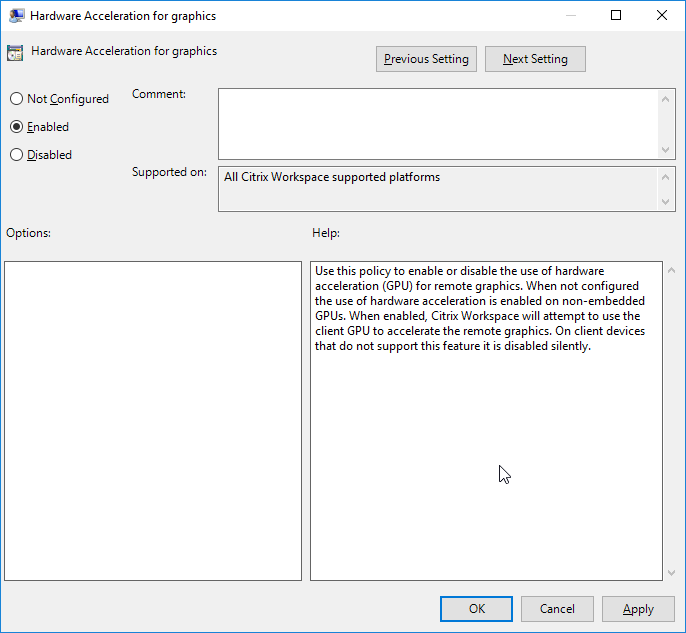
Cuando uses la función de descodificación de hardware, ten en cuenta las siguientes limitaciones:
- Si el cliente tiene dos GPU y uno de los monitores está activo en la segunda GPU, se usa la descodificación de CPU.
- Al conectarte a un servidor de Citrix Virtual Apps que se ejecuta en Windows Server 2008 R2, no uses la descodificación de hardware en el dispositivo Windows del usuario. Si está habilitada, se observan problemas como un rendimiento lento al resaltar texto y problemas de parpadeo.
Diseño de pantalla virtual
Esta función te permite definir un diseño de monitor virtual que se aplica al escritorio remoto. También puedes dividir virtualmente un único monitor cliente en hasta ocho monitores en el escritorio remoto. Puedes configurar los monitores virtuales en la ficha Diseño del monitor del Visor de escritorio. Allí, puedes dibujar líneas horizontales o verticales para separar la pantalla en monitores virtuales. La pantalla se divide según los porcentajes especificados de la resolución del monitor cliente.
Puedes establecer un DPI para los monitores virtuales que se usa para el escalado de DPI o la coincidencia de DPI. Después de aplicar un diseño de monitor virtual, cambia el tamaño o vuelve a conectar la sesión.
Esta configuración se aplica solo a las sesiones de escritorio de pantalla completa y de un solo monitor, y no afecta a ninguna aplicación publicada. Esta configuración se aplica a todas las conexiones posteriores de este cliente.
A partir de la aplicación Citrix Workspace para Windows 2106, el diseño de pantalla virtual también es compatible con las sesiones de escritorio de pantalla completa y de varios monitores. El diseño de pantalla virtual está habilitado de forma predeterminada. En un escenario de varios monitores, el mismo diseño de pantalla virtual se aplica a todos los monitores de la sesión si el número total de pantallas virtuales no supera las ocho pantallas virtuales. En caso de que se supere este límite, el diseño de pantalla virtual se ignora y no se aplica a ningún monitor de sesión.
La mejora de varios monitores se puede deshabilitar configurando la siguiente clave del Registro:
HKEY_CURRENT_USER\Software\Citrix\XenDesktop\DesktopViewer
Nombre: SplitAllMonitors Tipo: DWORD
Valores:
1 - Habilitado
0 - Deshabilitado
Escalado de PPP
-
La aplicación Citrix Workspace es compatible con PPP y admite la coincidencia de la resolución de pantalla y la configuración de escala de PPP en el cliente de Windows con la sesión de aplicaciones y escritorios virtuales.
-
El escalado de PPP se utiliza principalmente con monitores de gran tamaño y alta resolución para mostrar aplicaciones, texto, imágenes y otros elementos gráficos en un tamaño que se pueda ver cómodamente.
Esta función está habilitada de forma predeterminada y es la configuración recomendada para todos los casos de uso. Sin embargo, los administradores pueden configurar el escalado de PPP mediante la plantilla administrativa de objeto de directiva de grupo (GPO) (configuración por máquina) si es necesario.
- Para configurar el escalado de PPP mediante la plantilla administrativa de GPO:
Para configurar el escalado de PPP mediante la plantilla administrativa de GPO:
- Abre la plantilla administrativa de objeto de directiva de grupo de la aplicación Citrix Workspace ejecutando gpedit.msc.
- En el nodo Configuración del equipo, ve a Plantillas administrativas > Componentes de Citrix > Citrix Workspace > PPP.
-
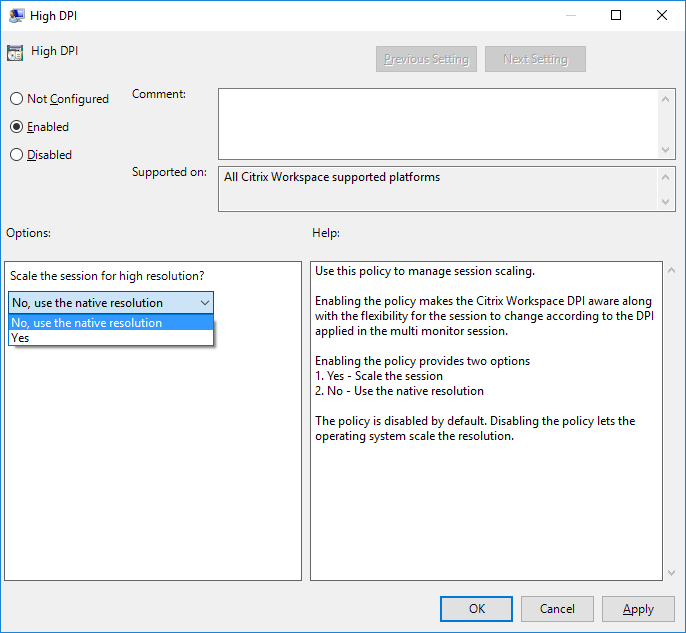
Selecciona la directiva PPP alto.
-
Selecciona una de las siguientes opciones:
- Sí: Indica que el cliente escala la sesión localmente.
- No, usar la resolución nativa: Indica que la aplicación Citrix Workspace detecta los PPP en el cliente y el cliente los aplica al VDA.
- Desde la línea de comandos, ejecuta el comando
gpupdate /forcepara aplicar los cambios.
Configurar el escalado de PPP mediante la interfaz gráfica de usuario:
- Haz clic con el botón secundario en el icono de la aplicación Citrix Workspace en el área de notificación.
- Selecciona Preferencias avanzadas y haz clic en la configuración PPP alto.
- Selecciona una de las siguientes opciones:
-
- Sí: Indica que el cliente escala la sesión localmente.
-
- No, usar la resolución nativa: Indica que la aplicación Citrix Workspace detecta los PPP en el cliente y el cliente los aplica al VDA. De forma predeterminada, esta opción está seleccionada.
-
- Permitir que el sistema operativo escale la resolución: Permite que Windows gestione el escalado de PPP. Esta opción también significa que la directiva de PPP alto está inhabilitada.
- Haz clic en Guardar.
- Reinicia la sesión de la aplicación Citrix Workspace para que los cambios surtan efecto.
NOTA:
Consideraciones adicionales:
- La coincidencia de PPP requiere las versiones 1912 LTSR o posteriores de Citrix Virtual Apps and Desktops.
- La configuración No, usar la resolución nativa (coincidencia de PPP) se recomienda en la mayoría de los casos.
- La configuración Permitir que el sistema operativo escale la resolución inhabilita la compatibilidad con PPP en la aplicación Citrix Workspace. Este modo puede provocar gráficos borrosos cuando la escala de PPP del cliente de Windows se establece en un valor distinto del 100%. Este modo no admite varios monitores con diferentes escalas de PPP.
- La opción Sí hace que la aplicación Citrix Workspace escale la ventana de la sesión para que coincida con la escala de PPP configurada en el cliente de Windows. Esta es una función heredada que se recomienda solo para conexiones a entornos heredados de XenApp y XenDesktop cuando se requieren escalas de PPP superiores al 100% en el cliente. Este modo puede provocar gráficos borrosos.
Para obtener información sobre la solución de problemas con el escalado de PPP, consulta el artículo del Centro de conocimientos CTX230017.
Selección automática de códec de vídeo
La aplicación Citrix Workspace para Windows ahora detecta automáticamente el mejor códec de vídeo que se debe usar. Durante la instalación de la aplicación Citrix Workspace para Windows, se evalúan las capacidades de descodificación del punto final. Con base en esta información, la aplicación Citrix Workspace para Windows selecciona el mejor códec para usar con el VDA cuando se inicia la sesión. El orden en el que se evalúan los códecs de vídeo es el siguiente:
- AV1
- H.265
- H.264
Esta función está disponible cuando la directiva Usar códec de vídeo para la compresión está establecida en una de las siguientes opciones:
- Usar cuando se prefiera
- Para toda la pantalla
- Para regiones que cambian activamente
Para obtener más información sobre la directiva Usar códec de vídeo para la compresión, consulta Usar códec de vídeo para la compresión.
La selección automática solo se aplica a las variantes YUV 4:2:0 de estos códecs. YUV 4:2:0 utiliza menos ancho de banda, lo que compromete la calidad. Si la configuración de la directiva Calidad visual se establece en Compilación sin pérdidas o Siempre sin pérdidas y si la directiva Permitir sin pérdidas visuales se establece en habilitada, la selección automática del códec de vídeo se inhabilita y, en su lugar, se utiliza YUV 4:4:4 H.264 o H.265.
Para obtener más información sobre estas directivas, consulta lo siguiente:
- Calidad visual
-
Nota:
-
-
YUV 4:2:0 es un submuestreo de croma y es una técnica de compresión de color que reduce el consumo general de ancho de banda.
-
Al conectarse a un recurso, la aplicación Citrix Workspace prueba la capacidad del punto final para descodificar H.265 y AV1 y guarda las capacidades en el registro. Después de eso, la aplicación Citrix Workspace selecciona automáticamente el mejor códec de vídeo para usar y negocia este códec con el VDA. Si tanto el VDA como el cliente pueden usar H.265 y AV1, se selecciona AV1 como códec de vídeo. Si AV1 no está disponible ni en el VDA ni en el cliente, se selecciona H.265. Si H.265 tampoco está disponible en ninguno de los dos, la sesión utiliza H.264 como códec de vídeo.
Esta función está habilitada de forma predeterminada.
Para inhabilitar la selección automática del códec de vídeo, establece DisableDecoderCaps de la siguiente manera:
-
Abre el Editor del Registro usando
regediten el comando Ejecutar. -
Navega a
HKEY_LOCAL_MACHINE\Software\WOW6432Node\Policies\Citrix\ICA Client\Graphics Engine.O bien,
Navega a
HKEY_CURRENT_USER\Software\Policies\Citrix\ICA Client\Graphics Engine -
Crea una clave DWORD con el nombre DisableDecoderCaps y establece el valor de la clave en 1.
Si el valor de DisableDecoderCaps se establece en 1 en HKEY_LOCAL_MACHINE o HKEY_CURRENT_USER, no se utiliza la selección automática del códec de vídeo.
Codificación de vídeo H.265
La aplicación Citrix Workspace admite el uso del códec de vídeo H.265 para la aceleración de hardware de gráficos y vídeos remotos. El códec de vídeo H.265 debe ser compatible y estar habilitado tanto en el VDA como en la aplicación Citrix Workspace. Si la GPU del punto final no admite la descodificación H.265 mediante la interfaz DXVA, la configuración de la política de descodificación H265 para gráficos se ignora y la sesión recurre al códec de vídeo H.264.
Requisitos previos:
- VDA 7.16 o posterior.
- Habilita la política Optimizar para cargas de trabajo de gráficos 3D en el VDA.
- Habilita la política Usar codificación de hardware para códec de vídeo en el VDA.
GPU del cliente que admite la descodificación H.265:
-  GPU NVIDIA de generación Pascal o posterior
-  GPU Intel de 6.ª generación o posterior
-  AMD de generación GCN3 o posterior
Nota:
Esta función tiene más requisitos de VDA, como los siguientes:
- GPU NVIDIA de generación Maxwell o posterior
- GPU Intel de 6.ª generación o posterior
- GPU AMD de generación Raven o posterior
Esta función se habilita automáticamente con la introducción de la función de Selección automática de códec de vídeo.
Este comportamiento se puede cambiar controlando explícitamente la descodificación H.265 con la clave de registro del lado del cliente EnableH265.
Configurar la codificación de vídeo H.265 mediante el Editor del Registro:
Habilitar la codificación de vídeo H.265 en una red no unida a un dominio en un sistema operativo de 32 bits:
- Abre el Editor del Registro usando
regediten el comando Ejecutar. - Ve a
HKEY_LOCAL_MACHINE\SOFTWARE\Policies\Citrix\ICA Client\Graphics Engine. - Crea una clave DWORD con el nombre EnableH265 y establece el valor de la clave en 1.
Habilitar la codificación de vídeo H.265 en una red no unida a un dominio en un sistema operativo de 64 bits:
- Abre el Editor del Registro usando
regediten el comando Ejecutar. - Ve a
HKEY_LOCAL_MACHINE\SOFTWARE\Wow6432Node\Policies\Citrix\ICA Client\Graphics Engine. - Crea una clave DWORD con el nombre EnableH265 y establece el valor de la clave en 1.
- Reinicia la sesión para que los cambios surtan efecto.
La presencia de EnableH265 deshabilita la detección automática. Establecer EnableH265 en 0 deshabilita la descodificación H.265. Por lo tanto, la sesión no usa el códec de vídeo H.265, incluso si está configurado en el VDA.
Al establecer EnableH265 en 1, la aplicación Citrix Workspace para Windows intenta usar la descodificación H.265. Si la descodificación H.265 falla, el cliente y el servidor recurren a la codificación H.264.
El uso de H.265 también se puede habilitar configurando la aplicación Citrix Workspace para usar la codificación de vídeo H.265 mediante la plantilla administrativa de objeto de política de grupo (GPO) de Citrix:
- Abre la plantilla administrativa de objeto de política de grupo de la aplicación Citrix Workspace ejecutando
gpedit.msc. - En el nodo Configuración del equipo, ve a Plantillas administrativas > > Experiencia de usuario.
- Selecciona la política de descodificación H265 para gráficos.
- Selecciona Habilitado.
- Haz clic en Aplicar y luego en Aceptar.
- Reinicia la sesión para que los cambios surtan efecto.
Nota:
- Si la política de aceleración de hardware para gráficos está deshabilitada en la plantilla administrativa de objeto de política de grupo de la aplicación Citrix Workspace, la configuración de la política de descodificación H.265 para gráficos se ignora. La función no se aplica y recurre al códec de vídeo H.264.
- El indicador de estado de gráficos y el monitor Citrix HDX™ se pueden usar para validar el uso del códec de vídeo.
AV1
La aplicación Citrix Workspace admite el uso del códec de vídeo AV1 para la aceleración de hardware de gráficos y vídeos remotos. El códec de vídeo AV1 debe ser compatible y estar habilitado tanto en el VDA como en la aplicación Citrix Workspace.
Los requisitos previos para AV1 son los siguientes:
- VDA 2308 o posterior.
- Aplicación Citrix Workspace para Windows 2305 o posterior
- Habilita la política Usar codificación de hardware para códec de vídeo en el VDA (por defecto).
- La aplicación Citrix Workspace para Windows tiene los siguientes requisitos de hardware de cliente para AV1:
- NVIDIA Ampere o posterior
- Intel 11.ª generación / Arc o posterior
- AMD Radeon RX 6000 / Radeon Pro W6000 series (RDNA2) o posterior
Nota:
AV1 tiene más requisitos de VDA, como los siguientes:
- GPU NVIDIA de generación Lovelace o posterior (por ejemplo, L4 / L40)
- GPU Intel Arc o posterior
Esta función se habilita automáticamente con la introducción de la función de Selección automática de códec de vídeo.
Este comportamiento se puede cambiar controlando explícitamente la descodificación AV1 con la clave de registro del lado del cliente EnableAV1.
Configurar la codificación de vídeo AV1 mediante el Editor del Registro:
Habilitar la codificación de vídeo AV1 en una red no unida a un dominio en un sistema operativo de 32 bits:
- Abre el Editor del Registro usando
regediten el comando Ejecutar. - Ve a
HKEY_LOCAL_MACHINE\SOFTWARE\Policies\Citrix\ICA Client\Graphics Engine. - Crea una clave DWORD con el nombre EnableAV1 y establece el valor de la clave en 1.
- Reinicia la sesión para que los cambios surtan efecto.
Habilitar la codificación de vídeo AV1 en una red no unida a un dominio en un sistema operativo de 64 bits:
- Abre el Editor del Registro usando
regediten el comando Ejecutar. - Ve a
HKEY_LOCAL_MACHINE\SOFTWARE\Wow6432Node\Policies\Citrix\ICA Client\Graphics Engine. - Crea una clave DWORD con el nombre EnableAV1 y establece el valor de la clave en 1.
- Reinicia la sesión para que los cambios surtan efecto.
La presencia de EnableAV1 deshabilita la detección automática. Establecer EnableAV1 en 0 deshabilita la descodificación AV1 y, por lo tanto, la sesión no usa el códec de vídeo AV1.
Al establecer EnableAV1 en 1, la aplicación Citrix Workspace para Windows intenta usar la descodificación AV1. Si la descodificación AV1 falla, el cliente y el servidor recurren a la codificación H.264.
Nota:
Si la política de aceleración de hardware para gráficos está deshabilitada en la plantilla administrativa de objeto de política de grupo de la aplicación Citrix Workspace, la configuración de la política de descodificación AV1 para gráficos se ignora. La función no se aplica y recurre al códec de vídeo H.264.
El indicador de estado de gráficos y el monitor Citrix HDX se pueden usar para validar el uso del códec de vídeo.