Experiencia fluida
Centro de conexiones
El Centro de conexiones ayuda a la administración de aplicaciones en sesiones fluidas al proporcionar una barra de tareas que enumera todas las aplicaciones abiertas.
Para iniciar el Centro de conexiones, haga clic con el botón derecho en el icono de Citrix Workspace y, a continuación, seleccione Centro de conexiones.
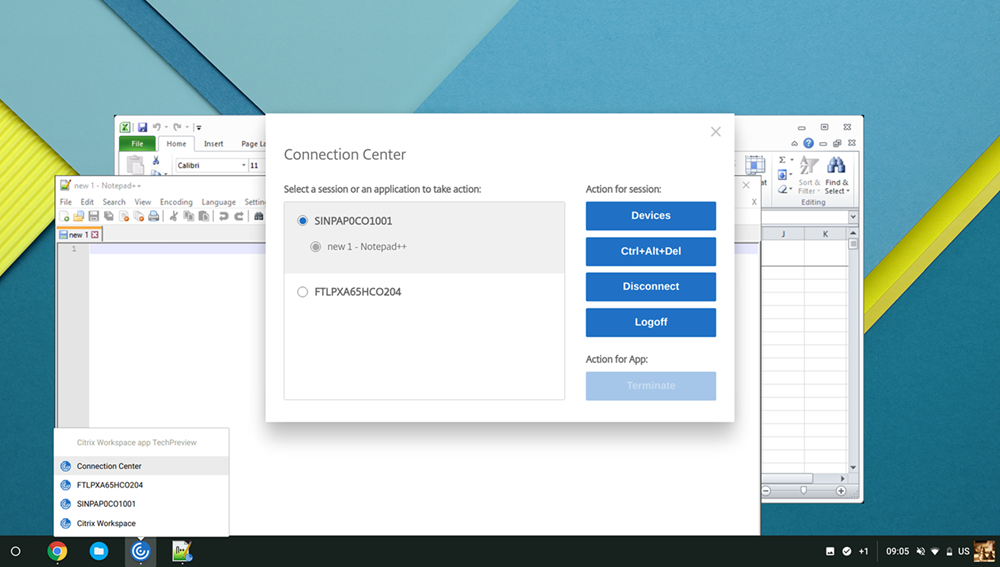
Con el Centro de conexiones, puede seleccionar una aplicación y:
- Mostrar dispositivos.
- Enviar un comando Ctrl+Alt+Supr.
- desconectar de una sesión.
- Cerrar sesión.
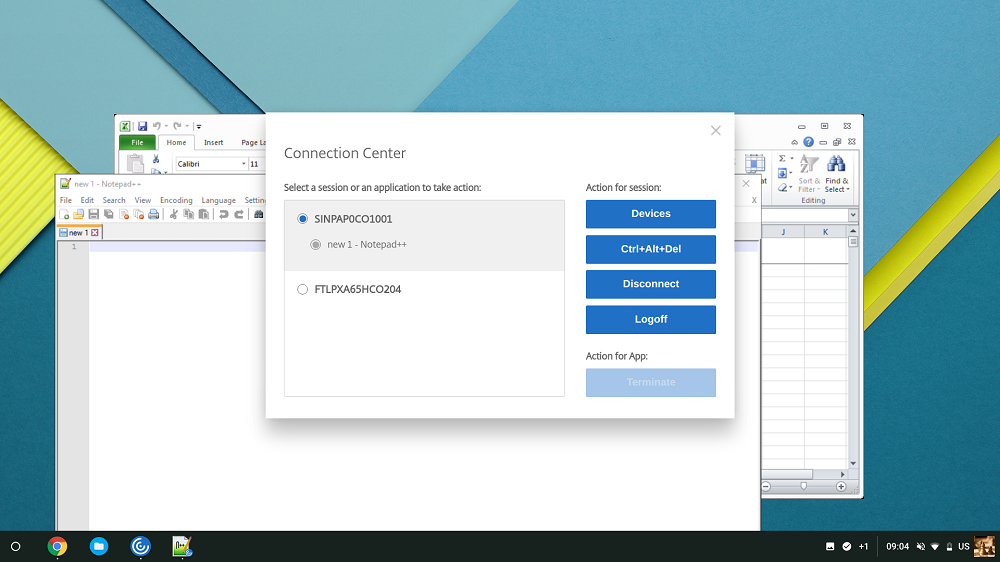
También puede finalizar una aplicación mediante el Centro de conexiones seleccionando el botón de opción de la aplicación correspondiente y haciendo clic en Terminar.
Limitaciones conocidas
Cuando utiliza versiones anteriores de la aplicación Citrix Workspace para ChromeOS en ChromeOS 152 y posteriores, el botón Cerrar (X) de la ventana del Centro de conexiones no responde. Por lo tanto, aunque haga clic en el botón de cerrar, la ventana no se cierra. Este problema se ha solucionado en la aplicación Citrix Workspace para ChromeOS 2603.50.
Como solución alternativa para versiones anteriores de la aplicación Citrix Workspace para ChromeOS, para cerrar la ventana del Centro de conexiones, haga clic dentro de la ventana y, a continuación, pulse Ctrl + W.
Integración fluida de ventanas
La aplicación Citrix Workspace para ChromeOS mejora la experiencia del usuario al añadir una integración fluida de varias aplicaciones alojadas en ventanas separadas dentro de una sesión activa. Mediante esta funcionalidad, la aplicación Citrix Workspace para ChromeOS le permite iniciar aplicaciones en una interfaz de usuario independiente, en comparación con iniciar todas las aplicaciones de una sesión en una sola ventana.
Las aplicaciones fluidas se pueden alojar en ventanas separadas. Con esta funcionalidad, las aplicaciones remotas se ejecutan de forma nativa en el dispositivo cliente.
Imagen de ventana fluida(/en-us/citrix-workspace-app-for-chrome/media/seamless_window.png)
Limitaciones conocidas de la función
- Aparecen entradas adicionales en la barra de tareas de Chrome. Haga clic en cualquiera de las entradas para traer la sesión seleccionada al frente.
-
Todas las aplicaciones abiertas en una sesión activa se ejecutan en una sola ventana. Al enfocar una aplicación en una sesión activa, se enfoca esa ventana junto con todas las demás aplicaciones que pertenecen a esa sesión.
Utilice el icono de aplicación fluida en la barra de tareas para moverse rápidamente entre aplicaciones:
Imagen de ventana fluida(/en-us/citrix-workspace-app-for-chrome/media/seamless_window2.png)
Consejo:
Todas las aplicaciones de una sesión se ejecutan en una sola ventana. Al mover una aplicación a un segundo monitor, todas las aplicaciones que forman parte de esa sesión se mueven al segundo monitor.
-
La aplicación Citrix Workspace para ChromeOS muestra un fondo oscuro al mover aplicaciones fluidas. Este problema solo ocurre con aplicaciones publicadas desde Windows 2025 y el SO Windows 11. Como solución alternativa, deshabilite la función Snap Windows del SO Windows.
Snap Windows(/en-us/citrix-workspace-app-for-chrome/media/snap-windows.png)
Cambio de aplicación
Muestra las aplicaciones que están abiertas dentro de una sesión.
Nota:
Esta opción es solo para el modo quiosco.
El conmutador de aplicaciones permite a los usuarios alternar entre varias aplicaciones que se ejecutan en la misma sesión. La aplicación que está en foco se resalta.
Cómo configurar
Para configurar, utilice la política de administrador de Google incluyendo lo siguiente:
{
    "settings": {
        "Value": {
            "settings_version": "1.0",
                "engine_settings": {
                    "ui": {
                        "appSwitcher": {
                            "showTaskbar": true,
                            "showIconsOnly": false,
                            "autoHide": false
                                        }
                          }
                   }
        }
    }
}

<!--NeedCopy-->
Lista de opciones de conmutación de aplicaciones con sus descripciones:
- showTaskbar: Si se establece en true, la barra de tareas aparece en la parte inferior de la sesión. Para ocultar la barra de tareas, establezca esta opción en false.
- showIconsOnly: Si se establece en true, aparecen los iconos de la barra de tareas. Por defecto, la opción está establecida en false.
- autoHide: Si se establece en true, la barra de tareas se oculta automáticamente. Por defecto, la opción está establecida en false.
Iconos de la barra de tareas
Las aplicaciones y escritorios configurados mediante Citrix Virtual Apps and Desktops y Citrix DaaS en una sesión activa se muestran como aplicaciones separadas. Puede ver estas aplicaciones en la barra de tareas (shelf) del dispositivo ChromeOS. Esta función se aplica a las aplicaciones y escritorios publicados. La funcionalidad y el comportamiento de esta función son similares a la experiencia de la barra de tareas que proporciona el sistema operativo Windows.
Por defecto, esta función está habilitada.
Cómo configurar
Configuración de los iconos de la barra de tareas mediante la política de administrador de Google
Nota:
Citrix recomienda usar este método solo cuando la aplicación Citrix Workspace para ChromeOS se reempaqueta para los usuarios.
-
Inicie sesión en la Consola de administración de Google.
-
Vaya a Administración de dispositivos > Administración de Chrome > Configuración de usuario.
-
Agregue las siguientes cadenas al archivo
policy.txt.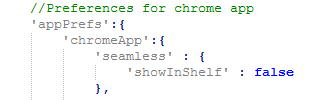
-
Haga clic en Guardar y cierre el archivo.
Configuración de los iconos de la barra de tareas mediante web.config en StoreFront
Nota:
Citrix recomienda que utilice el método de archivo
web.configsolo para fines de configuración. Puede usar este método cuando se utiliza la versión de la tienda de la aplicación Citrix Workspace para ChromeOS.
- Abra el archivo
web.configpara el sitio de Citrix Receiver para Web. Este archivo se encuentra enC:\inetpub\wwwroot\Citrix\\\<Storename>Web, dondeStorenamees el nombre especificado para el almacén cuando se creó. - Localice el campo chromeAppPreferences y establezca su valor con la configuración como una cadena JSON.
Por ejemplo:
chromeAppPreferences='{
    "seamless":{
        "showInShelf":false
        }
        }
<!--NeedCopy-->
Configuración de los iconos de la barra de tareas mediante el archivo configuration.js
El archivo configuration.js se encuentra en la carpeta ChromeApp root. Acceda a este archivo directamente para modificar la aplicación Citrix Workspace.
Nota:
Se requieren credenciales de nivel de administrador para editar el archivo configuration.js; después de editar el archivo, vuelva a empaquetar la aplicación para que los cambios surtan efecto.
Para cambiar la barra de tareas de ChromeOS mediante el archivo configuration.js:
- Abra el archivo configuration.js y establezca el atributo showInShelf en true.
Por ejemplo:
Limitaciones conocidas de la función
- Cuando se inicia más de una instancia de la misma aplicación, el icono de la aplicación no se apila y aparece como dos iconos separados. Por ejemplo, dos instancias de Bloc de notas muestran dos iconos de Bloc de notas en la barra de tareas.
- No se admite el anclaje de aplicaciones.