Teclado
IME de cliente genérico para idiomas de Asia Oriental
La función Editor de métodos de entrada (IME) de cliente genérico mejora la experiencia de entrada y visualización con caracteres de idiomas chino, japonés y coreano (CJK). Esta función le permite componer caracteres CJK en la posición del cursor cuando está en una sesión. La función está disponible para los entornos de VDA de Windows y VDA de Linux.
Generalmente, el IME muestra componentes de la interfaz de usuario (UI) como una ventana de candidatos y una ventana de composición. La ventana de composición incluye los caracteres de composición y los elementos de la interfaz de usuario de composición. Por ejemplo, el subrayado y el color de fondo. La ventana de candidatos muestra la lista de candidatos.
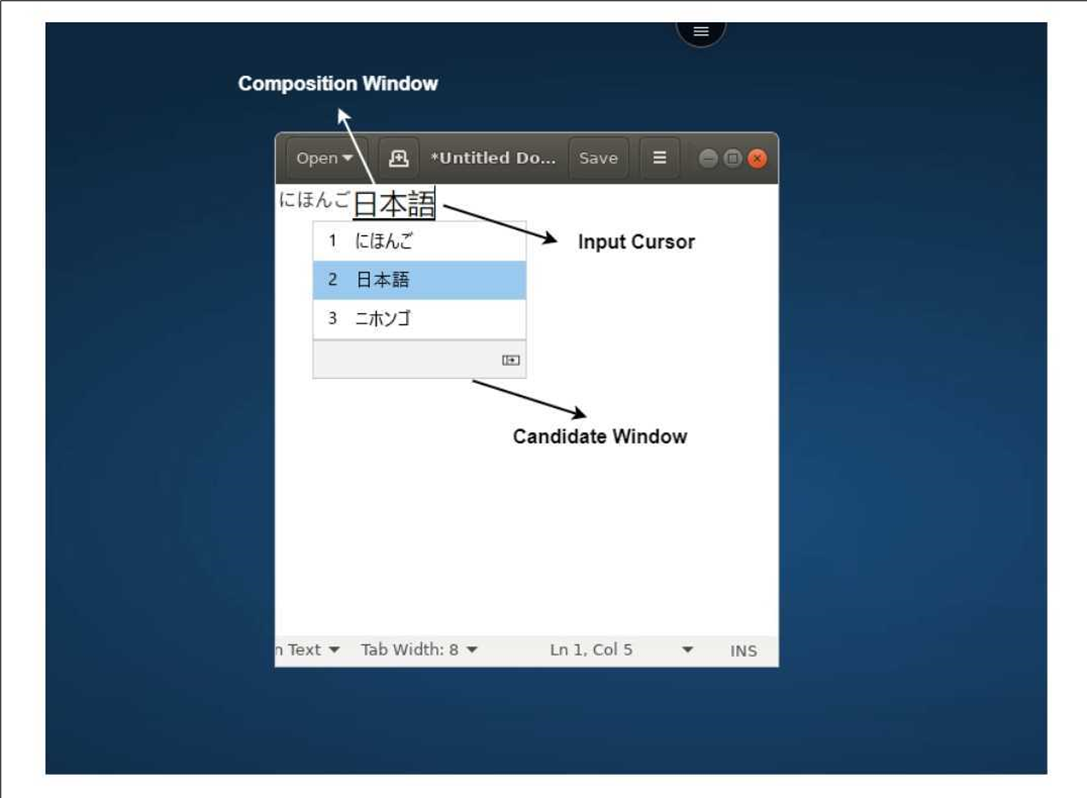
La ventana de composición le permite elegir entre los caracteres confirmados y los caracteres en composición. La ventana de composición y la ventana de candidatos se mueven con el cursor de entrada. Como resultado, la función proporciona una entrada mejorada de caracteres en la ubicación del cursor en la ventana de composición. Además, ofrece una visualización mejorada en la ventana de composición y en la de candidatos.
Requisitos previos
- Para Linux VDA, habilite la directiva Sincronización del diseño del teclado del cliente y mejora del IME.
- Para Windows VDA, habilite las directivas Asignación de diseño de teclado Unicode, Sincronización del diseño del teclado del cliente y Mejora del IME.
- Utilice Citrix Linux VDA versión 2012 y posteriores. Para Citrix Windows VDA, todas las versiones de Windows VDA actualmente disponibles admiten la función IME de cliente genérico.
- El idioma del navegador debe ser japonés, chino (simplificado), chino (tradicional) o coreano.
- Utilice Google Chrome o Mozilla Firefox.
Limitaciones conocidas de la función
- La composición de caracteres no se realiza correctamente dentro de la celda de Microsoft Excel. El problema ocurre cuando la celda se selecciona con un clic del ratón. [RFHTMCRM-6086]
-
El IME de cliente genérico ahora es compatible cuando se utiliza una pantalla extendida. Sin embargo, para las sesiones de varios monitores que aún no son compatibles, puede utilizar IME de servidor en su lugar.
Para habilitar el IME del servidor:
- Cambie el idioma del teclado del VDA o del servidor a chino, japonés o coreano (CJK) según desee.
- Cambie el idioma del teclado del Chromebook a inglés.
Problema conocido en la función:
- Si Citrix IME no se añade a la sesión de escritorio de VDA, es posible que no pueda escribir los caracteres IME. El problema ocurre intermitentemente en las versiones de VDA 2202 y anteriores. [HDX-36748]
Configuración:
A partir de la versión 2209, la función IME genérico del cliente está habilitada de forma predeterminada.
Como administrador, puede inhabilitar la función mediante el archivo configuration.js en el servidor de StoreFront, normalmente en ProgramFiles%\Citrix\Receiver StoreFront\HTML5Client. Para inhabilitar la función, vaya a appPrefs > chromeApp > feature > ime > y establezca genericIME en false.
Por ejemplo,
    "appPrefs":{
        "chromeApp":{
            "features" : {
                    "ime" : {
                    "genericIME": false
                }
      }
    }
    }
<!--NeedCopy-->
- Como administrador, puede inhabilitar la función mediante la consola de políticas de administración de Google estableciendo genericIME en false. Por ejemplo,
    {
    "settings": {
    "Value": {
      "settings_version": "1.0",
      "engine_settings": {
        "features": {
          "ime": {
            "genericIME": false
          }
        }
      }
    }
    }
}
<!--NeedCopy-->
Atajos
Puede usar los atajos estándar de Windows para copiar datos que incluyan tablas de texto e imágenes entre aplicaciones alojadas. Las aplicaciones alojadas pueden ser:
- dentro de la misma sesión
- dentro de sesiones diferentes
Solo se puede copiar y pegar texto sin formato Unicode entre las aplicaciones alojadas y el portapapeles local del dispositivo.
Los usuarios pueden utilizar los atajos de teclado estándar de Windows con la aplicación Citrix Workspace para ChromeOS porque estos atajos se pasan de ChromeOS a las aplicaciones alojadas. Del mismo modo, también se pueden utilizar atajos específicos de aplicaciones particulares, siempre que no entren en conflicto con ningún atajo de ChromeOS.
Sin embargo, también se debe pulsar la tecla Windows para que se reconozcan las teclas de función. Por lo tanto, se requiere un teclado externo. Para obtener más información sobre el uso de teclados Windows con ChromeOS, consulte https://support.google.com/chromebook/answer/1047364. Los atajos específicos de Citrix, como los que permiten cambiar entre sesiones y ventanas, no se pueden utilizar con la aplicación Citrix Workspace para ChromeOS.
Atajos de Excel
Cómo configurar
Los atajos de teclado se configuran con el atributo sendAllKeys.
Para que todos los atajos de Excel funcionen, configure de la siguiente manera: HTML5_CONFIG > features > sendAllKeys
El atributo sendAllKeys tiene como valor predeterminado true. Para cambiar el valor predeterminado, abra el archivo configuration.js, añada el atributo sendAllKeys y establezca el atributo en false.
Para obtener más información, consulte Cómo aplicar directivas a través de la consola de administración de Google.
Compatibilidad con la tecla del logotipo de Microsoft Windows y las teclas de acceso rápido
Nota:
- En los Chromebooks, utilice la tecla de búsqueda para asignar la tecla del logotipo de Microsoft Windows.
A partir de la versión 2108, admitimos la tecla del logotipo de Microsoft Windows y las teclas de acceso rápido en las sesiones de la aplicación Citrix Workspace para ChromeOS.
Hemos añadido compatibilidad con las siguientes combinaciones de teclas:
- Windows + R
- Windows + D
- Windows + E
- Windows + M
- Windows + S
- Windows + CTRL + S
- Windows + T
- Windows + U
- Windows + Número
- Windows + X
- Windows + K
Visualización automática del teclado virtual
A partir de la versión 2211, aparece automáticamente un teclado virtual al colocar el cursor en un campo editable. Esta función mejora la experiencia del usuario en dispositivos con pantalla táctil, a diferencia del comportamiento anterior, en el que había que hacer clic en el icono del teclado para ver el teclado virtual.
Modo de entrada de código de exploración
La aplicación Citrix Workspace le permite usar teclados físicos externos para colaborar con la distribución del teclado del lado del servidor en el VDA. Cuando los administradores habilitan el modo de código de exploración, el usuario final podría encontrarse usando la distribución del teclado del servidor en lugar de la del cliente.
Esta función mejora la experiencia del usuario, especialmente al usar un teclado físico con idioma de Asia Oriental.
Notas:
- Por defecto, esta política de funciones está deshabilitada.
- En dispositivos táctiles, cuando el código de escaneo está habilitado, el teclado de software en pantalla no funciona desde la aplicación Citrix Workspace.
Cómo configurar
Puede configurar el método de entrada de código de escaneo de una de las siguientes maneras:
- Configuration.js
- Política de administración de Google
Configuration.js
Notas:
- Citrix recomienda hacer una copia de seguridad del archivo configuration.js antes de realizar cambios.
- Citrix recomienda editar el archivo configuration.js solo si la aplicación Citrix Workspace para ChromeOS se vuelve a empaquetar para los usuarios.
- Se requieren credenciales de nivel de administrador para editar el archivo configuration.js.
Para habilitar la función de compatibilidad con el código de escaneo mediante el archivo configuration.js, haga lo siguiente:
- Localice el archivo configuration.js en la carpeta raíz de ChromeApp.
-
Edite el archivo y establezca el valor scancode en true.
A continuación, se muestra un ejemplo de datos JSON:
"features" : { "ime": { "scancode": true, } } <!--NeedCopy--> - Guardar los cambios.
Política de administración de Google
Para dispositivos y usuarios administrados, los administradores pueden habilitar la función de compatibilidad con el escaneo de códigos mediante la Política de administración de Google de la siguiente manera:
- Inicie sesión en la Política de administración de Google.
- Vaya a Administración de dispositivos > Administración de Chrome > Configuración de usuario.
-
Agregue las siguientes cadenas al archivo policy.txt bajo la clave engine_settings.
Nota:
También puede aplicar esta configuración en lo siguiente:
- Dispositivo > Chrome > Aplicaciones y extensiones > Kioscos > Buscar la extensión > Política para extensiones.
- Dispositivo > Chrome > Aplicaciones y extensiones > Sesiones de invitado administradas > Buscar la extensión > Política para extensiones.
A continuación, se muestra un ejemplo de datos JSON:
"features" : { "ime": { "scancode": true } } <!--NeedCopy--> - Guardar los cambios.
Asignación de teclado personalizada
A partir de la versión 2309, los usuarios finales pueden usar atajos y combinaciones de teclas específicos de Windows cuando el VDA es una máquina con sistema operativo Windows y el dispositivo de entrada nativo es un teclado ChromeOS. Ahora puede asignar las teclas Ctrl y Alt mediante una asignación personalizada. El usuario puede seleccionar la tecla Control (Ctrl) derecha o izquierda para que actúe como tecla Alt.
Notas:
- La asignación solo es posible en modo de pantalla completa.
- Después de guardar la configuración, la asignación afecta a todas las sesiones.
- La función está habilitada de forma predeterminada.
Cómo configurar
Puede configurar la asignación de teclado personalizada de una de las siguientes maneras:
- Configuration.js
- Política de administración de Google
Configuration.js
Notas:
- Citrix recomienda hacer una copia de seguridad del archivo configuration.js antes de realizar cambios.
- Citrix recomienda editar el archivo configuration.js solo si la aplicación Citrix Workspace para ChromeOS se vuelve a empaquetar para los usuarios.
- Se requieren credenciales de nivel de administrador para editar el archivo configuration.js.
Para deshabilitar la función mediante el archivo configuration.js, haga lo siguiente:
- Busque el archivo configuration.js en la carpeta raíz de ChromeApp.
-
Edite el archivo y establezca el valor CustomKeyboardMapping en false.
A continuación se muestra un ejemplo de datos JSON:
"features" : { "ime": { "CustomKeyboardMapping": false, } } <!--NeedCopy--> - Guarde los cambios.
Política de administración de Google
Para dispositivos y usuarios administrados, los administradores pueden habilitar la función utilizando la Política de administración de Google de la siguiente manera:
- Inicie sesión en la Política de administración de Google.
- Vaya a Administración de dispositivos > Administración de Chrome > Configuración de usuario.
-
Agregue las siguientes cadenas al archivo policy.txt bajo la clave engine_settings.
Notas:
También puede aplicar esta configuración en lo siguiente:
- Dispositivo > Chrome > Aplicaciones y extensiones > Kioscos > Busque la extensión > Política para extensiones.
- Dispositivo > Chrome > Aplicaciones y extensiones > Sesiones de invitado administradas > Busque la extensión > Política para extensiones.
A continuación se muestra un ejemplo de datos JSON:
"features" : { "ime": { "CustomKeyboardMapping": false } } <!--NeedCopy--> - Guarde los cambios.
Para obtener más información sobre cómo usar la función, consulte el artículo Documentación de ayuda.
Atajos del sistema a VDA en modo de pantalla completa
A partir de la versión 2309, la aplicación Citrix Workspace en dispositivos ChromeOS admite el paso de accesos directos del sistema al VDA (sesión de escritorio remoto) en modo de pantalla completa. Sin embargo, no surte efecto en el sistema operativo cliente.
Anteriormente, estas combinaciones funcionaban localmente. Ahora, cuando la función está habilitada y en modo de pantalla completa, estas combinaciones se envían al VDA y, sin embargo, no surten efecto localmente. Por ejemplo, la tecla Actualizar es una tecla del sistema en el Chromebook, y la combinación de Ctrl+Mayús+Actualizar es un acceso directo del sistema en ChromeOS para girar la pantalla. Sin embargo, el VDA de Windows no realiza ninguna acción porque no existe tal acceso directo en el sistema operativo Windows.
Otro ejemplo, Alt+[ se utiliza para acoplar una ventana de ChromeOS a la izquierda, pero el mismo acceso directo no surte ningún efecto en el VDA de Windows. Algunas aplicaciones pueden usar tales accesos directos para una función específica, por ejemplo, Alt+[ es utilizado por algunos escáneres de códigos de barras como prefijo.
Nota:
- Esta función está habilitada de forma predeterminada.
A continuación se muestran las combinaciones de teclas:
| Combinación de teclas de acceso directo | Acción en ChromeOS |
|---|---|
| Acción en ChromeOS | Para cerrar sesión |
| Ctrl+Shift+Refresh | Girar la pantalla 90 grados |
| Ctrl+Shift+L | Para bloquear Chromebook |
Alt+[
|
Acoplar una ventana a la izquierda |
Alt+]
|
Acoplar una ventana a la derecha, teclas para acoplar lateralmente, ajustar y restaurar ventanas. |
| Alt+”-“ | Minimizar la ventana |
| Alt+”+” | Maximizar la ventana |
Nota:
- Es posible que estos accesos directos del sistema no tengan las mismas acciones en el VDA, ya que estas combinaciones de teclas son accesos directos del sistema de ChromeOS.
Cómo configurar
Puede configurar la función de una de las siguientes maneras:
- Configuration.js
- Google Admin Policy
Configuration.js
Notas:
- Citrix recomienda hacer una copia de seguridad del archivo configuration.js antes de realizar cambios.
- Citrix recomienda modificar el archivo configuration.js solo si la aplicación Citrix Workspace para ChromeOS se vuelve a empaquetar para los usuarios.
- Se requieren credenciales de administrador para modificar el archivo configuration.js.
Para inhabilitar la función mediante el archivo configuration.js, haga lo siguiente:
- Busque el archivo configuration.js en la carpeta raíz de ChromeApp.
-
Edite el archivo y establezca el valor sendSysShortcutForFullscreen en false.
A continuación, se muestra un ejemplo de datos JSON:
"features" : { "ime": { "sendSysShortcutForFullscreen": false, } } <!--NeedCopy--> - Guarde los cambios.
Política de administración de Google
Para los dispositivos y usuarios administrados, los administradores pueden inhabilitar la función mediante la Política de administración de Google de la siguiente manera:
- Inicie sesión en la Política de administración de Google.
- Vaya a Administración de dispositivos > Administración de Chrome > Configuración de usuario.
-
Agregue las siguientes cadenas al archivo policy.txt en la clave engine_settings.
Notas:
También puede aplicar esta configuración en lo siguiente:
- Dispositivo > Chrome > Aplicaciones y extensiones > Quioscos > Buscar la extensión > Política para extensiones.
- Dispositivo > Chrome > Aplicaciones y extensiones > Sesiones de invitado administradas > Buscar la extensión > Política para extensiones.
A continuación, se muestra un ejemplo de datos JSON:
"features" : { "ime": { "sendSysShortcutForFullscreen": false } } <!--NeedCopy--> - Guarde los cambios.
Citrix VDA para macOS: portapapeles y métodos abreviados de teclado
A partir de la versión 2411, la aplicación Citrix Workspace™ es compatible con Citrix VDA para macOS. Para obtener más información, consulte Citrix Virtual Delivery Agent para macOS.
A continuación, se detallan las mejoras y correcciones de errores para acceder a las funciones del portapapeles en macOS VDA a través de la aplicación Citrix Workspace:
-
Anteriormente, en los clientes Mac, la tecla Comando siempre se asignaba a la tecla Control en la aplicación Citrix Workspace, lo que impedía que funcionaran los métodos abreviados Comando+C y Comando+V (es decir, copiar y pegar).
A partir de la versión 2411, puede enviar eventos de Comando+C y Comando+V al interactuar con un VDA de Mac. Esta mejora garantiza la correcta interpretación de las pulsaciones de la tecla Comando.
-
Anteriormente, el portapapeles directo (de sesión a local, de local a sesión) no funcionaba con el VDA de Mac en la aplicación Citrix Workspace en clientes que no eran Mac al usar métodos abreviados locales. En la aplicación Citrix Workspace para ChromeOS, la tecla de búsqueda (la tecla de búsqueda en ChromeOS corresponde a la tecla Win en Windows y a la tecla Comando en Mac) y la tecla de búsqueda + C, la tecla de búsqueda + V están ocupadas por el propio ChromeOS y no pueden pasar a la sesión.
A partir de la versión 2411, al interactuar con un VDA de Mac desde clientes que no son Mac, con la nueva opción habilitada Preferencias > Teclado > Usar métodos abreviados locales para copiar, cortar, pegar, seleccionar todo, deshacer, buscar y guardar, puede enviar eventos de Comando+C y Comando+V, incluso si el usuario pulsa Control+C y Control+V; además, puede usar sus métodos abreviados locales para seleccionar todo, deshacer, buscar y guardar en el VDA de Mac.
Herramienta de diagnóstico mejorada para teclado e IME
A partir de la versión 2411, la aplicación Citrix Workspace para ChromeOS es compatible con una nueva herramienta de línea de comandos de autoservicio alojada en Windows Virtual Delivery Agent (VDA) para diagnosticar problemas relacionados con el teclado y el Editor de métodos de entrada (IME). Esta herramienta satisface diversas necesidades de los usuarios, proporciona versatilidad de plataforma y se adapta a las necesidades personalizadas. Las funciones de teclado e IME dependen de diferentes configuraciones y capacidades en el VDA y las aplicaciones Citrix Workspace. Una configuración incorrecta en el VDA o en el lado del cliente podría provocar un comportamiento de entrada inesperado.
Con esta herramienta, puede identificar fácilmente problemas que antes eran difíciles de encontrar. Estos son:
- Inconsistencia entre la distribución del teclado del cliente y la distribución del teclado del VDA: La herramienta comprueba si la distribución del teclado del cliente coincide con la distribución del teclado del VDA.
- Selección del modo de entrada de teclado para dispositivos táctiles: La herramienta comprueba la política de VDA y el modo de entrada de teclado seleccionado, así como el tipo de dispositivo cliente para confirmar si las funciones del teclado funcionan correctamente.
- Paso transparente de teclas del cliente al VDA: La herramienta comprueba si la función «Enviar más accesos directos del sistema» funciona correctamente con la configuración dada.
- Comprobación genérica de IME del cliente para la entrada de idiomas de Asia oriental: La herramienta comprueba el teclado del cliente, la configuración de IME y las políticas de VDA para confirmar si la función genérica de IME del cliente funciona correctamente para escribir en chino, japonés y coreano.
Requisitos previos
- Aplicación Citrix Workspace para ChromeOS 2411 o posterior.
- Windows VDA 2411 o posterior.
Esta herramienta de línea de comandos se aloja en Windows VDA como CtxKbImeDiagnostics.exe.
| Interfaz | Descripción | Nota |
|---|---|---|
CtxKbimeDiagnostics |
Muestra los resultados de diagnóstico de las sesiones ICA® del usuario actual. | Si el usuario tiene privilegios de administrador, muestra el diagnóstico de todas las sesiones ICA activas. Si el usuario no tiene privilegios de administrador, muestra el diagnóstico de las sesiones ICA del usuario actual. |
CtxKbimeDiagnostics [-v] |
Muestra la información de configuración y los resultados de diagnóstico de las sesiones ICA del usuario actual. | Si el usuario tiene privilegios de administrador, muestra los diagnósticos de todas las sesiones ICA activas. |
CtxKbimeDiagnostics [-v] [-s Session_Id] |
Muestra la información de configuración y los resultados de diagnóstico de la sesión actual. | |
CtxKbimeDiagnostics [-s Session_Id] |
Específico de una sesión y muestra los resultados de diagnóstico respectivos para esta sesión. | Si el usuario tiene privilegios de administrador, puede consultar otras sesiones ICA. Si el usuario no tiene privilegios de administrador, solo puede consultar sus propias sesiones ICA. |
CtxKbimeDiagnostics [-s Session_Id] [-v] |
Específico de una sesión y muestra toda la información de configuración y los resultados de diagnóstico para esta sesión. | Si el usuario tiene privilegios de administrador, puede consultar otras sesiones ICA. Si el usuario no tiene privilegios de administrador, solo puede consultar sus propias sesiones ICA. |
CtxKbimeDiagnostics [-h] |
Muestra los argumentos/parámetros admitidos y ejemplos. | Interfaz de “Ayuda” |
CtxKbimeDiagnostics [-V] |
Muestra la versión actual de la herramienta |
Compatibilidad mejorada con los atajos de teclado Alt+ en escenarios RDP de doble salto
Anteriormente, las combinaciones de Alt + tecla, como Alt + Tab o Alt + F, no funcionaban correctamente en sesiones RDP de doble salto al usar el modo de código de exploración y Unicode.
Con la versión 2509, las combinaciones de teclas de acceso rápido Alt + tecla ahora funcionan correctamente en escenarios de doble salto, lo que proporciona una interacción de teclado mejorada para las conexiones RDP anidadas.
Perfeccionamiento del modo de entrada del teclado
A partir de la versión 2603, la aplicación Citrix Workspace para ChromeOS introduce una interfaz de usuario perfeccionada para seleccionar los modos de entrada del teclado, que sustituye a la opción de configuración de código de exploración obsoleta. Esta mejora permite a los usuarios modificar la configuración del teclado durante una sesión activa con efecto inmediato.
Acerca de esta función
Esta función proporciona una gestión mejorada de la entrada del teclado con las siguientes capacidades clave:
-
Cambios de configuración en tiempo real: Los usuarios pueden modificar la configuración de entrada del teclado durante una sesión activa sin necesidad de reiniciar la sesión.
-
Interfaz de usuario mejorada: Una nueva interfaz optimizada permite a los usuarios seleccionar los modos de entrada del teclado directamente desde el cuadro de diálogo de preferencias de la sesión.
-
Tres modos de entrada: La función admite los modos de entrada Automático, Unicode y Scancode para adaptarse a diferentes casos de uso y escenarios.
-
Modo automático inteligente: Cuando se selecciona el modo Automático, el método de entrada óptimo es el modo Unicode.
Cambios de configuración
El método de configuración Scancode anterior está obsoleto a partir de la aplicación Citrix Workspace para ChromeOS 2603:
Configuración obsoleta:
"features": {
    "ime": {
        "scancode": true
    }
}
<!--NeedCopy-->
Nuevo método de configuración:
"features": {
    "ime": {
        "inputMode": "Scancode"
    }
}
<!--NeedCopy-->
Nota:
Si ha configurado la opción de scancode obsoleta en una versión anterior, se ignora en la aplicación Citrix Workspace para ChromeOS 2603 y posteriores. La aplicación vuelve automáticamente al modo de entrada Automático.
Preferencias en la sesión
Los usuarios finales pueden cambiar los modos de entrada del teclado durante una sesión activa:
- Abra el cuadro de diálogo Preferencias de sesión desde la barra de herramientas.
- Vaya a la sección Teclado.
-
Seleccione el modo de entrada deseado en el menú desplegable.
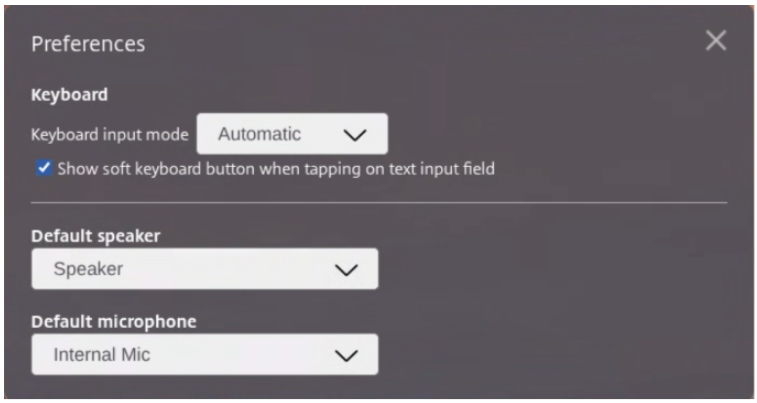
Los cambios surten efecto inmediatamente sin necesidad de reiniciar la sesión.
Los usuarios también pueden configurar el modo de entrada del teclado desde la configuración de la aplicación antes de iniciar una sesión:
- Abra la aplicación Citrix Workspace.
- Vaya a Configuración > General.
- Busque la lista desplegable Modo de entrada del teclado.
- Seleccione el modo de entrada preferido:
- Automático
- Unicode
- Código de escaneo
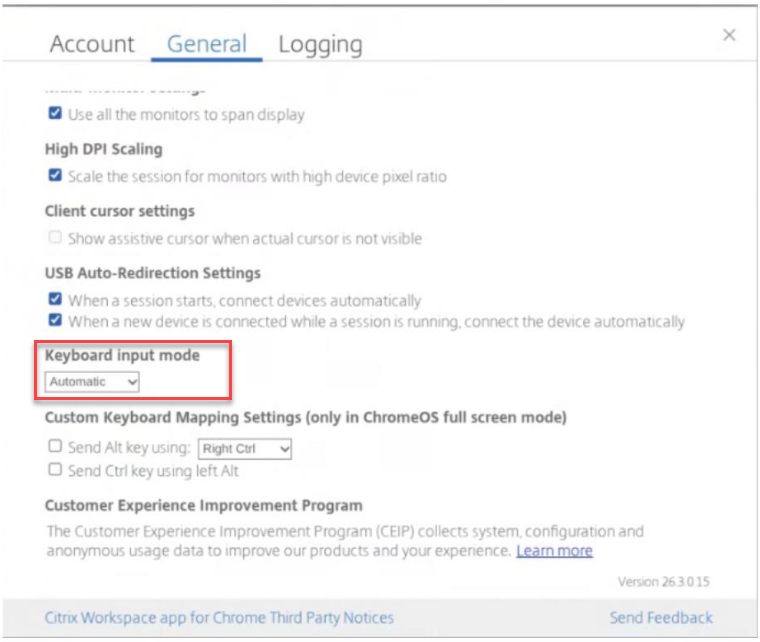
Cuando no hay ninguna configuración de administrador establecida, los usuarios pueden seleccionar libremente su modo de entrada preferido.
Configuración controlada por el administrador
Para dispositivos y usuarios administrados, los administradores pueden habilitar la función mediante la Política de administración de Google de la siguiente manera:
- Inicie sesión en la Política de administración de Google.
- Vaya a Administración de dispositivos > Administración de Chrome > Configuración de usuario.
- Agregue las siguientes cadenas JSON al archivo policy.txt en la clave engine_settings.
"features": {
     "ime": {
        "inputMode":"" // "Automatic", "Unicode", "Scancode"
            }
            }
<!--NeedCopy-->
Cuando un administrador configura el ajuste inputMode:
-
El selector de la lista desplegable se deshabilita (aparece atenuado)
-
Los usuarios no pueden cambiar el modo de entrada
En este artículo
- IME de cliente genérico para idiomas de Asia Oriental
- Atajos
- Atajos de Excel
- Compatibilidad con la tecla del logotipo de Microsoft Windows y las teclas de acceso rápido
- Visualización automática del teclado virtual
- Modo de entrada de código de exploración
- Asignación de teclado personalizada
- Atajos del sistema a VDA en modo de pantalla completa
- Citrix VDA para macOS: portapapeles y métodos abreviados de teclado
- Herramienta de diagnóstico mejorada para teclado e IME
- Compatibilidad mejorada con los atajos de teclado Alt+ en escenarios RDP de doble salto
- Perfeccionamiento del modo de entrada del teclado