Gestión de archivos
Transferencia de archivos
-
La aplicación Citrix Workspace para ChromeOS proporciona una transferencia segura de archivos entre un dispositivo de usuario y una sesión. La sesión puede ser del tipo Citrix Virtual Apps and Desktops y sesión de Citrix DaaS. Esta función utiliza un canal virtual de transferencia de archivos en lugar de la asignación de unidades de cliente.
-
De forma predeterminada, los usuarios pueden:
- Subir archivos desde una carpeta de descargas local o un periférico conectado.
- Acceder sin problemas a los datos de sus sesiones de Citrix Virtual Apps and Desktops y Citrix DaaS.
- Descargar archivos de sus sesiones de Citrix Virtual Apps and Desktops y Citrix DaaS.
-
Puedes descargar archivos a una carpeta local o a un periférico en tu dispositivo de usuario.
-
Los administradores pueden configurar la transferencia de archivos, las cargas y las descargas mediante directivas en Citrix Studio.
-
-
Requisitos previos
- XenApp o XenDesktop 7.6 o posterior, con:
- Hotfix ICATS760WX64022.msp en VDA de SO de servidor (Windows 2008 R2 o Windows 2012 R2)
- Hotfix ICAWS760WX86022.msp o ICAWS760WX64022.msp en VDA de SO de cliente (Windows 7 o Windows 8.1)
- Para cambiar las directivas de transferencia de archivos: Hotfix de Group Policy Management (GPM) GPMx240WX64002.msi o GPMx240WX86002.msi en máquinas que ejecutan Citrix Studio.
Limitaciones conocidas de la función
- Un usuario puede subir o descargar un máximo de 10 archivos a la vez.
- Tamaño máximo de archivo:
- Para cargas: 2147483647 bytes (2 GB)
- Para descargas: 262144000 bytes (250 MB)
Problemas conocidos de la función
- Si la directiva Subir archivo al escritorio o la directiva Descargar archivo del escritorio está establecida en Deshabilitado, la barra de herramientas sigue mostrando los iconos de Subir y Descargar. Sin embargo, la funcionalidad se basa en la configuración de la directiva. Si ambas directivas están establecidas en Deshabilitado, los iconos de Subir y Descargar no se muestran en la barra de herramientas.
Configurar directivas de transferencia de archivos
Para configurar la transferencia de archivos mediante una directiva de Citrix Studio
De forma predeterminada, la transferencia de archivos está habilitada.
Usa Citrix Studio para cambiar las siguientes directivas, ubicadas en Configuración de usuario > ICA® > Redirección de archivos.
| Directiva de Citrix Studio | Descripción |
|---|---|
| Permitir la transferencia de archivos entre el escritorio y el cliente | Para habilitar o deshabilitar la función de transferencia de archivos |
| Subir archivo al escritorio | Para habilitar o deshabilitar la carga de archivos en la sesión. Requiere que la directiva “permitir la transferencia de archivos entre el escritorio y el cliente” esté establecida en true. |
| Descargar archivo del escritorio | Para habilitar o deshabilitar la descarga de archivos de la sesión. Requiere que la directiva “permitir la transferencia de archivos entre el escritorio y el cliente” esté establecida en true. |
Para configurar la transferencia de archivos mediante el archivo configuration.js
El archivo configuration.js está en la carpeta ChromeApp root. Edita este archivo directamente para modificar la aplicación Citrix Workspace según tus requisitos.
Notas:
- Citrix recomienda que hagas una copia de seguridad del archivo configuration.js antes de realizar cambios.
- Citrix recomienda editar el archivo configuration.js solo si la aplicación Citrix Workspace para ChromeOS se vuelve a empaquetar para los usuarios.
- Se requieren credenciales de nivel de administrador para editar el archivo configuration.js. Después de editar el archivo, vuelve a empaquetar la aplicación para realizar más modificaciones en los elementos de la barra de herramientas.
Para cambiar la configuración de transferencia de archivos mediante el archivo configuration.js
Abre el archivo configuration.js y configura los ajustes de la siguiente manera:
| Configuración de cliente de transferencia de archivos | Descripción |
|---|---|
| AllowUpload | Para habilitar o deshabilitar la carga desde el lado del cliente. De forma predeterminada, establecido en true (habilitado). |
| AllowDownload | Para habilitar o deshabilitar la descarga desde el lado del cliente. De forma predeterminada, establecido en true (habilitado). |
| MaxUploadSize | Para establecer el tamaño máximo del archivo que se puede cargar en bytes. De forma predeterminada, establecido en 2147483648 bytes (2 GB) |
| MaxDownloadSize | Para establecer el tamaño máximo del archivo que se puede descargar en bytes. De forma predeterminada, establecido en 2147483648 bytes (2 GB). |
A continuación se muestran los casos de comportamiento cuando las directivas establecidas en Citrix Studio y el cliente son diferentes.
| Directiva de Citrix Studio Carga/Descarga | Configuración del lado del cliente Carga/Descarga | Comportamiento resultante |
|---|---|---|
| DESHABILITADO | HABILITADO | DESHABILITADO |
| DESHABILITADO | DESHABILITADO | DESHABILITADO |
| HABILITADO | DESHABILITADO | DESHABILITADO |
| HABILITADO | HABILITADO | HABILITADO |
Nota:
Cuando hay un valor en conflicto establecido para el Tamaño máximo de archivo de carga o descarga en el registro y en la configuración del lado del cliente, se aplica el valor de tamaño mínimo entre los dos.
-
Para configurar la transferencia de archivos mediante la directiva de administrador de Google
- De forma predeterminada, la función de transferencia de archivos está habilitada.
Para deshabilitarla, establece el atributo enabled en false.
{
    "settings": {
        "Value": {
            "settings_version": "1.0",
                "engine_settings": {
                    "ui": {
                         "features": {
                            "filetransfer" : {
                                    "allowupload": true,
                                    "allowdownload": true,
                                    "maxuploadsize": 2147483647,
                                    "maxdownloadsize": 2147483647
                            }
                        }
                    }
                }
        }
    }
}

<!--NeedCopy-->
Lista de opciones de transferencia de archivos con sus descripciones:
-
allowupload: Permite subir archivos desde el dispositivo a la sesión remota. -
allowdownload: Permite descargar archivos desde el dispositivo a la sesión remota. -
maxuploadsize: Es el tamaño máximo de archivo, en bytes, que se puede subir. De forma predeterminada, está establecido en 2.147.483.648 bytes (2 GB). -
maxdownloadsize: Es el tamaño máximo de archivo, en bytes, que se puede descargar. De forma predeterminada, está establecido en 2.147.483.648 bytes (2 GB).
Para transferir archivos hacia y desde Google Drive
Puedes transferir archivos sin problemas mediante la función de Carga de archivos y Descarga. Puedes transferir archivos hacia y desde Google Drive y sesiones de Citrix Virtual Apps and Desktops™.
-
Nota:
-
-
Esta función solo admite la transferencia de archivos, no de carpetas.
Directiva DDC
-
De forma predeterminada, las directivas de transferencia de archivos están habilitadas. Para obtener más información, consulta Configurar directivas de transferencia de archivos.
-
Cómo copiar archivos de Google Drive a una sesión virtual
- Usa la funcionalidad de Carga de archivos para subir cualquier archivo de tu Google Drive a tu sesión.
Para copiar archivos:
-
- Haz clic en Transferencia de archivos > Subir en la barra de herramientas.
Aparece la pantalla del selector de archivos con Mis archivos.
-
Haz clic en Google Drive en el panel izquierdo y selecciona el archivo que quieres subir a la sesión.
-
Haz clic en Abrir.
Se inicia el proceso de carga.
-
Selecciona la carpeta de destino dentro de la sesión de Citrix donde se debe guardar el archivo.
Puedes ver la barra de progreso dentro de la sesión de Citrix.
Nota:
Alternativamente, también puedes arrastrar los archivos de Google Drive en el cliente a la ventana de la sesión sin necesidad de usar la barra de herramientas.
Cómo copiar archivos de una sesión virtual a Google Drive
Usa la funcionalidad de Descarga de archivos para transferir archivos de tu sesión a Google Drive en el Chromebook. Para copiar archivos:
-
Ve a
chrome://settings/downloadsen tu Chromebook. -
Activa la configuración
Ask where to save each file before downloading, para elegir la ruta de destino. Alternativamente, puedes cambiar la ubicación predeterminada de Descarga a una carpeta dentro de Google Drive para descargar automáticamente en esa carpeta. -
Haz clic en Transferencia de archivos > Descargar en la barra de herramientas.
Aparece la pantalla del selector de archivos.
-
Selecciona un archivo que quieras copiar a Google Drive.
-
Haz clic en Abrir.
El proceso de descarga se inicia. Una vez completada la descarga, se abre la aplicación Archivos.
-
Selecciona la carpeta de destino dentro de la sesión de Google Drive donde se debe guardar el archivo.
Puedes ver la barra de progreso dentro de la sesión de Citrix.
Nota:
Alternativamente, haz clic con el botón derecho en el archivo y selecciona Enviar a > Mi dispositivo.
Asignación de unidades de cliente
A partir de la versión 2307, la función de Asignación de unidades de cliente (CDM) admite la asignación de carpetas en el dispositivo ChromeOS local para que sean accesibles desde una sesión. Puedes asignar cualquier carpeta del dispositivo ChromeOS, por ejemplo, carpetas de Descargas, Google Drive y unidades USB, siempre que la carpeta no contenga archivos del sistema.
El usuario final puede realizar las siguientes operaciones:
- Copiar archivos y carpetas a la unidad asignada desde la sesión y viceversa.
- Ver la lista de archivos y carpetas en la unidad asignada.
- Abrir, leer y modificar el contenido de los archivos en la unidad asignada.
- Ver las propiedades del archivo (solo la hora de modificación y el tamaño del archivo) en la unidad asignada.
Esta función ofrece la ventaja de acceder tanto a las unidades de escritorio virtual como a las unidades de la máquina local juntas en el explorador de archivos dentro de la sesión HDX™.
Limitaciones conocidas
- No puedes cambiar el nombre de los archivos y carpetas dentro de la unidad asignada.
- Las asignaciones tienen el nombre de la carpeta y no la ruta completa.
- Si tu carpeta local tiene archivos ocultos y has asignado la misma carpeta, los archivos ocultos serán visibles dentro de la sesión en la unidad asignada.
- No puedes cambiar la propiedad del archivo a acceso de solo lectura en la unidad asignada.
- CDM no es compatible cuando las sesiones se abren en modo incrustado usando HDX SDK.
-
Cuando asignas una carpeta desde un dispositivo extraíble y quitas el dispositivo durante una sesión activa, no puedes usar esa unidad asignada dentro de la sesión. Para quitar las asignaciones manualmente, haz clic en la marca X junto a la asignación específica.
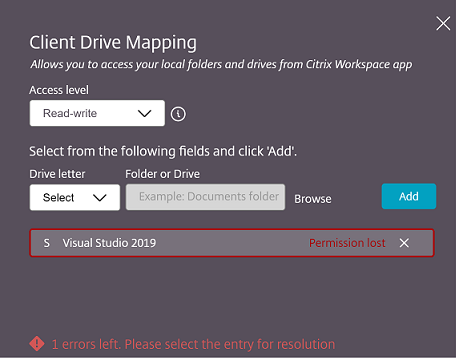
Configurar CDM
Puedes configurar la función CDM de una de las siguientes maneras:
- Configuration.js
- Política de administración de Google
Nota:
- Como requisito previo, un administrador debe habilitar la política de Redirección de unidades de cliente en el Delivery Controller (DDC). Para obtener más información, consulta Redirección de unidades de cliente en la documentación de Citrix Virtual Apps and Desktops.
Configuration.js
Para deshabilitar la compatibilidad con CDM usando el archivo configuration.js, haz lo siguiente:
- Localiza el archivo configuration.js en la carpeta raíz de ChromeApp.
-
Modifica el archivo para configurar la función CDM.
Notas:
- Citrix recomienda que hagas una copia de seguridad del archivo configuration.js antes de realizar cambios.
- Citrix recomienda modificar el archivo configuration.js solo si la aplicación Citrix Workspace para ChromeOS se vuelve a empaquetar para los usuarios.
- Se requieren credenciales de nivel de administrador para modificar el archivo configuration.js.
-
Establece el valor de clientDriveMapping en false.
El siguiente es un ejemplo de datos JSON:
'features': { 'clientDriveMapping': { 'enabled': false, 'availableAccessLevels': ["Read-write","Read-only,No-access"], 'accessLevel': "Read-write" } } <!--NeedCopy--> - Guarda los cambios.
Política de administración de Google
Para dispositivos y usuarios administrados, los administradores pueden deshabilitar la función CDM usando la Política de administración de Google de la siguiente manera:
- Inicia sesión en la Política de administración de Google.
- Ve a Administración de dispositivos > Administración de Chrome > Configuración de usuario.
-
Agrega las siguientes cadenas al archivo policy.txt en engine_settings.
Nota:
También puedes aplicar esta configuración en lo siguiente:
- Dispositivo > Chrome > Aplicaciones y extensiones > Kioscos > Busca la extensión > Política para extensiones.
- Dispositivo > Chrome > Aplicaciones y extensiones > Sesiones de invitado administradas > Busca la extensión > Política para extensiones.
El siguiente es un ejemplo de datos JSON:
{ "settings": { "Value": { "settings_version": "2.0", "engine_settings": { "features": { "clientDriveMapping": { "availableAccessLevels": ["Read-write", "Read-only","No-access"], "accessLevel": "Read-write" } } } } } } <!--NeedCopy--> - Guarda los cambios.
Nivel de acceso
Puedes establecer los niveles de acceso de la carpeta o unidad cuando la función está habilitada. Por ejemplo, si un administrador establece availableAccessLevels como [“Sin acceso”, “Solo lectura”], el usuario final puede ver las opciones Acceso de solo lectura y Sin acceso en la lista desplegable.
Cómo usar la función CDM
En sesiones de escritorio:
-
Ve a la Barra de herramientas > más (…) > Asignar una unidad.
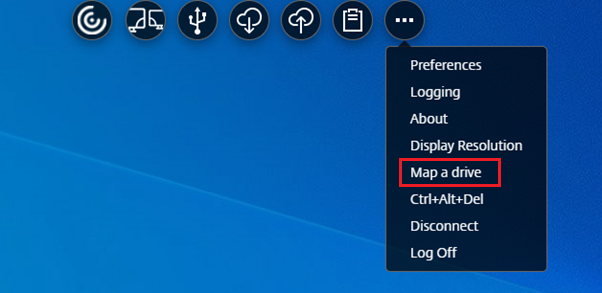
Aparece el cuadro de diálogo CDM.
-
Consulta la sección Cómo usar la interfaz de usuario de CDM para los siguientes pasos.
En sesiones de aplicaciones y escritorios:
-
Desde la estantería de Chrome, haz clic con el botón derecho en el icono de la aplicación Citrix Workspace y selecciona Centro de conexiones.
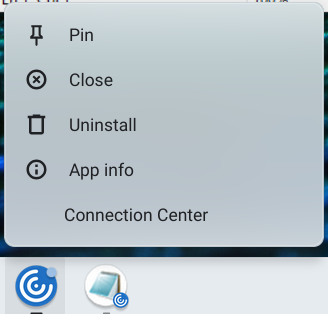
Aparece la pantalla del Centro de conexiones.
-
Selecciona la sesión y la aplicación. Haz clic en Asignar una unidad.
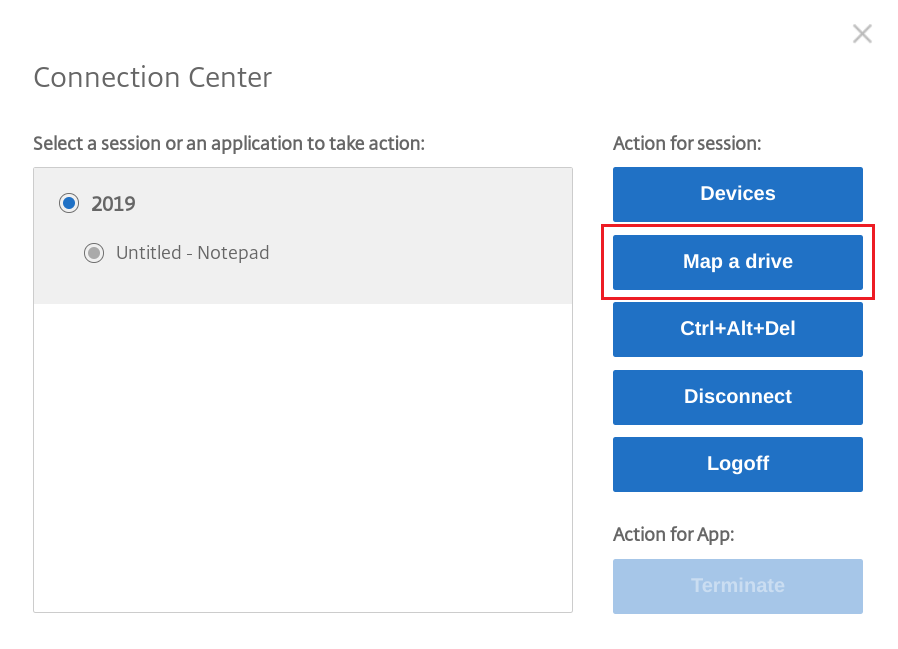
Aparece el cuadro de diálogo CDM.
-
Consulta la sección Cómo usar la interfaz de usuario de CDM para los siguientes pasos.
Cómo usar la interfaz de usuario de CDM
-
Selecciona el Nivel de acceso para la carpeta o la unidad. La opción de la lista desplegable que ves depende del nivel de acceso establecido por el administrador de TI de tu organización para tu perfil.
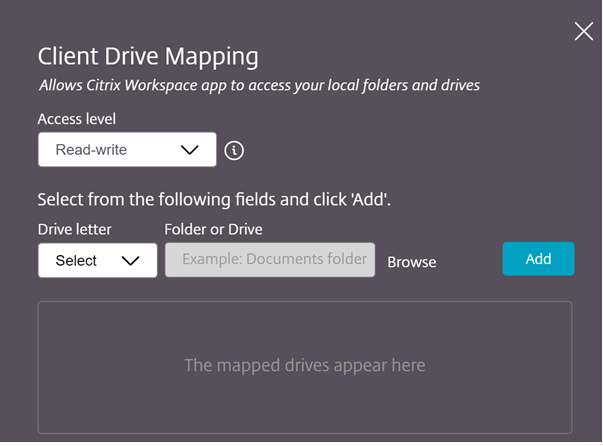
- Selecciona una Letra de unidad y haz clic en Explorar para navegar a tu carpeta o unidad en tu Chromebook.
- Haz clic en Agregar.
-
Desconecta y vuelve a conectar la sesión.
La sesión muestra la letra de unidad que está asignada dentro de la sesión.