Lizenzaktivierungsdienst
Der Lizenzaktivierungsdienst (LAS) ist eine moderne, cloudbasierte Lizenzierungslösung für lokale Citrix Lizenzserver. Als optimierte Alternative zur traditionellen Citrix Legacy-Lizenzierung führt LAS neue Module für die Produktaktivierung ein und gewährleistet so einen nahtlosen Ansatz für die Lizenzverwaltung.
-
Anstatt Lizenzdateilebenszyklen manuell zu verwalten, können Sie Ihren Lizenzserver für die Online-Aktivierung mit Citrix Cloud™ verbinden. Nach der Registrierung kommuniziert der Lizenzserver regelmäßig mit dem LAS-Endpunkt, um sicherzustellen, dass die Aktivierungen aktuell sind und mit dem Ablauf Ihrer Berechtigungen oder dem Vertragsenddatum übereinstimmen.
-
Wichtige Vorteile von LAS
- Reduzierter Betriebsaufwand: LAS vereinfacht die Lizenzierung, indem es die Notwendigkeit eliminiert, Lizenzaktivierungscodes und produktspezifische Lizenzdateien herunterzuladen, hochzuladen oder zu verwalten.
- Automatisierte Aktivierung: Sie müssen lediglich Ihren Lizenzserver aktualisieren und sich bei Citrix Cloud registrieren. Kompatible Produkte, die auf den Server verweisen, werden automatisch aktiviert und für LAS konfiguriert.
-
Hybridkompatibilität: Der Lizenzserver unterstützt sowohl den Lizenzaktivierungsdienst als auch die Citrix Legacy-Lizenzierung (Lizenzdateien) gleichzeitig, was einen flexiblen Übergang ermöglicht.
-
Hinweis:
-
-
Legacy-Lizenzdateien erreichen das End of Life (EOL). Wir empfehlen die Migration zum Lizenzaktivierungsdienst (LAS), um einen unterbrechungsfreien Dienst zu gewährleisten. Weitere Informationen finden Sie in der Ankündigung.
-
Leistung und Skalierbarkeit: Der Dienst wurde entwickelt, um die Leistung und Skalierbarkeit für Produkte zu verbessern, die diese Technologie nutzen, da es keine Lizenz-Check-in- und Check-out-Vorgänge mehr gibt.
- Unterstützung für Air-Gap-Umgebungen: Für Umgebungen, in denen der Lizenzserver keine Verbindung zu Citrix Cloud herstellen kann, bietet LAS eine Offline-Aktivierungsoption. Kunden sollten sich für diese Option an ihren Citrix-Vertriebsmitarbeiter wenden.
- Unterstützung für mehrere Server: Sie können mehrere Lizenzserver für LAS in Ihrer Umgebung konfigurieren. Dies wird unterstützt, solange ein gültiger Lizenzkauf mit dem Citrix Cloud-Mandanten verbunden ist, bei dem die Server registriert sind.
- Unbegrenzte Kapazität: LAS bietet Produkten unbegrenzte Kapazität für die Dauer der Berechtigungsvalidität. Da LAS keinen “Check-out”-Vorgang zur Verfolgung einzelner Lizenzen erfordert, sind Echtzeit-Nutzungsmetriken im Lizenzserver oder in Citrix Cloud nicht verfügbar. Anwendungsnutzungsdetails können weiterhin im Director eingesehen werden.
- Premium-Funktionen: LAS wird standardmäßig Premium-Funktionen für alle CVAD-Kunden bereitstellen.
- Nahtlose Verlängerungen: Kunden müssen bei Verlängerungen keine operativen Tätigkeiten ausführen. Berechtigungen und neue Gültigkeitsdaten werden automatisch aktualisiert.
Lizenzserver für Online-Aktivierung registrieren
Voraussetzungen: Bevor Sie den Lizenzserver für die Online-Aktivierung registrieren, stellen Sie sicher, dass die folgenden Anforderungen erfüllt sind:
-  1.  Bitte stellen Sie sicher, dass Ihre Umgebung der untenstehenden Versionsmatrix entspricht.

| Citrix License Server Version | LAS supported Products | LTSR versions \(listed and future releases) | CR releases \(listed and future releases) | Product Specific version \(listed and future releases) |
| --- | --- | --- | --- | --- |
| 11.17.2 build 51000 | CVAD | NA | CVAD 2411 | NA |
| 11.17.2 build 52100 | CVAD | NA | CVAD 2503 | NA |
| 11.17.2 build 53100 and later | CVAD, PVS, XenServer, WEM, Unicon Scout, Xenmobile | CVAD 2203 CU7, CVAD 2402 CU3, CVAD 2507 | PVS 2203 CU7 LTSR, PVS 2402 CU3 LTSR, PVS 2507 LTSR | XenServer 8.4, XenCenter version 2025.3 or later, WEM 2507, Scout 15 2508 LTSR, XenMobile 10.16 Rolling Patch 7 and 10.15 Rolling Patch 13 |
-
Für detailliertere Informationen lesen Sie bitte die LAS FAQ.
-
- Citrix Cloud-Konto und Berechtigungen
- Konto: Sie müssen über ein gültiges Citrix Cloud-Konto verfügen. Überprüfen Sie bestehende Cloud-Konten oder richten Sie neue Cloud-Konten ein. Weitere Informationen finden Sie unter Kontoverwaltung.
- Berechtigungen: Die Organisations-ID (Org ID), die mit dem für die Registrierung verwendeten Citrix Cloud-Konto verknüpft ist, muss über gültige erworbene Berechtigungen verfügen. Um aktuelle Berechtigungen anzuzeigen, siehe Nach Lizenzen suchen.
- Registrierungslimit: Ein Lizenzserver kann nur bei einer Citrix Cloud ID (CCID) registriert werden.
-
Wichtig:
-
-
Wenn Sie Ihre Org ID später ändern müssen, müssen Sie die bestehende Registrierung entfernen und sich mit dem neuen Konto erneut registrieren.
-
- Firewall-Konfiguration:
-
Konfigurieren Sie Ihre Firewall so, dass ausgehender Datenverkehr auf Port 443 zu den folgenden Endpunkten zugelassen wird:
-
Kommerzielle Citrix Cloud-Endpunkte
-
https://las.cloud.com:443(Standard-Endpunkt) -
https://api-eu.cloud.com(EU-spezifischer Endpunkt nur für Citrix Cloud EU-Mandanten) https://customers.citrixworkspacesapi.net:443https://trust.citrixnetworkapi.net:443https://trust.citrixworkspacesapi.net:443https://cis.citrix.com:443https://core.citrixworkspacesapi.net:443
Citrix Cloud Japan-Endpunkte: (Nur für Citrix Cloud Japan-Mandanten)
https://las.citrixcloud.jphttps://trust.citrixnetworkapi.jp:443https://trust.citrixworkspacesapi.jp:443https://customers.citrixworkspacesapi.jp:443https://cis.citrix.com:443
Citrix Cloud Government-Endpunkte: (Nur für Citrix Cloud Government-Mandanten)
https://las.cloud.ushttps://trust.citrixnetworkapi.us:443https://trust.citrixworkspacesapi.us:443https://customers.citrixworkspacesapi.us:443https://cis.citrix.com:443
Wenn Ihre Betriebssystemzertifikate aktuell sind, ignorieren Sie die folgenden URLs
http://ocsp.digicert.com:80http://crl3.digicert.com:80http://crl4.digicert.com:80http://ocsp.entrust.net:80http://crl.entrust.net:80
Hinweis:
Wenn einer der oben genannten Endpunkte nicht erreichbar ist, ist die Citrix Cloud-Registrierung nicht erfolgreich. Weitere Informationen finden Sie unter Firewall-Überlegungen.
Spezifische Konfigurationsänderungen für Citrix Cloud Japan
- Öffnen Sie SimpleLicenseServiceConfig.xml unter
<LS-Installation-Folder>\WebServicesForLicensing\SimpleLicenseServiceConfig.xml. - Replizieren Sie die untenstehende Konfiguration (Kopieren Sie die neuen Konfigurationszeilen und fügen Sie sie ein).
<Configurations>
    <EncoreConfiguration>
        <SamplingPeriod>15</SamplingPeriod>
-  <RetentionTime>365</RetentionTime>
        <Enabled>true</Enabled>
-  </EncoreConfiguration>
-  <SARenewalConfigOptions>Notify</SARenewalConfigOptions>
     <CloudRegistrationServerPort>trust.citrixnetworkapi.jp:443</CloudRegistrationServerPort>
     <CloudTrustServerPort>trust.citrixworkspacesapi.jp:443</CloudTrustServerPort>
    <LASServer>las.citrixcloud.jp</LASServer>
    <CloudCoreServerPort>customers.citrixworkspacesapi.jp:443</CloudCoreServerPort>
</Configurations>
<!--NeedCopy-->
- Starten Sie den Citrix Web Services for Licensing Service neu.
Spezifische Konfigurationsänderungen für Citrix Cloud Government
- Öffnen Sie die Datei SimpleLicenseServiceConfig.xml unter
<LS-Installation-Folder>\WebServicesForLicensing\SimpleLicenseServiceConfig.xml. - Replizieren Sie die folgende Konfiguration (kopieren Sie die neuen Konfigurationszeilen und fügen Sie sie ein).
-  <Configurations>
-      <EncoreConfiguration>
-          <SamplingPeriod>15</SamplingPeriod>
-          <RetentionTime>365</RetentionTime>
    -          <Enabled>true</Enabled>
    </EncoreConfiguration>
    <SARenewalConfigOptions>Notify</SARenewalConfigOptions>
     <CloudRegistrationServerPort>trust.citrixnetworkapi.us:443</CloudRegistrationServerPort>
     <CloudTrustServerPort>trust.citrixworkspacesapi.us:443</CloudTrustServerPort>
    <LASServer>las.cloud.us</LASServer>
    <CloudCoreServerPort>customers.citrixworkspacesapi.us:443</CloudCoreServerPort>
</Configurations>
<!--NeedCopy-->
- Starten Sie den Citrix Web Services for Licensing Service neu.
Citrix Cloud EU-spezifische Konfigurationsänderungen
- Öffnen Sie die Datei SimpleLicenseServiceConfig.xml unter
<LS-Installation-Folder>\WebServicesForLicensing\SimpleLicenseServiceConfig.xml. - Replizieren Sie die folgende Konfiguration (kopieren Sie die neuen Konfigurationszeilen und fügen Sie sie ein).
   <Configurations>
     <EncoreConfiguration>
       <SamplingPeriod>15</SamplingPeriod>
       <RetentionTime>365</RetentionTime>
       <Enabled>true</Enabled>
     </EncoreConfiguration>
     <SARenewalConfigOptions>Notify</SARenewalConfigOptions>
     <LASServer>api-eu.cloud.com</LASServer>
   </Configurations>
   <!--NeedCopy-->
- Starten Sie den Citrix Web Services for Licensing Service neu.
Lizenzserver, die auf die US-Region verweisen, in die EU-Region migrieren
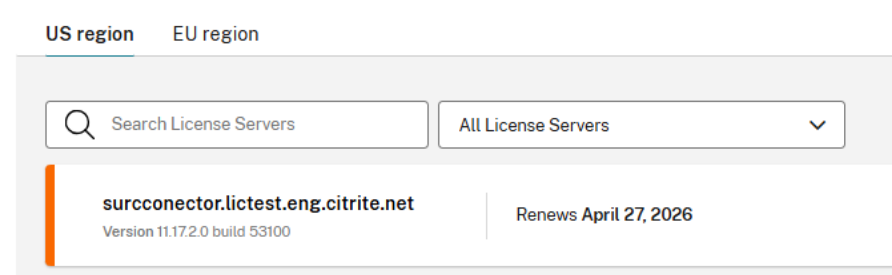
- Wenn Ihr EU-Mandant Lizenzserver hat, die auf LAS-Endpunkte in der US-Region verweisen, zeigt Citrix zwei Registerkarten an: eine für die US-Region und eine für die EU-Region. Die Lizenzserver sind wie unten gezeigt getrennt. Wenn der EU-Mandant keine Lizenzserver hat, werden die Registerkarten nicht angezeigt.
-
Befolgen Sie die Schritte unter Citrix Cloud EU-spezifische Konfiguration.
-
Nachdem Sie die Konfiguration aktualisiert haben, verweist der Lizenzserver auf die LAS EU-Region anstelle der US-Region.
-
Nach 24 Stunden erscheinen über diesen Lizenzserver aktivierte Produkte in Citrix Cloud. Während dieser Zeit gibt es keine Probleme mit LAS-Aktivierungen, und sie erhalten weiterhin tägliche Verlängerungen.
- Entfernen Sie den Lizenzserver von der Registerkarte der US-Region. Klicken Sie auf die drei Punkte neben dem Server und dann auf Entfernen, wie unten gezeigt.
- Nachdem Sie alle Lizenzserver, die auf die US-Region verweisen, in die EU-Region migriert haben, verschwinden sowohl die Registerkarten US-Region als auch EU-Region. Alle Lizenzserver in der EU-Region erscheinen dann auf dem Standardbildschirm.

-
Hinweis:
-
-
Wenn ein Citrix Cloud EU-Mandant keine Lizenzserver hat, die auf die US-Region verweisen, und Sie Ihren ersten Lizenzserver registrieren, wird empfohlen, den obigen Abschnitt Citrix Cloud EU-spezifische Konfigurationsänderungen zu befolgen. Dies vermeidet einen zusätzlichen Migrationsschritt in der Zukunft.
-
Schrittweise Registrierung und Aktivierung
Befolgen Sie diese obligatorischen Schritte, um den Lizenzserver für die Online-Aktivierung zu registrieren.
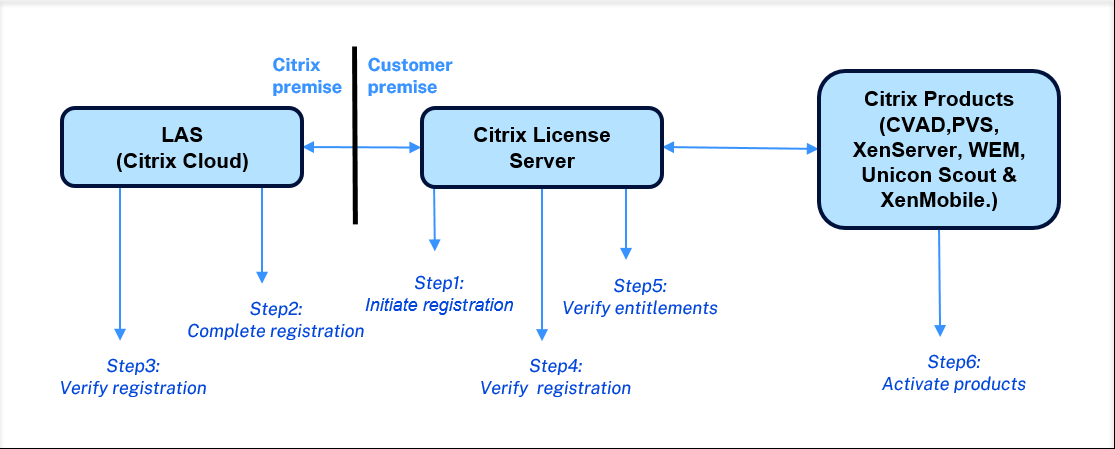
Schritt 1: Registrierung vom Lizenzserver initiieren
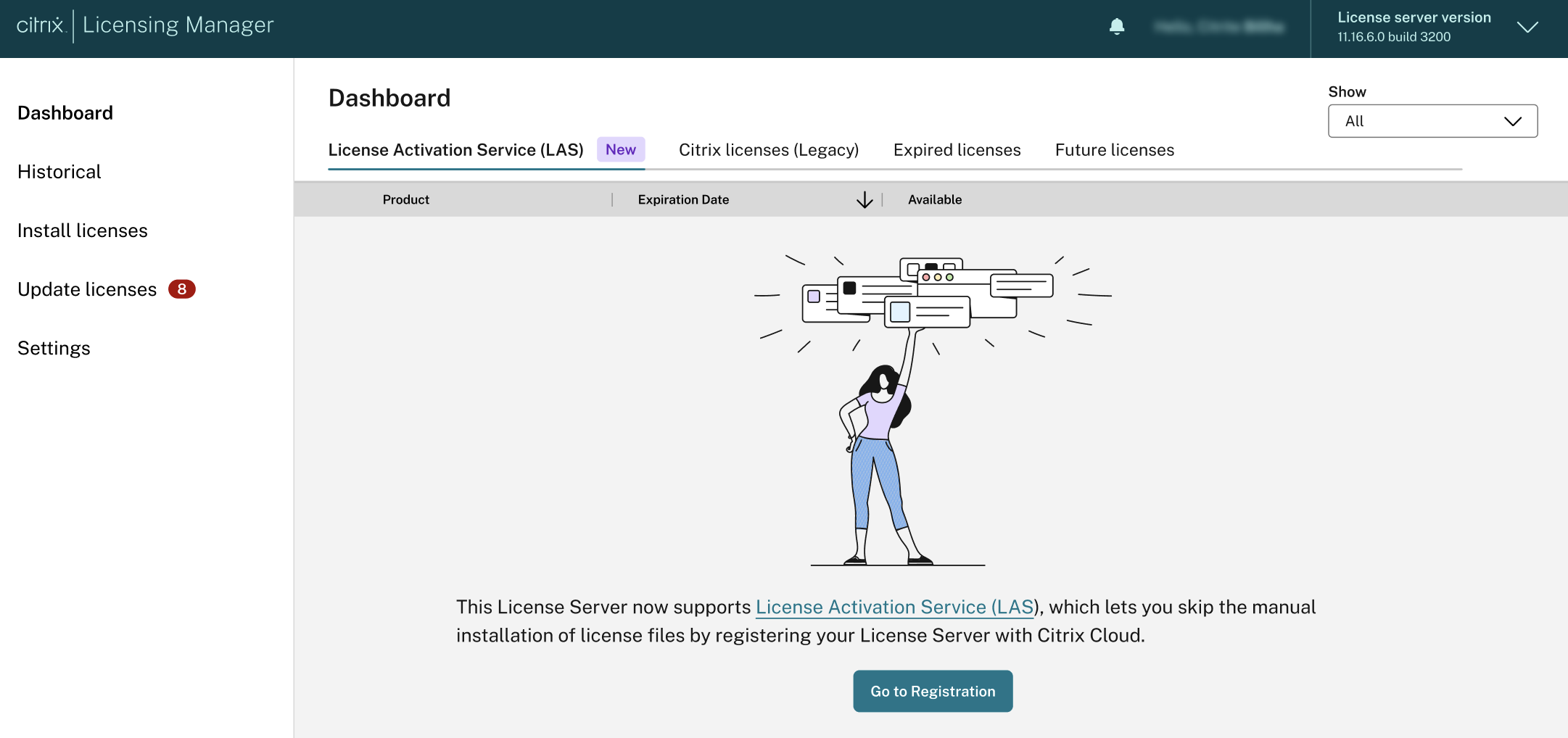
- 1. Melden Sie sich beim [Citrix Licensing Manager](/de-de/licensing/current-release/citrix-licensing-manager) (Lizenzserver-GUI) an.
-
- Navigieren Sie zur Registerkarte Dashboard > Lizenzaktivierungsdienst.
-
Klicken Sie auf Zur Registrierung gehen.
-
-
- Klicken Sie auf Registrieren und kopieren Sie den angezeigten 8-stelligen alphanumerischen Code.
-
- Melden Sie sich bei Citrix Cloud an.
- Navigieren Sie zu Lizenzierung > Lizenzierte Bereitstellung > Lizenzserver > Lizenzserver hinzufügen.
Alternativ: Gehen Sie zu Identitäts- und Zugriffsverwaltung > API-Zugriff > Produktregistrierungen > Registrieren.
- Fügen Sie den zuvor kopierten 8-stelligen alphanumerischen Code ein.
-
- Überprüfen Sie die Registrierungsdetails und klicken Sie auf Registrieren.
-
Schritt 3: Registrierungsstatus von Citrix Cloud im Lizenzserver überprüfen
-
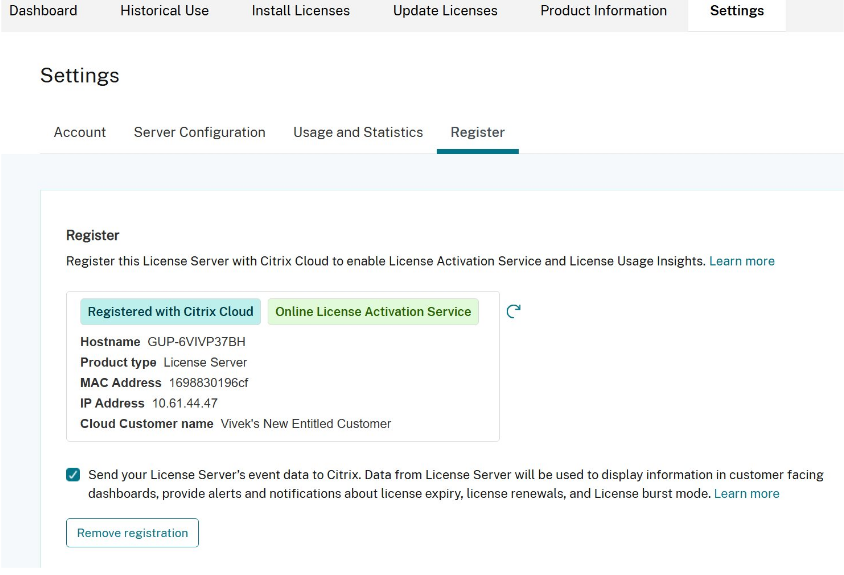
Sie können den aktuellen Registrierungsstatus bei Citrix Cloud direkt auf dem Dashboard des Citrix Licensing Manager anhand der folgenden Status anzeigen:
-
Status Beschreibung Nicht registriert Zeigt an, dass der Lizenzserver derzeit nicht bei Citrix Cloud registriert ist. Bei Citrix Cloud registriert Zeigt an, dass der Lizenzserver erfolgreich bei Citrix Cloud registriert wurde. Online-Lizenzaktivierungsdienst Zeigt an, dass der Lizenzserver registriert und erfolgreich online für LAS aktiviert wurde.
-
Schritt 4: Status der registrierten Lizenzserver in Citrix Cloud überprüfen
-
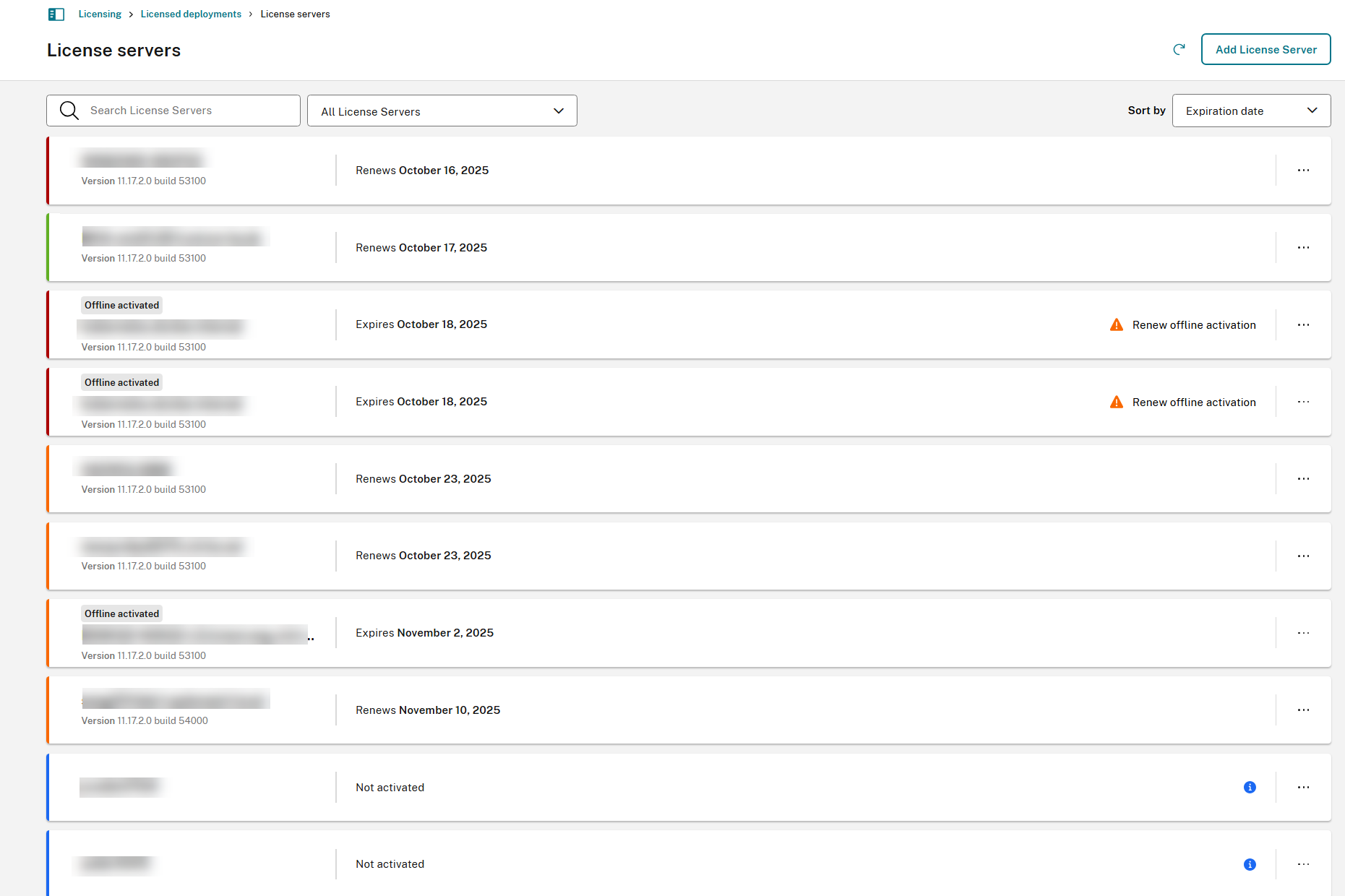
Navigieren Sie in Citrix Cloud zu Lizenzierung > Lizenzierte Bereitstellung > Lizenzserver, um die registrierten Lizenzserver anzuzeigen. Das Datum, an dem die Aktivierung abläuft oder erneuert wird, wird neben dem Namen des Lizenzservers angezeigt.
-
Hinweis:
Das hier angezeigte Datum ist das LAS-Aktivierungs- oder Verlängerungsdatum, nicht das tatsächliche Ablauf- oder Verlängerungsdatum der Berechtigung.
-
Registrierte Lizenzserver sind farbcodiert, um den Aktivierungsstatus anzuzeigen.
| Statusfarbe | Bedeutung | Aktion |
|---|---|---|
| Grün | Alle LAS-Produkte sind aktiv und wurden pünktlich verlängert. | N/A |
| Blau | Registriert, aber LAS-Endpunkt ist nicht erreichbar ODER keine Produkte sind aktiviert (Nicht aktiviert wird auf dem Bildschirm angezeigt). | Bitte führen Sie Schritt 6 unten aus |
| Orange | Ein oder mehrere Produkte laufen in weniger als 30 Tagen ab. | Stellen Sie sicher, dass alle mit dem Lizenzserver konfigurierten Produkte verbunden sind |
| Rot | Ein oder mehrere Produkte sind abgelaufen oder laufen in weniger als 7 Tagen ab. | Stellen Sie sicher, dass alle mit dem Lizenzserver konfigurierten Produkte verbunden sind |
| Grau | Alle Produktaktivierungen sind abgelaufen. | Führen Sie Schritt 6 aus |
Schritt 5: Berechtigungen auf dem Lizenzserver überprüfen
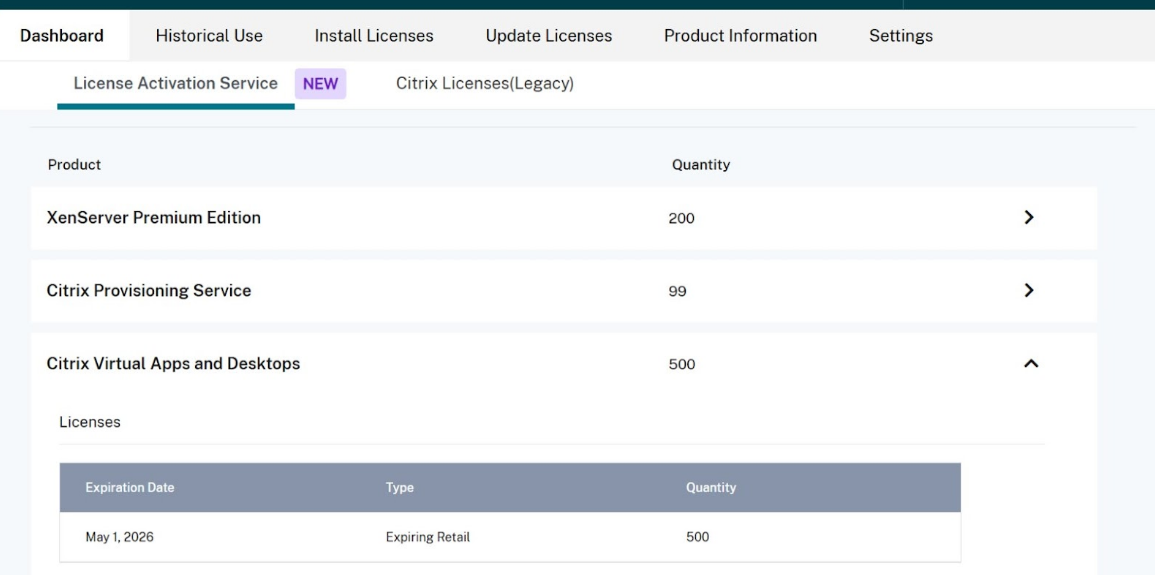
Nach Abschluss der Registrierung kehren Sie zum Dashboard des Citrix Licensing Manager zurück und wählen die Registerkarte License Activation Service. Bestätigen Sie, dass Ihre erworbenen Berechtigungen nun sichtbar sind, was darauf hinweist, dass die Berechtigungen erfolgreich von Citrix Cloud synchronisiert wurden.
Der Lizenzserver kommuniziert mit LAS, und die Berechtigungen werden alle 12–24 Stunden aktualisiert.
Schritt 6: Produkte mit LAS aktivieren
-
Nach erfolgreicher Registrierung des Lizenzservers bei Citrix Cloud oder LAS und Bestätigung der Berechtigungen auf dem Lizenzserver fahren Sie mit der Aktivierung der Produkte mit LAS fort. Schlagen Sie in den LAS-Artikeln für jedes Produkt nach, um den License Activation Service zu nutzen.
- Citrix Virtual Apps and Desktops 2411 oder LTSR-Releases (CVAD 2203 CU7 oder CVAD 2402 CU3 oder CVAD 2507) und höher.
- Citrix Provisioning (PVS)
- Unicon Scout
- Workspace Environment Management
- XenServer
- XenMobile Server
Hinweis:
Der Lizenzserver unterstützt gleichzeitig den License Activation Service und die ältere Citrix-Lizenzierung (Lizenzdateien).
LAS-Konnektivitätsbenachrichtigungen
Das System überwacht die Verbindung zwischen Ihrem Lizenzserver und der Cloud.
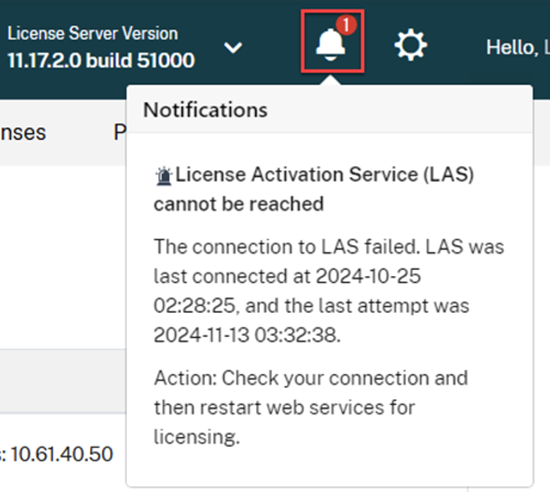
- Warnbedingung: Wenn der License Activation Service (LAS) vom Lizenzserver nicht erreicht werden kann, zeigt der Citrix Licensing Manager eine Warnmeldung an, die besagt, dass LAS nicht erreicht werden kann.
- Fehlerdetails: Die Benachrichtigung enthält typischerweise den Zeitstempel der letzten erfolgreichen Verbindung und die Uhrzeit des letzten fehlgeschlagenen Versuchs.
- Empfohlene Aktion: Wenn Sie diese Warnung sehen, überprüfen Sie Ihre Netzwerkverbindung und starten Sie den Dienst „Citrix Web Services for Licensing“ neu.
Automatische Verlängerung und Aktivierungsgültigkeit
Nach der Registrierung arbeiten der Lizenzserver und LAS zusammen, um Ihre Umgebung automatisch lizenziert zu halten.
- Synchronisierungshäufigkeit: Wenn der Lizenzserver online ist, werden die Berechtigungen alle 12–24 Stunden von LAS aktualisiert.
-
Aktivierungszeitraum: Jede Produktinstanz erhält einen Aktivierungszeitraum von bis zu 30 Tagen.
- Fortlaufende Verlängerung: Solange der Lizenzserver mit LAS verbunden ist, wird die Aktivierung automatisch für einen fortlaufenden Zeitraum von 30 Tagen verlängert.
- Kurzfristige Berechtigungen: Wenn eine Berechtigung weniger als 30 Tage gültig ist, entspricht der Aktivierungszeitraum dem spezifischen Ablaufdatum der Berechtigung.
- Verbindungsanforderung: Sie müssen die Konnektivität zwischen dem Lizenzserver und LAS aufrechterhalten, um sicherzustellen, dass diese automatischen Verlängerungen stattfinden.
- Aktivierungsgarantie: Der Aktivierungsprozess ist so konzipiert, dass er erfolgreich ist, solange Ihre spezifische Berechtigung gültig bleibt.
Telemetrie
Die Einhaltung des Telemetrieprogramms ist erforderlich, um die volle Funktionalität zu gewährleisten. Weitere Informationen finden Sie unter Citrix Licensing Data Collection Programs.
Kritische Systemabhängigkeiten
Die Online-Aktivierung ist an bestimmte Eigenschaften des Betriebssystems gebunden, auf dem der Lizenzserver installiert ist. Wenn sich diese Betriebssystemeigenschaften oder die Installationskonfiguration ändern, wird die Aktivierung ungültig.
Wichtig:
Wenn sich eine der folgenden Systemeigenschaften ändert, wird die bestehende Aktivierung sofort ungültig, und Sie müssen eine neue Aktivierung anfordern.
- Fully Qualified Domain Name (FQDN) (Nur dieser wird gespeichert. Die folgenden Eigenschaften werden nicht gespeichert)
- MAC-Adresse
- CPU-ID
- Seriennummer des Motherboards
- Seriennummer der Festplatte
- BIOS-Seriennummer
- Installationszeit des Lizenzservers
Hinweis:
Wenn Sie Installationskonfigurationen ändern oder den Lizenzserver migrieren (z. B. VM-Einstellungen ändern), stellen Sie sicher, dass Sie eine Reaktivierung einplanen.
Lizenz-Caching-Modus
Im Falle von Aktivierungsproblemen wechselt das System in den Lizenz-Caching-Modus, der darauf ausgelegt ist, Kundenausfälle aufgrund von Problemen bei der Produktaktivierung zu verhindern.
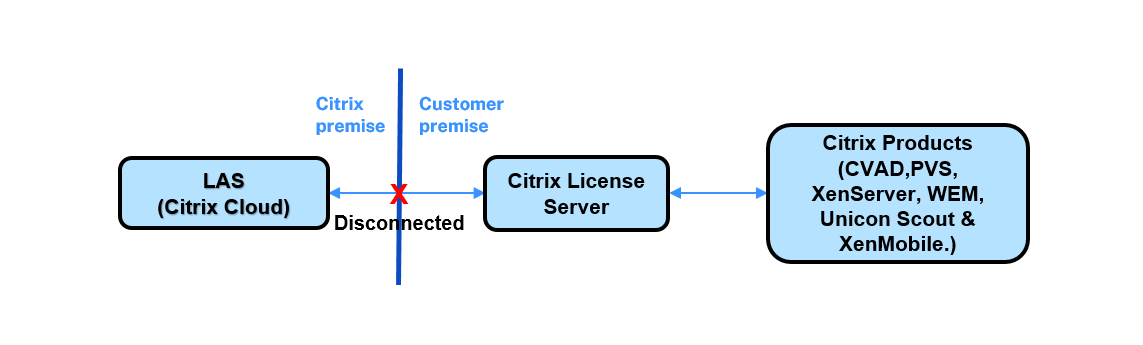
Szenario 1: LAS-Cloud-Dienst vom Lizenzserver nicht erreichbar:
-
Wenn der Lizenzserver keine Verbindung zu Citrix Cloud (LAS) herstellen kann:
- Bestehende Aktivierungen: Bereits aktive Produktinstanzen funktionieren weiterhin.
- Neue Aktivierungen: Neue Produktinstanzen werden abgelehnt, bis die Verbindung zu LAS wiederhergestellt ist.
- Zeitfenster: Der Lizenzserver hat 30 Tage Zeit, die Verbindung zu LAS wiederherzustellen, bevor Aktivierungen ungültig werden.
- Hardware-Änderungen: Wenn sich Systemeigenschaften im Caching-Modus ändern, werden alle Aktivierungen (neue und bestehende) sofort abgelehnt.
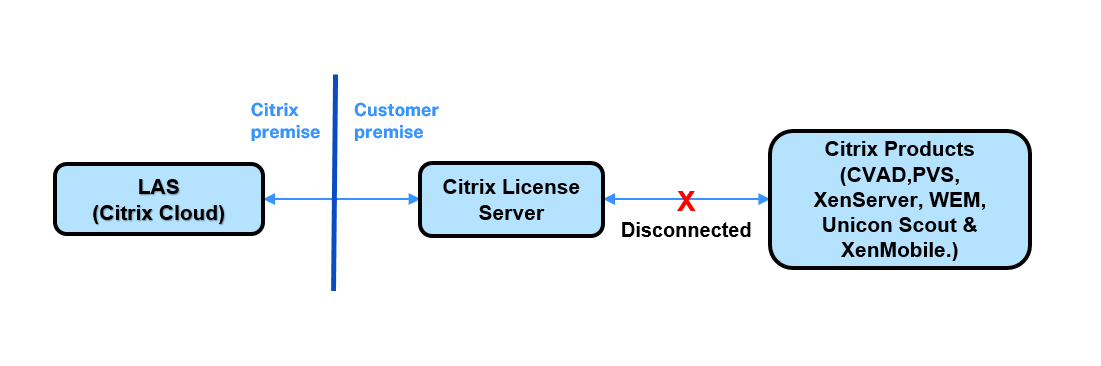
Szenario 2: Produkt kann keine Verbindung zum Lizenzserver herstellen:
-
Wenn ein Citrix-Produkt (z. B. Citrix Virtual Apps and Desktops) keine Verbindung zum Lizenzserver herstellen kann:
- Verhalten: Das Produkt wechselt in den Caching-Modus und arbeitet mit seinen aktuellen Aktivierungsdaten.
- Zeitfenster: Das Produkt hat 30 Tage Zeit, die Verbindung zum Lizenzserver wiederherzustellen.
Die Aktivierung ist an den Lizenzserver gebunden, basierend auf den Systemeigenschaften des Lizenzservers und den Eigenschaften der Produktinstanz. Die Softwareaktivierung ist gewährleistet, solange eine kontinuierliche Verbindung zum LAS besteht. Diese Verbindung ist erforderlich, um den Aktivierungsstatus zu überwachen und aufrechtzuerhalten.
Sie müssen die Verbindung zwischen Lizenzserver und LAS aufrechterhalten, um Dienstbeeinträchtigungen zu vermeiden. Zusätzlich muss auch die Verbindung zwischen Produkt und Lizenzserver aufrechterhalten werden, um die fortgesetzte Funktionalität zu gewährleisten.
LAS-Statuswarnungen deaktivieren
Wenn Sie den Lizenzserver nur für die ältere Citrix-Lizenzierung verwenden, können Sie Warnungen bezüglich der Unerreichbarkeit von LAS unterdrücken.
Hinweis:
Das Deaktivieren der LAS-Warnung unterdrückt auch LAS-bezogene Fehler. Dies könnte zu einem Ausfall führen, wenn die LAS-Aktivierung später benötigt wird.
So deaktivieren Sie die Warnung:
- Öffnen Sie die Konfigurationsdatei
%installation path%/WebServicesForLicensing/SimpleLicenseServiceConfig.xml. -
Fügen Sie die gewünschte Warnungseinstellung innerhalb des Abschnitts Configurations der XML-Datei hinzu. Wenn der folgende Befehl nicht enthalten ist, ist die Warnung standardmäßig aktiviert.
<NoLASStatusAlert>0</NoLASStatusAlert>oder
<NoLASStatusAlert>1</NoLASStatusAlert> - Speichern Sie die Änderungen und starten Sie die Citrix Web Services for Licensing (WSL) neu, um die neue Konfiguration anzuwenden.
Fehlerbehebung
Wenn der Status des Lizenzservers etwas anderes als Grün anzeigt, führen Sie die folgenden Schritte aus, um die Details von Aktivierungen zu überprüfen, die möglicherweise Probleme aufweisen:
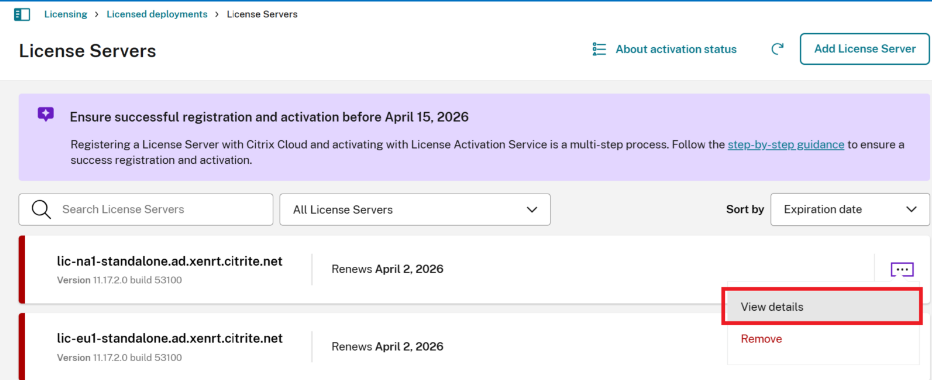
- Navigieren Sie in Citrix Cloud zu Licensing > Licensed Deployments > License Servers.
- Klicken Sie auf „Details anzeigen“ neben dem Lizenzserver, wie im Bild gezeigt, um die über diesen Lizenzserver aktivierten Produkte anzuzeigen.
Weitere Informationen zur Fehlerbehebung und zu spezifischen Lizenzaktivierungsszenarien finden Sie in der folgenden Produktdokumentation:
- Citrix Virtual Apps and Desktops
- Citrix Provisioning (PVS)
- Unicon Scout
- Workspace Environment Management
- XenServer
- XenMobile Server
Aktivierungseinträge entfernen
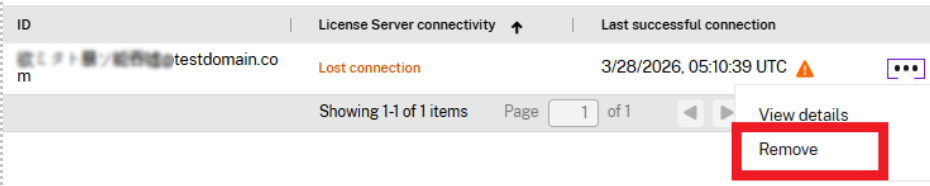
Um einen Aktivierungseintrag von der Produktaktivierungsseite zu entfernen, klicken Sie für den Eintrag auf Entfernen. Verwenden Sie diese Aktion, um Einträge zu bereinigen, die nicht mehr relevant sind, z. B. solche, die „Verbindung verloren“ anzeigen.
Diese Aktion entfernt die Aktivierung nur aus der Liste und hat keinen Einfluss auf deren Funktionalität. Wenn der Lizenzserver die Verbindung zu LAS wiederherstellt und die Aktivierung gültig ist, erscheint sie wieder in der Liste.
In diesem Artikel
- Wichtige Vorteile von LAS
- Lizenzserver für Online-Aktivierung registrieren
- Schrittweise Registrierung und Aktivierung
- LAS-Konnektivitätsbenachrichtigungen
- Automatische Verlängerung und Aktivierungsgültigkeit
- Telemetrie
- Kritische Systemabhängigkeiten
- Lizenz-Caching-Modus
- LAS-Statuswarnungen deaktivieren
- Fehlerbehebung