Update
Manuelles Update
Wenn Sie die Citrix Workspace-App für Windows bereits installiert haben, laden Sie die neueste Version der App von der Citrix Downloads-Seite herunter und installieren Sie sie. Informationen zur Installation finden Sie unter Installieren und Deinstallieren.
Automatisches Update
Wenn eine neue Version der Citrix Workspace-App verfügbar ist, stellt Citrix das Update auf dem System bereit, auf dem die Citrix Workspace-App installiert ist.
Hinweis:
- Wenn Sie einen SSL-abfangenden ausgehenden Proxy konfiguriert haben, fügen Sie eine Ausnahme für den Workspace-Auto-Update-Server
https://downloadplugins.citrix.com/hinzu, um Updates von Citrix zu erhalten.- Die automatische Aktualisierung ist für Versionen vor Citrix Workspace-App für Windows 2104 und Citrix Workspace-App für Windows 1912 LTSR CU4 nicht verfügbar.
- Ihr System muss über eine Internetverbindung verfügen, um Updates zu erhalten.
- Ab Citrix Workspace-App 2402 LTSR CU1 für Windows ist der automatische Update-Stream standardmäßig auf LTSR eingestellt.
- Standardmäßig sind Updates der Citrix Workspace-App auf dem VDA deaktiviert. Dies umfasst RDS-Multi-User-Servermaschinen, VDI- und Remote-PC-Zugriffsmaschinen.
- Updates der Citrix Workspace-App sind auf Maschinen deaktiviert, auf denen Desktop Lock installiert ist.
- Workspace für Web-Benutzer können die StoreFront-Richtlinie nicht automatisch herunterladen.
- Updates der Citrix Workspace-App können auf LTSR-Updates beschränkt werden.
- Citrix HDX RTME für Windows ist in den Updates der Citrix Workspace-App enthalten. Eine Benachrichtigung wird angezeigt, wenn Updates für HDX RTME sowohl für die LTSR- als auch für die aktuelle Version der Citrix Workspace-App verfügbar sind.
- Ab Version 2105 wurden die Protokollpfade der Citrix Workspace-App-Updates geändert. Die Workspace-Update-Protokolle befinden sich unter C:\Program Files (x86)\Citrix\Logs. Informationen zur Protokollierung finden Sie im Abschnitt Protokollsammlung.
- Ein Nicht-Administrator kann die Citrix Workspace-App auf einer von einem Administrator installierten Instanz aktualisieren. Dies können Sie tun, indem Sie mit der rechten Maustaste auf das Symbol der Citrix Workspace-App im Infobereich klicken und Nach Updates suchen auswählen. Die Option Nach Updates suchen ist sowohl für benutzerinstallierte als auch für administratorinstallierte Instanzen der Citrix Workspace-App verfügbar.
- Sie können die automatische Aktualisierung auch durchführen, wenn die Proxy-Autokonfiguration (PAC) und die Erkennung des Web Proxy Auto-Discovery Protocol (WPAD) aktiviert sind. Dies wird nicht unterstützt, wenn der Proxy Anmeldeinformationen zur Authentifizierung erfordert.
- Wenn eine Nicht-EDCHE-Cipher-Suite hinzugefügt wird, kann die Citrix Workspace-App den Citrix Auto-Update-Server nicht erreichen, und der folgende Fehler tritt während der automatischen Aktualisierung auf:
Verbindung zum Server nicht möglich
Starten Sie die Citrix Workspace-App für Windows nach einer manuellen oder automatischen Aktualisierung neu.
Sie können die aktuelle Version der Citrix Workspace-App, die auf Ihrem Gerät installiert ist, entweder über die Erweiterten Einstellungen überprüfen oder den Registrierungswert DisplayVersion unter HKEY_LOCAL_MACHINE\SOFTWARE\WOW6432Node\Microsoft\Windows\CurrentVersion\Uninstall\CitrixOnlinePluginPackWeb abfragen.
So zeigen Sie die Version in den Erweiterten Einstellungen an:
- Klicken Sie mit der rechten Maustaste auf das Symbol der Citrix Workspace-App im Infobereich.
-
Wählen Sie Erweiterte Einstellungen.
Die Version der Citrix Workspace-App wird im Abschnitt Info angezeigt.
Installation des Citrix Workspace-App Beta-Programms
Sie erhalten eine Update-Benachrichtigung, wenn die Citrix Workspace-App für automatische Updates konfiguriert ist. Um den Beta-Build auf Ihrem System zu installieren, führen Sie die folgenden Schritte aus:
- Öffnen Sie die Citrix Workspace-App über die Taskleiste.
- Navigieren Sie zu Erweiterte Einstellungen > Citrix Workspace-Updates.
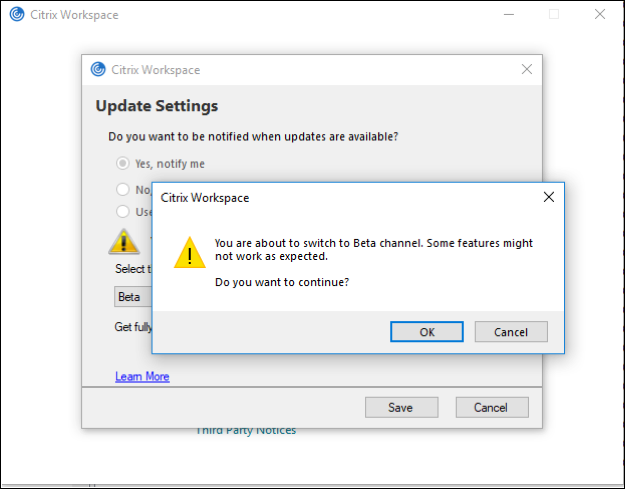
- Wählen Sie Beta aus der Dropdown-Liste, wenn der Beta-Build verfügbar ist, und klicken Sie auf Speichern. Ein Benachrichtigungsfenster wird angezeigt.
-
-
- Klicken Sie auf OK, um auf den Beta-Build zu aktualisieren.
Um von einem Beta-Build zu einem Release-Build zu wechseln, führen Sie die folgenden Schritte aus:
-
- Öffnen Sie die Citrix Workspace-App über die Taskleiste.
-
- Navigieren Sie zu Erweiterte Einstellungen > Citrix Workspace-Updates.
-
- Wählen Sie im Bildschirm Update-Einstellungen in der Dropdown-Liste „Update-Kanal“ die Option Release aus und klicken Sie auf Speichern.
Hinweis:
- Wenn neue Updates verfügbar sind, wird eine Benachrichtigung über die automatische Aktualisierung angezeigt.
- Beta-Builds stehen Kunden zur Verfügung, um sie in ihren Nicht-Produktions- oder eingeschränkten Produktionsumgebungen zu testen und Feedback zu geben. Citrix akzeptiert keine Supportfälle für Beta-Builds, freut sich aber über Feedback zur Verbesserung dieser Builds. Citrix kann, muss aber nicht, auf Feedback reagieren, abhängig von dessen Schweregrad, Kritikalität und Bedeutung. Es wird empfohlen, Beta-Builds nicht in Produktionsumgebungen bereitzustellen.
Unterstützung der automatischen Aktualisierung der Citrix Workspace-App auf VDA
Ab Citrix Workspace-App für Windows Version 2209 können Sie die automatische Aktualisierungsfunktion auf VDA aktivieren. Um diese Funktion zu aktivieren, müssen Sie den folgenden Registrierungswert erstellen:
Auf 32-Bit-Maschinen:
- Registrierungsschlüssel: HKEY_LOCAL_MACHINE\SOFTWARE\Citrix\ICA Client\AutoUpdate
- Registrierungswert: AllowAutoUpdateOnVDA
- Registrierungstyp: REG_SZ
- Registrierungsdaten: True
Auf 64-Bit-Maschinen:
- Registrierungsschlüssel: HKEY_LOCAL_MACHINE\SOFTWARE\WOW6432Node\Citrix\ICA Client\AutoUpdate
- Registrierungswert: AllowAutoUpdateOnVDA
- Registrierungstyp: REG_SZ
- Registrierungsdaten: True
Versionskontrolle für automatische Updates
Administratoren können jetzt die Version der automatischen Updates für die Geräte in der Organisation verwalten.
Administratoren können die Version steuern, indem sie die Version in der Eigenschaft maximumAllowedVersion im Global App Config Service festlegen.
Beispiel-JSON-Datei im Global App Config Service:
{
  "category": "AutoUpdate",
  "userOverride": false,
  "assignedTo": [
    "AllUsersNoAuthentication"
  ],
  "settings": [
    {
      "name": "Auto Update plugins settings",
      "value": [
        {
          "pluginSettings": {
            "upgradeToLatest": false,
            "deploymentMode": "InstallAndUpdate",
            "stream": "Current",
            "maximumAllowedVersion": "23.03.0.49",
            "minimumAllowedVersion": "0.0.0.0",
            "delayGroup": "Fast"
          },
          "pluginName": "WorkspaceApp",
          "pluginId": "1CDF566D-B2C7-47CA-802F-6283C862E1D6"
        }
    -  ]
    -  }
  ]
}

<!--NeedCopy-->
{
  "category": "AutoUpdate",
  "userOverride": false,
  "assignedTo": [
    "AllUsersNoAuthentication"
  ],
    -  "settings": [
    -  {
-  "name": "Auto Update plugins settings",
      "value": [
        {
          "pluginSettings": {
            "upgradeToLatest": false,
            "deploymentMode": "InstallAndUpdate",
            "stream": "Current",
            "maximumAllowedVersion": "23.03.0.49",
            "minimumAllowedVersion": "0.0.0.0",
            "delayGroup": "Fast"
          },
          "pluginName": "WorkspaceApp",
          "pluginId": "1CDF566D-B2C7-47CA-802F-6283C862E1D6"
        }
      ]
    }
  ]
}

<!--NeedCopy-->
- Wenn die Version festgelegt ist, wird die Citrix Workspace-App auf dem Gerät des Benutzers automatisch auf die in der Eigenschaft `maximumAllowedVersion` angegebene Version aktualisiert.
Hinweise:
- Derzeit sind alle im vorhergehenden JSON-File genannten Parameter obligatorisch. Sie müssen Werte für die Einstellung
upgradeToLatestund die EinstellungmaximumAllowedVersionbasierend auf den Anforderungen Ihrer Organisation angeben. Für die restlichen Parameter können Sie jedoch Werte verwenden, die dem Beispiel-JSON-File ähneln.
- Um die Versionskontrolle für automatische Updates zu erreichen, muss die Einstellung
upgradeToLatestim Global App Config Service auffalsegesetzt werden. Wenn diestrueist, wirdmaximumAllowedVersionignoriert.- Ändern Sie die
pluginIdnicht, da diese der Citrix Workspace-App zugeordnet ist.- Wenn der Administrator die Version im Global App Config Service nicht konfiguriert hat, wird die Citrix Workspace-App standardmäßig auf die neueste verfügbare Version aktualisiert.
Erweiterte Konfiguration für automatische Updates (Citrix Workspace Updates)
Sie können Citrix Workspace Updates mit den folgenden Methoden konfigurieren:
- Administrationsvorlage für Gruppenrichtlinienobjekte (GPO)
- Global App Configuration Service (GACS)
- Befehlszeilenschnittstelle
- GUI
- StoreFront
Konfigurieren von Citrix Workspace Updates mithilfe der Administrationsvorlage für Gruppenrichtlinienobjekte
- Öffnen Sie die Administrationsvorlage für Gruppenrichtlinienobjekte der Citrix Workspace-App, indem Sie gpedit.msc ausführen, und navigieren Sie zum Knoten “Computerkonfiguration”.
-
Gehen Sie zu Administrative Vorlagen > Citrix Komponenten > Citrix Workspace > Workspace Updates.
-
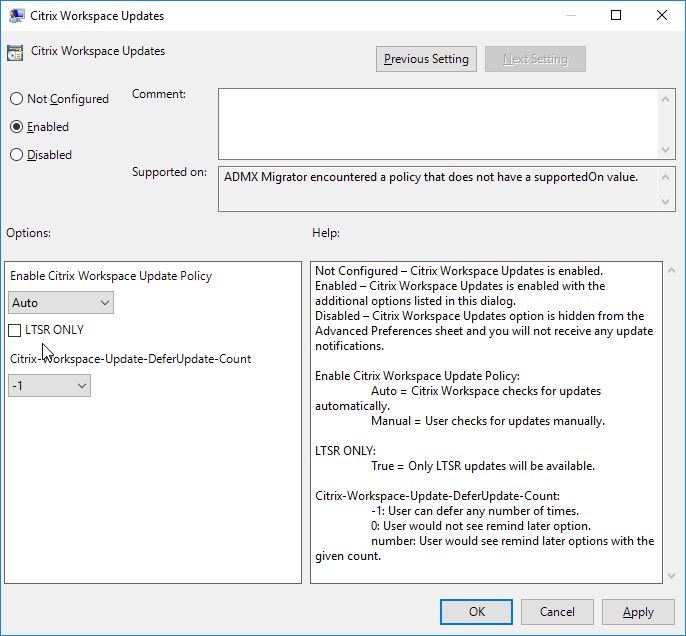
Updates aktivieren oder deaktivieren – Wählen Sie Aktiviert oder Deaktiviert, um Workspace Updates zu aktivieren oder zu deaktivieren.
Hinweis:
Wenn Sie Deaktiviert auswählen, werden Sie nicht über neue Updates benachrichtigt. Die Option Deaktiviert blendet auch die Option “Workspace Updates” aus dem Blatt “Erweiterte Einstellungen” aus.
-
Update-Benachrichtigung – Wenn ein Update verfügbar ist, können Sie wählen, ob Sie automatisch benachrichtigt werden oder manuell danach suchen möchten. Nachdem Sie Workspace Updates aktiviert haben, wählen Sie eine der folgenden Optionen aus der Dropdown-Liste Citrix Workspace Update-Richtlinie aktivieren:`
- Automatisch – Sie werden benachrichtigt, wenn ein Update verfügbar ist (Standard). Dies gilt nur für Versionen vor Citrix Workspace-App 2207. In Versionen 2207 oder höher erfolgt das Update der Citrix Workspace-App automatisch, und Sie werden nicht benachrichtigt, wenn ein Update verfügbar ist.
- Manuell – Sie werden nicht benachrichtigt, wenn ein Update verfügbar ist. Suchen Sie manuell nach Updates.
- Wählen Sie NUR LTSR, um nur Updates für LTSR zu erhalten.
-
Wählen Sie aus der Dropdown-Liste Citrix-Workspace-Update-DeferUpdate-Count einen Wert zwischen -1 und 30:
- Wenn der Wert 0 ist, wird die Option Später erinnern nicht angezeigt. Die Aufforderung Update verfügbar wird bei jeder periodischen automatischen Überprüfung auf Updates angezeigt.
- Wenn der Wert -1 ist, wird die Option Später erinnern zusammen mit der Aufforderung Update verfügbar angezeigt. Sie können die Update-Benachrichtigung beliebig oft verschieben.
- Ein Wert zwischen 1 und 30 definiert, wie oft die Option Später erinnern mit der Aufforderung Update verfügbar angezeigt werden muss. Sie können die Update-Benachrichtigung basierend auf dem in diesem Feld definierten Wert verschieben. Die Aufforderung Update verfügbar wird jedoch weiterhin angezeigt, aber ohne die Option Später erinnern.
Hinweis:
Ab Citrix Workspace-App für Windows Version 2207 wurde die Auto-Update-Funktion verbessert, und das Feld Citrix-Workspace-Update-DeferUpdate-Count ist nicht mehr erforderlich.
Verzögerung bei der Überprüfung auf Updates konfigurieren
Wenn eine neue Version der Citrix Workspace-App verfügbar ist, rollt Citrix das Update während eines bestimmten Bereitstellungszeitraums aus. Mit dieser Eigenschaft können Sie steuern, zu welchem Zeitpunkt innerhalb des Bereitstellungszeitraums Sie das Update erhalten.
Um den Bereitstellungszeitraum zu konfigurieren, führen Sie gpedit.msc aus, um die Administrationsvorlage für Gruppenrichtlinienobjekte zu starten. Navigieren Sie unter dem Knoten Computerkonfiguration zu Administrative Vorlagen > Citrix Komponenten > Citrix Workspace > Verzögerung bei der Überprüfung auf Updates festlegen.
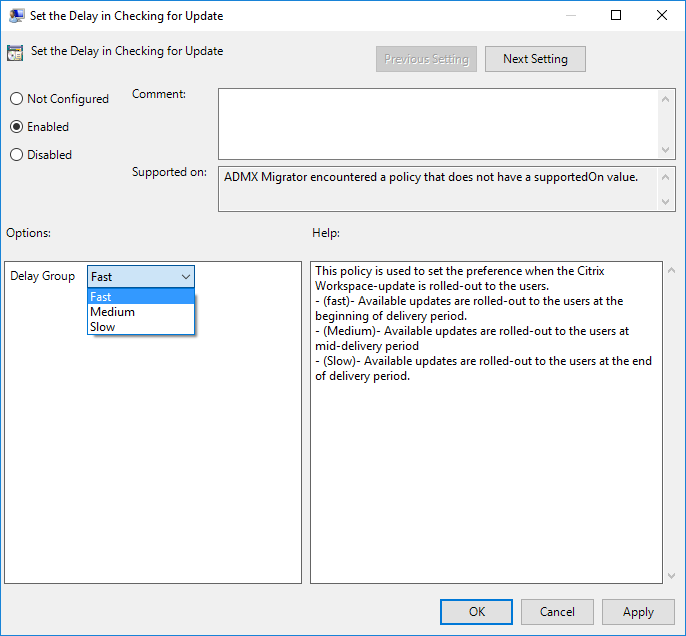
Wählen Sie Aktiviert, und wählen Sie aus der Dropdown-Liste Verzögerungsgruppe eine der folgenden Optionen:
- Schnell – Das Update wird zu Beginn des Bereitstellungszeitraums ausgerollt.
- Mittel – Das Update wird in der Mitte des Bereitstellungszeitraums ausgerollt.
-
Langsam – Das Update wird am Ende des Bereitstellungszeitraums ausgerollt.
-
Hinweis:
-
-
Wenn Sie Deaktiviert auswählen, werden Sie nicht über verfügbare Updates benachrichtigt. Deaktiviert blendet auch die Option “Workspace Updates” aus dem Blatt “Erweiterte Einstellungen” aus.
-
Konfigurieren von Citrix Workspace Updates mithilfe der Befehlszeilenschnittstelle
- **Durch Angabe von Befehlszeilenparametern während der Installation der Citrix Workspace-App:**
Sie können Workspace Updates konfigurieren, indem Sie Befehlszeilenparameter während der Installation der Citrix Workspace-App angeben. Weitere Informationen finden Sie unter Installationsparameter.
Durch Verwendung von Befehlszeilenparametern nach der Installation der Citrix Workspace-App:
- Citrix Workspace Updates können auch nach der Installation der Citrix Workspace-App für Windows konfiguriert werden. Navigieren Sie über die Windows-Befehlszeile zum Speicherort von `CitrixReceiverUpdater.exe`.
Typischerweise befindet sich CitrixReceiverUpdater.exe unter CitrixWorkspaceInstallLocation\Citrix\Ica Client\Receiver. Sie können die Binärdatei CitrixReceiverUpdater.exe zusammen mit den im Abschnitt Installationsparameter aufgeführten Befehlszeilenparametern ausführen.
Zum Beispiel:
CitrixReceiverUpdater.exe /AutoUpdateCheck=auto /AutoUpdateStream=Current /DeferUpdateCount=-1 /AURolloutPriority=fast
Hinweis:
/AutoUpdateCheckist ein obligatorischer Parameter, den Sie festlegen müssen, um andere Parameter wie/AutoUpdateStream,/DeferUpdateCount,/AURolloutPriorityzu konfigurieren.
Konfigurieren von Citrix Workspace Updates über die grafische Benutzeroberfläche
Einzelne Benutzer können die Einstellung für Citrix Workspace Updates über das Dialogfeld Erweiterte Einstellungen überschreiben. Dies ist eine benutzerspezifische Konfiguration, und die Einstellungen gelten nur für den aktuellen Benutzer.
- Klicken Sie mit der rechten Maustaste auf das Symbol der Citrix Workspace-App im Infobereich.
- Wählen Sie Erweiterte Einstellungen > Citrix Workspace Updates.
-
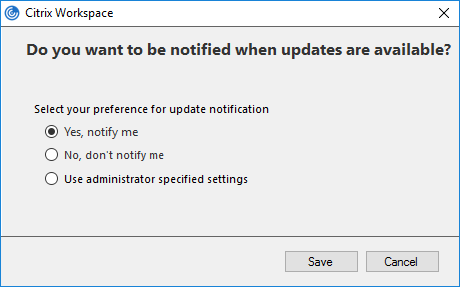
Wählen Sie eine der folgenden Benachrichtigungsoptionen aus:
- Ja, benachrichtigen Sie mich – Sie werden benachrichtigt, wenn ein Update für die Citrix Workspace-App verfügbar ist.
- Nein, benachrichtigen Sie mich nicht – Sie werden nicht benachrichtigt, wenn ein Update für die Citrix Workspace-App verfügbar ist. Suchen Sie manuell nach Updates.
-
Administratoreinstellungen verwenden – Verwendet die auf dem StoreFront-Server konfigurierten Einstellungen.
- Klicken Sie auf Speichern.
Hinweis:
- Die Optionen Ja, benachrichtigen Sie mich und Nein, benachrichtigen Sie mich nicht gelten nur für Versionen vor Citrix Workspace-App 2207. In Versionen 2207 oder höher erfolgt das Update der Citrix Workspace-App automatisch, und Sie werden nicht benachrichtigt, wenn ein Update verfügbar ist. Wenn Sie die Option Nein, benachrichtigen Sie mich nicht auswählen, suchen Sie manuell nach Updates.
- Sie können das gesamte oder einen Teil des Blatts „Erweiterte Einstellungen“, das über das Symbol der Citrix Workspace-App verfügbar ist, ausblenden. Weitere Informationen finden Sie im Abschnitt Blatt „Erweiterte Einstellungen“.
Konfigurieren von Citrix Workspace Updates über StoreFront
-
Öffnen Sie die Datei
web.configmit einem Texteditor. Diese befindet sich normalerweise im VerzeichnisC:\inetpub\wwwroot\Citrix\Roaming. -
Suchen Sie das Benutzerkontoelement in der Datei (Store ist der Kontoname Ihrer Bereitstellung)
Zum Beispiel:
<account id=... name="Store">Navigieren Sie vor dem Tag
</account>zu den Eigenschaften dieses Benutzerkontos:<properties> <clear/> </properties> <!--NeedCopy--> -
Fügen Sie das Auto-Update-Tag nach dem Tag <clear /> hinzu.
<account>

    <clear />

    <account id="d1197d2c-ac82-4f13-9346-2ee14d4b0202" name="F84Store"

      description="" published="true" updaterType="Citrix" remoteAccessType="None">

      <annotatedServices>

        <clear />

        <annotatedServiceRecord serviceRef="1__Citrix_F84Store">

          <metadata>

            <plugins>

              <clear />

            </plugins>

            <trustSettings>

              <clear />

            </trustSettings>

            <properties>

              <property name="Auto-Update-Check" value="auto" />

              <property name="Auto-Update-DeferUpdate-Count" value="1" />

                      <property name="Auto-Update-LTSR-Only" value="FALSE" />

              <property name="Auto-Update-Rollout-Priority" value="fast" />

                    </properties>

          </metadata>

        </annotatedServiceRecord>

      </annotatedServices>

      <metadata>

        <plugins>

          <clear />

        </plugins>

        <trustSettings>

          <clear />

        </trustSettings>

        <properties>

          <clear />

        </properties>

      </metadata>

    </account>

<!--NeedCopy-->
Die Bedeutung der Eigenschaften und ihre möglichen Werte werden im Folgenden detailliert beschrieben:
-
Auto-update-Check: Gibt an, dass die Citrix Workspace-App ein Update automatisch erkennt, wenn es verfügbar ist.
- Auto (Standard) – Prüft und führt Updates automatisch durch
- Manuell – Updates werden nur abgerufen, wenn der Benutzer eine Prüfanforderung über das Systemtray-Menü der Citrix Workspace-App stellt.
- Deaktiviert – Update-Prüfungen werden nicht durchgeführt.
-
Auto-update-LTSR-Only: Gibt an, dass das Update nur für LTSR gilt.
- True – der Updater ignoriert alle Updates, die nicht als LTSR-gültig gekennzeichnet sind. Nur LTSR-Updates werden berücksichtigt.
- False (Standard) – Der Updater berücksichtigt nur Updates des aktuellen Streams.
-
Auto-update-Rollout-Priority: Gibt den Bereitstellungszeitraum an, in dem Sie das Update erhalten können.
- Schnell – Updates werden den Benutzern zu Beginn des Bereitstellungszeitraums bereitgestellt.
- Mittel – Updates werden zur Mitte des Bereitstellungszeitraums bereitgestellt.
- Langsam – Updates werden gegen Ende des Bereitstellungszeitraums bereitgestellt.
-
Auto-update-DeferUpdate-Count: Gibt die Anzahl der Male an, die Sie die Benachrichtigungen für die Updates aufschieben können.
Hinweis:
Diese Konfiguration gilt nur für interaktive Updates und nicht, wenn die Funktion für stille automatische Updates aktiviert ist, da der Benutzer keine Option zum Aufschieben der Updates erhält.
- -1: Der Benutzer kann das automatische Update beliebig oft aufschieben.
- 0: Der Benutzer kann die Option „Später erinnern“ nicht sehen.
- Zahl: Der Benutzer kann die Option „Später erinnern“ mit der angegebenen Anzahl sehen.