Peripheriegeräte
-
Citrix® X1 Maus
Kopplungs- und Verbindungsstatus der Citrix X1 Maus
Diese Funktion bietet Ihnen mehr Kontrolle über den Kopplungsprozess der Citrix X1 Maus. Auf dem Bildschirm Einstellungen können Sie:
- Die Citrix X1 Maus koppeln. Sie können eine X1 Maus auch während einer Sitzung koppeln.
- Den Verbindungsstatus anzeigen.
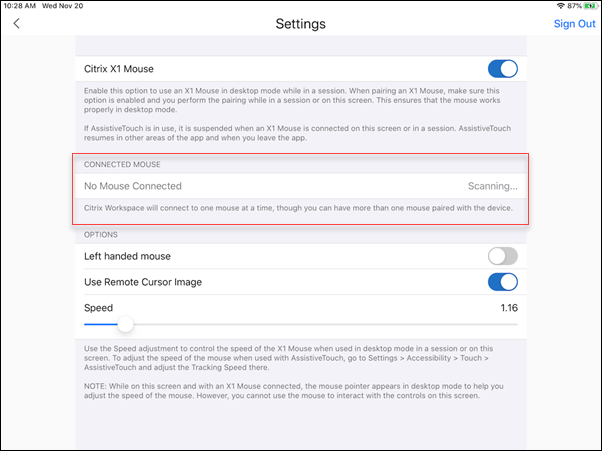
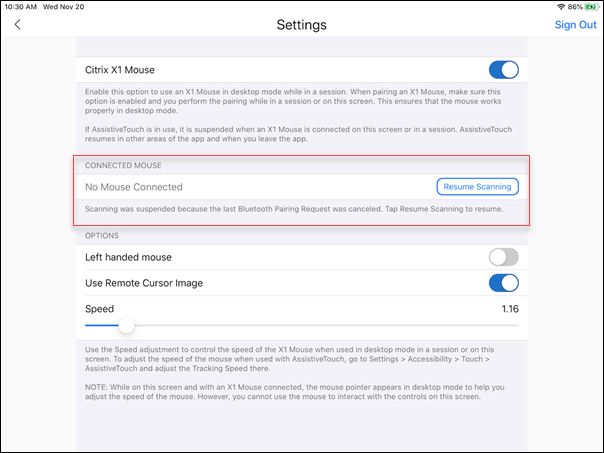
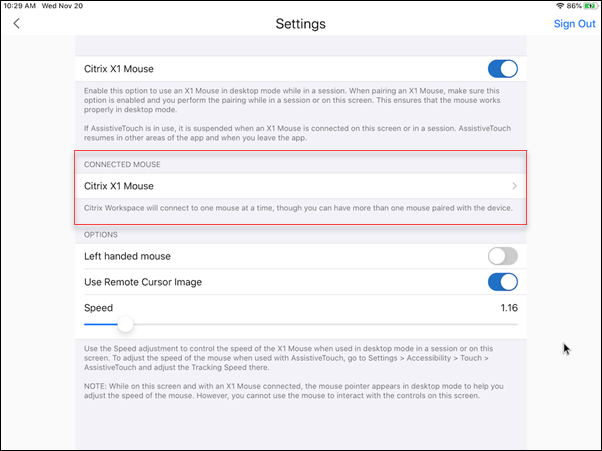
-
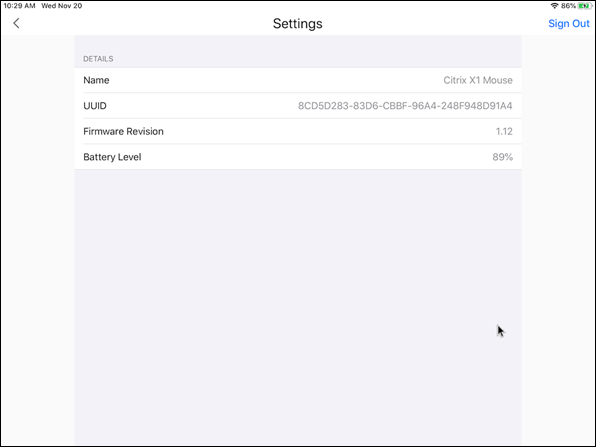
Die Eigenschaften der Citrix X1 Maus anzeigen, wie z. B. Name, UUID, Firmware-Revision und Akkustand. Tippen Sie dazu auf den Eintrag der Citrix X1 Maus unter VERBUNDENE MAUS.
-

Eigenschaften der verbundenen Maus:
AssistiveTouch
Wenn die AssistiveTouch-Funktion unter iOS 13 oder höher aktiviert ist, wird der AssistiveTouch-Cursor angezeigt, wenn Sie zwischen dem Desktop-Mausmodus und dem AssistiveTouch-Modus wechseln.
Hinweis:
Im Desktop-Mausmodus wird der Zeigercursor angezeigt. Im AssistiveTouch-Modus wird der runde Cursor angezeigt.
Der AssistiveTouch-Cursor wird in den folgenden Fällen angezeigt:
- Eine Sitzung verlassen
- Zum iOS App-Umschalter-Bildschirm wechseln
- Zum iOS-Startbildschirm oder einer anderen App wechseln
Der Desktop-Modus wird fortgesetzt, wenn Sie zur Citrix Workspace-App zurückkehren und sich in einer Sitzung befinden.
Unterstützung für externen Monitor und Symbolleiste
Sie können die Citrix X1 Maus verwenden, um die Symbolleiste auf einem externen Monitor zu bedienen. Sie können die Symbolleistenkerbe horizontal verschieben, während die Symbolleiste geschlossen ist. Wenn Sie Ihr iOS-Gerät an den externen Monitor anschließen, erkennt die Citrix Workspace-App automatisch die Bildschirmauflösung des externen Monitors. Sie können die Schaltfläche Anzeige in der Symbolleiste verwenden, um eine bestimmte Bildschirmauflösung auszuwählen. Sie können auf die Option Anzeige zugreifen, ohne zuerst ein Konto hinzufügen oder sich anmelden zu müssen.
Generische Maus
Unterstützung für generische Maus und Trackpad
Sie können eine generische Maus oder ein Trackpad verwenden, um in HDX™-Sitzungen einen Rechtsklick auszuführen, zu scrollen und zu schweben. Die Aktionen ähneln denen der Citrix X1 Maus. Der Stil des lokalen Mauscursors ändert sich, um dem des Remote-Cursors zu entsprechen.
Hinweise:
- Diese Funktion ist unter iPadOS 13.4 und höher verfügbar.
- Diese Funktion wird auf iPhones nicht unterstützt.
-  #### Einschränkung

-  Wenn Sie während einer Sitzung einen externen Monitor angeschlossen haben, verbleibt der generische Mauscursor aufgrund einer iOS-Einschränkung auf dem nativen Gerät.
Unterstützung für generische Maus auf externen Monitoren
Sie können eine generische Maus auf externen Monitoren verwenden, die an ein iPad angeschlossen sind. Eine generische Maus wird auf Geräten mit iOS 13.4 oder höher unterstützt.
Wichtig:
Um eine generische Maus mit externen Monitoren zu verwenden, stellen Sie sicher, dass der Präsentationsmodus in Ihrer Citrix Workspace-App deaktiviert ist, indem Sie zu Einstellungen > Anzeigeoptionen navigieren.
Die Symbolleiste auf dem externen Monitor wird ausgeblendet, wenn Sie eine generische Maus verwenden. Außerdem wird der Mauszeiger auf dem externen Monitor gespiegelt und erscheint gleichzeitig auf Ihrem iPad-Bildschirm und auf dem externen Monitor.
Erweiterte Multi-Monitor-Unterstützung mit generischer Maus für iPad
Sie können die Desktopsitzung auf einen externen Monitor erweitern, wenn Sie Ihr iPad mit einer generischen Maus verbinden. Diese Funktion unterstützt iPadOS Version 14.0 und höher.
Hinweis:
- Diese Funktion ist möglicherweise in früheren Versionen teilweise verfügbar. Um die vollständige Funktion zu nutzen, aktualisieren Sie auf Version 22.1.0.
- Deaktivieren Sie AssistiveTouch in den iOS-Einstellungen > Bedienungshilfen > Tippen > AssistiveTouch, damit die Citrix Workspace-App primäre Mausklicks empfangen kann.
Erweiterten Modus konfigurieren
So aktivieren Sie den Modus Erweitern:
-
Schließen Sie den externen Monitor über das HDMI-Kabel und die erforderlichen Adapter an das iPad an.
Hinweis:
Die Einrichtung funktioniert am besten mit einem USB-C Digital AV Multiport Adapter oder Lightning Digital AV Adapter von Apple.
-
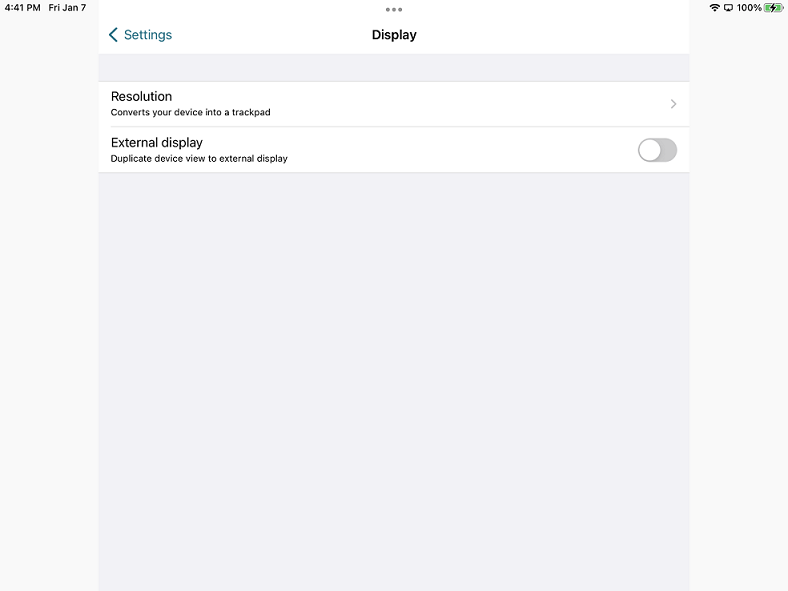
Navigieren Sie in der Anwendung zu Einstellungen > Anzeigeoptionen und schalten Sie die Option Externes Display EIN. Es werden verschiedene Anzeigemodi angezeigt. Die Modi „Spiegeln“ und „Präsentation“ verwenden auch die generische Maus, wenn die iPadOS-Version 14.0 oder höher ist.
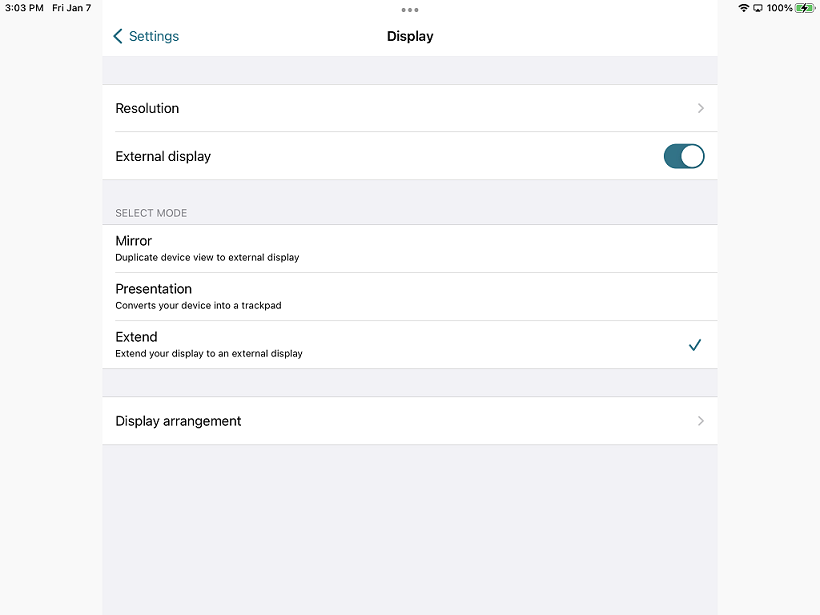
- Wählen Sie die Option Erweitern.
-
-
Sie können einen der folgenden Anzeigemodi auswählen:
- Spiegeln: Ermöglicht das Spiegeln der Anzeige auf dem externen Monitor, der an das iPad angeschlossen ist.
- Präsentation: Ermöglicht es Ihnen, Ihren externen Monitor in ein Trackpad zu verwandeln.
-
Erweitern: Ermöglicht die Anzeige verschiedener Ansichten oder Bildschirme auf jedem Display.
-
Hinweis:
- Stellen Sie den Modus Erweitern ein, bevor Sie die Desktopsitzung starten und erweitern.
- Der Modus Erweitern wird auf dem iPhone erst nach Ankündigung unterstützt.
-
Anzeigearrangement konfigurieren
- So konfigurieren Sie das Anzeigearrangement:
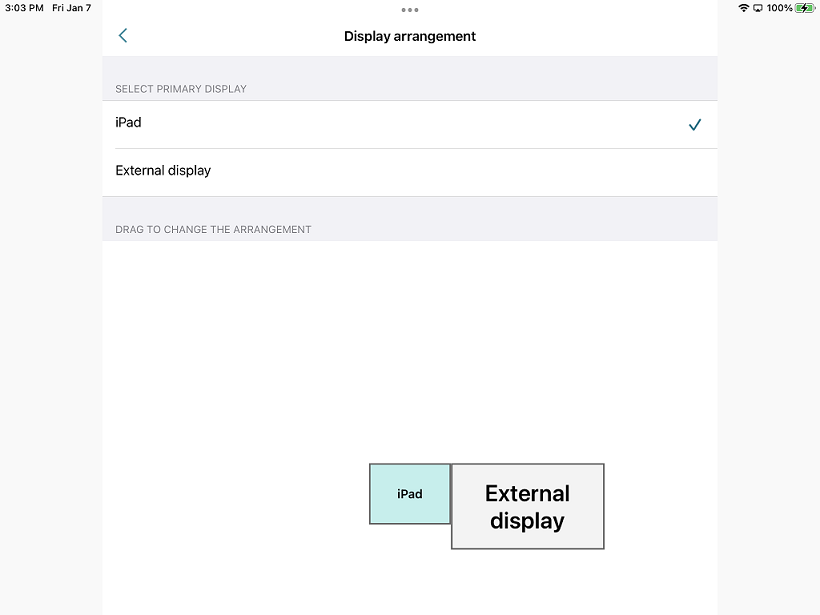
- Wählen Sie den Modus Erweitern aus, dann wird die Option Anzeigearrangement angezeigt.
- Positionieren Sie die Kachel Externes Display links, oben, rechts oder unten neben dem iPad-Display neu.
Hinweis:
Sie können das Anzeigearrangement während einer Sitzung über die Symbolleiste in der Sitzung > Symbol für die Einstellung Anzeige anpassen.
Hinweis: - > - > Die Auflösung des externen Displays hängt ab von: - >
- Adaptern
- iPad
- anderer verwendeter Hardware
Generischer Mausmodus versus Citrix X1-Mausmodus
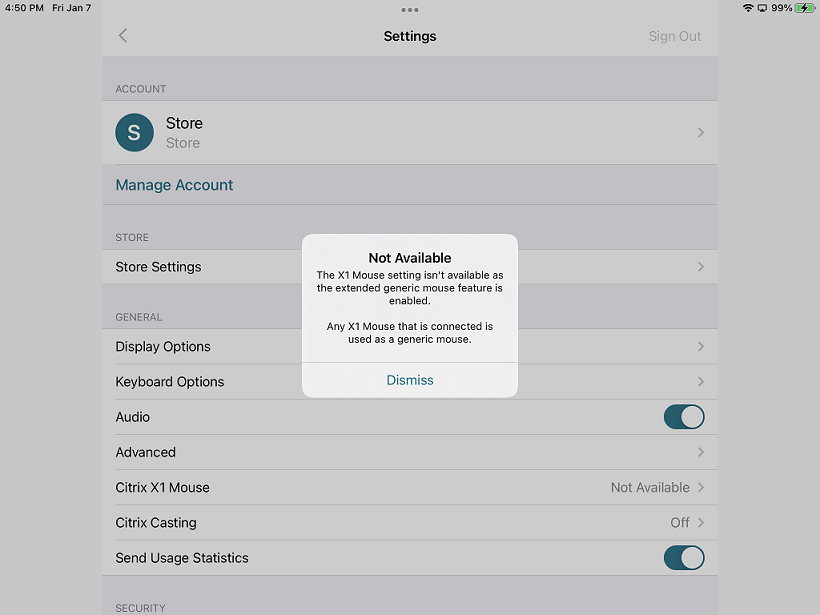
Der generische Mausmodus hat automatisch Vorrang vor dem Citrix X1-Mausmodus. Wenn eine X1-Maus angeschlossen ist, wird sie stattdessen als generische Maus verwendet. Daher ist die Einstellungsseite der X1-Maus nicht zugänglich, wenn das Feature-Flag für die generische Maus aktiviert ist.
Hinweis:
Ab iPadOS Version 14.0 verhält sich jede X1-Maus, die an das iPad angeschlossen ist, wie eine Bluetooth-Maus.
Symbol für generische Maus
Das Symbol für die Maus-Einstellungen wird in der Symbolleiste in der Sitzung neben dem Symbol für die Anzeige-Einstellungen hinzugefügt. Verwenden Sie die Maus-Einstellungen, um die Tracking-Geschwindigkeit der generischen Maus während einer Sitzung anzupassen. Sie können auch die Verwendung des Remote-Cursorbilds umschalten.
Hinweis:
Sie können die Tracking-Geschwindigkeit der nativen Maus in den iOS-Einstellungen anpassen.
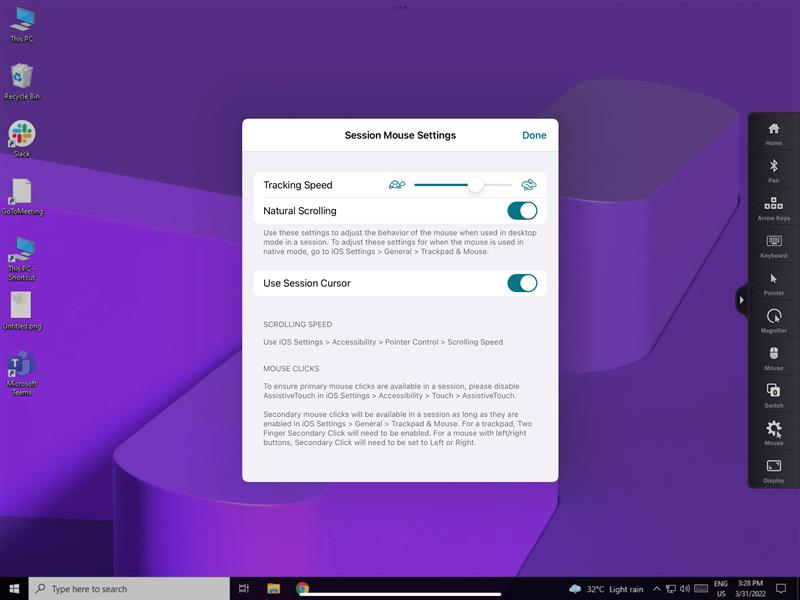
Funktionseinschränkungen
-
Um sicherzustellen, dass die Citrix Workspace-App primäre Mausklicks empfängt, deaktivieren Sie AssistiveTouch in den iOS-Einstellungen > Bedienungshilfen > Tippen > AssistiveTouch.
-
Die Optionen „Tracking-Geschwindigkeit“ und „Natürliches Scrollen“ in den iOS-Einstellungen wirken sich nicht auf die generische Maus innerhalb der Sitzung aus. Die Scrollgeschwindigkeit kann jedoch über die iOS-Einstellungen gesteuert werden. Sie können auf die Optionen „Tracking-Geschwindigkeit“ und „Natürliches Scrollen“ über den Bildschirm Mauseinstellungen in der Sitzungssymbolleiste zugreifen.
-
Wenn ein iPad im geteilten Modus verwendet und der Monitor angeschlossen ist, funktioniert die generische Maus nur im Spiegelmodus innerhalb einer Desktopsitzung.
-
Wenn sich der native Cursor über dem Multitasking-Menü befindet, bevor die App die Zeigersperre erhält, d. h. vor dem Start der Sitzung, werden die Mausereignisse nicht empfangen. Als Workaround ziehen Sie das Kontrollzentrum nach unten, bewegen den nativen Zeiger an eine andere Stelle und schließen das Kontrollzentrum.
-
Die Audioumleitung schlägt fehl, wenn Sie ein iPad an einen externen Monitor anschließen. Der Ton wird über die iPad-Lautsprecher wiedergegeben. [HDX-39159]
Bekannte Probleme bei der Funktion
- Während die Sitzung aktiv ist, wird das Desktopbild, das auf einem iPad oder einem externen Monitor angezeigt wird, gestört, wenn Sie Folgendes ändern:
- Anzeigearrangement
- Auflösung
- Ausrichtung oder
- Anzeigemodi
Als Workaround trennen Sie den Monitor und schließen ihn wieder an. Wenn das Problem weiterhin besteht, trennen Sie die Verbindung und starten Sie die Sitzung neu. [HDX-37038] [HDX-36979] [HDX-36925] [HDX-36924].
-
In seltenen Fällen kann es zu einer Verzögerung von einigen Sekunden beim Audio kommen, wenn das Video auf dem externen Monitor wiedergegeben wird. [HDX-39159]
-
Manchmal wird die VDA-Anzeige auf einem iPad und auf dem externen Monitor abgeschnitten. Als Problemumgehung trennen Sie den Monitor und verbinden ihn erneut. Wenn das Problem weiterhin besteht, trennen Sie die Verbindung und starten Sie die Sitzung neu. [HDX-37100]
-
Wenn Sie das Video auf dem externen Monitor im Vollbildmodus maximieren, können Probleme mit der Videoqualität auftreten. [HDX-39159]
-
Manchmal schlägt der Versuch fehl, Apps innerhalb einer Desktopsitzung von einem iPad auf den externen Monitor zu verschieben. Als Problemumgehung trennen Sie den Monitor und verbinden ihn erneut. Wenn das Problem weiterhin besteht, trennen Sie die Verbindung und starten Sie die Sitzung neu. [HDX-36981]
-
Manchmal sind die Anzeigemodi unter den Anzeigeoptionen nicht sichtbar, wenn Sie ein iPad über Adapter von Drittanbietern mit einem externen Monitor verbinden. [HDX-39713]
-
Manchmal wird innerhalb der VDA-Sitzung eine Linie unter dem Mauszeiger angezeigt. [RFIOS-9569]
-
Tastaturunterstützung
-
Zuordnung der rechten Wahltaste zur Alt-Taste
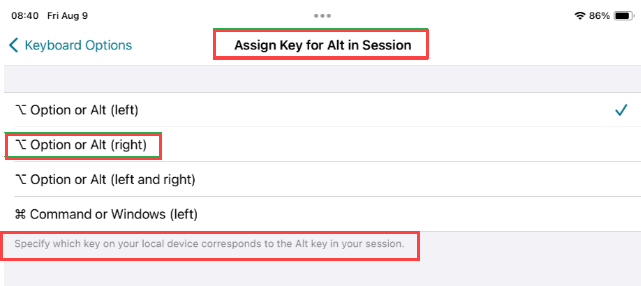
Ab Version 24.12.0 bietet die Citrix Workspace-App für iOS eine Verbesserung, die es Benutzern ermöglicht, die rechte Wahltaste in der Sitzung der Alt-Taste zuzuordnen. Diese neue Option ergänzt die vorhandenen Zuordnungen – linke Wahltaste, Befehls- oder Windows-Taste und beide Wahltasten – und bietet Benutzern mehr Flexibilität bei der Tastaturkonfiguration.
-
-
Synchronisierung des Tastaturlayouts
-
Die Synchronisierung des Tastaturlayouts ermöglicht es Benutzern, bevorzugte Tastaturlayouts auf dem Clientgerät zu wechseln. Diese Funktion ist standardmäßig deaktiviert.
-
Um die Synchronisierung des Tastaturlayouts zu aktivieren, gehen Sie zu Einstellungen > Tastaturoptionen und aktivieren Sie die Option Tastaturlayout-Synchronisierung.
-
Hinweis:
-
-
Die Verwendung der Option für das lokale Tastaturlayout aktiviert den Client-IME (Input Method Editor). Wenn Sie in japanischer, chinesischer oder koreanischer Sprache arbeiten und den Server-IME bevorzugen, deaktivieren Sie die Option für das lokale Tastaturlayout, indem Sie die Option unter Einstellungen > Tastatur deaktivieren.
-
Voraussetzungen
- Für Linux-VDA aktivieren Sie die Richtlinie zur Synchronisierung des Client-Tastaturlayouts und zur IME-Verbesserung.
- Für Windows-VDA aktivieren Sie die Richtlinien für Unicode-Tastaturlayoutzuordnung, Client-Tastaturlayoutsynchronisierung und IME-Verbesserung.
-
Der VDA muss Version 7.16 oder höher sein.
-
Unterstützung des Tastaturlayouts für Windows VDA und Linux VDA
-
Tastaturlayout unter iOS Tastatursprache Tastaturlayout unter Windows Tastaturlayout unter Linux - | —- | —- | – | – |
-
Weißrussisch (Weißrussland) Weißrussisch (Weißrussland) Weißrussische (Weißrussland) Tastatur by -
Bulgarisch Bulgarisch Bulgarische (Schreibmaschinen-)Tastatur bg Chinesisch (vereinfacht) Chinesisch (vereinfacht, China) Citrix IME – Chinesisch (vereinfacht, China) zh Chinesisch (traditionell) Chinesisch (traditionell, Taiwan) Citrix IME – Chinesisch (traditionell, Taiwan) tw Kroatisch Kroatisch (Kroatien) Kroatische Tastatur hr Tschechisch Tschechisch Tschechische Tastatur cz Dänisch Dänisch Dänische Tastatur df -
Niederländisch Niederländisch (Niederlande) US-International-Tastatur us -
Niederländisch (Belgien) Niederländisch Belgische (Punkt-)Tastatur be Englisch (Australien) Englisch (Australien) US-Tastatur us Englisch (Kanada) Englisch (Kanada) US-Tastatur us Englisch (UK) Englisch (Vereinigtes Königreich) UK-Tastatur gb Englisch (USA) Englisch (Vereinigte Staaten) US-Tastatur us -
Estnisch Estnisch Estnische Tastatur ee Finnisch Finnisch Finnische Tastatur fi Französisch (Kanada) Französisch (Kanada) Französische Tastatur fr Französisch (Schweiz) Französisch (Frankreich) Schweizer französische Tastatur ch -
Französisch (Frankreich) Französisch (Frankreich) Französische Tastatur fr -
Deutsch (Österreich) Deutsch (Österreich) Deutsche Tastatur at -
Deutsch (Schweiz) Deutsch (Schweiz) Schweizer deutsche Tastatur ch
-
-
Deutsch (Deutschland) Deutsch (Deutschland) Deutsche Tastatur at Griechisch Griechisch Griechische Tastatur gr Ungarisch Ungarisch Ungarische Tastatur hu Isländisch Isländisch Isländische Tastatur is Irisch Irisch ie Italienisch Italienisch (Italien) Italienische Tastatur it Japanisch Japanisch Citrix IME – Japanisch jp Koreanisch Koreanisch Citrix IME – Koreanisch kr Lettisch Lettisch Lettische Tastatur lv -
Norwegisch Norwegisch (Bokmål) Norwegische Tastatur no -
Polnisch Polnisch Polnische (Programmierer-)Tastatur pl Portugiesisch (Brasilien) Portugiesisch (Brasilien) Portugiesische (Brasilien ABNT-)Tastatur br Portugiesisch (Portugal) Portugiesisch (Portugal) Portugiesische Tastatur pt Rumänisch Rumänisch (Rumänien) Rumänische (Legacy-)Tastatur ro Russisch (Russland) Russisch Russische Tastatur ru Slowakisch Slowakisch Slowakische Tastatur sk Slowenisch Slowenisch Slowenische Tastatur si Spanisch (Mexiko) Spanisch (Mexiko) Lateinamerikanische Tastatur latam Spanisch (Spanien) Spanisch (Spanien) Spanische Tastatur es Schwedisch (Schweden) Schwedisch (Schweden) Schwedische Tastatur se Türkisch Türkisch Türkische F-Tastatur tr Ukrainisch Ukrainisch Ukrainische Tastatur ua
-
Unterstützung spezieller Tasten
-
Unterstützung für die folgenden einzelnen Tasten auf einer externen Tastatur unter iOS 13.4 und höher:
- PageUp
- PageDown
- Home
- End
- F1
- F2
- F3
- F4
- F5
- F6
- F7
- F8
- F9
- F10
- F11
- F12
Unterstützung spezieller Tastenkombinationen
Diese Version bietet Unterstützung für die folgenden Tastenkombinationen auf externen iOS-Tastaturen:
- Windows + R
- Windows + D
- Windows + E
- Windows + L
- Windows + M
- Windows + S
- Windows + CTRL+ S
- Windows + T
- Windows + U
- Windows + Number
- Windows + UP
- Windows + Down
- Windows + Left
- Windows + Right
- Windows + X
- Windows + K
- CTRL + ESC
Verbesserungen der erweiterten Tastatur
Ab Version 23.5.0 wurde die Funktionalität der erweiterten Tastatur verbessert, um eine bessere Benutzererfahrung zu bieten. Die folgenden Verbesserungen wurden vorgenommen:
- Anheften oder Lösen der erweiterten Symbolleisten-Benutzeroberfläche.
- Drehen der erweiterten Symbolleiste synchron zur Bildschirmrotation.
- Unterstützung der Windows-Symboltaste und von Tastenkombinationen mit 3 Tasten.
- Verbesserung der Benutzererfahrung in Szenarien mit mehreren Monitoren.
- Automatisches Öffnen oder Minimieren der erweiterten Symbolleisten-Benutzeroberfläche.
- Verbesserung der Benutzererfahrung für den Stage Manager-Modus (auf iPads mit M1-Chip).
IME-Benutzeroberfläche
Im Allgemeinen bietet IME UI-Komponenten wie das Kandidatenfenster und das Kompositionsfenster. Das Kompositionsfenster enthält die Kompositionszeichen und UI-Elemente der Komposition, z. B. Unterstreichung und Hintergrundfarbe. Das Kandidatenfenster zeigt die Kandidatenliste an.
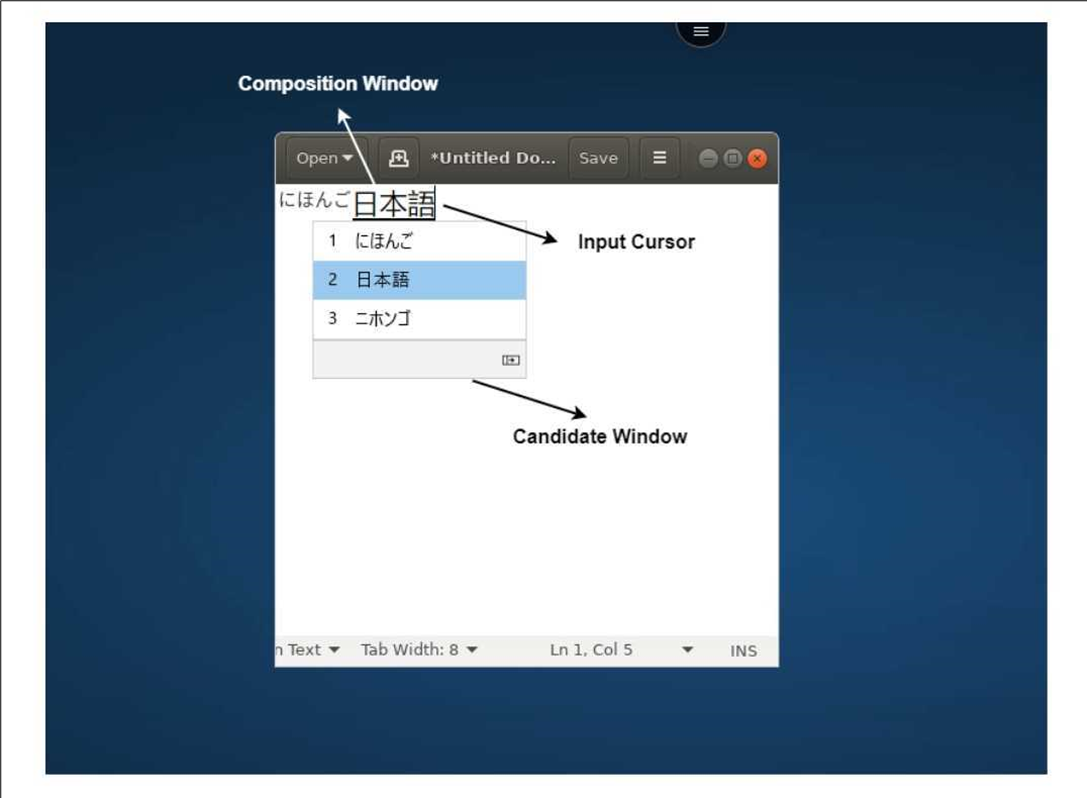
Das Kompositionsfenster ermöglicht es Ihnen, zwischen bestätigten Zeichen und zu komponierenden Zeichen zu unterscheiden. Das Kompositionsfenster und das Kandidatenfenster bewegen sich mit dem Eingabecursor.
Dadurch bietet die Funktion:
- Eine verbesserte Eingabe von Zeichen an der Cursorposition im Kompositionsfenster.
- Eine verbesserte Anzeige im Kompositions- und Kandidatenfenster.
Derzeit können Sie diese Funktion in Sitzungen verwenden, die auf Windows-VDAs gehostet werden, und sie unterstützt sowohl Bildschirmtastaturen als auch externe physische Tastaturen.
Generischer Client-IME für ostasiatische Sprachen
Die Funktion „Generischer Client-Input Method Editor (IME)“ verbessert die Eingabe- und Anzeigeerfahrung mit chinesischen, japanischen und koreanischen (CJK) Sprachzeichen auf iOS-Geräten. Diese Funktion ermöglicht es Ihnen, CJK-Zeichen an der Cursorposition zu komponieren, wenn Sie sich in einer Sitzung mit Ihren Client-IMEs befinden. Die Funktion ist für Windows-VDA-Umgebungen verfügbar. Es wird empfohlen, den Client-IME anstelle des VDA-seitigen IME für eine bessere Benutzererfahrung zu verwenden.
Voraussetzungen
-
Aktivieren Sie die Synchronisierung des Client-Tastaturlayouts und die IME-Verbesserung sowie die Unicode-Tastaturlayoutzuordnung auf Ihrem Windows VDA über die Gruppenrichtlinie.
-
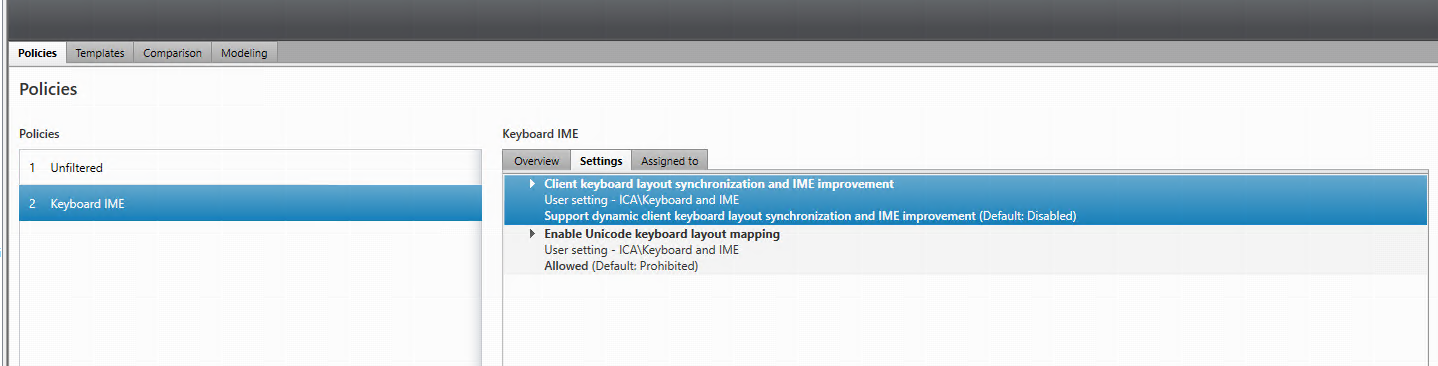
Weitere Informationen finden Sie im Knowledge Center-Artikel CTX312404.
Sie können die Optionen auch über die folgenden Registrierungseinträge auf Ihrem Windows VDA aktivieren:
-  HKLM\Software\Citrix\ICA\IcaIme\DisableKeyboardSync value = DWORD 0
-  HKEY_LOCAL_MACHINE\SOFTWARE\Citrix\CtxKlMap\EnableKlMap value = DWORD 1
-  HKEY_LOCAL_MACHINE\SOFTWARE\Citrix\CtxKlMap\DisableWindowHook value = DWORD 1
-
Aktivieren Sie die Option Einstellungen > Tastaturoptionen > Tastaturlayout-Synchronisierung in der Citrix Workspace-App.
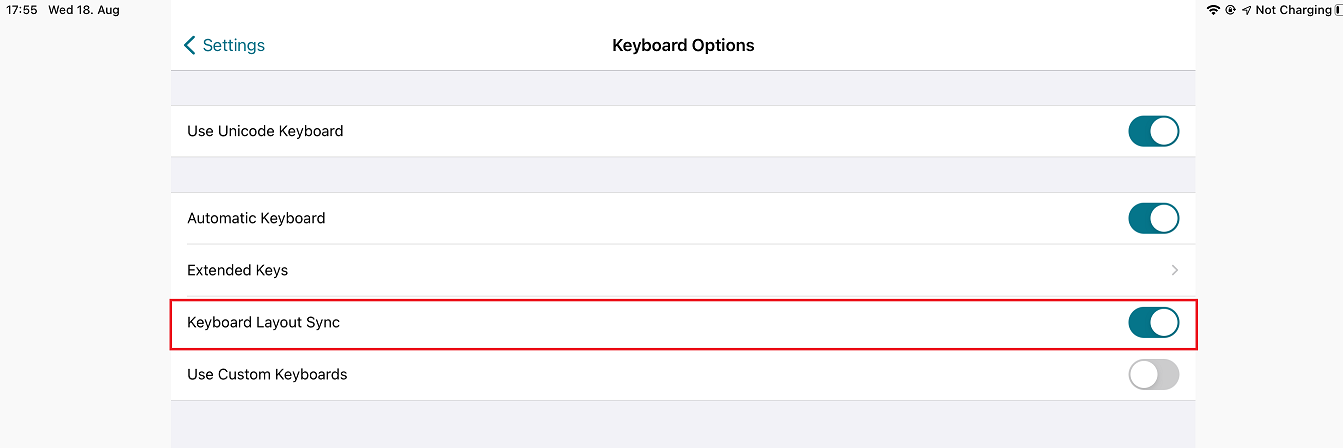
-
Unterstützung für den Scancode-Eingabemodus
Ab Version 24.1.0 können Sie Scancode als Tastatureingabemodus auswählen, wenn Sie eine externe physische Tastatur verwenden. Diese Funktion ist hilfreich, wenn Sie iOS-Geräte mit einer externen Standardtastatur eines Windows-PCs verwenden. Mit Scancode können Sie das Tastaturlayout des VDA anstelle der iOS-Tastatur verwenden. Auf diese Weise können Sie den Eingabestil der externen Windows-Tastatur vollständig anstelle von iOS übernehmen. Dies ist vorteilhaft beim Tippen in ostasiatischen Sprachen, da es die gesamte Benutzererfahrung erheblich verbessert. Der Endbenutzer könnte feststellen, dass er das Tastaturlayout des Servers anstelle des Clients verwendet. Weitere Informationen finden Sie im Abschnitt Anwendungsfall in diesem Artikel.
Um die Scancode-Funktion zu verwenden, führen Sie die folgenden Schritte aus:
- Öffnen Sie die Citrix Workspace-App für iOS und navigieren Sie zu Einstellungen > Tastaturoptionen.
- Tippen Sie auf Eingabemodus für externe Tastaturen.
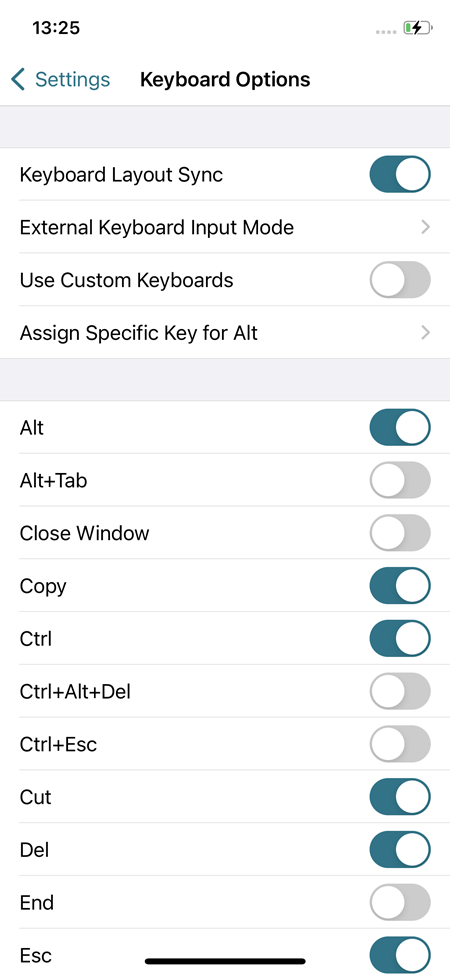
-
- Wählen Sie eine der folgenden Optionen aus:
- Scancode: Sendet die Tastenposition von der clientseitigen Tastatur an den VDA, und der VDA generiert das entsprechende Zeichen. Wendet das serverseitige Tastaturlayout an.
- Unicode: Sendet die Taste von der clientseitigen Tastatur an den VDA, und der VDA generiert dasselbe Zeichen im VDA. Wendet das clientseitige Tastaturlayout an.
Standardmäßig ist Unicode als Eingabemodus sowohl für Software- oder Bildschirmtastaturen als auch für externe Tastaturen ausgewählt.
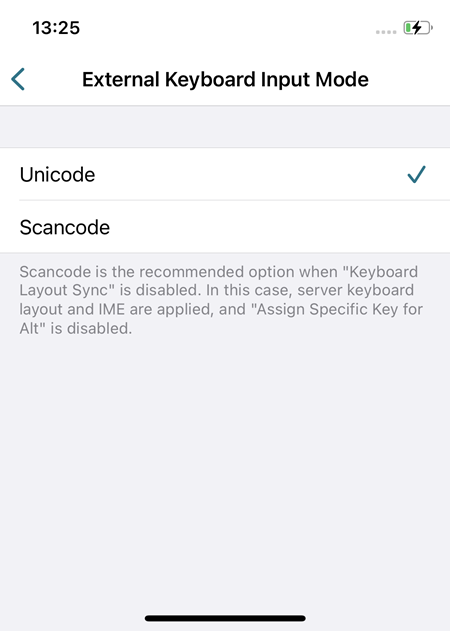
- Wählen Sie eine der folgenden Optionen aus:
-
Tippen Sie auf Scancode.
Wenn Sie sich in einer Sitzung befinden, können Sie das Tastaturlayout des Remote-, Server- oder VDA-Systems wechseln und mit dem Tastaturlayout des Remote-, Server- oder VDA-Systems eingeben.
Anwendungsfall
Betrachten Sie beispielsweise ein Szenario, in dem Sie ein US-amerikanisches internationales Tastaturlayout verwenden, das mit Ihrem iOS-Gerät verbunden ist. Wenn Sie Scancode wählen und die Taste neben der Feststelltaste auf Ihrer externen Tastatur eingeben, wird der Scancode 1E an den VDA gesendet. Der VDA verwendet dann 1E, um das Zeichen a anzuzeigen. Wenn Sie Unicode wählen und die Taste neben der Feststelltaste auf Ihrer externen Tastatur eingeben, wird das Zeichen a an den VDA gesendet. Selbst wenn der VDA ein anderes Tastaturlayout verwendet, das ein anderes Zeichen an derselben Position hat, erscheint das Zeichen a auf dem Bildschirm.
Hinweis:
Unicode ist der bevorzugte Eingabemodus, wenn Sie eine Bildschirmtastatur auf Ihren mobilen Geräten verwenden. Da die Tasten einer Bildschirmtastatur im Allgemeinen keinen Scancode generieren.
Verbesserungen bei der Unterstützung von Tastenkombinationen für externe Tastaturen
-
Ab Version 24.1.0 ermöglicht die Citrix Workspace-App für iOS nun die Verwendung weiterer Tastenkombinationen von externen Tastaturen in einer Remotedesktop- oder App-Sitzung. Die folgenden wichtigen Verbesserungen wurden an den Tastenkombinationen für externe Tastaturen vorgenommen:
- Unterstützung für Windows-Tastatur-spezifische Tasten wie Einfügen, Entf und Ziffernblock.
- Wenn Sie eine Taste gedrückt halten und nicht loslassen, reagiert der Remotedesktop/die App korrekt.
- Unterstützung von Tastenkombinationen mit mehr als drei Tasten.
Darüber hinaus können Sie jetzt die spezifische Taste für Alt über die folgenden Optionen konfigurieren: Einstellungen > Tastaturoptionen > Spezifische Taste für Alt zuweisen:
- Option oder Alt (links): Sendet Alt mit Option (links) oder Alt (links).
- Befehl oder Windows (links): Sendet Alt mit den Tasten Befehl (links) oder Windows (links).
- Option oder Alt (links und rechts): Sendet Alt mit der Taste Option oder Alt (links und rechts).
Die Option Spezifische Taste für Alt zuweisen hilft, Konflikte zwischen der macOS-Taste Option und der Windows-Taste Alt zu vermeiden.
Einschränkungen
Die folgenden iOS-Systemtastenkombinationen werden derzeit nicht unterstützt:
- Befehl (Windows)-H: Zum Startbildschirm wechseln.
- Befehl (Windows)-Leertaste: Suchfeld ein- oder ausblenden.
- Befehl (Windows)-Tab: Zur zuletzt verwendeten App unter den geöffneten Apps wechseln.
- Befehl (Windows)-Umschalt-3: Einen Screenshot erstellen.
- Befehl (Windows)-Umschalt-4: Einen Screenshot erstellen und sofort Markup öffnen, um ihn anzuzeigen oder zu bearbeiten.
- Befehl (Windows)-Option (Alt)-D: Das Dock ein- oder ausblenden.
- Befehl (Windows)-Strg-Q: Das Gerät sperren.
-
AltGr auf der europäischen Tastatur wird nicht unterstützt. Wenn Sie Sonderzeichen mit AltGr eingeben möchten, verwenden Sie stattdessen die folgenden Tastenkombinationen:
- macOS Option+* Tastenkombination oder
- Windows OS Alt + Ziffernblock-Tastenkombination.
Hinzufügen der Tastenkombination Strg+Alt+Entf zur Sitzungssymbolleiste
Ab dieser Version verfügt die Sitzungssymbolleiste nun über eine Option, um die Funktion Strg+Alt+Entf per Knopfdruck auszuführen. Diese Option erleichtert Benutzern das Abmelden, Wechseln von Benutzern, Sperren des Systems oder den Zugriff auf den Task-Manager.
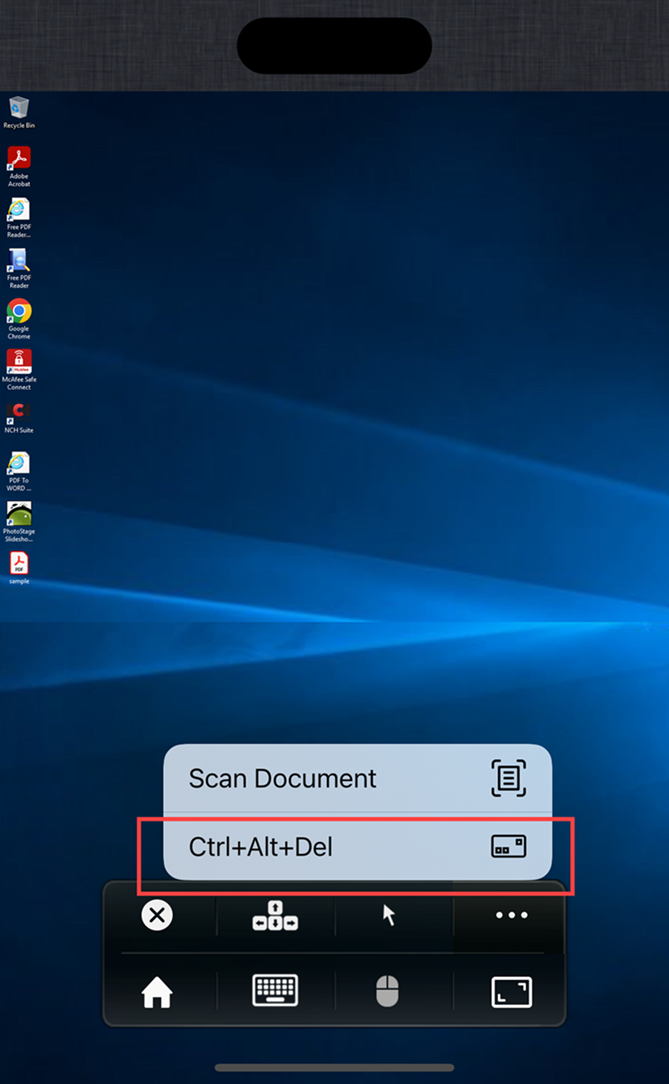
Erkennung und Anzeige von Tastatursprachwechseln in der virtuellen Sitzung
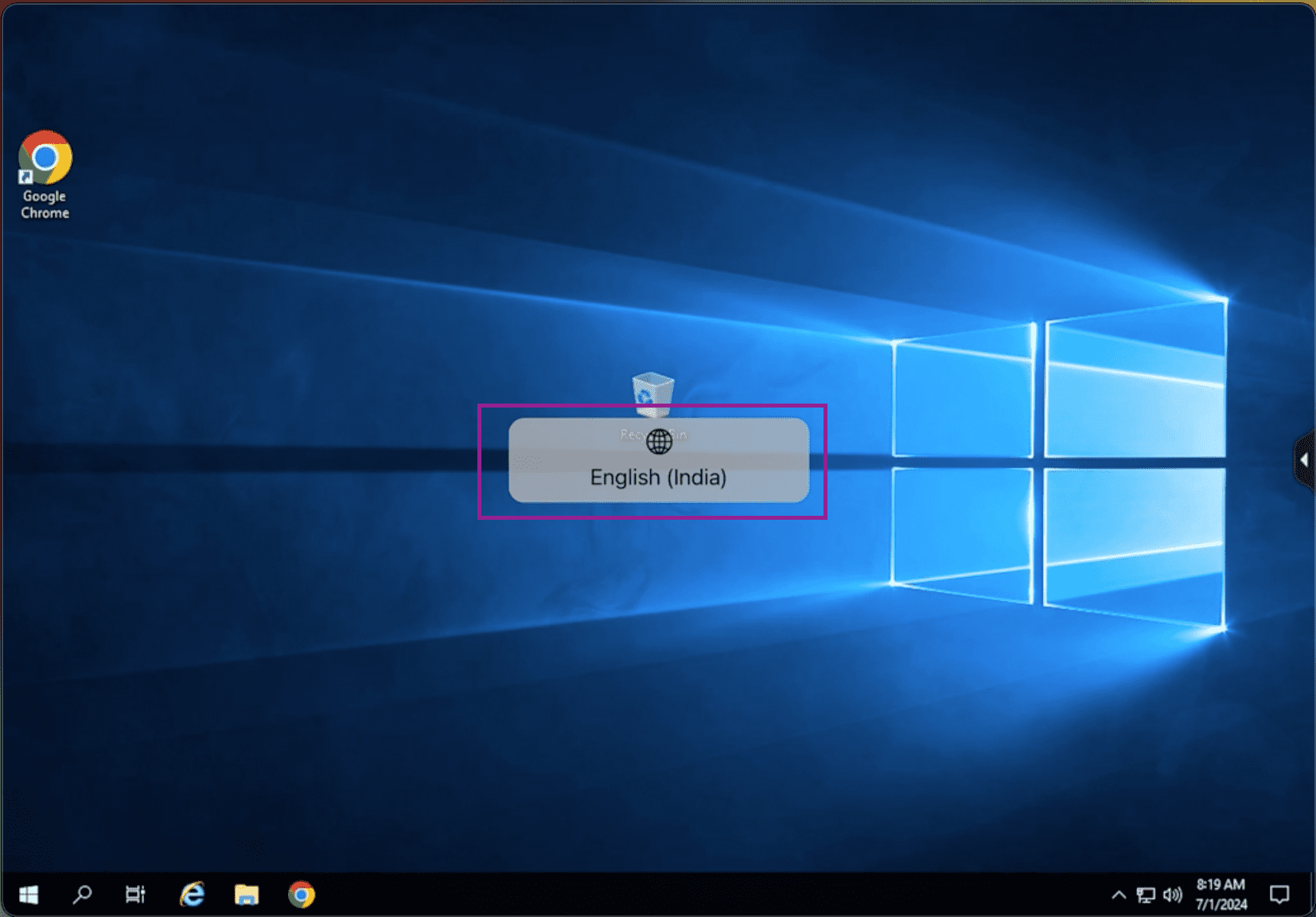
Ab Version 24.7.0 erkennt die Citrix Workspace-App für iOS nun automatisch einen Tastatursprachwechsel und zeigt eine entsprechende Meldung innerhalb der virtuellen Sitzung an. Wenn Sie die Tastatursprache über die Globus-Taste auf der Gerätetastatur oder einer externen Tastatur wechseln, erscheint eine Meldung auf dem Bildschirm, die über die aktuelle Tastatursprache informiert. Diese Funktion stellt sicher, dass Sie über die aktuelle Tastatursprache innerhalb der virtuellen Sitzung informiert sind.
Mikrofon- und Kamerazugriff
Sie können jetzt über eine VDA-Sitzung auf Ihr Mikrofon und Ihre Kamera für Audio-Video-Konferenzen zugreifen. Die Citrix Workspace-App benötigt Ihre Berechtigung für den Zugriff auf Mikrofon oder Kamera, die Sie erteilen können, indem Sie auf Ihrem Gerät zu Einstellungen navigieren und die Kamera oder das Mikrofon aktivieren.
Außerdem wurde der Mikrofon- und Kamerazugriff pro Store als Teil der Sicherheitsfunktion für clientselektives Vertrauen integriert, um der Citrix Workspace-App zu ermöglichen, den Zugriff von einer VDA-Sitzung zu vertrauen.
Die Citrix Workspace-App benötigt die Berechtigung des Benutzers, um auf das Mikrofon oder die Kamera zugreifen zu können.
Sie können die Zugriffsebenen konfigurieren, indem Sie zu Einstellungen > Store-Einstellungen navigieren. Klicken Sie im Menü Store-Einstellungen auf einen Store, um den erforderlichen Mikrofon- oder Kamerazugriff zu aktivieren. Die ausgewählte Einstellung für den Mikrofon- oder Kamerazugriff wird pro Store angewendet.
Unterstützung für externe Webcams
Die Citrix Workspace-App für iOS unterstützt jetzt extern angeschlossene Webcams in Ihren DaaS-Sitzungen. Schließen Sie eine Webcam über USB an und verwenden Sie sie für Videokonferenzen, indem Sie auf das Kamerasymbol klicken und dann die Option Externe Webcam auswählen. Dies verbessert das Sitzungserlebnis, indem die den Endbenutzern zur Verfügung stehenden Ressourcen genutzt werden.
Hinweis:
- Die externe Webcam wird nur auf iPads mit iOS 17 oder höher und einem USB-C-Anschluss unterstützt.
- Die Option Externe Webcam wird erst angezeigt, nachdem eine externe Kamera erkannt wurde.
- Die Client-App-Einstellungen haben keine Auswirkung auf die Kamera innerhalb einer HDX-Sitzung. Sie müssen die von Citrix aktivierte schwebende Kamerataste verwenden, um die Kameraposition zu wechseln.
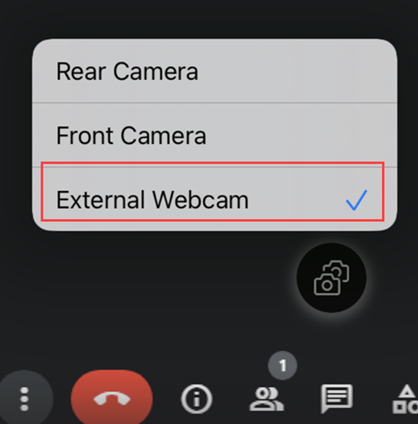
Wenn Sie das nächste Mal eine Videokonferenz-App verwenden, merkt sich das System Ihre Präferenz und verwendet die Kameraeinstellung entsprechend. Wenn Sie beispielsweise den letzten Videoanruf mit der Präferenz Externe Webcam beendet haben, wird beim nächsten Mal die externe Webcam standardmäßig ausgewählt.
Sie können Ihre Kameraeinstellung ändern, indem Sie auf das Kamerasymbol auf Ihrem Bildschirm tippen. Sie können die Kameraeinstellung auch während Ihrer Anrufe ändern.
Diese Funktion ist für Kunden sowohl in Cloud- als auch in On-Premises-Stores verfügbar.
Unterstützung für Barrierefreiheit und VoiceOver
Ab Version 24.9.0 unterstützt die Citrix Workspace-App für iOS die Funktion für Barrierefreiheit und VoiceOver. Diese Funktion hilft Endbenutzern, die Schwierigkeiten haben, den Bildschirm zu sehen. Der Sprachausgabe liest die Bildschirmelemente laut vor, wenn die Citrix Workspace-App und die Benutzeroberfläche der virtuellen Sitzungen verwendet werden.
Um die VoiceOver-Funktion zu aktivieren, navigieren Sie zu iOS Einstellungen > Bedienungshilfen > VoiceOver und schalten Sie sie ein.
Sie müssen die von iOS bereitgestellten Standardgesten für die Barrierefreiheit verwenden, um mit der Citrix Workspace-App zu interagieren. Sie können beispielsweise auf dem Bildschirm nach links und rechts wischen, um zwischen den Menüs zu navigieren, während die Sprachausgabe für jedes Element abgespielt wird. Weitere Informationen finden Sie unter Erste Schritte mit den Bedienungshilfen auf dem iPhone und Erste Schritte mit den Bedienungshilfen auf dem iPad in der Apple Support-Dokumentation.
Unterstützung für mehrere Audiogeräte
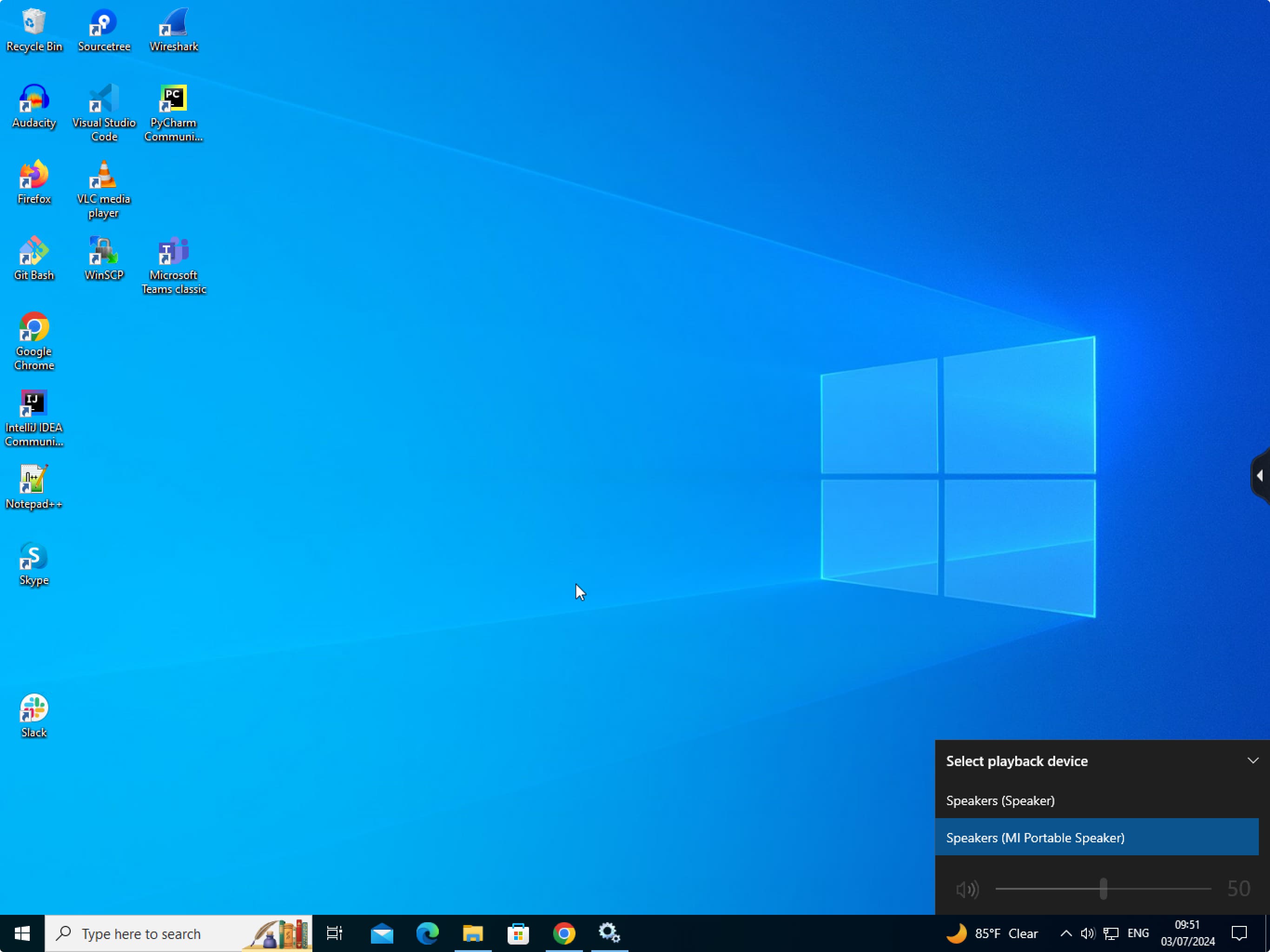
Ab Version 24.7.0 unterstützt die Citrix Workspace-App für iOS die Anzeige aller verfügbaren Audiogeräte, die lokal in der virtuellen Desktopsitzung verbunden sind. Mit dieser Funktion können Sie Audiogeräte innerhalb der virtuellen Desktopsitzung wechseln. Wenn Sie Audiogeräte in den Geräteeinstellungen lokal wechseln, werden die Änderungen automatisch auf die virtuelle Desktopsitzung angewendet. Diese Funktion wird auch für Plug-and-Play-Geräte unterstützt.
Einschränkung
- Geräte, die nur Lautsprecher oder nur Mikrofone sind, werden nicht unterstützt.
- Apple AirPlay-Geräte werden nicht unterstützt.
- Diese Funktion unterstützt in der virtuellen Sitzung jeweils entweder ein Bluetooth-Gerät oder ein kabelgebundenes Headset.
Unterstützung für adaptives Audio
Ab Version 24.5.0 unterstützt die Citrix Workspace-App für iOS adaptives HDX-Audio. Diese Funktion verbessert das Benutzererlebnis durch verbesserte Audioqualität und geringe Latenz.
Weitere Informationen finden Sie im Artikel Audio-Richtlinieneinstellung in der Citrix Virtual Apps and Desktops-Dokumentation.
Unterstützung für Rückkamera
Ab Version 23.2.0 unterstützt die Citrix Workspace-App für iOS jetzt das Wechseln der Kameraposition von vorne nach hinten und umgekehrt innerhalb einer HDX-Sitzung.
Wenn Sie die Kamera in der virtuellen Sitzung aufrufen, erscheint eine schwebende Kamerataste auf dem Bildschirm, um den Wechsel der Kameraposition zu ermöglichen. Sie können die schwebende Taste auch frei auf dem Bildschirm bewegen und überall platzieren.
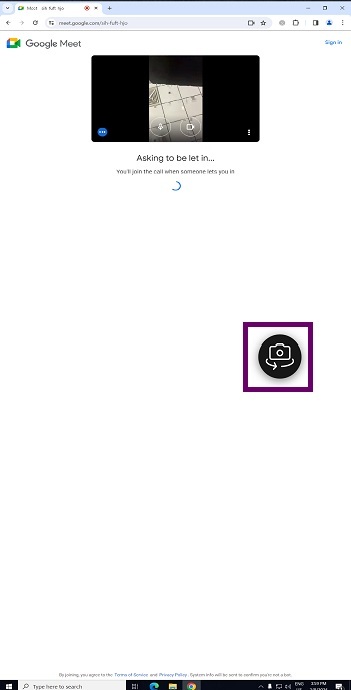
Um die Kameraposition zwischen der vorderen und hinteren Position in den virtuellen Sitzungen zu wechseln, führen Sie die folgenden Schritte aus:
- Öffnen Sie eine Client-App, die Videos aufzeichnet.
- Starten Sie die Videoaufnahme.
- Tippen Sie auf die schwebende Kamerataste, die auf dem Bildschirm erscheint, um zwischen Front- und Rückkamera zu wechseln.
Hinweis:
Die Client-App-Einstellungen haben keine Auswirkung auf die Kamera innerhalb einer HDX-Sitzung. Sie müssen die von Citrix aktivierte schwebende Kamerataste verwenden, um die Kameraposition zu wechseln.
Bekannte Probleme
Die schwebende Taste ist teilweise oder vollständig verdeckt, wenn die Casting-Funktion oder die Dokumentenscan-Funktion aktiviert ist.
Grafik und Anzeige
Verbesserte Grafikleistung
Ab Version 24.1.0 unterstützt die Citrix Workspace-App für iOS hardwarebeschleunigte H.264-Videokodierung oder -dekodierung. Die Multimedia-Engine von Citrix HDX verwendet jetzt Apples Video Toolbox-Framework für die Kodierung und Dekodierung. Dieses Framework komprimiert und dekomprimiert Videos schneller und in Echtzeit. Diese Verbesserung reduziert die CPU-Auslastung bei der Multimedia-Nutzung.
Client-Laufwerkszuordnung (CDM)
Sie können einen bestimmten Gerätespeicherzugriff für jeden konfigurierten Store auswählen. Der Gerätespeicherzugriff bietet die folgenden Optionen.
- Kein Zugriff
- Nur-Lesezugriff
- Lese- und Schreibzugriff
- Jedes Mal nachfragen
Wenn Sie Jedes Mal nachfragen auswählen, wird bei jedem Start eine Aufforderung angezeigt, in der Sie den Typ des Gerätespeicherzugriffs auswählen können. Standardmäßig ist die Option Kein Zugriff ausgewählt.
Hinweis:
Diese Funktion gilt nur für direkte ICA®-Starts und über Citrix Gateway konfigurierte Stores. Stores ohne End-to-End-SSL-Einrichtung werden nicht unterstützt.
Die Einstellungen für den Gerätespeicher sind in einem neuen Abschnitt der Einstellungen namens Store-Einstellungen verfügbar. Um den Gerätespeicher anzuzeigen, navigieren Sie zu Einstellungen > Store-Einstellungen.
Citrix Ready® Workspace Hub
Der Citrix Ready Workspace Hub kombiniert digitale und physische Umgebungen, um Apps und Daten in einem sicheren Smart Space bereitzustellen. Das komplette System verbindet Geräte (oder Dinge) wie mobile Apps und Sensoren, um eine intelligente und reaktionsschnelle Umgebung zu schaffen.
Der Citrix Ready Workspace Hub basiert auf der Raspberry Pi 3-Plattform. Das Gerät, auf dem die Citrix Workspace-App ausgeführt wird, verbindet sich mit dem Citrix Ready Workspace Hub und überträgt die Apps oder Desktops auf ein größeres Display.
Weitere Informationen zum Citrix Ready Workspace Hub finden Sie in der Dokumentation zum Citrix Ready Workspace Hub.
Der Citrix Ready Workspace Hub unterstützt aus Sicherheitsgründen eine Secure Sockets Layer (SSL)-Verbindung zwischen mobilen Geräten und dem Hub. Legen Sie einen vollqualifizierten Domänennamen (FQDN) entweder manuell oder automatisch fest, um jedes Gerät eindeutig zu identifizieren. Weitere Informationen finden Sie unter Sicherheitsverbindung in der Dokumentation zum Citrix Ready Workspace Hub.
Der Citrix Ready Workspace Hub ist in der Citrix Workspace-App aktiviert, wenn alle folgenden Systemanforderungen erfüllt sind:
- Citrix Workspace-App 1810.1 für iOS oder höher
- Bluetooth aktiviert
- Mobiles Gerät und Workspace Hub verwenden dasselbe WLAN-Netzwerk
Citrix Ready Workspace Hub konfigurieren
Um die Funktionen des Citrix Ready Workspace Hub zu aktivieren, gehen Sie zu Einstellungen und tippen Sie auf Citrix Casting, um die Funktion auf Ihrem Gerät zu aktivieren. Weitere Informationen finden Sie in der Hilfedokumentation für iOS-Geräte.
Die Citrix Workspace-App integriert ein neues Verfahren zum Hinzufügen oder Entfernen eines Workspace Hubs aus der Liste der vertrauenswürdigen Geräte auf iOS-Geräten. Weitere Informationen finden Sie unter Sicherheitsverbindung.
Unterstützung für Dokumentenscanner
Ab Version 24.5.0 unterstützt die Citrix Workspace-App für iOS die Dokumentenscannerfunktion. Mit dieser Funktion können Sie jetzt mehrere Dokumente scannen und speichern, alles innerhalb der Desktopsitzung. Diese Funktion ist standardmäßig aktiviert.
Voraussetzungen
- Client-Laufwerkszuordnung (CDM) muss für den Store aktiviert sein.
- Die Dokumentenscannerfunktion erfordert Lese- und Schreibzugriff auf Ihrem Gerät. Um den Zugriff zu aktivieren, führen Sie die folgenden Schritte aus:
- Tippen Sie in Ihrem Profil auf Anwendungseinstellungen > Store-Einstellungen.
- Tippen Sie auf Ihren aktuellen Store.
- Tippen Sie auf Gerätespeicher und wählen Sie dann Voller Zugriff.
Um Dokumente mit dem Dokumentenscanner zu scannen, führen Sie die folgenden Schritte aus:
-
Tippen Sie in der In-Session-Symbolleiste auf das Ellipsenmenü und wählen Sie Dokument scannen. Die Kamera-App wird geöffnet.
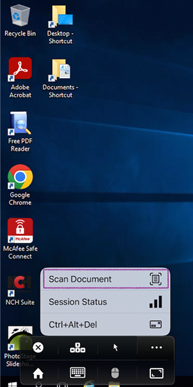
-
Tippen Sie auf die Auslösertaste, um das Foto aufzunehmen. Wenn Sie erneut aufnehmen möchten, tippen Sie auf Wiederholen.
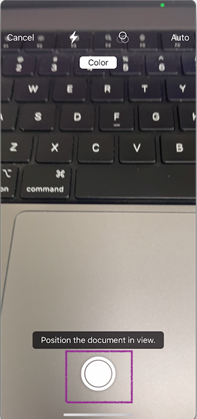
-
Optional: Schneiden Sie das gescannte Dokument zu. Nachdem Sie es auf die gewünschte Größe zugeschnitten haben, tippen Sie auf Scan behalten. Die Kamera-App wird erneut geöffnet, damit Sie weitere Bilder aufnehmen können.
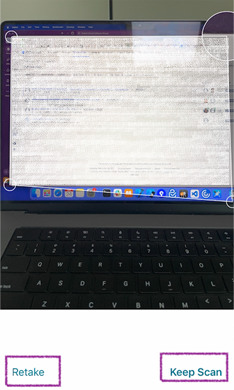
-
Nachdem Sie die erforderlichen Bilder aufgenommen haben, tippen Sie auf Speichern.
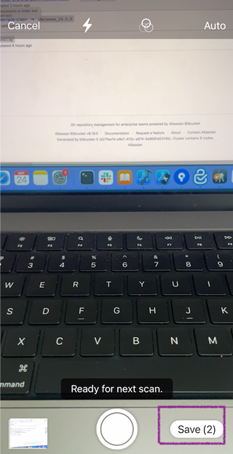
-
Wählen Sie die Dateiformatoption, um das gescannte Dokument im gewünschten Format zu speichern.
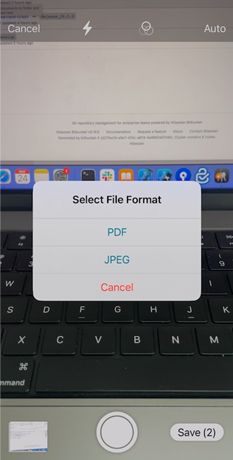
-
Tippen Sie auf OK.
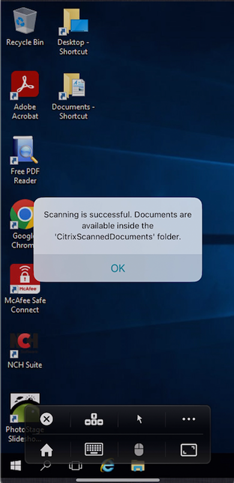
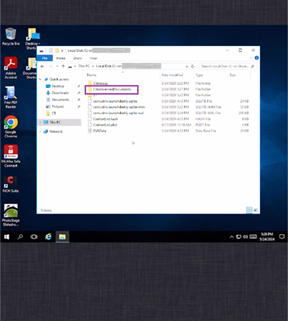
Alle gescannten Dokumente sind im Ordner CitrixScannedDocuments im lokalen Speicher des Geräts zugänglich. Sie können auch auf CitrixScannedDocuments im Sitzungsdateimanager zugreifen.
Unterstützung für AirPrint-fähige Drucker
Ab Version 23.9.0 können Endbenutzer jetzt Dokumente aus ihren aktiven Sitzungen auf iOS-Geräten mit AirPrint-fähigen Druckern drucken. Dies eliminiert die Notwendigkeit, Drucker über Kabel oder Netzwerk zu verbinden. Die AirPrint-fähigen Drucker werden zusammen mit den anderen verfügbaren Druckern aufgelistet, sobald Benutzer einen Druckbefehl initiieren.
Um mit einem AirPrint-fähigen Drucker zu drucken, müssen Benutzer Folgendes sicherstellen:
- Der erforderliche Drucker muss AirPrint-kompatibel und AirPrint-fähig sein.
- Das Gerät des Benutzers muss mit demselben WLAN-Netzwerk wie der AirPrint-fähige Drucker verbunden sein.
Diese Funktionalität ist für iOS-Plattformen sowohl in Cloud- als auch in On-Premises-Umgebungen verfügbar.