配置本地 Citrix Virtual Apps and Desktops 站点与 Citrix Analytics for Performance™
您可以将本地 Citrix Virtual Apps and Desktops 站点的性能数据发送到 Citrix Cloud 上的 Citrix Analytics for Performance,以利用其高级性能分析功能。要查看和使用 Performance Analytics,您必须首先使用本地监控工具 Citrix Director 配置您的本地站点与 Citrix Analytics for Performance。
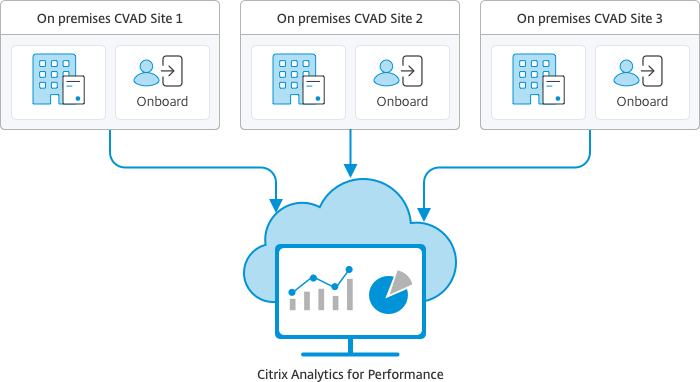
Performance Analytics 以安全方式访问数据,并且不会将任何数据从 Citrix Cloud™ 传输到本地环境。
先决条件
要从 Director 配置 Citrix Analytics for Performance,无需安装任何新组件。请确保满足以下要求:
- 您的 Delivery Controller 和 Director 版本为 1912 CU2 或更高版本。有关详细信息,请参阅功能兼容性列表。
注意:
- 如果 Delivery Controller 运行的 Microsoft .NET Framework 版本低于 4.8,则使用 Director 配置本地站点与 Citrix Analytics for Performance 可能会失败。解决方法是,将 Delivery Controller 中的 .NET Framework 升级到版本 4.8。LCM-9255
- 当您使用 Director 配置运行 Citrix Virtual Apps and Desktops 2012 版本的本地站点与 Citrix Analytics for Performance 时,配置可能会在几个小时后或在 Delivery Controller 中重新启动 Citrix Monitor Service 后失败。在这种情况下,“Analytics”选项卡会显示“未连接”状态。解决方法是,在 Delivery Controller 的注册表中创建 Encryption 文件夹,位置:HKEY_LOCAL_MACHINE\Software\Citrix\XDservices\Monitor 文件夹名称:Encryption。确保 CitrixMonitor 帐户对 Encryption 文件夹具有完全控制访问权限。重新启动 Citrix Monitor Service。DIR-14324
-
访问 Analytics 选项卡以执行此配置仅适用于完全管理员。
-
为了 Performance Analytics 访问性能指标,所有 Delivery Controller 和安装了 Director 的计算机上都可用出站 Internet 访问。具体而言,请确保可以访问 Network Requirements 中所述的 URL。
如果 Delivery Controller 和 Director 计算机位于内网中,并且出站 Internet 访问通过代理服务器,请确保以下事项:
-
代理服务器必须允许上述 URL 列表。
-
在 Director web.config 和 citrix.monitor.exe.config 文件中添加以下配置。请确保在 configuration 标记内添加此配置:
<system.net> <defaultProxy> <proxy usesystemdefault = "false" proxyaddress = "http://<your_proxyserver_address>:80" bypassonlocal = "true" /> </defaultProxy> </system.net>- Director web.config 位于安装 Director 的计算机上的
C:\inetpub\wwwroot\Director\web.config。 - citrix.monitor.exe.config 位于安装 Delivery Controller 的计算机上的
C:\Program Files\Citrix\Monitor\Service\Citrix.Monitor.exe.Config。
此设置由 Microsoft 在 IIS 上提供。有关详细信息,请参阅 https://docs.microsoft.com/en-us/dotnet/framework/network-programming/proxy-configuration。
配置文件中的 defaultproxy 字段控制 Director 和 Monitor Service 的出站访问。配置和与 Performance Analytics 的通信要求将 defaultproxy 字段设置为 true。生效的策略可能会将此字段设置为 false。在这种情况下,您必须手动将该字段设置为 true。在进行更改之前,请备份配置文件。重新启动 Delivery Controller™ 上的 Monitoring 服务以使更改生效。
注意:
如果您升级到更高版本的 Citrix Virtual Apps and Desktops 站点,请确保重新配置 Delivery Controller 的
citrix.monitor.exe.config文件中的代理。 - Director web.config 位于安装 Director 的计算机上的
-
确保可以从所有端点(或代理,如果已配置)访问以下 URL:
- Citrix Analytics:
https://*.cloud.com/ - Microsoft Azure:
https://*.windows.net/
- Citrix Analytics:
-
您拥有适用于 Citrix Analytics for Performance 的有效 Citrix Cloud 授权。
-
您的 Citrix Cloud 帐户是具有产品注册体验权限的管理员帐户。有关管理员权限的详细信息,请参阅 Modify Administrator Permissions。
配置步骤
验证先决条件后,执行以下操作:
-
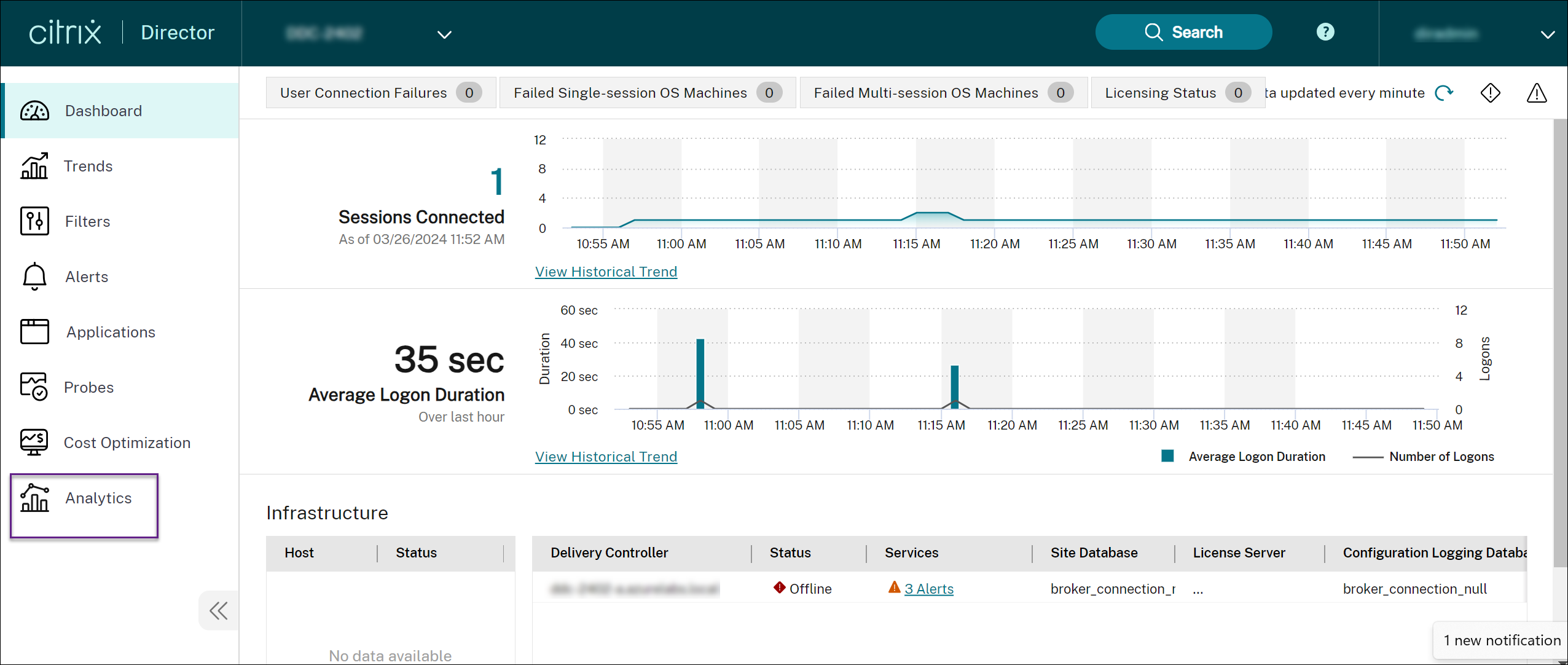
以完全管理员身份登录 Director,然后选择要使用 Performance Analytics 配置的站点。Director 仪表板页面随即显示。
-
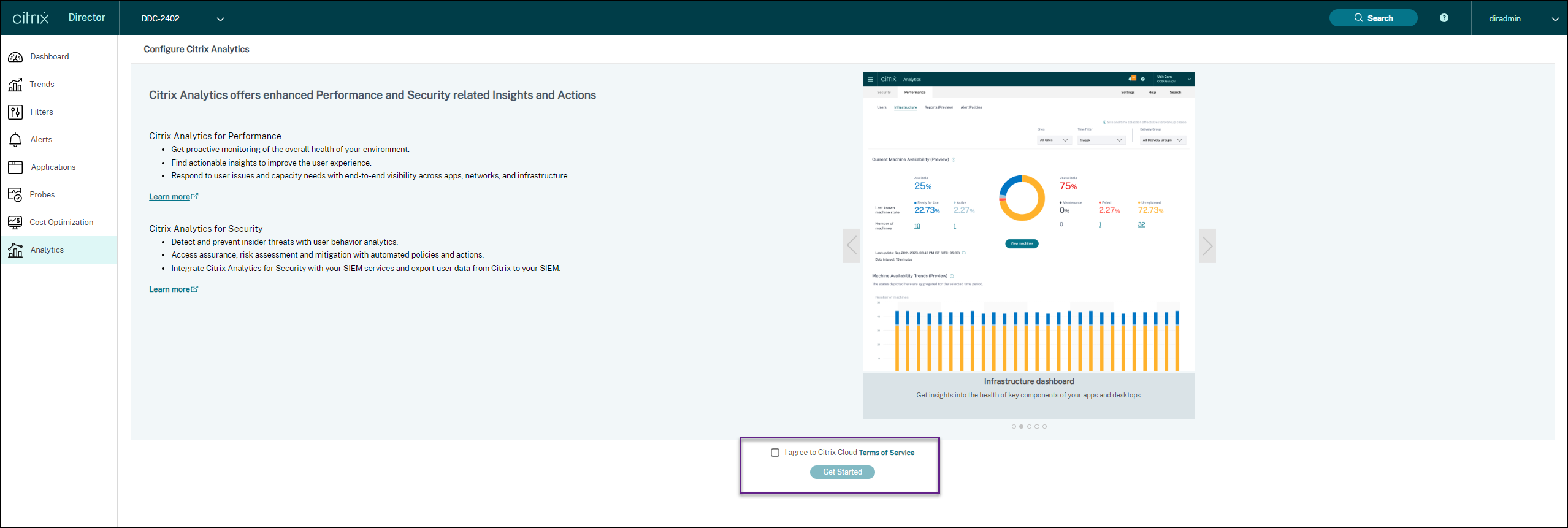
单击 Analytics 选项卡。“配置 Citrix Analytics”页面随即显示。
-
查看步骤,选择服务条款,然后单击“开始使用”。“站点详细信息”页面随即显示。

-
查看先决条件并确保满足这些条件。查看站点详细信息。
-
单击“连接站点”以开始配置过程。
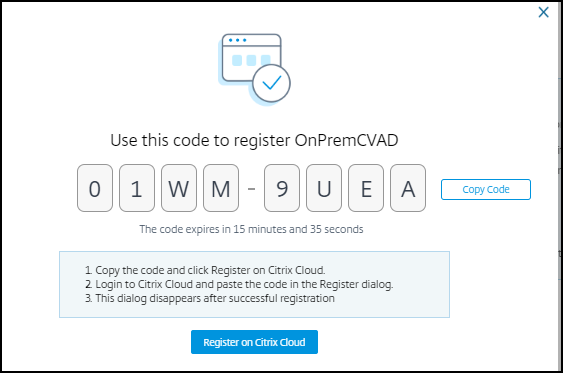
将生成一个唯一的 8 位注册码,用于将此站点注册到 Citrix Cloud。
-
单击“复制代码”复制代码,然后单击“在 Citrix Cloud 上注册”。您将被重定向到 Citrix Cloud 中的注册 URL。
-
使用您的 Citrix Cloud 凭据登录并选择您的客户。
-
在 Citrix Cloud 的“产品注册”页面中粘贴复制的注册码。单击“继续”进行注册。查看注册详细信息,然后单击“注册”。
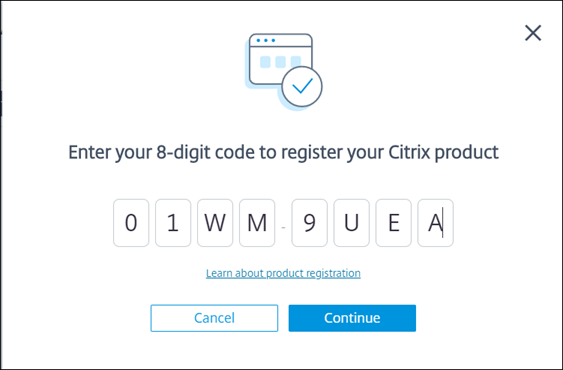
您的本地站点将注册到 Citrix Cloud。 如果未显示注册输入,请按照 Register a product 中所述的步骤操作。
-
在 Director 中,单击 Analytics 选项卡上的“转到 Analytics”。
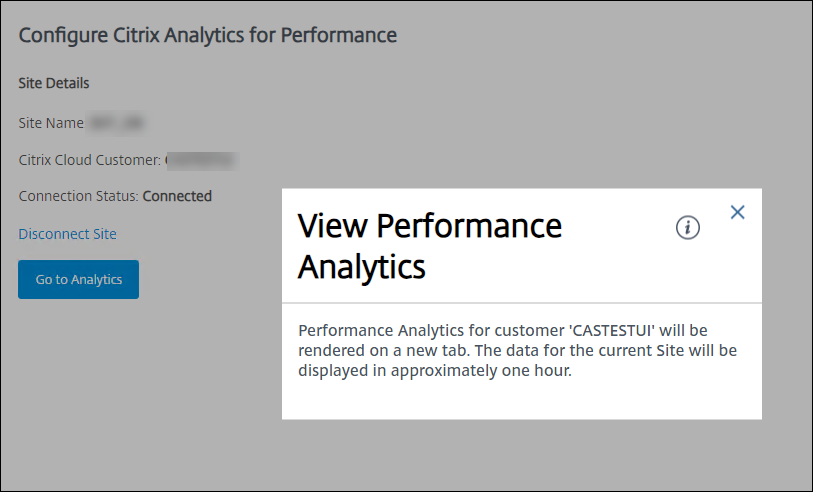
Performance Analytics 在浏览器的新选项卡中打开。
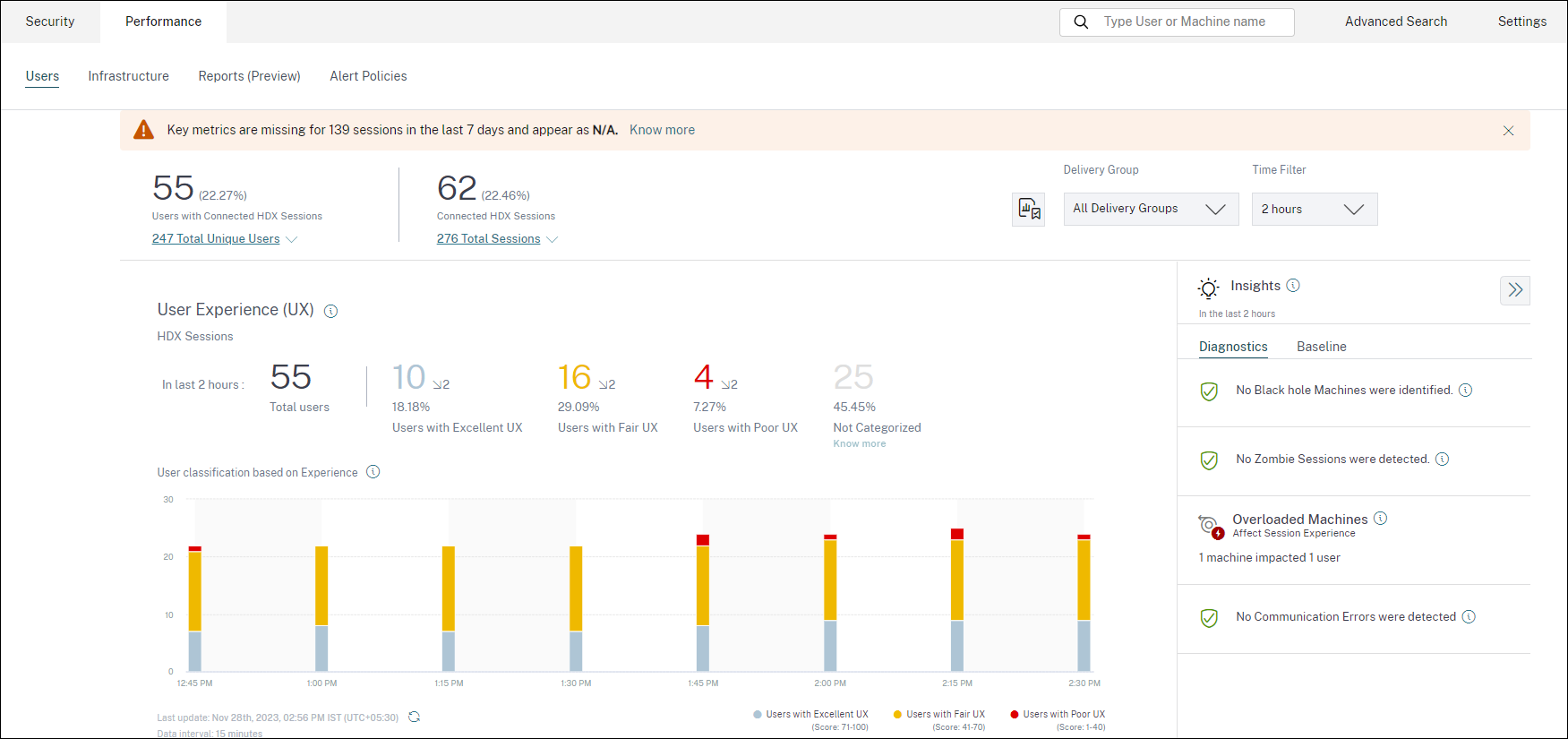
如果您的 Citrix Cloud 会话已过期,您可能会被重定向到 Citrix.com 或 My Citrix 帐户登录页面。
-
要向 Performance Analytics 注册多个站点,请在 Director 中为每个站点重复上述配置步骤。所有已配置站点的指标都将显示在 Performance Analytics 仪表板上。
如果每个站点运行多个 Director 实例,请从任何一个 Director 实例进行配置。连接到该站点的所有其他 Director 实例将在配置过程后的下一次刷新时更新。
-
要将您的站点与 Citrix Cloud 断开连接,请单击“断开站点连接”。此选项将删除现有配置。
注意:
首次配置站点时,站点中的事件可能需要一些时间(大约一小时)才能处理;导致 Performance Analytics 仪表板上指标的显示延迟。此后,事件会定期刷新。
断开连接后,旧帐户的数据传输会持续一段时间,直到新帐户的事件传输完毕。数据传输停止后大约一小时内,与旧帐户相关的分析仍会显示在 Performance Analytics 仪表板上。
Citrix Analytics 服务的授权到期后,最多需要一天时间才能停止向 Performance Analytics 发送站点指标。