Citrix Provisioning 许可指南
安装新许可证
- 要安装许可证,可以使用自动方法或手动方法。自动许可证分配需要通过许可证服务器访问
citrix.com公共域。
以下部分包含安装许可证的方法:
开始之前
- 将预配服务器连接到许可证服务器以使其成功运行。使用最新版本的 Citrix License Server 以获取最新功能。Citrix 建议您在升级 Citrix Provisioning 之前升级 License Server,以避免与许可证缓存模式和许可证突发模式相关的任何许可冲突。
自动安装
-
从 citrix.com 下载 Citrix Virtual Apps and Desktops 产品安装程序并开始安装。
-
以管理员身份或管理员组成员身份选择 License Server。如果已安装最新版本的 License Server,请跳至步骤 5。
-
按照安装程序说明接受目标文件夹。
-
选择启动 Citrix Licensing Manager 以及是否加入 Citrix 客户体验改善计划。
-
登录到 License Server。
-
在“开始”菜单中,选择 所有程序 > Citrix > Citrix Licensing Manager,或者从远程计算机使用
https://licenseservername:8083和实际的 License Server 名称。 -
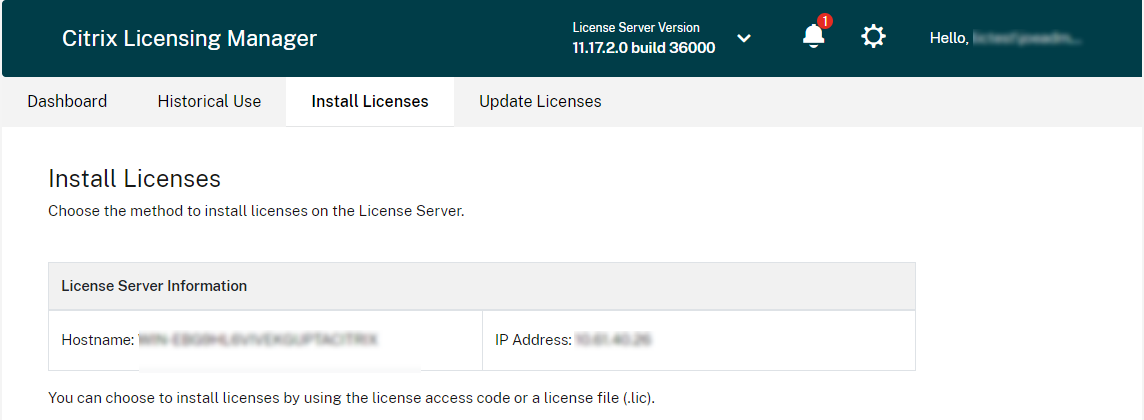
单击“安装许可证”。
-
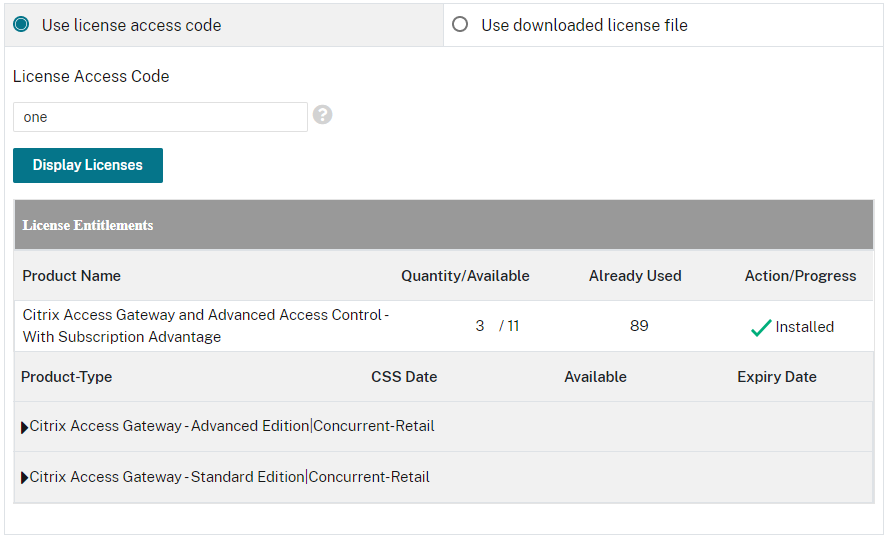
选择“使用许可证访问代码”,输入从 Citrix 电子邮件中获得的许可证访问代码,然后选择“显示许可证”。您的许可证权利将显示,您可以选择要安装的许可证和数量。
-
从显示的列表中选择一个产品,键入要安装的权利数量,然后选择“安装”。
-
要显示新下载的许可证,请选择“仪表板”选项卡。
-
登录到 Provisioning Server 并打开 Provisioning Services 控制台。
-
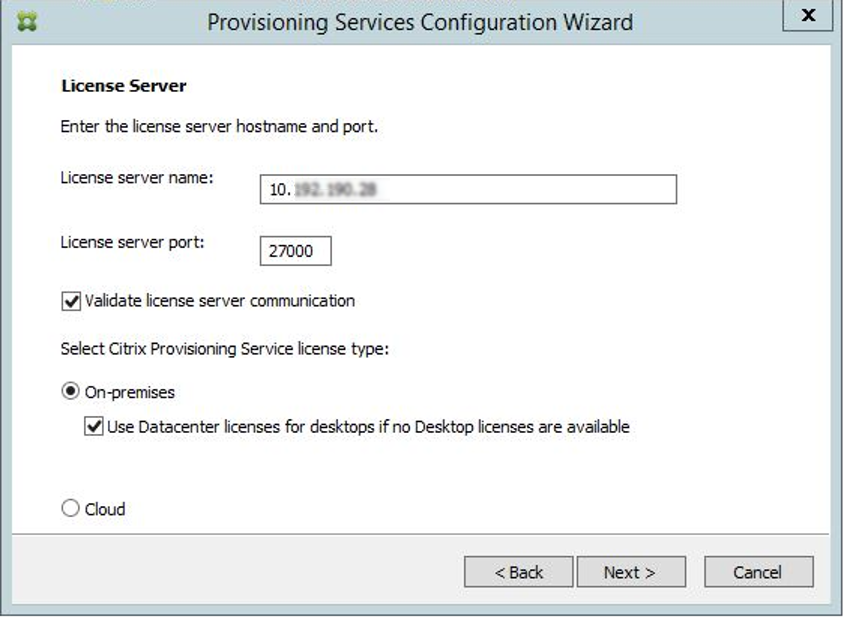
启动 Citrix Provisioning 配置向导,并指定 License Server IP 地址以及许可证类型(云或本地)。
-
完成向导中的步骤以重新启动必要的服务。您的 Provisioning Server 现已获得许可。
手动安装
如果您的 License Server 无法联系 www.citrix.com,请使用 Citrix Manage Licenses 门户分配许可证、下载许可证文件并将其上传到设备。
-
- 从 Web 浏览器访问 www.citrix.com。
-
单击“登录 > 我的帐户”并键入您的用户 ID 和密码。
-
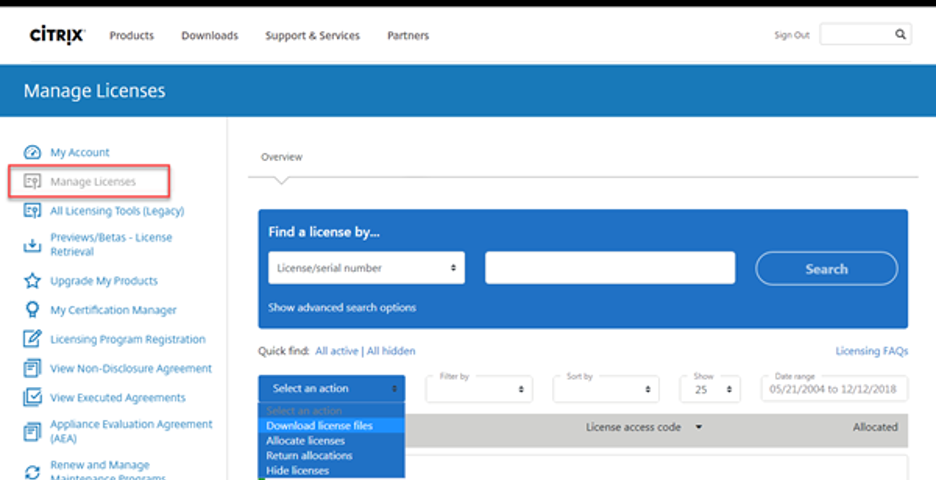
- 选择“管理许可证”。
-
-
选择要分配的许可证。登录页面仅显示 30 天内的新许可证和即将到期的定期许可证。您可以使用“按…查找许可证”搜索来使用其中一个搜索条件查找所有许可证。然后使用“筛选依据”菜单将显示范围缩小到特定类型的许可证。您可以选择“快速查找: 所有活动”以查看所有许可证。
-
从“选择操作”菜单中,选择“分配许可证”。
-
输入主机名(区分大小写)和要分配的许可证数量,然后单击“创建许可证文件”。
-
选择“是,创建许可证文件”。
-
选择“下载许可证文件”并将文件保存到可从 License Server 或设备访问的位置。
-
登录到 License Server。
-
在“开始”菜单中,单击 所有程序 > Citrix > Citrix Licensing Manager,或者从远程计算机使用此 URL 和实际的 License Server 名称
https://licenseservername:8083。 -
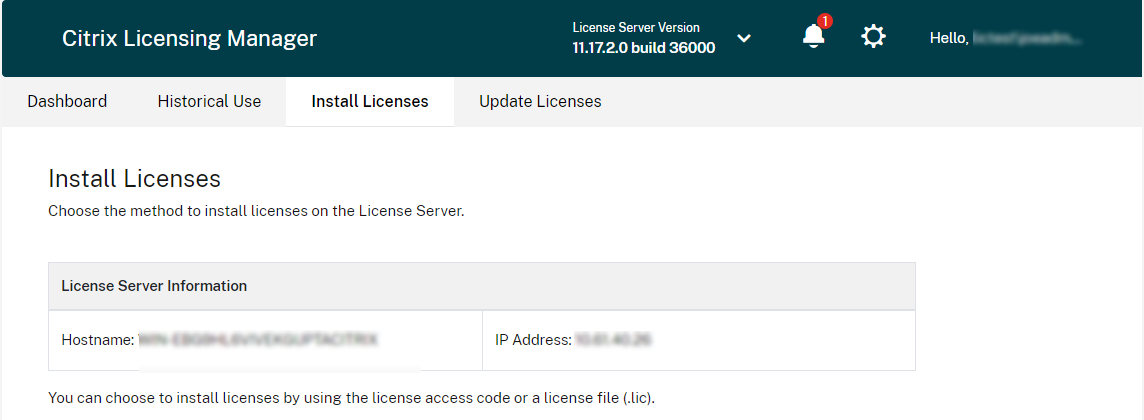
单击“安装许可证”。
-
选择“使用下载的许可证文件”,浏览并选择一个文件,如果要替换同名的旧文件,请选中该复选框。
-
单击“导入”。Citrix Licensing Manager 将显示有关许可证的信息。如果您的许可证文件成功上传到 License Server,将显示一条消息。
-
单击“仪表板”选项卡,以显示新下载的许可证。
-
登录到 Provisioning Server 并打开 Provisioning Services 控制台。
-
启动 Citrix Provisioning 配置向导,并指定 License Server IP 地址以及许可证类型(云或本地)。
-
完成向导中的步骤以重新启动必要的服务。您的 Provisioning Server 现已获得许可。
续订许可证
使用 Citrix Licensing Manager 自动将任何续订的许可证安装到许可证服务器。对于自动许可证续订,您需要通过 License Server 访问 citrix.com 公共域。
要续订许可证文件的 CSS 协议,请参阅续订指南。
以下部分包含续订许可证的方法:
- [续订许可证 - 自动方法](/zh-cn/licensing/licensing-guide-for-citrix-provisioning.html#renew-a-license---automatic-method)
续订许可证 - 自动方法
-
在 Citrix Licensing Manager 中,单击屏幕右上角的“设置”图标。
-
选择以下选项,以确定如何接收通知并自动安装续订许可证:
- 自动检查 Customer Success Services 续订许可证并在可用时通知: Citrix Licensing Manager 将显示通知。单击链接以下载并安装可用的续订。如果 Studio 和 Director 配置为管理 License Server,则此相同通知也会显示在其中。
- 自动检查 Customer Success Services 续订许可证并在可用时安装: Citrix Licensing Manager 每周检查一次,并在续订许可证可用时自动安装。通知将显示几天,说明已安装续订。
- 手动检查 Customer Success Services 续订许可证: 选择“更新许可证”选项卡并检查“可用续订”。您可以随时检查“更新许可证”选项卡,以查看过去 30 天内安装的许可证列表。
注意:
如果 Customer Success Services 续订许可证的自动检查失败,请检查防火墙设置或配置代理。 要使此功能正常工作,License Server 必须能够访问
https://citrixservices.citrix.com。有关详细信息,请参阅入门文章中的“手动配置代理服务器”部分。
续订许可证 - 手动方法
-
在 License Server 的“开始”菜单中,单击 所有程序 > Citrix > Citrix Licensing Manager,或者从远程计算机使用此 URL 和实际的 License Server 名称
https://licenseservername:8083。 -
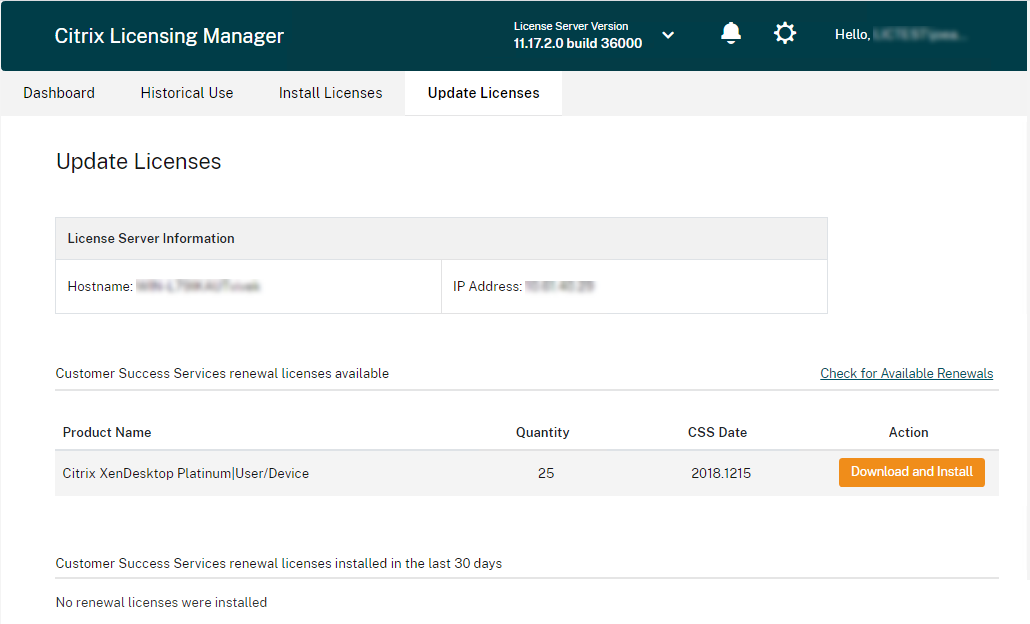
转到“更新许可证”选项卡。
注意:
此屏幕列出了过去 30 天内安装的所有许可证。如果未显示任何续订的许可证,请使用检查可用许可证链接获取新许可证。
-
续订的 CSS 许可证可用后,屏幕上会显示许可证列表、数量以及客户成功服务日期。
-
使用下载并安装按钮下载并安装许可证。您续订的许可证现已安装在许可证服务器上。
Citrix Cloud™ 的许可证类型
许可证类型 PVS\_CCLD\_CCS(适用于应用程序和桌面的 Citrix Provisioning)为 Citrix Cloud 中 Virtual Apps and Desktops Service 的客户提供传统的 Provisioning 许可证权利。此许可证类型适用于为预配目标设备提供服务的桌面和服务器操作系统。此许可证类型取代了适用于桌面和数据中心的现有本地 Citrix Provisioning 许可证。
注意:
此 Citrix Cloud 许可证类型取代了适用于桌面和数据中心预配的现有本地 Citrix Provisioning 许可证。在捆绑 Citrix 许可证时,它与本地许可证具有相同的许可证获取优先级。
本地升级功能不适用于 Citrix Cloud 许可证。每个 Citrix Provisioning 目标设备都会签出单个 Citrix Cloud 许可证,无论操作系统类型如何,例如数据中心或桌面。
Citrix Cloud 的 Citrix Provisioning 许可证选项决定了各种许可证类型,即本地或 Citrix Cloud。将许可证服务器与 Citrix Provisioning 结合使用时,如果在初始设置期间选择了“云”选项,则会使用 Citrix Cloud 许可证。如果在设置 Citrix Provisioning 时选择了“本地”选项,则会使用本地许可证。