键盘
键盘快捷方式
适用于 Windows 的 Citrix Workspace 应用程序会将大多数组合键传递到虚拟应用程序或桌面。但是,默认情况下,它会使用某些键盘快捷方式来提供特殊功能。这些键盘快捷方式适用于禁用 Desktop Viewer 工具栏的应用程序和桌面。
重要提示:
如果启用了 Desktop Viewer,则这些快捷方式不适用,请参阅Desktop Viewer 的键盘快捷方式。
| 编号 | 默认快捷方式 | 功能 | 适用范围 |
|---|---|---|---|
| 1 | Shift+F1 | 在本地调用 Windows 键以调出“开始”菜单 | 应用程序和桌面 |
| 2 | Shift+F3 | 关闭 Citrix® 会话窗口 | 应用程序和桌面 |
| 3 | Shift+F2 | 对于应用程序,在无缝模式和窗口模式之间切换。对于桌面,在全屏模式和窗口模式之间切换。 | 应用程序和桌面 |
| 4 | Ctrl+F1 | 调用 Ctrl+Alt+Delete | 应用程序和桌面 |
| 5 | Ctrl+F3 | 打开任务管理器 | 应用程序和桌面 |
| 6 | Alt+F8 | 调用 Alt+Tab(任务切换器)。 | 桌面 |
| 7 | Alt+F9 | 调用 Shift+Alt+Tab(反向任务切换器)。 | 桌面 |
| 8 | Ctrl+F2 | 调用 Ctrl+Esc(在桌面中打开“开始”菜单)。 | 应用程序和桌面 |
| 9 | Alt+F2 | 调用 Alt+Esc(切换窗口)。 | 应用程序和桌面 |
| 10 | 不适用 | 以前 Ctrl+F5 启用延迟降低。不再适用。 | |
| 11 | 不适用 | 保留 | |
| 12 | 不适用 | 保留 | |
| 13 | Shift+F11 | 最小化会话窗口。 | 桌面 |
| 14 | Shift+F4 | 切换 IME 模式。仅在配置 IME 时相关。 | 桌面 |
| 15 | Ctrl+F12 | 相对鼠标。 | 应用程序和桌面 |
您可能会发现这些快捷方式与您的虚拟应用程序使用的快捷方式冲突。如果发生这种情况,您可以分配不同的快捷方式或禁用该快捷方式。要使用组策略配置快捷键:
- 通过运行 gpedit.msc 打开 Citrix Workspace 应用程序组策略对象管理模板。
- 在计算机配置节点下,转到管理模板 > Citrix 组件 > Citrix Workspace > 用户体验。
- 选择键盘快捷方式策略。
- 选择已启用。
- 根据需要更新选项,然后按确定。
- 重新启动 Citrix Workspace 应用程序会话以使更改生效。
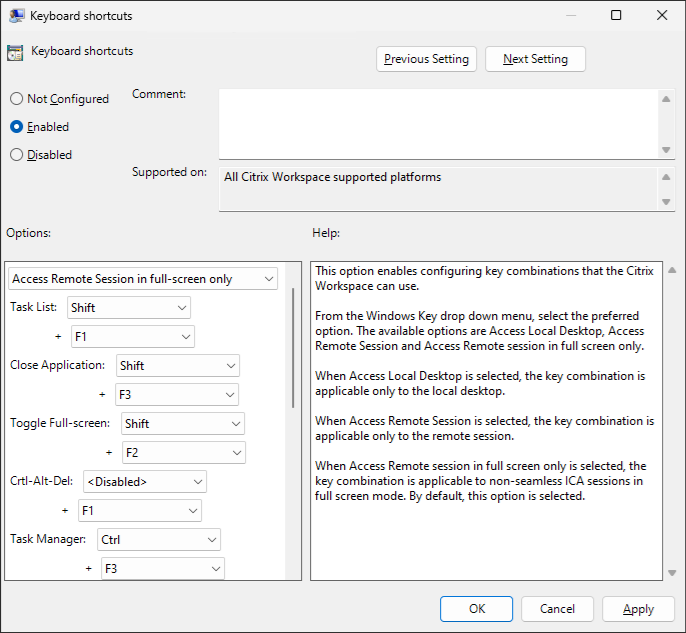
此外,您还可以通过编辑 Default.ica 在 StoreFront 中配置键盘快捷方式。请参阅配置会话设置。在 [WFCLIENT] 部分中,为每个热键添加两个条目:
| 键 | 值 |
|---|---|
| Hotkey{n}Char | F1/F2/F3/F4/F5/F6/F7/F8/F9/F10/F11/F12/minus/plus/star/tab |
| Hotkey{n}Shift | Ctrl/Shift/Alt |
例如,要将快捷方式 2(关闭 Citrix 会话窗口)配置为使用 Alt+F3 而不是 Shift+F3,请添加:
Hotkey2Char=F3
Hotkey2Shift=Alt
<!--NeedCopy-->
要禁用快捷方式 2,以便默认快捷方式 Shift+F3 传递到 VDA,而无需替代快捷方式,请执行以下操作:
Hotkey2Char=
Hotkey2Shift=
<!--NeedCopy-->
Desktop Viewer 的键盘快捷方式
通常,Citrix Workspace 应用程序会将所有按键传递到虚拟应用程序或桌面。但是,默认情况下,某些键盘快捷方式提供特殊功能。这些快捷方式仅在使用 Desktop Viewer 时适用。如果您已禁用 Desktop Viewer,请参阅键盘快捷方式。
| 默认快捷方式 | 功能 |
|---|---|
| Ctrl+Alt+F1 | 在全屏和窗口之间切换 |
| Ctrl+Alt+Break | 打开桌面会话的上下文菜单 |
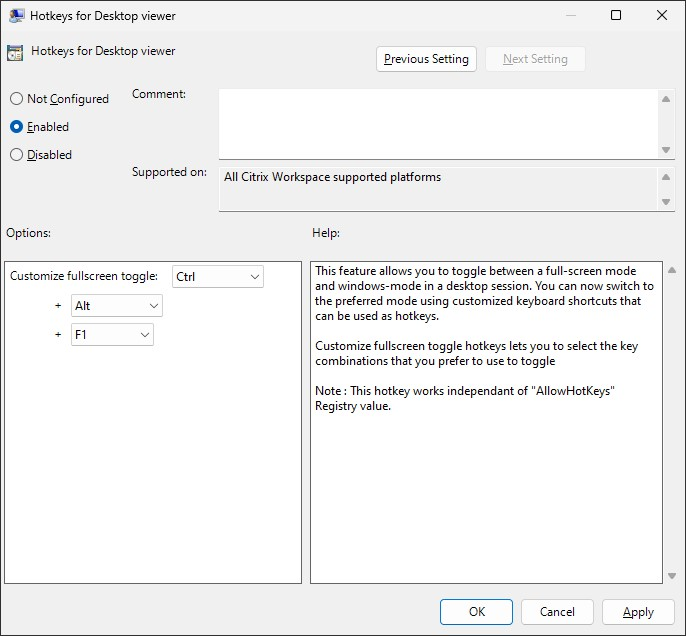
您可以使用组策略自定义(但不能删除)全屏切换的快捷方式。无法自定义用于打开上下文菜单的快捷方式。
- 通过运行 gpedit.msc 打开 Citrix Workspace 应用程序组策略对象管理模板。
- 在计算机配置节点下,转到管理模板 > Citrix 组件 > Citrix Workspace > 用户体验。
- 选择Desktop Viewer 的热键策略。
- 选择已启用。
-
- 根据需要更新设置,然后按确定。
-
-
重新启动 Citrix Workspace 应用程序会话以使更改生效。
- 
键盘布局和语言栏
键盘布局
注意:
- > 您可以隐藏通知区域中 Citrix Workspace 应用程序图标提供的“高级首选项”工作表的所有或部分内容。有关详细信息,请参阅[高级首选项工作表](/zh-cn/citrix-workspace-app-for-windows/app-preferences#advanced-preferences-sheet)。
- 键盘布局同步使您能够在客户端设备上切换首选键盘布局。此功能默认处于禁用状态。键盘布局同步允许客户端键盘布局自动同步到虚拟应用程序和桌面会话。
要使用 GPO 管理模板配置键盘布局同步:
注意: - > - > GPO 配置优先于 StoreFront 和 GUI 配置。
- 通过运行 gpedit.msc 打开 Citrix Workspace 应用程序组策略对象管理模板。
- 在计算机配置或用户配置节点下,转到管理模板 > 管理模板 (ADM) > Citrix 组件 > Citrix Workspace > 用户体验。
- 选择键盘设置策略。
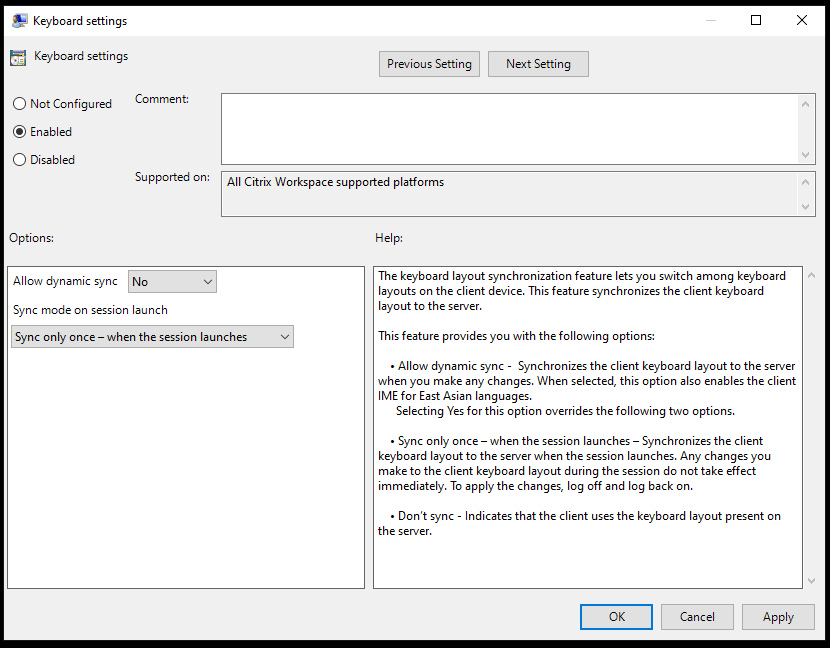
- 选择已启用,然后选择以下选项之一:
-
允许动态同步 - 从下拉菜单中选择是或否。当您更改客户端键盘布局时,此选项会将客户端键盘布局同步到服务器。选中此选项后,还会为东亚语言启用客户端 IME。
为此选项选择是会覆盖以下两个选项。
-
会话启动时的同步模式 - 从下拉菜单中选择以下选项之一:
- 仅在会话启动时同步一次 - 在会话启动时将客户端键盘布局同步到服务器。您在会话期间对客户端键盘布局所做的任何更改都不会立即生效。要应用更改,请注销并重新登录。
- 不同步 - 表示客户端使用服务器上存在的键盘布局。
-
- 选择应用和确定。
要使用图形用户界面配置键盘布局同步:
-
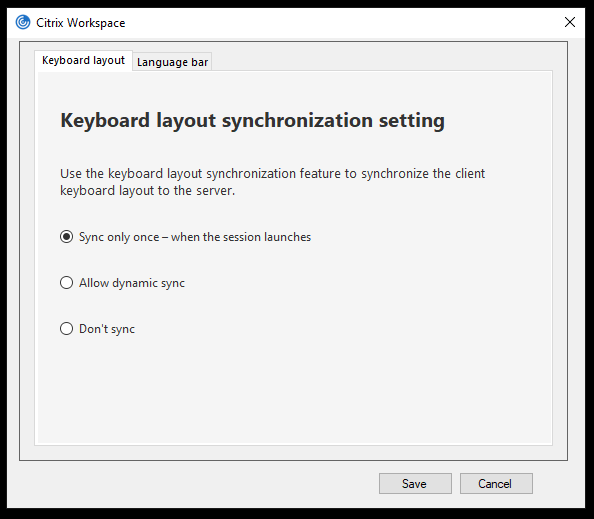
从通知区域中的 Citrix Workspace 应用程序图标中,选择高级首选项 > 键盘和语言栏。
将显示键盘和语言栏对话框。
-
从以下选项中选择一项:
- 仅在会话启动时同步一次 - 指示键盘布局仅在会话启动时从 VDA 同步一次。
- 允许动态同步 - 指示在会话中客户端键盘更改时,键盘布局会动态同步到 VDA。
- 不同步 - 指示客户端使用服务器上存在的键盘布局。
-
单击保存。
使用 CLI 配置键盘布局同步:
从适用于 Windows 的 Citrix Workspace 应用程序安装文件夹运行以下命令。
通常,Citrix Workspace 应用程序安装文件夹位于 C:\Program files (x86)\Citrix\ICA Client。
- 要启用:`wfica32:exe /localime:on`
-
要禁用:
wfica32:exe /localime:off -
使用客户端键盘布局选项会激活客户端 IME(输入法编辑器)。如果使用日语、中文或韩语的用户希望使用服务器 IME,他们必须通过选择否或运行
wfica32:exe /localime:off来禁用客户端键盘布局选项。当他们连接到下一个会话时,会话将恢复为远程服务器提供的键盘布局。 -
有时,在活动会话中切换客户端键盘布局不生效。要解决此问题,请从 Citrix Workspace 应用程序注销并重新登录。
使用命令行界面配置键盘布局同步
以前,只能通过 GUI 或更新配置文件来配置键盘布局同步。借助 Citrix Workspace 应用程序 2309 版本,引入了以下命令来使用命令行界面配置键盘布局同步:
| 命令 | 说明 |
|---|---|
wfica32.exe /kbdsyncmode:once |
将键盘同步模式设置为“仅同步一次”。 |
wfica32.exe /kbdsyncmode:dynamic |
将键盘同步模式设置为“动态同步”。 |
wfica32.exe /kbdsyncmode:no |
将键盘同步模式设置为“不同步”。 |
- 从适用于 Windows 的 Citrix Workspace 应用程序安装文件夹运行上述命令。
通常,Citrix Workspace 应用程序安装文件夹位于 C:\Program files (x86)\Citrix\ICA Client。
在 Windows VDA 上配置键盘同步
注意:
以下过程仅适用于 Windows Server 2016 及更高版本。在 Windows Server 2012 R2 及更早版本上,键盘同步功能默认处于启用状态。
- 启动注册表编辑器并导航到
HKEY_LOCAL_MACHINE\Software\Citrix\IcaIme。 - 创建 DWORD 条目
DisableKeyboardSync并将其值设置为0。1禁用键盘布局同步功能。 - 重新启动会话以使更改生效。
在 VDA 和 Citrix Workspace 应用程序上启用键盘布局后,切换键盘布局时将显示以下窗口。

此窗口指示会话键盘布局正在切换到客户端键盘布局。
在 Linux VDA 上配置键盘同步
启动命令提示符并运行以下命令:
/opt/Citrix/VDA/bin/ctxreg update -k "HKEY_LOCAL_MACHINE\System\CurrentControlSet\Control\Citrix\LanguageBar" -v "SyncKeyboardLayout" -d "0x00000001"
重新启动 VDA 以使更改生效。
有关 Linux VDA 上的键盘布局同步功能的详细信息,请参阅动态键盘布局同步。
隐藏键盘布局切换通知对话框:
键盘布局更改通知对话框会告知您 VDA 会话正在切换键盘布局。键盘布局切换大约需要两秒钟。隐藏通知对话框后,请等待一段时间再开始键入,以避免输入错误的字符。
-
警告
不正确地编辑注册表可能会导致严重问题,可能需要重新安装操作系统。Citrix 无法保证可以解决因不正确使用注册表编辑器而导致的问题。请自行承担使用注册表编辑器的风险。在编辑注册表之前,请务必备份注册表。
使用注册表编辑器隐藏键盘布局切换通知对话框:
- 启动注册表编辑器并导航到
HKEY_LOCAL_MACHINE\Software\Citrix\IcaIme。 - 创建一个名为 HideNotificationWindow 的字符串值项。
- 将 DWORD 值设置为 1。
- 单击确定。
- 重新启动会话以使更改生效。
限制:
- 以提升的权限运行的远程应用程序(例如,右键单击应用程序图标 > 以管理员身份运行)无法与客户端键盘布局同步。作为解决方法,请在服务器端 (VDA) 手动更改键盘布局或禁用 UAC。
- 如果客户端上的键盘布局更改为服务器上不支持的布局,出于安全原因,键盘布局的同步功能将被禁用。无法识别的键盘布局被视为潜在的安全威胁。要恢复键盘布局同步功能,请注销并重新登录会话。
- 在 RDP 会话中,无法使用
Alt + Shift快捷方式更改键盘布局。作为解决方法,请使用 RDP 会话中的语言栏切换键盘布局。
语言栏
语言栏显示会话中的首选输入语言。语言栏默认在会话中显示。
注意:
此功能适用于在 VDA 7.17 及更高版本上运行的会话。
使用 GPO 管理模板配置语言栏:
- 语言栏显示应用程序会话中的首选输入语言。
- 通过运行 gpedit.msc 打开 Citrix Workspace 应用程序组策略对象管理模板。
- 在计算机配置或用户配置节点下,转到管理模板 > 管理模板 (ADM) > Citrix 组件 > Citrix Workspace > 用户体验。
- 选择语言栏策略。
- 选择已启用并选择以下选项之一:
- 是 – 表示语言栏在应用程序会话中显示。
- 否,隐藏语言栏 – 表示语言栏在应用程序会话中隐藏。
- 单击应用和确定。
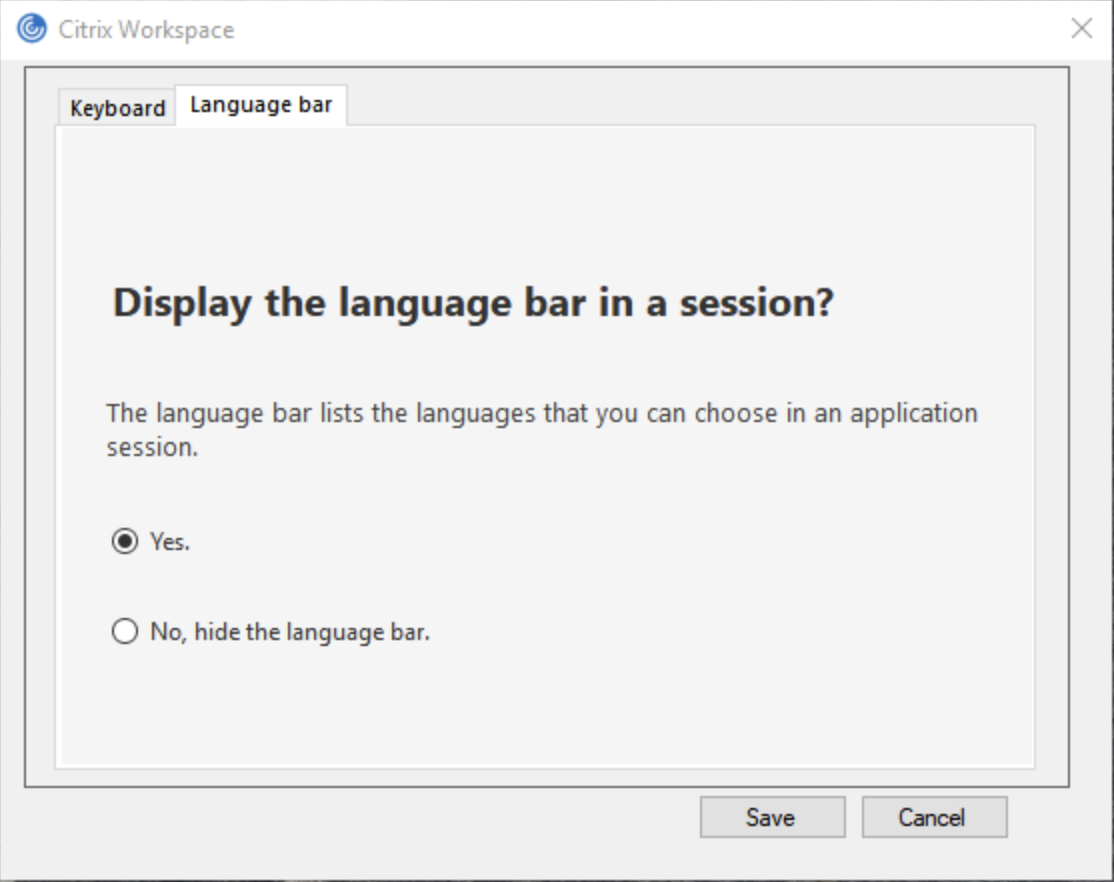
- 使用图形用户界面配置语言栏:
- 右键单击通知区域中的 Citrix Workspace 应用程序图标,然后选择高级首选项。
- 选择键盘和语言栏。
- 选择语言栏选项卡。
- 从以下选项中选择:
- 是 - 表示语言栏在会话中显示。
- 否,隐藏语言栏 - 表示语言栏在会话中隐藏。
-
单击保存。
设置更改会立即生效。
注意:
- 您可以在活动会话中更改设置。
- 如果只有一个输入语言,则远程语言栏不会在会话中显示。
从高级首选项工作表隐藏语言栏选项卡:
您可以通过使用注册表从高级首选项工作表隐藏语言栏选项卡。
- 启动注册表编辑器。
- 导航到
HKEY_LOCAL_MACHINE\SOFTWARE\Citrix\ICA Client\Engine\Configuration\Advanced\Modules\LocalIME。 - 创建一个 DWORD 值项 ToggleOffLanguageBarFeature,并将其设置为 1 以从高级首选项工作表隐藏语言栏选项。
通用客户端输入法编辑器 (IME)
注意:
如果您使用的是 Windows 10 版本 2004 操作系统,则在会话中使用 IME 功能时可能会遇到某些技术问题。这些问题是第三方限制导致的。有关详细信息,请参阅 Microsoft 支持文章。
使用命令行界面配置通用客户端 IME:
-
要启用通用客户端 IME,请从 Citrix Workspace 应用程序安装文件夹
C:\Program Files (x86)\Citrix\ICA Client运行wfica32.exe /localime:on命令。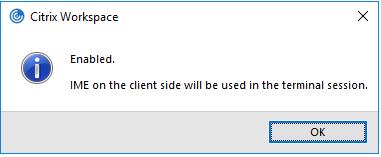
-
要禁用通用客户端 IME,请从 Citrix Workspace 应用程序安装文件夹
C:\Program Files (x86)\Citrix\ICA Client运行wfica32.exe /localime:off命令。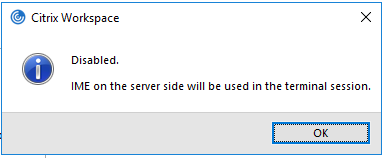
注意:
您可以使用命令行开关
wfica32.exe /localime:on启用通用客户端 IME 和键盘布局同步。
-
要禁用通用客户端 IME,请从 Citrix Workspace 应用程序安装文件夹
C:\Program Files (x86)\Citrix\ICA Client运行wfica32.exe /localgenericime:off命令。此命令不影响键盘布局同步设置。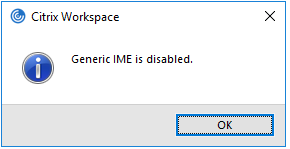
如果您已使用命令行界面禁用通用客户端 IME,则可以通过运行 wfica32.exe /localgenericime:on 命令再次启用该功能。
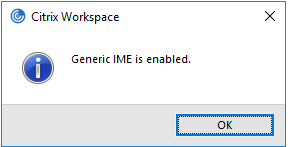
切换:
Citrix Workspace 应用程序支持此功能的切换功能。您可以运行 wfica32.exe /localgenericime:on 命令来启用或禁用该功能。但是,键盘布局同步设置优先于切换开关。如果布局同步设置设置为关闭,则切换不会启用通用客户端 IME。
使用图形用户界面配置通用客户端 IME:
通用客户端 IME 需要 VDA 7.13 或更高版本。
通过启用键盘布局同步可以启用通用客户端 IME 功能。有关详细信息,请参阅键盘布局同步。
Citrix Workspace 应用程序允许您配置不同的选项以使用通用客户端 IME。您可以根据您的要求和使用情况从这些选项中进行选择。
- 右键单击通知区域中的 Citrix Workspace app 图标,然后选择连接中心。
-
选择首选项和本地 IME。
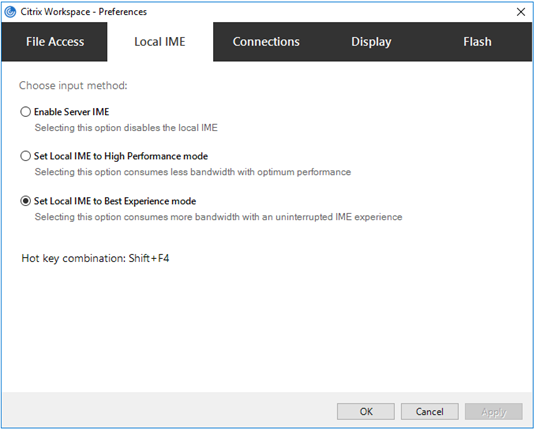
以下选项可用于支持不同的 IME 模式:
- 启用服务器 IME – 禁用本地 IME,并且只能使用服务器上设置的语言。
- 将本地 IME 设置为高性能模式 – 使用带宽受限的本地 IME。此选项会限制候选窗口功能。
- 将本地 IME 设置为最佳体验模式 – 使用具有最佳用户体验的本地 IME。此选项会占用高带宽。默认情况下,启用通用客户端 IME 时会选择此选项。
更改仅适用于当前会话。
使用注册表编辑器启用热键配置:
启用通用客户端 IME 后,您可以使用 Shift+F4 热键选择不同的 IME 模式。IME 模式的不同选项显示在会话的右上角。
默认情况下,通用客户端 IME 的热键处于禁用状态。
在注册表编辑器中,导航到 HKEY_CURRENT_USER\SOFTWARE\Citrix\ICA Client\Engine\Lockdown Profiles\All Regions\Lockdown\Client Engine\Hot Key。
选择 AllowHotKey 并将其默认值更改为 1。
您可以使用 Shift+F4 热键在会话中选择不同的 IME 模式。
使用这些热键组合切换时,IME 模式的不同选项显示在会话的右上角。

限制:
- 通用客户端 IME 不支持 UWP(通用 Windows 平台)应用,例如 Windows 10 操作系统的搜索 UI 和 Edge 浏览器。作为一种变通方法,请改用服务器 IME。
- 通用客户端 IME 不支持 Internet Explorer 11 版本的保护模式。作为一种变通方法,您可以使用Internet 选项禁用保护模式。要禁用,请单击安全并清除启用保护模式。
会话启动时同步多个键盘
以前,在全屏模式下会话启动后,只有客户端上的活动键盘会与 VDA 同步。在这种情况下,如果您在 Citrix Workspace app 上配置了仅在会话启动时同步一次,并且必须切换到其他键盘,则必须在远程桌面上手动安装该键盘。同样,如果您在 Citrix Workspace app 上配置了允许动态同步,则必须切换到窗口模式,更改客户端上的键盘,然后切换回全屏模式。
从 2311.1 版本开始,在全屏模式下会话启动后,客户端上的所有可用键盘都会与 VDA 同步。会话在全屏模式下启动后,您可以从客户端上已安装或可用键盘列表中选择所需的键盘。
默认情况下,VDA 上启用会话启动时同步多个键盘功能,Citrix Workspace app 上默认禁用此功能。
先决条件
在适用于 Windows 的 Citrix Workspace app 上:
启用仅在会话启动时同步一次键盘布局设置。有关详细信息,请参阅键盘布局文档。
在 VDA 上:
启用以下 VDA 策略:
- Unicode 键盘布局映射。有关详细信息,请参阅启用 Unicode 键盘布局映射或键盘和输入法编辑器 (IME)。
- 客户端键盘布局同步和 IME 改进。有关详细信息,请参阅键盘和输入法编辑器 (IME)。
Citrix Workspace app 配置:
此功能仅适用于虚拟桌面。默认情况下,此功能处于禁用状态。要启用此功能,请执行以下操作:
- 导航到 All_Regions.ini 文件的 [Virtual Channels\Keyboard] 部分。
- 将布尔注册表项
SyncKbdLayoutList添加到HKEY_CURRENT_USER\SOFTWARE\Citrix\Ica Client\Engine\Lockdown Profiles\All Regions\Lockdown\Virtual Channels\Keyboard。 - 将值设置为 1。
VDA 配置:
默认情况下,VDA 上启用会话启动时同步多个键盘功能。 要禁用此功能,请按如下方式更新 VDA 注册表:
- 打开注册表编辑器并导航到
HKEY_LOCAL_MACHINE\Software\Citrix\IcaIme。 - 创建 DWORD 条目
DisableKbdLayoutList并将其值设置为 0。将值设置为 1 会禁用会话启动时同步多个键盘功能。 - 重新启动会话以使更改生效。