通过 Citrix Endpoint Management™ 控制台配置提示
-
管理员可以为注册模式设置为双因素的设备在 Secure Hub 登录页面上配置提示。您可以通过以下方式之一配置提示:
- 将提示配置为文本
- 将提示文本配置为包含网页链接
将提示配置为文本
要配置提示文本,请执行以下步骤:
- 使用管理员凭据登录到 Citrix Endpoint Management 控制台。
- 导航到设置 > 客户端属性,然后单击添加新客户端属性。
- 从密钥下拉列表中,选择自定义密钥。
- 在密钥字段中,输入
enrollment.twofactor.token.hint。 - 在值字段中,您可以提供在登录页面上显示为提示的文本。该提示会引导用户找到双因素身份验证的 PIN。
- 在名称字段中,输入
enrollment.twofactor.token.hint。 -
在描述字段中,您可以提供有关所配置提示的备注,这有助于您将来参考。
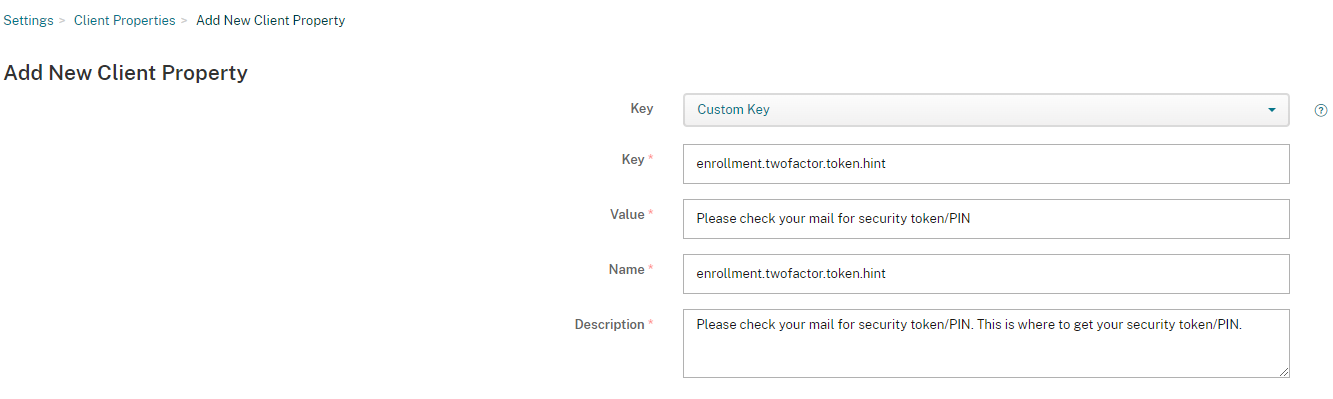
- 单击保存。
完成配置后,提示文本将显示在登录页面上。
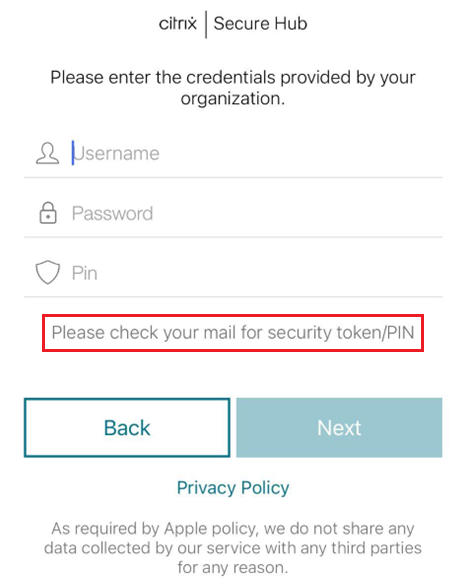
将提示文本配置为包含网页链接
您可以配置一个网页,其中包含有关访问 PIN 的详细信息。然后,将该网页链接作为超链接提供在提示文本中。当用户在登录页面上单击提示时,Secure Hub 会打开一个嵌入式浏览器并导航到您已配置的网页。
要将提示文本配置为包含网页链接,首先需要按照将提示配置为文本一文中的说明配置提示文本。完成后,请继续执行以下步骤:
- 使用管理员凭据登录到 Citrix Endpoint Management 控制台。
- 导航到设置 > 客户端属性,然后单击添加新客户端属性。
- 从密钥下拉列表中,选择自定义密钥。
- 在密钥字段中,输入
enrollment.twofactor.token.hint.url。 - 在值字段中,输入您配置的网页 URL。
- 在名称字段中,输入
enrollment.twofactor.token.hint.url。 -
在描述字段中,您可以提供有关所配置提示的备注,这有助于您将来参考。
注意:
当用户单击提示链接时,网页会显示在嵌入式浏览器中。
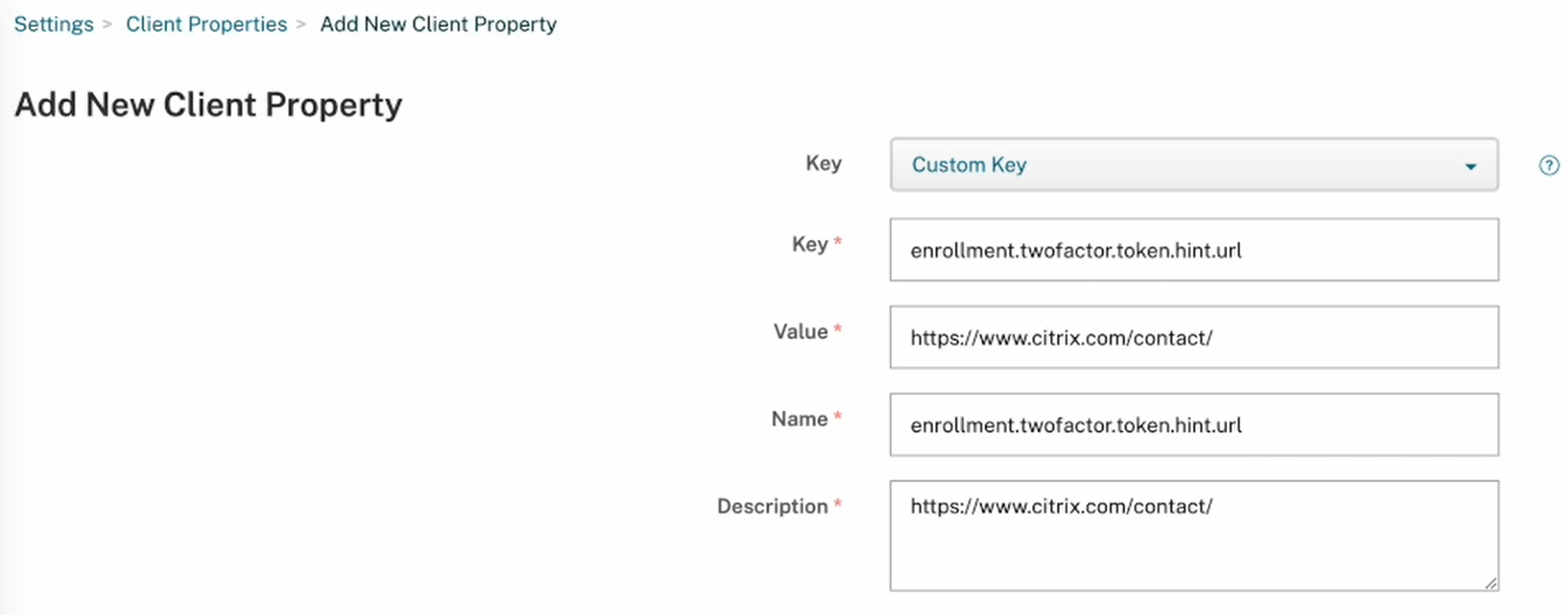
- 单击保存。
完成配置后,包含网页链接的提示文本将显示在登录页面上。
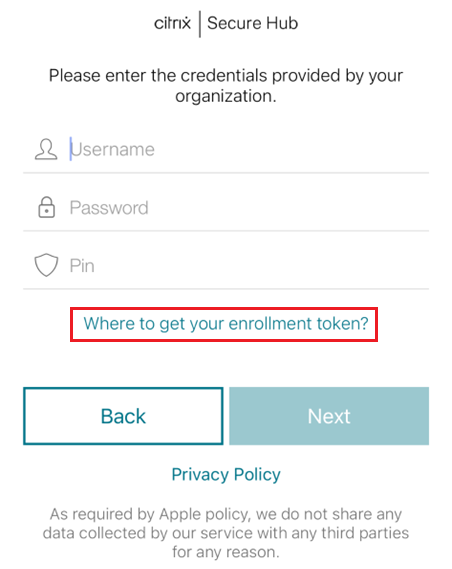
通过 Citrix Endpoint Management™ 控制台配置提示
已复制!
失败!