-
-
Criar e gerenciar conexões e recursos
-
Pools de identidade de diferentes tipos de junção de identidade de máquina
-
Serviço Cloud Connector Standalone Citrix Secure Ticketing Authority (STA)
-
-
-
-
-
-
Coletar um rastreamento do Citrix Diagnostic Facility (CDF) na inicialização do sistema
This content has been machine translated dynamically.
Dieser Inhalt ist eine maschinelle Übersetzung, die dynamisch erstellt wurde. (Haftungsausschluss)
Cet article a été traduit automatiquement de manière dynamique. (Clause de non responsabilité)
Este artículo lo ha traducido una máquina de forma dinámica. (Aviso legal)
此内容已经过机器动态翻译。 放弃
このコンテンツは動的に機械翻訳されています。免責事項
이 콘텐츠는 동적으로 기계 번역되었습니다. 책임 부인
Este texto foi traduzido automaticamente. (Aviso legal)
Questo contenuto è stato tradotto dinamicamente con traduzione automatica.(Esclusione di responsabilità))
This article has been machine translated.
Dieser Artikel wurde maschinell übersetzt. (Haftungsausschluss)
Ce article a été traduit automatiquement. (Clause de non responsabilité)
Este artículo ha sido traducido automáticamente. (Aviso legal)
この記事は機械翻訳されています.免責事項
이 기사는 기계 번역되었습니다.책임 부인
Este artigo foi traduzido automaticamente.(Aviso legal)
这篇文章已经过机器翻译.放弃
Questo articolo è stato tradotto automaticamente.(Esclusione di responsabilità))
Translation failed!
Solução de Problemas
Solução de problemas de encerramento de sessão com aplicativos publicados
Ao publicar aplicativos, apenas o arquivo executável principal do aplicativo publicado é especificado. No entanto, alguns aplicativos podem gerar processos adicionais (filhos) que são executados em segundo plano e não são encerrados pelo arquivo executável principal correspondente quando o aplicativo publicado principal é fechado. Processos adicionais também podem ser criados a partir de scripts executados ou de chaves de registro específicas, como Run e RunOnceKey. Esses aplicativos podem impedir um encerramento de sessão adequado, resultando em sessões persistentes ou travadas e podem fazer com que a sessão não seja fechada e o usuário não seja desconectado.
Nesse caso, você precisa redefinir ou encerrar essas sessões usando o Citrix Director.
Para ajudar a identificar e solucionar problemas de sessões que não são encerradas corretamente, a Citrix disponibilizou três entradas de registro. A identificação e a solução de problemas de sessões que não são desconectadas corretamente devido a esses problemas é um processo de três etapas:
-
Identificar quais sessões com aplicativos publicados estão impedindo um encerramento de sessão adequado
-
Identificar se esses aplicativos publicados geram processos adicionais (filhos)
Etapa 2: Identificar se esses aplicativos publicados geram processos adicionais (filhos)
Uma vez que um aplicativo publicado é identificado como impedindo um encerramento de sessão adequado, a próxima etapa é determinar se este aplicativo gera processos adicionais durante a execução.
Você pode ler HKCU\Software\CitrixVolatile\Seamless\Sessions\[ID]\LogoffCheckerBlockingProcess para determinar se algum processo está bloqueando um encerramento de sessão adequado quando um aplicativo publicado é fechado.
No exemplo a seguir, a chave LogoffCheckerBlockingProcess contém as seguintes entradas:
PhoneExperienceHost.exe
SkypeApp.exe
SkypeBackgroundHost.exe
<!--NeedCopy-->
Esses processos impediram o encerramento de sessão adequado.
Observação:
Substitua o [ID] pelo ID de sessão correto para a sessão que você deseja verificar.
Etapa 3: Adicionar esses processos a uma entrada de registro especificada para evitar que impeçam o encerramento da sessão
Você pode adicionar esses processos às seguintes chaves de registro para evitar que impeçam o encerramento da sessão em futuras sessões:
Adicione o nome do arquivo do processo à seguinte chave de registro:
Cuidado! Consulte o Aviso Legal no final deste artigo antes de usar o Editor do Registro.
HKEY_LOCAL_MACHINE\SYSTEM\CurrentControlSet\Control\Citrix\wfshell\TWI
Value Name:LogoffCheckSysModules
Type:REG_SZ
String:MyAppName.exe
<!--NeedCopy-->
Para mais informações sobre LogoffCheckSysModules, consulte Encerramento de sessão adequado de um aplicativo publicado deixa a sessão em estado ativo.
Guia de solução de problemas passo a passo
-
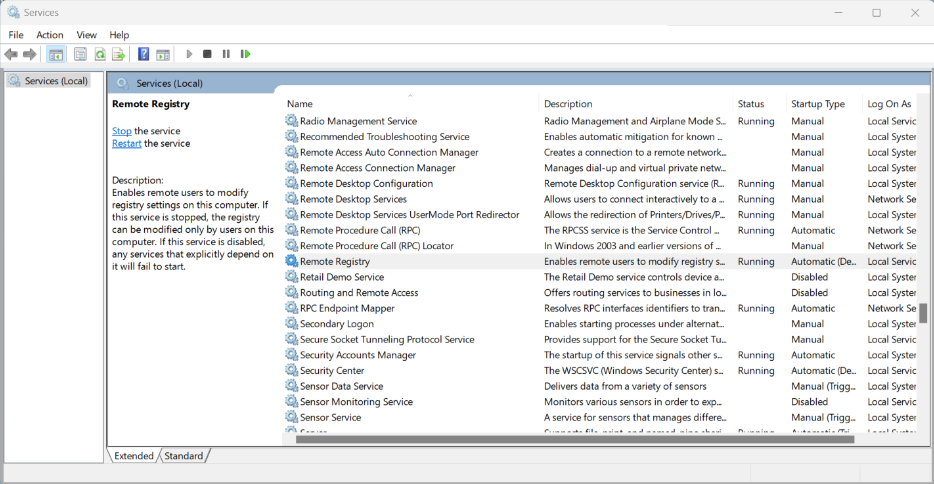
Inicie o Serviço de Registro Remoto no VDA em teste:
-
No “Painel de Controle”, selecione “Ferramentas Administrativas” > “Serviços”.
-
Clique com o botão direito do mouse em “Serviço de Registro Remoto” e selecione “Propriedades”.
-
Em “Tipo de Inicialização”, selecione “Automático” no menu suspenso.
-
-
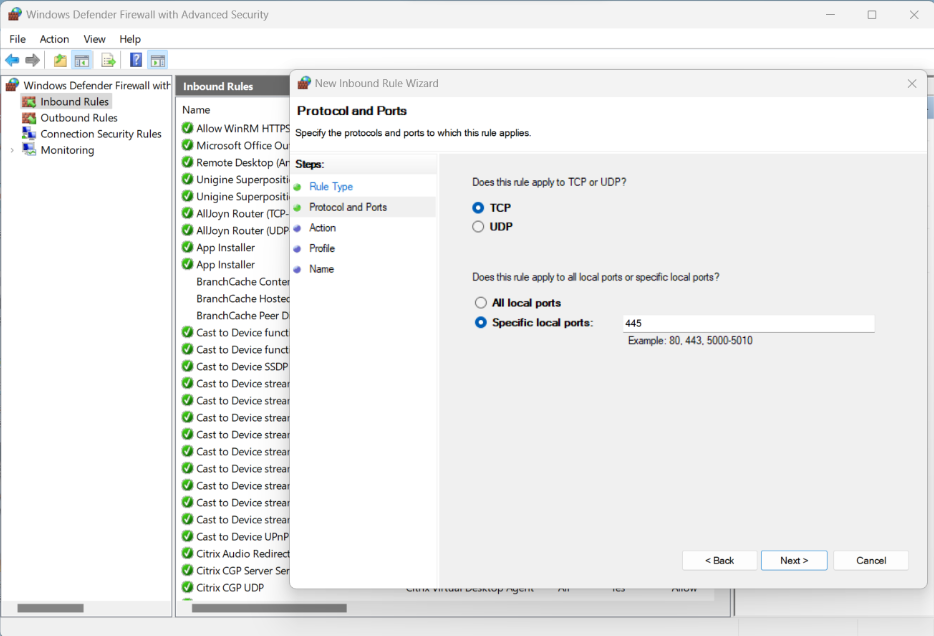
Desative o Firewall do Windows no VDA em teste ou crie uma regra de firewall de entrada para habilitar a porta 455:
-
No “Painel de Controle”, selecione “Firewall do Windows Defender” > “Configurações Avançadas”.
-
Clique com o botão direito do mouse em “Regras de Entrada” e selecione “Nova Regra”.
-
No “Assistente para Nova Regra de Entrada”, selecione “Porta”.
-
Na página “Protocolos e Portas”, selecione “TCP e Portas Locais Específicas”. Insira
445como a porta local. -
Selecione “Permitir Conexão” na página “Ação”.
-
Selecione os perfis de firewall aos quais você deseja aplicar a nova regra de entrada.
-
Nomeie a regra de firewall e selecione “Concluir” para sair do “Assistente para Nova Regra de Entrada”.
-
-
De outra VM no mesmo domínio (pode ser DC, DDC ou outro VDA), execute
Regedite conecte-se a um registro remoto.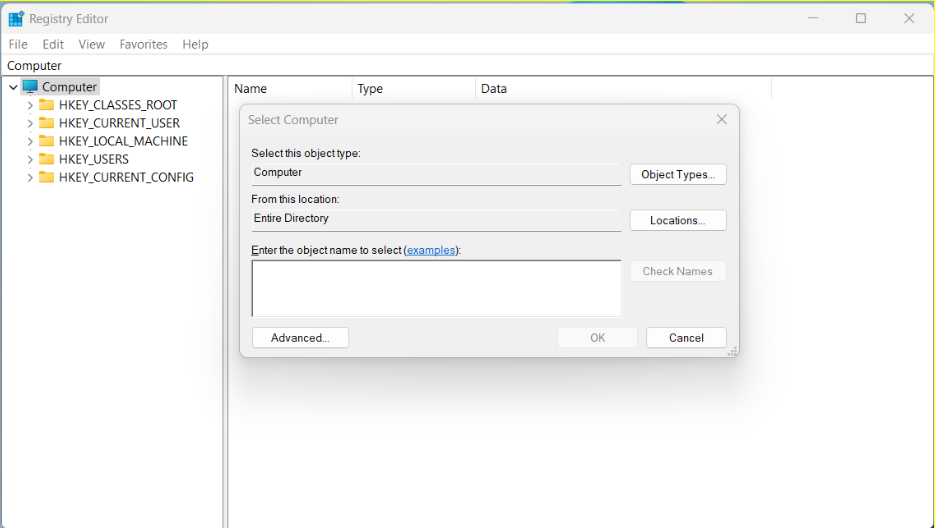
-
Insira o endereço IP do VDA em teste e clique em “OK”. A árvore do
regeditdeve exibir ramificações para o VDA em teste.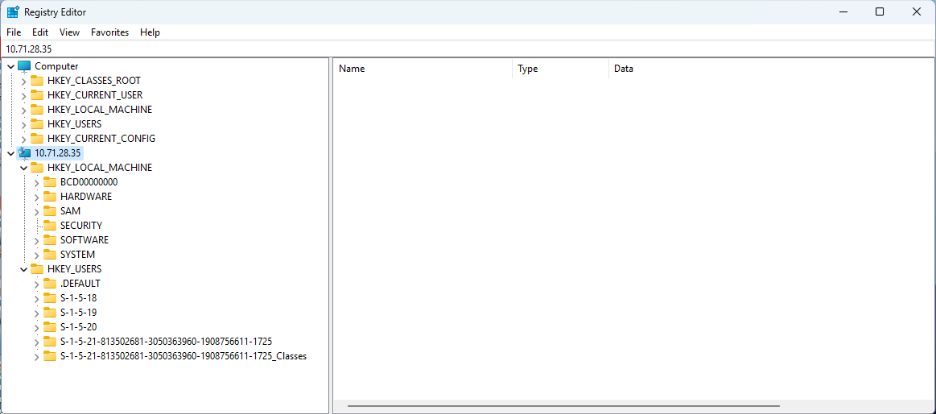
-
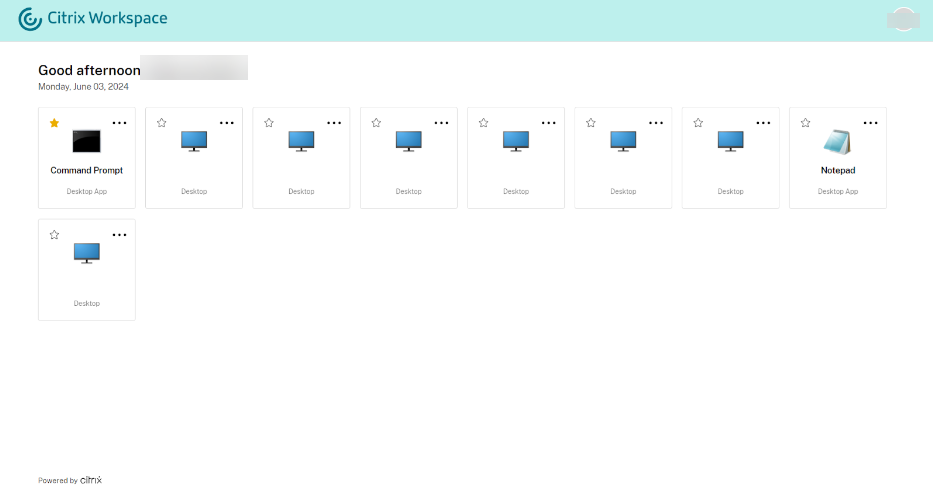
Abra o aplicativo publicado “Prompt de Comando”.
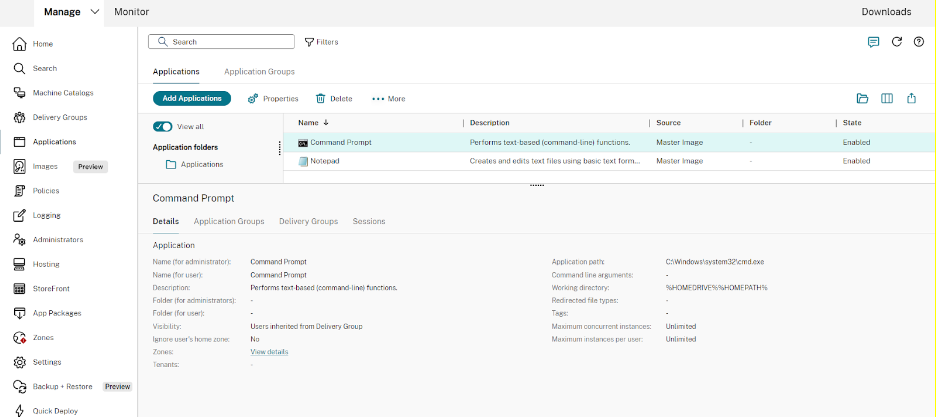
O aplicativo “Prompt de Comando” é exibido no Citrix Workspace.
-
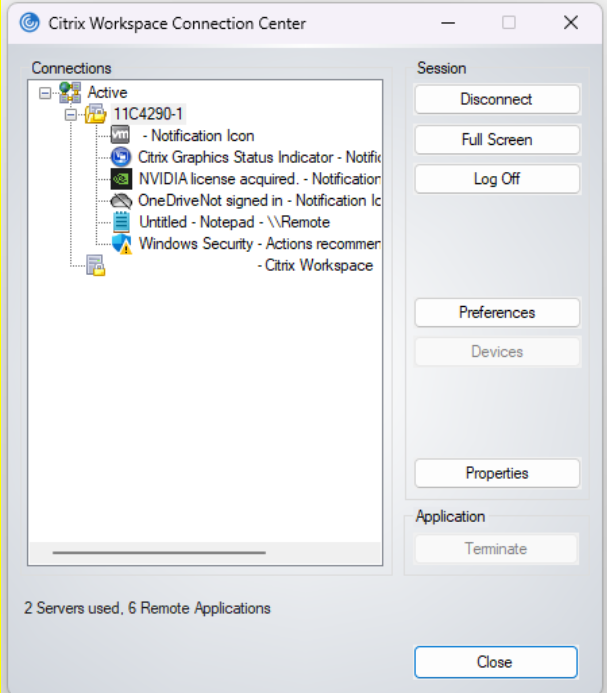
Abra a “Central de Conexão” no cliente. Isso é usado para monitorar quando uma sessão é encerrada, após fechar um aplicativo contínuo aberto. Podemos ver na imagem a seguir que o processo do Prompt de Comando
c:\Windows\system32\cmd.exeestá ativo no VDI remoto.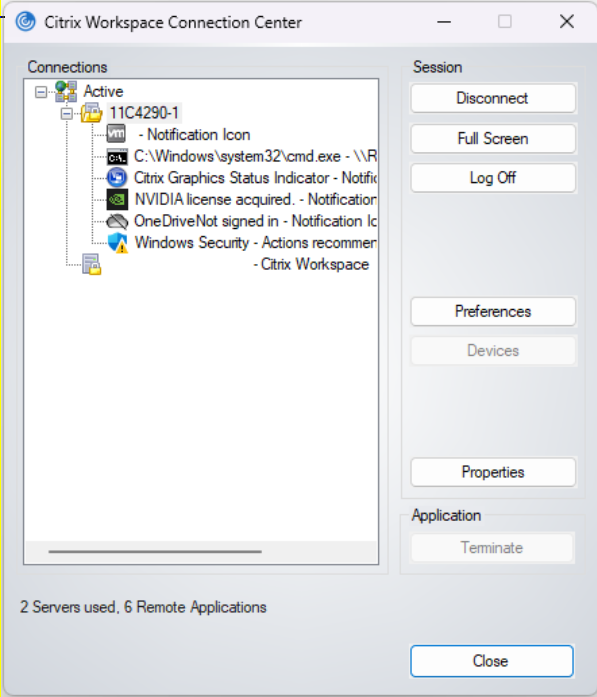
-
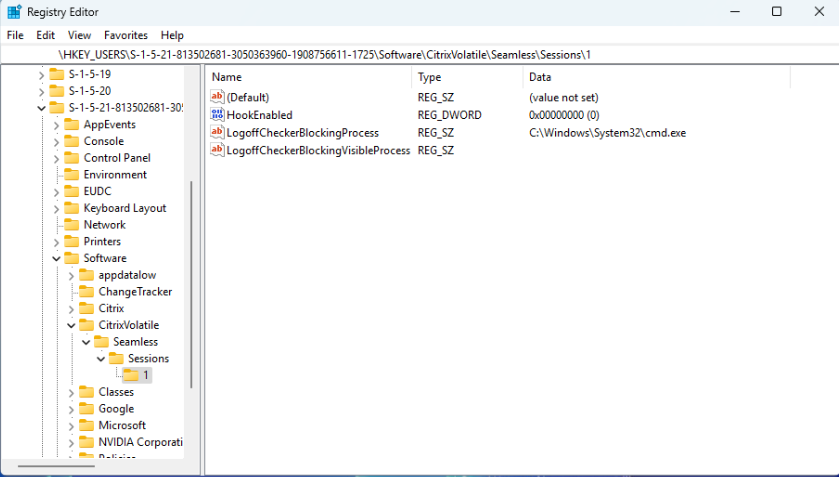
No VDA onde o regedit está em execução, vá para o seguinte local de IP remoto:
HKEY_USERS\S-1-X-XX-XXXXXXXX-XXXXXXXXXXX-XXXXXXXXXX-XXXX\SOFTWARE\CitrixVolatile\Seamless\Sessions\X\Observação:
Este caminho muda toda vez que você abre uma nova sessão.
-
Existem duas chaves para ler aqui (não as altere aqui): LogoffCheckBlockingProcess e LogoffCheckerBlockingVisibleProcess. Essas chaves exibem quaisquer programas que estão bloqueando o encerramento da sessão. A primeira deve exibir
C:\Windows\System32\cmd.exe, pois estava aberta e ainda não foi fechada.Observação:
LogoffCheckBlockingProcess e LogoffCheckerBlockingVisibleProcess não devem ser editados manualmente. A edição manual desses valores de registro pode levar a sessões instáveis.
-
Clique em “X” no canto superior direito para sair do “CMD Contínuo”.
-
Verifique a central de conexão para ver se a sessão é fechada. Pode levar até 30 segundos para fechar. Se fechar, não houve aplicativos ou processos que impediram um encerramento de sessão adequado.
-
Se a sessão não fechou, atualize a saída do regedit com F5.
-
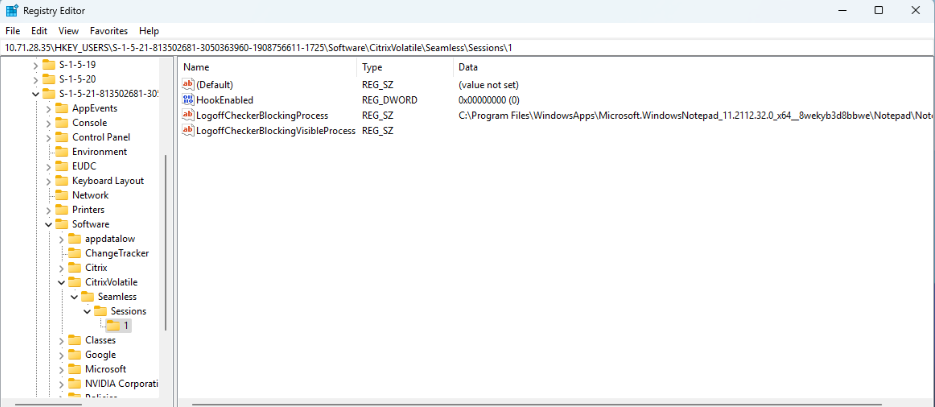
Verifique novamente o conteúdo de LogoffCheckBlockingProcess e LogoffCheckerBlockingVisibleProcess. O CMD não deve mais estar presente, mas deve haver outro processo listado. Qualquer processo que esteja bloqueando o encerramento da sessão deve ser exibido aqui.
Nesse caso, o Notepad.exe está aberto a partir do prompt de comando publicado antes que o prompt de comando fosse fechado, e este processo remoto do Bloco de Notas está impedindo um encerramento de sessão adequado.
-
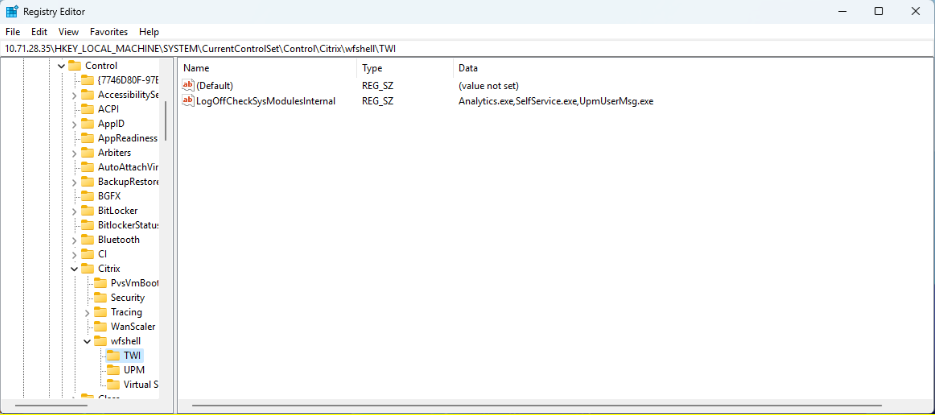
Anote o caminho para este executável e em qual chave ele apareceu, e insira-o na seguinte chave de registro, sob a árvore remota:
- Se aparecer em LogoffCheckBlockingProcess:
HKLM\SYSTEM\CurrentControlSet\Control\Citrix\wfshell\TWILogoffCheckSysModulesInternal - Se aparecer em LogoffCheckerBlockingVisibleProcess:
HKLM\SYSTEM\CurrentControlSet\Control\Citrix\wfshell\TWILogoffCheckVisibleSysModules
Observação:
Se já houver uma ou mais entradas na chave, adicione uma vírgula no final e coloque a nova entrada após a vírgula.
- Se aparecer em LogoffCheckBlockingProcess:
-
Desconecte-se da sessão na central de conexão no cliente e reabra o Aplicativo Remoto.
-
Repita as etapas 9 a 16 até que a sessão seja encerrada automaticamente em 30 segundos após fechar o Aplicativo Remoto.
Observação:
Após a solução de problemas, reverta as alterações temporárias do Firewall para permitir o acesso remoto ao registro, se necessário.
Como modificar o LogonUI para visualizar a mensagem de aviso do Windows em tamanho normal ao abrir aplicativos publicados
O dimensionamento da janela LogonUI foi aprimorado para cenários onde a autenticação pass-through não ocorre. A janela LogonUI é dimensionada com base na resolução do monitor e nas configurações de DPI usadas, o que garante que a janela LogonUI completa seja visível sem nenhum corte.
O tamanho da janela em pixels também pode ser definido manualmente no registro.
-
Abra o “Editor do Registro” usando
regeditno comando “Executar”. -
Vá para
HKEY_LOCAL_MACHINE\Software\Citrix\CtxHook\AppInit_DLLS\Seamless Hook\. -
Crie duas novas chaves DWORD: LogonUIWidth e LogonUIHeight.
-
Defina o valor das chaves para a largura e altura necessárias em pixels para a janela LogonUI.
Ao definir manualmente o tamanho da janela LogonUI, o dimensionamento automático é desativado.
Observação:
Esses caminhos de registro foram alterados a partir da versão 2407 e posteriores. Os valores de registro antigos são ignorados e descontinuados.
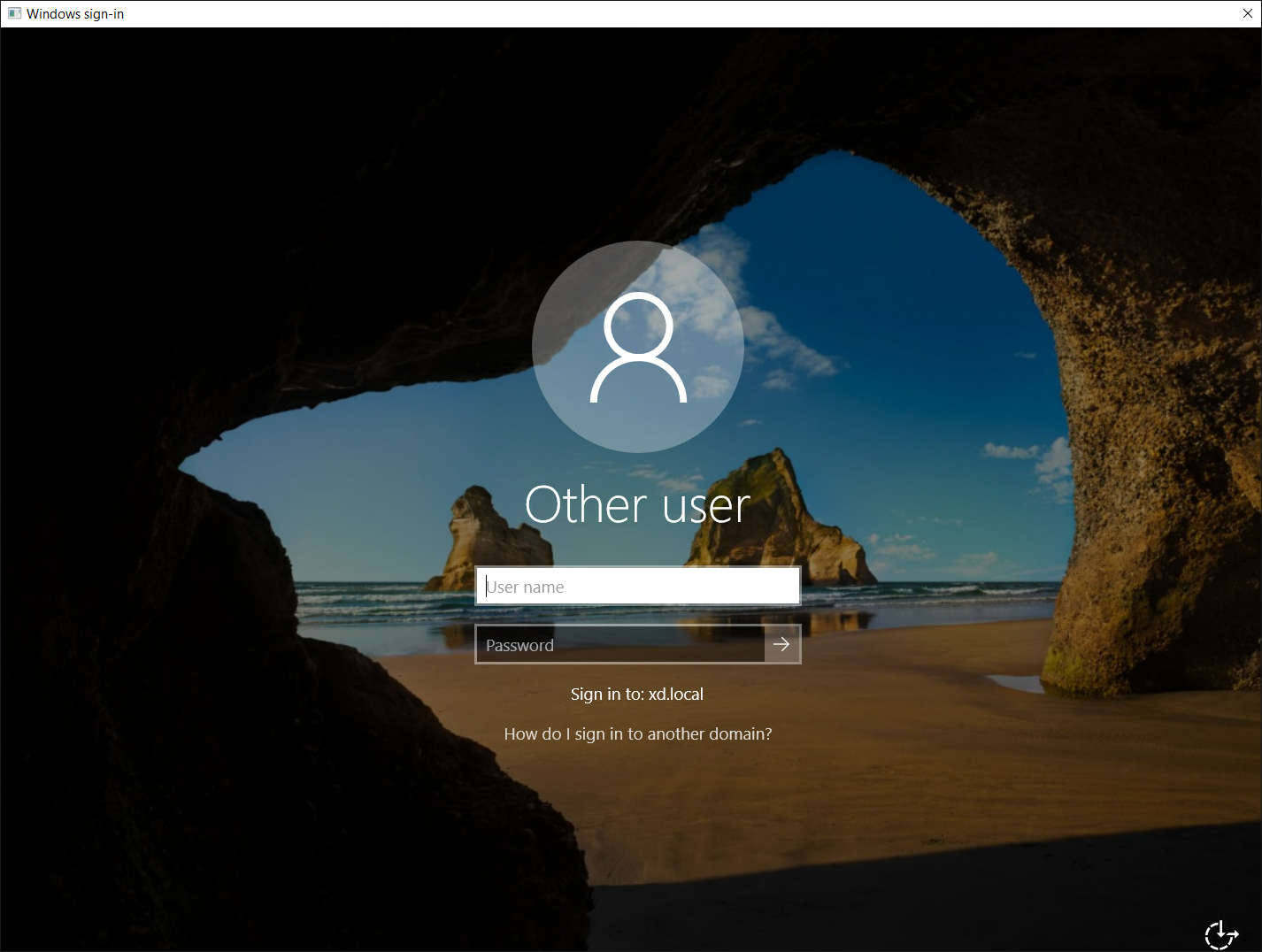
Por padrão, a janela LogonUI inclui uma barra de título com um botão de fechar que permite ao usuário final desconectar-se da sessão, se necessário.
Desabilitar uma barra de título
Você pode desabilitar a barra de título na janela LogonUI com a seguinte chave de registro:
-
Abra o “Editor do Registro” usando
regeditno comando “Executar”. -
Vá para
HKEY_LOCAL_MACHINE\Software\Citrix\CtxHook\AppInit_DLLS\Seamless Hook\. -
Crie novas chaves DWORD: LogonUICaption e defina o valor da chave como
0.
Aplicativo publicado não aparece
Consulte os artigos de suporte para solucionar instâncias em que o aplicativo publicado não inicia ou desaparece durante o lançamento ou quando ele falha ao aparecer.
Para solucionar instâncias
Configurações adicionais de configuração contínua
Na maioria das circunstâncias, as configurações padrão do servidor são suficientes para a maioria dos aplicativos, e nenhuma configuração adicional é necessária para aplicativos publicados.
Em alguns casos, é necessária uma configuração adicional, incluindo o controle da interação e exibição de janelas de aplicativos especificadas, bem como configurações dentro do próprio ambiente do aplicativo publicado.
Observação:
A Citrix não recomenda alterar essas configurações, a menos que explicitamente instruído pelo suporte da Citrix.
Essas configurações são detalhadas no artigo da KB sobre configurações de configuração contínua.
Compartilhar
Compartilhar
This Preview product documentation is Citrix Confidential.
You agree to hold this documentation confidential pursuant to the terms of your Citrix Beta/Tech Preview Agreement.
The development, release and timing of any features or functionality described in the Preview documentation remains at our sole discretion and are subject to change without notice or consultation.
The documentation is for informational purposes only and is not a commitment, promise or legal obligation to deliver any material, code or functionality and should not be relied upon in making Citrix product purchase decisions.
If you do not agree, select I DO NOT AGREE to exit.