-
Installazione e configurazione
-
Pool di identità di diversi tipi di join di identità delle macchine
-
Servizio Cloud Connector Standalone Citrix Secure Ticketing Authority (STA)
-
-
-
-
Risoluzione dei problemi
-
-
-
Raccogliere una traccia CDF (Citrix Diagnostic Facility) all'avvio del sistema
This content has been machine translated dynamically.
Dieser Inhalt ist eine maschinelle Übersetzung, die dynamisch erstellt wurde. (Haftungsausschluss)
Cet article a été traduit automatiquement de manière dynamique. (Clause de non responsabilité)
Este artículo lo ha traducido una máquina de forma dinámica. (Aviso legal)
此内容已经过机器动态翻译。 放弃
このコンテンツは動的に機械翻訳されています。免責事項
이 콘텐츠는 동적으로 기계 번역되었습니다. 책임 부인
Este texto foi traduzido automaticamente. (Aviso legal)
Questo contenuto è stato tradotto dinamicamente con traduzione automatica.(Esclusione di responsabilità))
This article has been machine translated.
Dieser Artikel wurde maschinell übersetzt. (Haftungsausschluss)
Ce article a été traduit automatiquement. (Clause de non responsabilité)
Este artículo ha sido traducido automáticamente. (Aviso legal)
この記事は機械翻訳されています.免責事項
이 기사는 기계 번역되었습니다.책임 부인
Este artigo foi traduzido automaticamente.(Aviso legal)
这篇文章已经过机器翻译.放弃
Questo articolo è stato tradotto automaticamente.(Esclusione di responsabilità))
Translation failed!
Risoluzione dei problemi
Risoluzione dei problemi di disconnessione della sessione con le applicazioni pubblicate
Quando si pubblicano applicazioni, viene specificato solo il file eseguibile principale dell’applicazione pubblicata. Tuttavia, alcune applicazioni potrebbero generare processi aggiuntivi (figli) che vengono eseguiti in background e non vengono chiusi dal file eseguibile principale corrispondente quando l’applicazione pubblicata principale viene chiusa. Processi aggiuntivi potrebbero anche essere creati da script eseguiti o da chiavi di registro specifiche, come Run e RunOnceKey. Queste applicazioni possono impedire una disconnessione corretta, causando sessioni persistenti o bloccate e potrebbero impedire la chiusura della sessione e la disconnessione dell’utente.
In questo caso, è necessario reimpostare o chiudere queste sessioni utilizzando Citrix Director.
Per aiutare a identificare e risolvere i problemi relativi alle sessioni che non vengono disconnesse correttamente, Citrix ha reso disponibili tre voci di registro. L’identificazione e la risoluzione dei problemi relativi alle sessioni che non vengono disconnesse correttamente a causa di questi problemi è un processo in tre fasi:
-
Identificare quali sessioni con applicazioni pubblicate impediscono una disconnessione corretta
-
Identificare se tali applicazioni pubblicate generano processi aggiuntivi (figli)
Fase 2: Identificare se tali applicazioni pubblicate generano processi aggiuntivi (figli)
Una volta identificata un’applicazione pubblicata che impedisce una disconnessione corretta, il passo successivo è determinare se questa applicazione genera processi aggiuntivi durante l’esecuzione.
È possibile leggere HKCU\Software\CitrixVolatile\Seamless\Sessions\[ID]\LogoffCheckerBlockingProcess per determinare se ci sono processi che bloccano una disconnessione corretta quando un’applicazione pubblicata viene chiusa.
Nell’esempio seguente, la chiave LogoffCheckerBlockingProcess contiene le seguenti voci:
PhoneExperienceHost.exe
SkypeApp.exe
SkypeBackgroundHost.exe
<!--NeedCopy-->
Questi processi hanno impedito la disconnessione corretta.
Nota:
Sostituire [ID] con l’ID di sessione corretto per la sessione che si desidera controllare.
Fase 3: Aggiungere questi processi a una voce di registro specificata per impedire che blocchino la disconnessione
È possibile aggiungere questi processi alle seguenti chiavi di registro per impedire che blocchino la disconnessione nelle sessioni future:
Aggiungere il nome del file del processo alla seguente chiave di registro:
Attenzione! Fare riferimento all'Avvertenza alla fine di questo articolo prima di utilizzare l'Editor del Registro di sistema.
HKEY_LOCAL_MACHINE\SYSTEM\CurrentControlSet\Control\Citrix\wfshell\TWI
Value Name:LogoffCheckSysModules
Type:REG_SZ
String:MyAppName.exe
<!--NeedCopy-->
Per maggiori informazioni su LogoffCheckSysModules, vedere Disconnessione corretta da un’applicazione pubblicata che rende la sessione in stato attivo.
Guida alla risoluzione dei problemi passo dopo passo
-
Avviare il servizio di registro remoto sul VDA in fase di test:
-
Nel Pannello di controllo, selezionare Strumenti di amministrazione > Servizi.
-
Fare clic con il pulsante destro del mouse su Servizio Registro di sistema remoto e selezionare Proprietà.
-
In Tipo di avvio, selezionare Automatico dal menu a discesa.
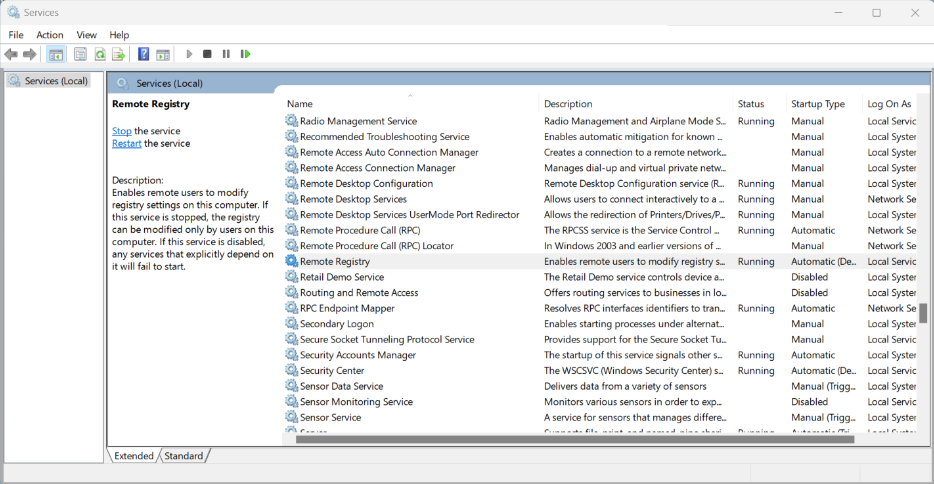
-
-
Disattivare il Firewall di Windows sul VDA in fase di test o creare una regola firewall in entrata per abilitare la porta 455:
-
Nel Pannello di controllo, selezionare Windows Defender Firewall > Impostazioni avanzate.
-
Fare clic con il pulsante destro del mouse su Regole in entrata e selezionare Nuova regola.
-
Nella Creazione guidata nuova regola in entrata, selezionare Porta.
-
Nella pagina Protocolli e porte, selezionare TCP e Porte locali specifiche. Immettere
445come porta locale. -
Selezionare Consenti connessione nella pagina Azione.
-
Selezionare i profili firewall a cui si desidera applicare la nuova regola in entrata.
-
Assegnare un nome alla regola firewall e selezionare Fine per uscire dalla Creazione guidata nuova regola in entrata.
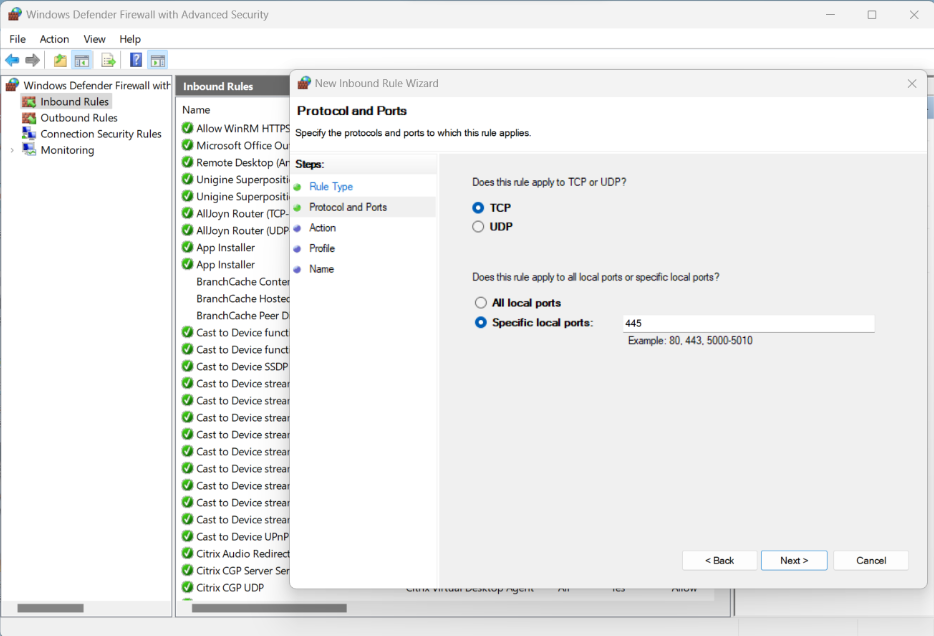
-
-
Da un’altra VM sullo stesso dominio (potrebbe essere DC, DDC o un altro VDA), eseguire
Regedite connettersi a un registro remoto.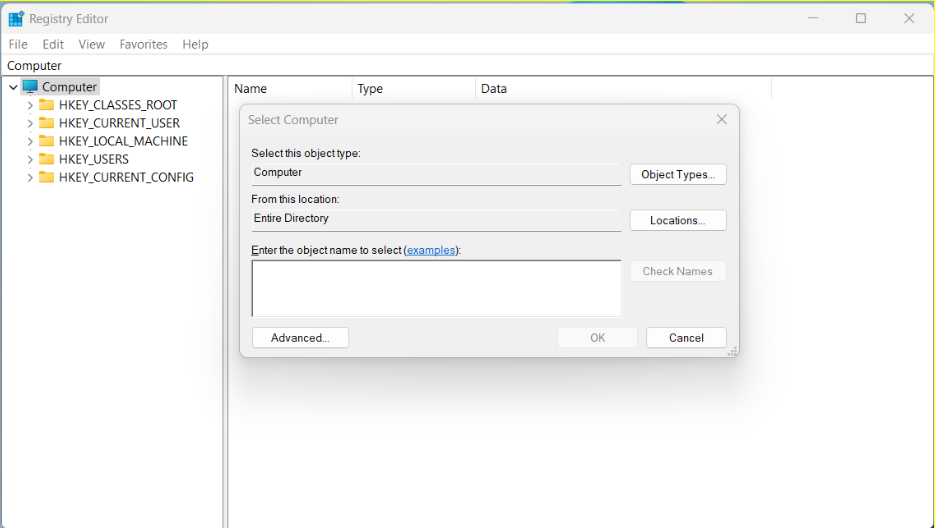
-
Immettere l’indirizzo IP del VDA in fase di test e fare clic su OK. L’albero di
regeditdeve visualizzare i rami per il VDA in fase di test.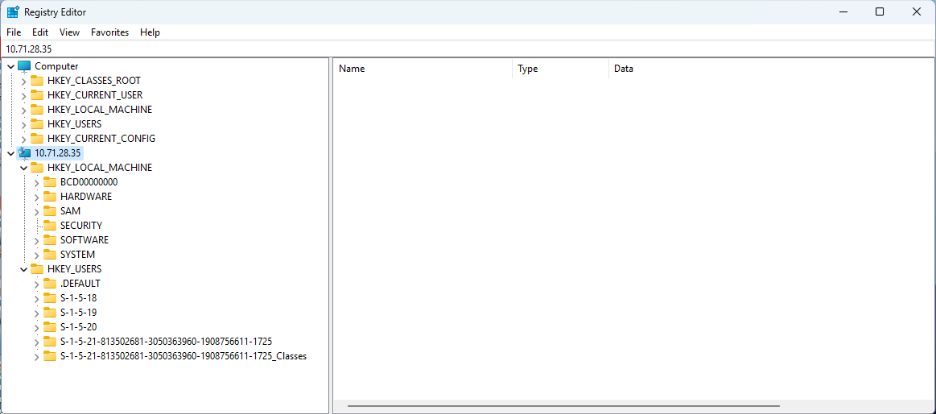
-
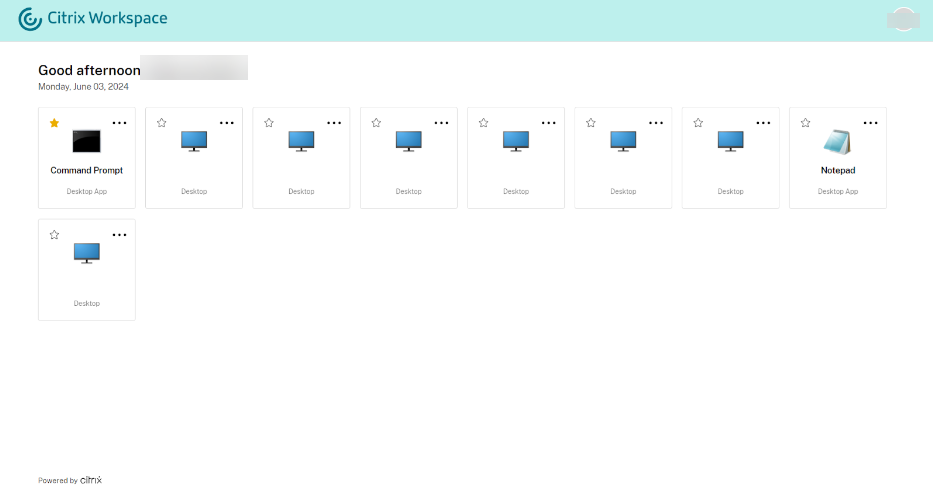
Aprire l’applicazione pubblicata Prompt dei comandi.
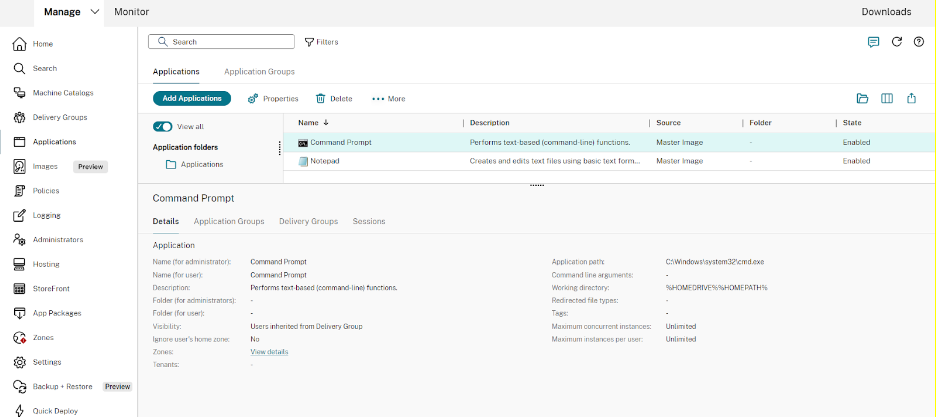
L’app Prompt dei comandi viene visualizzata in Citrix Workspace.
-
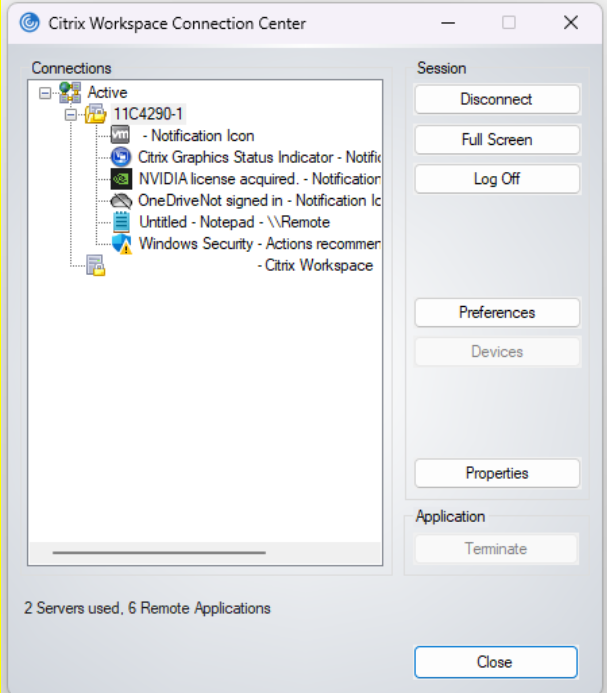
Aprire il Centro connessioni sul client. Questo viene utilizzato per monitorare quando una sessione viene disconnessa, dopo aver chiuso un’app seamless aperta. Nell’immagine seguente possiamo vedere che il processo del Prompt dei comandi
c:\Windows\system32\cmd.exeè attivo sul VDI remoto.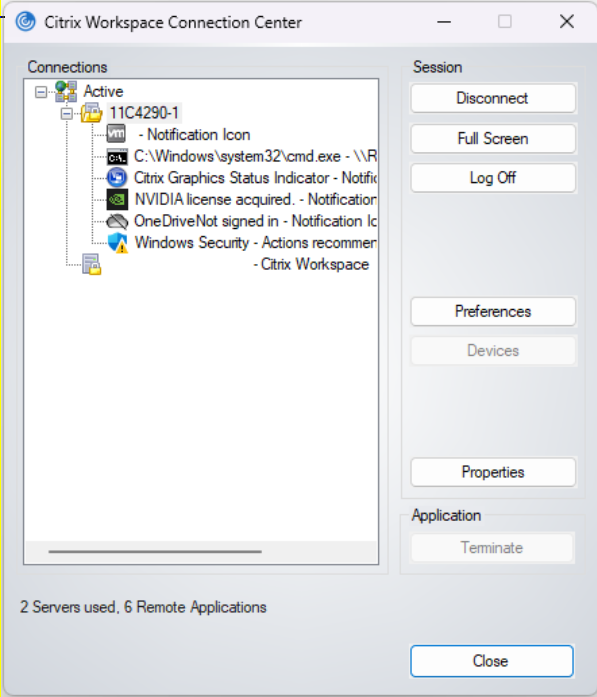
-
Dal VDA in cui è in esecuzione regedit, accedere alla seguente posizione IP remota:
HKEY_USERS\S-1-X-XX-XXXXXXXX-XXXXXXXXXXX-XXXXXXXXXX-XXXX\SOFTWARE\CitrixVolatile\Seamless\Sessions\X\Nota:
Questo percorso cambia ogni volta che si apre una nuova sessione.
-
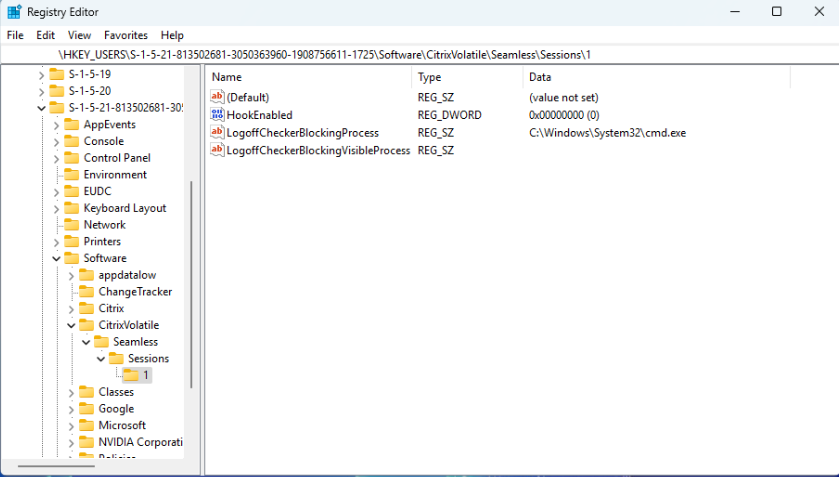
Ci sono due chiavi da leggere qui (non modificarle): LogoffCheckBlockingProcess e LogoffCheckerBlockingVisibleProcess. Queste chiavi visualizzano tutti i programmi che bloccano la disconnessione. La prima deve visualizzare
C:\Windows\System32\cmd.exepoiché era aperta e non è stata ancora chiusa.Nota:
LogoffCheckBlockingProcess e LogoffCheckerBlockingVisibleProcess non devono essere modificati manualmente. La modifica manuale di questi valori di registro potrebbe portare a sessioni instabili.
-
Fare clic su X nell’angolo in alto a destra per uscire da Seamless CMD.
-
Controllare il centro connessioni per vedere se la sessione si chiude. Potrebbero essere necessari fino a 30 secondi per la chiusura. Se si chiude, non ci sono state applicazioni o processi che hanno impedito una disconnessione corretta.
-
Se la sessione non si è chiusa, aggiornare l’output di regedit con F5.
-
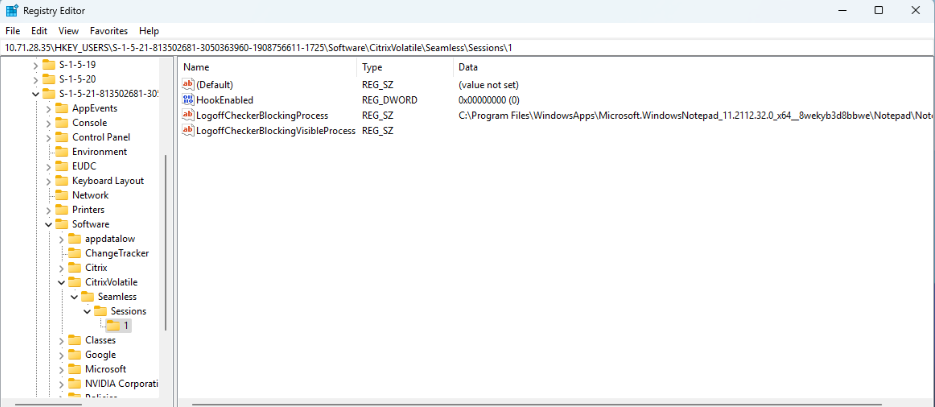
Controllare nuovamente il contenuto di LogoffCheckBlockingProcess e LogoffCheckerBlockingVisibleProcess. CMD non deve più essere presente, ma dovrebbe esserci un altro processo elencato. Qualsiasi processo che sta attualmente bloccando la disconnessione della sessione deve essere visualizzato qui.
In questo caso, Notepad.exe è aperto dal prompt dei comandi pubblicato prima che il prompt dei comandi fosse chiuso e questo processo remoto di Notepad sta impedendo una disconnessione corretta.
-
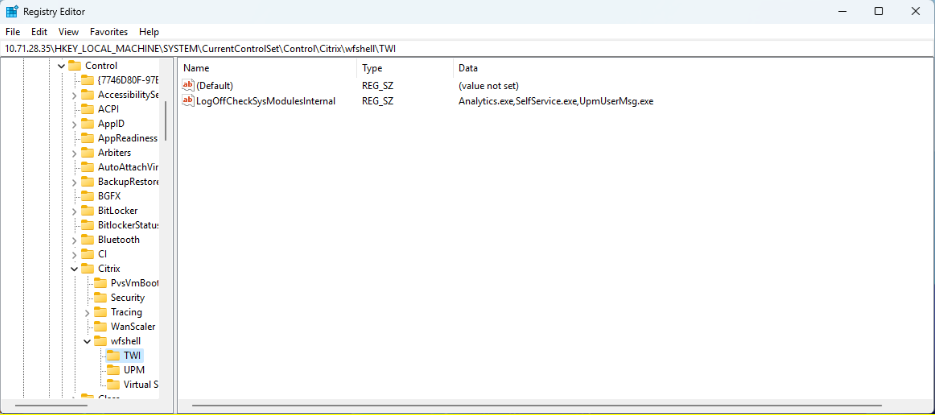
Annotare il percorso di questo eseguibile e la chiave in cui è apparso, quindi inserirlo nella seguente chiave di registro, sotto l’albero remoto:
- Se appare in LogoffCheckBlockingProcess:
HKLM\SYSTEM\CurrentControlSet\Control\Citrix\wfshell\TWILogoffCheckSysModulesInternal - Se appare in LogoffCheckerBlockingVisibleProcess:
HKLM\SYSTEM\CurrentControlSet\Control\Citrix\wfshell\TWILogoffCheckVisibleSysModules
Nota:
Se ci sono già una o più voci nella chiave, aggiungere una virgola alla fine e inserire la nuova voce dopo la virgola.
- Se appare in LogoffCheckBlockingProcess:
-
Disconnettersi dalla sessione dal centro connessioni sul client e riaprire l’applicazione remota.
-
Ripetere i passaggi 9-16 finché la sessione non viene disconnessa automaticamente entro 30 secondi dalla chiusura dell’applicazione remota.
Nota:
Dopo la risoluzione dei problemi, ripristinare le modifiche temporanee del Firewall per consentire l’accesso remoto al registro, se necessario.
Come modificare LogonUI per visualizzare il messaggio di disclaimer di Windows a schermo intero all’apertura di applicazioni pubblicate
La scalatura della finestra LogonUI è stata migliorata per gli scenari in cui non si verifica il pass-through dell’autenticazione. La finestra LogonUI viene scalata in base alla risoluzione del monitor e alle impostazioni DPI utilizzate, il che garantisce che l’intera finestra LogonUI sia visibile senza alcun ritaglio.
La dimensione della finestra in pixel può anche essere impostata manualmente nel registro.
-
Aprire l’Editor del Registro di sistema utilizzando
regeditnel comando Esegui. -
Andare a
HKEY_LOCAL_MACHINE\Software\Citrix\CtxHook\AppInit_DLLS\Seamless Hook\. -
Creare due nuove chiavi DWORD: LogonUIWidth e LogonUIHeight.
-
Impostare il valore delle chiavi sulla larghezza e altezza richieste in pixel per la finestra LogonUI.
Quando si imposta manualmente la dimensione della finestra LogonUI, la scalatura automatica viene disabilitata.
Nota:
Questi percorsi di registro sono cambiati a partire dalla versione 2407 e successive. I vecchi valori di registro vengono ignorati e sono deprecati.
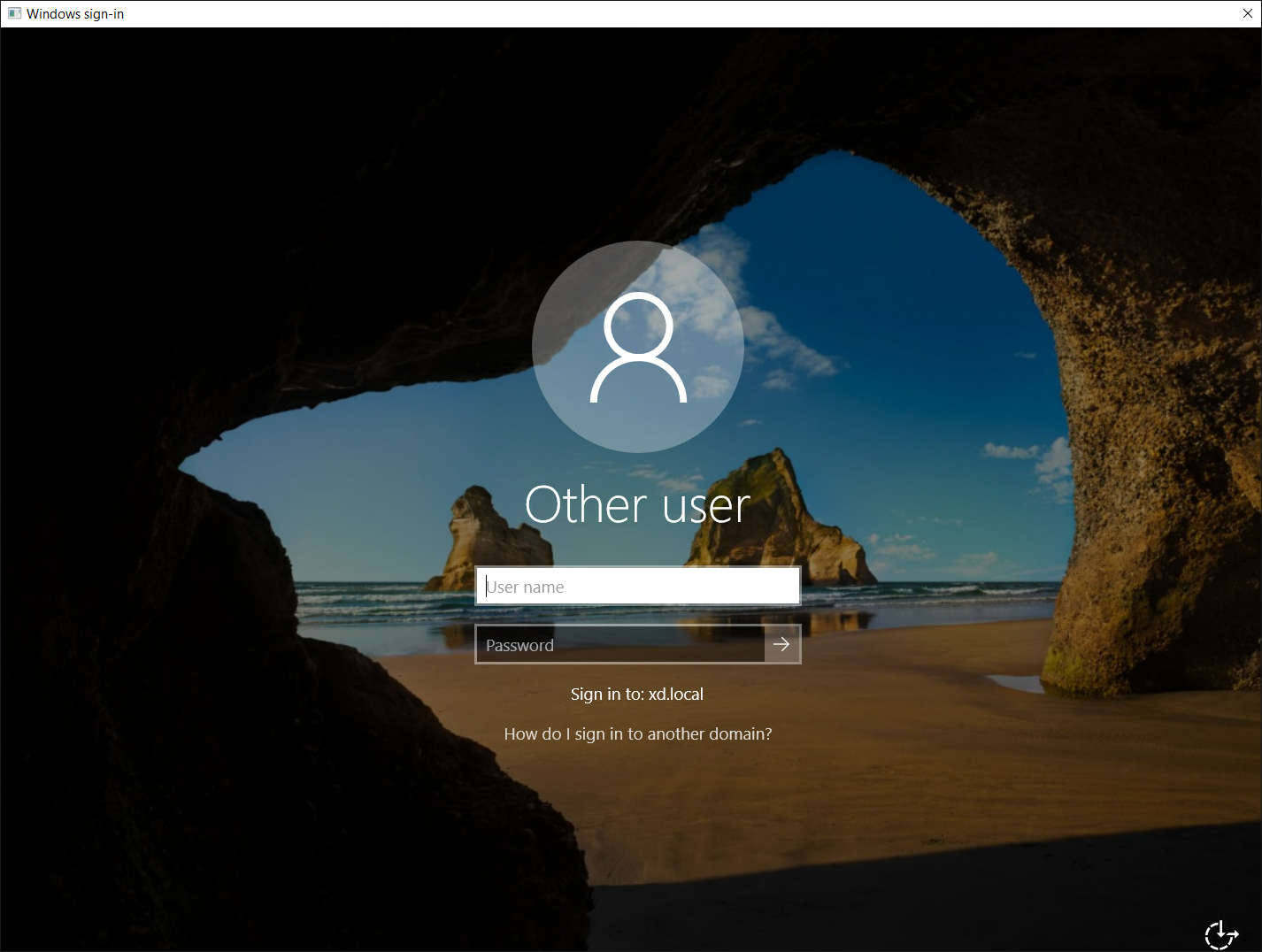
Per impostazione predefinita, la finestra LogonUI include una barra del titolo con un pulsante di chiusura che consente all’utente finale di disconnettersi dalla sessione, se necessario.
Disabilitare una barra del titolo
È possibile disabilitare la barra del titolo nella finestra LogonUI con la seguente chiave di registro:
-
Aprire l’Editor del Registro di sistema utilizzando
regeditnel comando Esegui. -
Andare a
HKEY_LOCAL_MACHINE\Software\Citrix\CtxHook\AppInit_DLLS\Seamless Hook\. -
Creare nuove chiavi DWORD: LogonUICaption e impostare il valore della chiave su
0.
L’applicazione pubblicata non viene visualizzata
Fare riferimento agli articoli di supporto per risolvere i casi in cui l’applicazione pubblicata non si avvia o scompare durante l’avvio o quando non viene visualizzata.
Per risolvere i casi
Impostazioni di configurazione Seamless aggiuntive
Nella maggior parte dei casi, le impostazioni predefinite del server sono sufficienti per la maggior parte delle applicazioni e non sono necessarie impostazioni aggiuntive per le applicazioni pubblicate.
In alcuni casi, è necessaria una configurazione aggiuntiva, che include il controllo dell’interazione e della visualizzazione delle finestre dell’applicazione specificate, nonché le impostazioni all’interno dell’ambiente dell’applicazione pubblicata stessa.
Nota:
Citrix sconsiglia di modificare queste impostazioni di configurazione a meno che non sia esplicitamente indicato dal supporto Citrix
Queste impostazioni sono descritte nell’articolo della Knowledge Base sulle impostazioni di configurazione Seamless.
Condividi
Condividi
In questo articolo
- Risoluzione dei problemi di disconnessione della sessione con le applicazioni pubblicate
- Come modificare LogonUI per visualizzare il messaggio di disclaimer di Windows a schermo intero all’apertura di applicazioni pubblicate
- L’applicazione pubblicata non viene visualizzata
- Impostazioni di configurazione Seamless aggiuntive
This Preview product documentation is Citrix Confidential.
You agree to hold this documentation confidential pursuant to the terms of your Citrix Beta/Tech Preview Agreement.
The development, release and timing of any features or functionality described in the Preview documentation remains at our sole discretion and are subject to change without notice or consultation.
The documentation is for informational purposes only and is not a commitment, promise or legal obligation to deliver any material, code or functionality and should not be relied upon in making Citrix product purchase decisions.
If you do not agree, select I DO NOT AGREE to exit.