-
-
Criar e gerenciar conexões e recursos
-
Pools de identidade de diferentes tipos de junção de identidade de máquina
-
Serviço Cloud Connector Standalone Citrix Secure Ticketing Authority (STA)
-
-
-
-
-
-
Coletar um rastreamento do Citrix Diagnostic Facility (CDF) na inicialização do sistema
This content has been machine translated dynamically.
Dieser Inhalt ist eine maschinelle Übersetzung, die dynamisch erstellt wurde. (Haftungsausschluss)
Cet article a été traduit automatiquement de manière dynamique. (Clause de non responsabilité)
Este artículo lo ha traducido una máquina de forma dinámica. (Aviso legal)
此内容已经过机器动态翻译。 放弃
このコンテンツは動的に機械翻訳されています。免責事項
이 콘텐츠는 동적으로 기계 번역되었습니다. 책임 부인
Este texto foi traduzido automaticamente. (Aviso legal)
Questo contenuto è stato tradotto dinamicamente con traduzione automatica.(Esclusione di responsabilità))
This article has been machine translated.
Dieser Artikel wurde maschinell übersetzt. (Haftungsausschluss)
Ce article a été traduit automatiquement. (Clause de non responsabilité)
Este artículo ha sido traducido automáticamente. (Aviso legal)
この記事は機械翻訳されています.免責事項
이 기사는 기계 번역되었습니다.책임 부인
Este artigo foi traduzido automaticamente.(Aviso legal)
这篇文章已经过机器翻译.放弃
Questo articolo è stato tradotto automaticamente.(Esclusione di responsabilità))
Translation failed!
Compressão de vídeo de webcam e videoconferência HDX™
Aviso:
Editar o Registro incorretamente pode causar sérios problemas que podem exigir a reinstalação do seu sistema operacional. A Citrix® não pode garantir que os problemas resultantes do uso incorreto do Editor do Registro possam ser resolvidos. Use o Editor do Registro por sua conta e risco. Certifique-se de fazer backup do Registro antes de editá-lo.
As webcams podem ser usadas por aplicativos em execução na sessão virtual usando a compressão de vídeo de webcam HDX ou o redirecionamento USB genérico plug-n-play HDX. Use aplicativo Citrix Workspace™ > “Preferências” > “Dispositivos” para alternar entre os modos. A Citrix recomenda que você sempre use a compressão de vídeo de webcam HDX, se possível. O redirecionamento USB genérico HDX é recomendado apenas quando há problemas de compatibilidade de aplicativo com a compressão de vídeo HDX ou quando você precisa de funcionalidades nativas avançadas da webcam. Para melhor desempenho, a Citrix recomenda que o Virtual Delivery Agent tenha pelo menos duas CPUs virtuais.
Para impedir que os usuários alternem da compressão de vídeo de webcam HDX, desabilite o redirecionamento de dispositivo USB usando as configurações de política em configurações de política ICA® > configurações de política de Dispositivos USB. Os usuários do aplicativo Citrix Workspace podem substituir o comportamento padrão escolhendo a configuração de Microfone e Webcam do Desktop Viewer “Não usar meu microfone ou webcam”.
Compressão de vídeo de webcam HDX
A compressão de vídeo de webcam HDX também é chamada de modo de webcam “Otimizado”. Esse tipo de compressão de vídeo de webcam envia o vídeo H.264 diretamente para o aplicativo de videoconferência em execução na sessão virtual. Para otimizar os recursos do VDA, a compressão de webcam HDX não codifica, transcodifica e decodifica o vídeo da webcam. Esse recurso é habilitado por padrão.
Para desabilitar o streaming de vídeo direto do servidor para o aplicativo de videoconferência, defina a chave do Registro como 0 no VDA. Para obter informações, consulte Compressão de vídeo de webcam na lista de recursos gerenciados por meio do Registro.
Se você desabilitar a funcionalidade padrão para streaming de recursos de vídeo, a compressão de vídeo de webcam HDX usará a tecnologia de estrutura multimídia que faz parte do sistema operacional cliente para interceptar o vídeo de dispositivos de captura, transcodificá-lo e compactá-lo. Os fabricantes de dispositivos de captura fornecem os drivers que se conectam à arquitetura de streaming do kernel do SO.
O cliente lida com a comunicação com a webcam. O cliente então envia o vídeo apenas para o servidor que pode exibi-lo corretamente. O servidor não lida diretamente com a webcam, mas sua integração oferece a mesma experiência em sua área de trabalho. O aplicativo Workspace compacta o vídeo para economizar largura de banda e fornecer melhor resiliência em cenários de WAN.
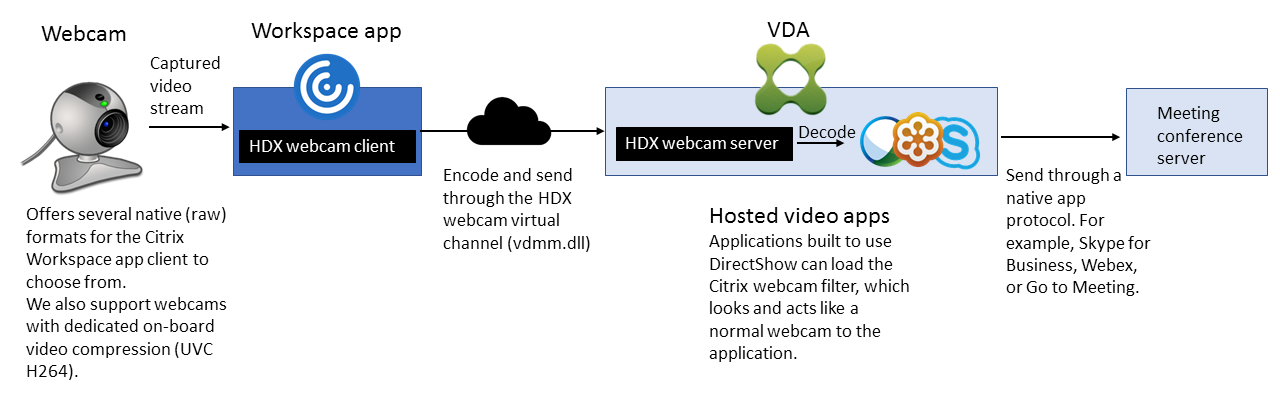
A política de “Conferência multimídia” deve ser habilitada para a compressão de vídeo de webcam HDX. Esta política é habilitada por padrão.
Se uma webcam suportar codificação de hardware, a compressão de vídeo HDX usará a codificação de hardware por padrão. A codificação de hardware pode consumir mais largura de banda do que a codificação de software. Para forçar a compressão de software, edite a chave do Registro no cliente. Para obter informações, consulte Compressão de software de webcam na lista de recursos gerenciados por meio do Registro.
Requisitos de compressão de vídeo de webcam HDX
A compressão de vídeo de webcam HDX suporta as seguintes versões do aplicativo Citrix Workspace:
| Plataforma | Processador |
|---|---|
| Aplicativo Citrix Workspace para Windows | O aplicativo Citrix Workspace para Windows suporta compressão de vídeo de webcam para aplicativos de 32 bits e 64 bits no XenApp e XenDesktop 7.17 e posteriores. Em versões anteriores, o aplicativo Citrix Workspace para Windows suporta apenas aplicativos de 32 bits. |
| Aplicativo Citrix Workspace para Mac | O aplicativo Citrix Workspace para Mac 2006 ou posterior suporta compressão de vídeo de webcam para aplicativos de 64 bits no XenApp e XenDesktop 7.17 e posteriores. Em versões anteriores, o aplicativo Citrix Workspace para Mac suporta apenas aplicativos de 32 bits. |
| Aplicativo Citrix Workspace para Linux | O aplicativo Citrix Workspace para Linux suporta aplicativos de 32 bits e 64 bits na área de trabalho virtual. |
| Aplicativo Citrix Workspace para Chrome | Como alguns Chromebooks ARM não suportam codificação H.264, apenas aplicativos de 32 bits podem usar a compressão de vídeo de webcam HDX otimizada. |
Aplicativos de vídeo baseados em Media Foundation suportam compressão de vídeo de webcam HDX no Windows 10 ou superior e Windows Server 2019 e superior. Para obter mais informações, consulte o artigo da Central de Conhecimento CTX132764.
Outros requisitos de dispositivo do usuário:
- Hardware apropriado para produzir som.
- Webcam compatível com DirectShow (use as configurações padrão da webcam). Webcams com capacidade de codificação de hardware reduzem o uso da CPU do lado do cliente.
- Para compressão de vídeo de webcam HDX, instale drivers de webcam no cliente, obtidos do fabricante da câmera, se possível. A instalação dos drivers do dispositivo não é necessária no servidor.
Diferentes webcams oferecem diferentes taxas de quadros e têm diferentes níveis de brilho e contraste. Ajustar o contraste da webcam pode reduzir significativamente o tráfego de upstream. A Citrix usa as seguintes webcams para validação inicial do recurso:
- Modelos Microsoft LifeCam VX (2000, 3000, 5000, 7000)
- Creative Live! Cam Optia Pro
- Logitech QuickCam Messenger
- Logitech C600, C920
- HP Deluxe Webcam
Para ajustar a taxa de quadros de vídeo preferida, edite a chave do Registro no cliente. Para obter informações, consulte Taxa de quadros da compressão de vídeo da webcam na lista de recursos gerenciados por meio do Registro.
Streaming de webcam de alta definição
O aplicativo de videoconferência no servidor seleciona o formato e a resolução da webcam com base nos tipos de formato suportados. Quando uma sessão é iniciada, o cliente envia as informações da webcam para o servidor. Escolha uma webcam no aplicativo. Quando a webcam e o aplicativo de videoconferência suportam renderização de alta definição, o aplicativo usa resolução de alta definição. Suportamos todas as resoluções de webcam.
Este recurso requer o aplicativo Citrix Workspace para Windows, versão mínima 1808 ou Citrix Receiver para Windows, versão mínima 4.10.
Você pode usar uma chave do Registro para desabilitar e habilitar o recurso. Para obter informações, consulte Streaming de webcam de alta definição na lista de recursos gerenciados por meio do Registro.
Se a negociação do tipo de mídia falhar, o HDX retorna para a resolução VGA padrão (640 x 480 pixels). Você pode usar chaves do Registro no cliente para configurar a resolução padrão. Certifique-se de que a câmera suporte a resolução especificada. Para obter informações, consulte Resolução de webcam de alta definição na lista de recursos gerenciados por meio do Registro.
A compressão de vídeo de webcam HDX usa significativamente menos largura de banda em comparação com o redirecionamento USB genérico plug-n-play e funciona bem em conexões WAN. Para ajustar a largura de banda, defina a chave do Registro no cliente. Para obter informações, consulte Largura de banda da webcam de alta definição na lista de recursos gerenciados por meio do Registro.
Insira um valor em bits por segundo. Se você não especificar a largura de banda, os aplicativos de videoconferência usarão 350000 bps por padrão.
Redirecionamento USB genérico plug-n-play HDX
O redirecionamento USB genérico plug-n-play HDX (isócrono) também é chamado de modo de webcam “Genérico”. O benefício do redirecionamento USB genérico plug-n-play HDX é que você não precisa instalar drivers em seu thin client/endpoint. A pilha USB é virtualizada de forma que tudo o que você conecta ao cliente local é enviado para a VM remota. A área de trabalho remota age como se você a tivesse conectado nativamente. A área de trabalho do Windows lida com toda a interação com o hardware e executa a lógica plug-n-play para encontrar os drivers corretos. A maioria das webcams funciona se os drivers existirem no servidor e pode funcionar via ICA. O modo de webcam genérico usa significativamente mais largura de banda (muitos Megabits por segundo) porque você está enviando vídeo não compactado com protocolo USB pela rede.
Compartilhar
Compartilhar
This Preview product documentation is Citrix Confidential.
You agree to hold this documentation confidential pursuant to the terms of your Citrix Beta/Tech Preview Agreement.
The development, release and timing of any features or functionality described in the Preview documentation remains at our sole discretion and are subject to change without notice or consultation.
The documentation is for informational purposes only and is not a commitment, promise or legal obligation to deliver any material, code or functionality and should not be relied upon in making Citrix product purchase decisions.
If you do not agree, select I DO NOT AGREE to exit.