Gerenciar catálogos de máquinas
Nota:
Você pode gerenciar sua implantação do Citrix Virtual Apps and Desktops™ usando dois consoles de gerenciamento: Web Studio (baseado na web) e Citrix Studio (baseado no Windows). Este artigo aborda apenas o Web Studio. Para obter informações sobre o Citrix Studio, consulte o artigo equivalente no Citrix Virtual Apps and Desktops 7 2212 ou anterior.
Introdução
Você pode adicionar ou remover máquinas de um catálogo de máquinas, renomear, alterar a descrição ou gerenciar as contas de computador do Active Directory de um catálogo.
A manutenção de catálogos também pode incluir a garantia de que cada máquina tenha as atualizações mais recentes do sistema operacional. Incluindo atualizações de antivírus, atualizações do sistema operacional ou alterações de configuração.
- Catálogos contendo máquinas aleatórias agrupadas criadas usando o Machine Creation Services™ (MCS) mantêm as máquinas atualizando a imagem mestre usada no catálogo e, em seguida, atualizando as máquinas. Esse método permite atualizar com eficiência um grande número de máquinas de usuário.
- Para catálogos contendo máquinas estáticas, atribuídas permanentemente, e para catálogos de máquinas de Acesso Remoto a PC, você gerencia as atualizações das máquinas dos usuários fora do Web Studio. Execute essa tarefa individualmente ou coletivamente usando ferramentas de distribuição de software de terceiros.
Para obter informações sobre como criar e gerenciar conexões com hipervisores de host, consulte Conexões e recursos.
Nota:
O MCS não oferece suporte ao Windows 10 IoT Core e ao Windows 10 IoT Enterprise. Consulte o site da Microsoft para obter mais informações.
Sobre instâncias persistentes
Ao atualizar um catálogo MCS criado usando instâncias persistentes ou dedicadas, todas as novas máquinas criadas para o catálogo usam a imagem atualizada. As instâncias preexistentes continuam a usar a instância original. O processo de atualização de uma imagem é feito da mesma forma que para qualquer outro tipo de catálogo. Considere o seguinte:
- Com catálogos de disco persistentes, as máquinas preexistentes não são atualizadas para a nova imagem, mas todas as novas máquinas adicionadas ao catálogo usam a nova imagem.
- Para catálogos de disco não persistentes, a imagem da máquina é atualizada na próxima vez que a máquina for redefinida.
- Com catálogos de máquinas persistentes, a atualização da imagem também atualiza as instâncias do catálogo que a utilizam.
- Para catálogos que não persistem, se você quiser imagens diferentes para máquinas diferentes, as imagens devem residir em catálogos separados.
Gerenciar catálogos de máquinas
Você pode gerenciar um catálogo de máquinas de duas maneiras:
Usar o Web Studio
Esta seção detalha como você pode gerenciar catálogos usando o Web Studio:
- Gerenciar catálogos de máquinas
- Gerenciar catálogos de máquinas
- Usar o Web Studio
- Exibir detalhes do catálogo
- Editar um catálogo
- Renomear um catálogo
- Mover um catálogo para uma zona diferente
- Excluir um catálogo
- Converter catálogos MCS legados no Azure em catálogos baseados em perfil de máquina
- Gerenciar contas de computador do Active Directory em um catálogo
- Atualizar um catálogo
- Alterar o nível funcional ou desfazer a alteração
- Clonar um catálogo
- Organizar catálogos usando pastas
- Atualizar VDAs
- Tentar novamente a criação do catálogo
- Registrar VDAs não provisionados por MCS usando tokens
- Usar o PowerShell
- Recuperar avisos e erros associados a um catálogo
- Adicionar descrições a uma imagem
- Redefinir disco do SO
- Alterar a configuração de rede para um esquema de provisionamento existente
- Gerenciar versões de um catálogo de máquinas
- Converter um catálogo de máquinas não baseado em perfil de máquina em um catálogo de máquinas baseado em perfil de máquina
- Reparar as informações de identidade de contas de computador ativas
- Alterar a configuração de cache em um catálogo de máquinas existente
- Suporte à atualização de VDA via acesso a compartilhamento de arquivos local
- Solucionar problemas
- Onde ir em seguida
Exibir detalhes do catálogo
- Use a função de pesquisa para localizar um catálogo de máquinas específico. Consulte Pesquisar instâncias para obter instruções.
- Nos resultados da pesquisa, selecione um catálogo conforme necessário.
- Consulte a tabela a seguir para obter descrições das colunas do catálogo.
- Clique em uma guia no painel de detalhes inferior para obter mais informações sobre este catálogo.
| Coluna | Descrição |
|---|---|
| Catálogo de Máquinas
|
O nome e o tipo de alocação do catálogo. Os tipos de alocação incluem:
|
| Tipo de Máquina
|
O tipo de sessão suportado das máquinas no catálogo. Os valores possíveis incluem:
|
| Contagem de Máquinas | A contagem de máquinas no catálogo e o método de provisionamento. Os métodos de provisionamento possíveis incluem: Serviços de criação de máquinas (máquina MCS), Manual e Serviços de provisionamento Citrix™. |
| Contagem Alocada | O número de máquinas no catálogo atribuídas a um grupo de entrega. |
| Pasta | O local do catálogo na árvore Catálogos de Máquinas. Ele exibe o nome da pasta em que o catálogo está (incluindo a barra invertida final), ou - se o catálogo estiver no nível raiz. |
| Atualização de VDA | Estado da atualização do VDA. Os valores possíveis incluem: Não configurado, Agendado, Disponível e Atualizado. |
| Status da Imagem | O status de atualização da imagem do catálogo. Aplicável apenas a catálogos de máquinas não persistentes. Os valores possíveis incluem: Totalmente atualizado, Parcialmente atualizado, Atualizações pendentes, Preparando |
Adicionar máquinas a um catálogo
Antes de começar:
- Certifique-se de que o host de virtualização tenha processadores, memória e armazenamento suficientes para acomodar as máquinas adicionais.
- Certifique-se de ter contas de computador do Active Directory não utilizadas suficientes. Se você estiver usando contas existentes, o número de máquinas que você pode adicionar é limitado pelo número de contas disponíveis.
- Se você usar o Web Studio para criar contas de computador do Active Directory para as máquinas adicionais, você deve ter a permissão de administrador de domínio apropriada.
Para adicionar máquinas a um catálogo:
- Faça login no Web Studio.
- Selecione Catálogos de Máquinas no painel esquerdo.
- Selecione um catálogo de máquinas e, em seguida, selecione Adicionar máquinas na barra de ações.
- Selecione o número de máquinas virtuais a serem adicionadas.
- Se não houver contas do Active Directory existentes suficientes para o número de VMs que você está adicionando, selecione o domínio e o local onde as contas são criadas. Especifique um esquema de nomenclatura de conta, usando sinais de hash para indicar onde os números ou letras sequenciais aparecem. Não use uma barra (/) em um nome de OU. Um nome não pode começar com um número. Por exemplo, um esquema de nomenclatura de PC-Vendas-## (com 0-9 selecionado) resulta em contas de computador nomeadas PC-Vendas-01, PC-Vendas-02, PC-Vendas-03 e assim por diante.
- Se você usar contas do Active Directory existentes, navegue até as contas ou clique em Importar e especifique um arquivo .csv contendo os nomes das contas. Certifique-se de que haja contas suficientes para todas as máquinas que você está adicionando. O Web Studio gerencia essas contas. Permita que o Web Studio redefina as senhas de todas as contas ou especifique a senha da conta, que deve ser a mesma para todas as contas.
As máquinas são criadas como um processo em segundo plano e podem levar muito tempo ao criar muitas máquinas. A criação da máquina continua mesmo se você fechar o Web Studio.
Excluir máquinas de um catálogo
Depois de excluir uma máquina de um catálogo de máquinas, os usuários não podem mais acessá-la, portanto, antes de excluir uma máquina, certifique-se de que:
- Os dados do usuário foram copiados ou não são mais necessários.
- Todos os usuários estão desconectados. Ativar o modo de manutenção impede que novas conexões sejam feitas a uma máquina.
- As máquinas estão desligadas.
Para excluir máquinas de um catálogo:
- Faça login no Web Studio.
- Selecione Catálogos de Máquinas no painel esquerdo.
- Selecione um catálogo e, em seguida, selecione Exibir Máquinas na barra de ações.
- Selecione uma ou mais máquinas e, em seguida, selecione Excluir na barra de ações.
Escolha se deseja excluir as máquinas que estão sendo removidas. Se você optar por excluir as máquinas, indique se as contas do Active Directory para essas máquinas são mantidas, desabilitadas ou excluídas.
Editar um catálogo
- Na página Descrição, altere a descrição do catálogo.
- Selecione Catálogos de Máquinas no painel esquerdo.
- Selecione um catálogo e, em seguida, selecione Editar Catálogo de Máquinas na barra de ações.
- Na página Escopos, altere os escopos.
-
Na página NIC, execute as seguintes ações:
- Para alterar o mapeamento de sub-rede de uma NIC, selecione uma rede no campo Rede Associada.
- Para adicionar um mapeamento de sub-rede, selecione Adicionar NIC, selecione uma rede no campo Rede Associada e clique em Salvar.
Apenas as sub-redes presentes no host associado ao catálogo aparecem no campo Rede Associada.
Você só pode adicionar NIC a catálogos de máquinas do Azure sem perfis de máquina.
Nota:
- Para catálogos de máquinas AWS, você não pode mapear a mesma sub-rede para mais de uma NIC.
- Para catálogos de máquinas com perfis de máquina, o número de NICs no catálogo deve ser igual ao número de NICs no perfil de máquina.
- Este recurso não é suportado para hipervisores IBM Cloud.
- Este recurso é suportado apenas para Nutanix Prism Element no caso de hipervisores Nutanix.
-
Você pode ver outras páginas dependendo do tipo de catálogo.
Para catálogos criados usando uma imagem do Azure Resource Manager, as seguintes páginas estão visíveis. Lembre-se de que as alterações que você faz se aplicam apenas às máquinas que você adiciona ao catálogo posteriormente. As máquinas existentes permanecem inalteradas.
-
Na página Máquinas Virtuais, altere o tamanho da máquina e as zonas de disponibilidade onde você deseja criar máquinas.
Nota:
- Apenas os tamanhos de máquina que o catálogo suporta são mostrados.
- Se necessário, selecione Mostrar apenas tamanhos de máquina usados em outros catálogos de máquinas para filtrar a lista de tamanhos de máquina.
-
Na página Perfil da Máquina, escolha se deseja usar ou alterar um perfil de máquina.
-
(Visível apenas quando o catálogo está configurado com um host de grupo dedicado) Na página Grupo de host dedicado, escolha se deseja alterar um grupo de host.
-
Na página Tipos de Armazenamento e Licença, escolha se deseja alterar o tipo de armazenamento, o tipo de licença e as configurações da Galeria de Computadores do Azure (disponível apenas quando Colocar imagem preparada na Galeria do Azure está em uso).
Nota:
Se a configuração recém-selecionada não suportar o tamanho da máquina atual, uma caixa de diálogo de aviso aparecerá, informando que a alteração da configuração redefine a configuração do tamanho da máquina. Se você optar por continuar, um ponto vermelho aparecerá ao lado do menu Máquinas Virtuais, solicitando que você selecione um novo tamanho de máquina.
- Na página Tipo de Licença, escolha se deseja alterar a configuração da licença do Windows ou da licença do Linux.
Para catálogos de Acesso Remoto a PC, as seguintes páginas estão visíveis:
- Na página Gerenciamento de Energia, altere as configurações de gerenciamento de energia e selecione uma conexão de gerenciamento de energia.
- Na página Unidades Organizacionais, adicione ou remova OUs do Active Directory.
-
- Clique em Aplicar para aplicar as alterações feitas e clique em Salvar para sair.
Renomear um catálogo
- Faça login no Web Studio.
- Selecione Catálogos de Máquinas no painel esquerdo.
- Selecione um catálogo e, em seguida, selecione Renomear Catálogo de Máquinas na barra de ações.
- Insira o novo nome.
Mover um catálogo para uma zona diferente
Se sua implantação tiver mais de uma zona, você poderá mover um catálogo de uma zona para outra.
Mover um catálogo para uma zona diferente, que não seja o hipervisor que contém as VMs nesse catálogo, afeta o desempenho.
- Faça login no Web Studio.
- Selecione Catálogos de Máquinas no painel esquerdo.
- Selecione um catálogo e, em seguida, selecione Mover na barra de ações.
- Selecione a zona para onde você deseja mover o catálogo.
Excluir um catálogo
Antes de excluir um catálogo, certifique-se de que:
- Todos os usuários estão desconectados e você não executa nenhuma sessão desconectada.
- O modo de manutenção está ativado para todas as máquinas no catálogo para que novas conexões não possam ser feitas.
- Todas as máquinas no catálogo estão desligadas.
- O catálogo não está associado a um grupo de entrega. Em outras palavras, o grupo de entrega não contém máquinas do catálogo.
Para excluir um catálogo:
- Faça login no Web Studio.
- Selecione Catálogos de Máquinas no painel esquerdo.
- Selecione um catálogo e, em seguida, selecione Excluir Catálogo de Máquinas na barra de ações.
- Indique se as máquinas no catálogo serão excluídas. Se você optar por excluir as máquinas, indique se as contas de computador do Active Directory para essas máquinas são retidas, desabilitadas ou excluídas.
Converter catálogos MCS legados no Azure em catálogos baseados em perfil de máquina
Para converter um catálogo de máquinas não baseado em perfil de máquina em um catálogo de máquinas baseado em perfil de máquina, conclua as seguintes etapas:
- Na página Catálogos de Máquinas, clique com o botão direito do mouse no nome do Catálogo de Máquinas que você deseja converter e, em seguida, selecione Editar Catálogo de Máquinas.
- Na página Editar Catálogo de Máquinas > Perfil da Máquina, marque a caixa de seleção Usar um perfil de máquina (obrigatório para o Azure Active Directory).
- Clique em Selecionar um perfil de máquina.
- Na página Selecionar um perfil de máquina, selecione uma máquina virtual ou modelo de inicialização para usar como perfil de máquina.
- Se algumas configurações atuais diferirem das novas configurações de perfil de máquina, selecione a opção desejada para as configurações que você deseja usar e clique em Continuar.
- Clique em Aplicar.
Nota:
Atualmente, este recurso é suportado apenas para Azure, AWS e VMware.
Gerenciar contas de computador do Active Directory em um catálogo
Para gerenciar contas do Active Directory em um catálogo de máquinas, você pode:
- Liberar contas de máquina não utilizadas removendo contas de computador do Active Directory de catálogos de SO de sessão única e SO de várias sessões. Essas contas podem então ser usadas para outras máquinas.
- Adicionar contas para que, quando mais máquinas forem adicionadas ao catálogo, as contas de computador já estejam no lugar. Não use uma barra (/) em um nome de OU.
Para gerenciar contas do Active Directory:
- Entre no Web Studio.
- Selecione “Catálogos de Máquinas” no painel esquerdo.
- Selecione um catálogo e, em seguida, selecione “Gerenciar contas do AD” na barra de ações.
-
Escolha se deseja adicionar ou excluir contas de computador. Se você adicionar contas, especifique o que fazer com as senhas das contas: redefina todas elas ou insira uma senha que se aplique a todas as contas.
Você pode redefinir senhas se não souber as senhas atuais das contas; você deve ter permissão para realizar uma redefinição de senha. Ao inserir uma senha, a senha é alterada nas contas à medida que são importadas. Ao excluir uma conta, escolha se a conta no Active Directory é mantida, desabilitada ou excluída.
Indique se as contas do Active Directory são retidas, desabilitadas ou excluídas ao remover máquinas de um catálogo ou excluir um catálogo.
Atualizar um catálogo
Recomendamos que você salve cópias ou snapshots de imagens mestre antes de atualizar as máquinas no catálogo. O banco de dados mantém um registro histórico das imagens mestre usadas com cada catálogo de máquinas. Reverta as máquinas em um catálogo para usar a versão anterior da imagem mestre. Execute esta tarefa se os usuários encontrarem problemas com as atualizações que você implantou em seus desktops. Isso minimiza o tempo de inatividade do usuário. Não exclua, mova ou renomeie imagens mestre. Você não pode reverter um catálogo para usá-las.
Depois que uma máquina é atualizada, ela reinicia automaticamente.
Atualizar ou criar uma imagem mestre
Antes de atualizar o catálogo de máquinas, atualize uma imagem mestre existente ou crie uma em seu hipervisor host.
- Em seu hipervisor, tire um snapshot da VM atual e dê ao snapshot um nome significativo. Este snapshot pode ser usado para reverter (restaurar) máquinas no catálogo, se necessário.
- Se necessário, ligue a imagem mestre e faça logon.
- Instale atualizações ou faça quaisquer alterações necessárias na imagem mestre.
- Desligue a VM.
- Tire um snapshot da VM. Dê a ele um nome significativo que seja reconhecido quando o catálogo for atualizado no Web Studio. Embora o Web Studio possa criar um snapshot, a Citrix recomenda que você o crie usando o console de gerenciamento do hipervisor. Em seguida, selecione esse snapshot no Web Studio. Esse processo permite que você forneça um nome e uma descrição significativos, em vez de um nome gerado automaticamente. Para imagens mestre de GPU, você pode alterar a imagem mestre apenas através do console XenServer®.
Alterar a imagem mestre
Para preparar e implantar a atualização em todas as máquinas em um catálogo:
- Entre no Web Studio.
- Selecione “Catálogos de Máquinas” no painel esquerdo.
- Selecione um catálogo e, em seguida, selecione “Alterar Imagem Mestre” na barra de ações.
- Na página “Imagem”, selecione o host e a imagem que você deseja implantar.
Dica:
Para um catálogo criado pelo MCS, você pode anotar sua imagem adicionando uma nota para a imagem. Uma nota pode conter até 500 caracteres. Cada vez que você altera a imagem mestre, uma entrada relacionada à nota é criada, independentemente de você adicionar uma nota. Se você atualizar um catálogo sem adicionar uma nota, a entrada aparecerá como nula (-). Para visualizar o histórico de notas da imagem, selecione o catálogo, clique em “Propriedades do Modelo” no painel inferior e, em seguida, clique em “Visualizar histórico de notas”.
- Na página “Estratégia de Implantação”, escolha quando as máquinas no catálogo de máquinas são atualizadas com a nova imagem mestre: no próximo desligamento ou imediatamente.
Nota:
A página “Estratégia de Implantação” não está disponível para VMs persistentes porque a implantação é aplicável apenas a VMs não persistentes.
- Verifique as informações na página “Resumo” e, em seguida, clique em “Concluir”. Cada máquina reinicia automaticamente após ser atualizada.
Para acompanhar o progresso da atualização, localize o catálogo em “Catálogos de Máquinas” para visualizar a barra de progresso em linha e o gráfico de progresso passo a passo.
Ao atualizar um catálogo usando o PowerShell SDK diretamente, em vez do Web Studio, especifique um modelo de hipervisor (VMTemplates). Use isso como uma alternativa a uma imagem ou um snapshot de uma imagem.
Para implantar uma nova imagem mestre em um catálogo de máquinas baseado no Azure:
- No Web Studio, selecione “Catálogos de Máquinas” no painel esquerdo.
- Selecione um catálogo do Azure e, em seguida, selecione “Alterar Imagem Mestre” na barra de ações.
- Na página “Alterar Imagem Mestre”, selecione uma imagem em Imagem mestre. A lâmina lista todas as imagens que pertencem à mesma região que as dos Recursos.
Estratégia de implantação:
A atualização de imagens no próximo desligamento afetará imediatamente todas as máquinas que não estão em uso no momento, ou seja, máquinas que não têm uma sessão de usuário ativa. Um sistema em uso recebe a atualização quando a sessão ativa atual termina. Considere o seguinte:
- Novas sessões não podem ser iniciadas até que a atualização seja concluída nas máquinas aplicáveis.
- Para máquinas de SO de sessão única, as máquinas são atualizadas imediatamente quando a máquina não está em uso ou quando os usuários não estão logados.
- Para um SO de várias sessões com máquinas filhas, as reinicializações não ocorrem automaticamente. Para aplicar a imagem mestre atualizada, reinicie as máquinas usando o Studio, PowerShell ou Workspace. A reinicialização das máquinas ou do hipervisor não aplica a atualização.
Dica:
Limite o número de máquinas sendo reiniciadas usando as configurações avançadas para uma conexão de host. Use essas configurações para modificar as ações tomadas para um determinado catálogo; as configurações avançadas variam dependendo do hipervisor.
Reverter a imagem mestre
Depois de implantar uma imagem mestre atualizada ou nova, você pode revertê-la. Esse processo pode ser necessário se ocorrerem problemas com as máquinas recém-atualizadas. Ao reverter, as máquinas no catálogo são restauradas para a última imagem funcional. Quaisquer novos recursos que exijam a imagem mais recente não estarão mais disponíveis. Assim como na implantação, a reversão de uma máquina inclui uma reinicialização.
- Entre no Web Studio.
- Selecione “Catálogos de Máquinas” no painel esquerdo.
- Selecione o catálogo e, em seguida, selecione “Reverter Imagem Mestre” na barra de ações.
- Especifique quando aplicar a imagem mestre anterior às máquinas, conforme descrito na seção anterior para a operação de implantação.
A reversão é aplicada apenas às máquinas que precisam ser restauradas. Máquinas que não são atualizadas com a imagem mestre nova ou atualizada não recebem mensagens de notificação e não são forçadas a fazer logoff.
Para acompanhar o progresso da reversão, localize o catálogo em “Catálogos de Máquinas” para visualizar a barra de progresso em linha e o gráfico de progresso passo a passo.
Alterar o nível funcional ou desfazer a alteração
Altere o nível funcional do catálogo de máquinas depois de atualizar os VDAs nas máquinas para uma versão mais recente. A Citrix recomenda atualizar todos os VDAs para a versão mais recente para permitir o acesso a todos os recursos mais novos.
Antes de alterar o nível funcional de um catálogo de máquinas:
- Inicie as máquinas atualizadas para que elas se registrem no Controller. Esse processo permite que o Web Studio determine que as máquinas no catálogo precisam de atualização.
Para alterar o nível funcional de um catálogo:
- Entre no Web Studio.
- Selecione “Catálogos de Máquinas” no painel esquerdo.
- Selecione o catálogo. A guia “Detalhes” no painel inferior exibe informações da versão.
- Selecione “Alterar Nível Funcional”. Se o Web Studio detectar que o catálogo precisa de atualização, ele exibirá uma mensagem. Siga as instruções. Se uma ou mais máquinas não puderem ser atualizadas, uma mensagem explicará o motivo. Para garantir que todas as máquinas funcionem corretamente, a Citrix recomenda que você resolva os problemas da máquina antes de clicar em “Alterar” para prosseguir.
Após a conclusão da alteração do catálogo, você pode reverter as máquinas para suas versões VDA anteriores selecionando o catálogo e, em seguida, selecionando “Desfazer Alteração de Nível Funcional” na barra de ações.
Clonar um catálogo
Antes de clonar um catálogo, esteja ciente das seguintes considerações:
- Você não pode alterar as configurações associadas ao sistema operacional e ao gerenciamento de máquinas. O catálogo clonado herda essas configurações do original.
Nota:
Se você selecionar um catálogo do Azure para clonar e selecionar uma Imagem Mestre, a lâmina listará todas as imagens que pertencem à mesma região que as dos Recursos.
- Clonar um catálogo pode levar algum tempo para ser concluído. Se necessário, selecione “Ocultar progresso” para executar a clonagem em segundo plano.
- O catálogo clonado herda o nome do original e tem o sufixo
Copy. Você pode alterar o nome. Consulte Renomear um catálogo. - Após a conclusão da clonagem, certifique-se de atribuir o catálogo clonado a um grupo de entrega.
- Entre no Web Studio e, em seguida, selecione “Catálogos de Máquinas” no painel esquerdo.
- Selecione um catálogo e, em seguida, selecione “Clonar” na barra de ações.
- Na janela “Clonar Catálogo de Máquinas Selecionado”, visualize as configurações do catálogo clonado e configure as configurações conforme aplicável. Selecione “Avançar” para prosseguir para a próxima página.
- Na página “Resumo”, visualize um resumo das configurações e selecione “Concluir” para iniciar a clonagem.
- Se necessário, selecione “Ocultar progresso” para executar a clonagem em segundo plano.
Organizar catálogos usando pastas
Você pode criar pastas para organizar catálogos para facilitar o acesso. Por exemplo, você pode organizar catálogos por tipo de imagem ou por estrutura organizacional.
Dica:
Você pode definir sua exibição padrão preferida (exibição de pasta ou lista) para o nó “Catálogos de Máquinas” clicando no ícone “Pasta” no canto superior direito da barra de ações.
Criar uma pasta de catálogo
Antes de começar, planeje como organizar seus catálogos. Considere o seguinte:
- Você pode aninhar pastas em até cinco níveis de profundidade (excluindo a pasta raiz padrão).
- Uma pasta de catálogo pode conter catálogos e subpastas.
-
Todos os nós no Web Studio (como “Catálogos de Máquinas”, “Grupos de Entrega”, “Aplicativos” e “Grupos de Aplicativos”) compartilham a mesma árvore de pastas no back-end. Para evitar conflitos de nome ao renomear ou mover pastas, use nomes exclusivos para pastas de primeiro nível em diferentes nós.
Se você criar uma pasta usando o cmdlet SDK
New-BrokerAdminFoldere quiser que ela apareça sob o nó “Catálogos de Máquinas”, você deve adicionar os metadadosContainsMachineCatalogsusando o cmdletSet-BrokerAdminFolderMetadata.Exemplo:
 Set-BrokerAdminFolderMetadata -AdminFolderId {adminFolderUid} -Name ContainsMachineCatalogs -Value true
 <!--NeedCopy-->
Para criar uma pasta de catálogo, siga estas etapas:
- Selecione “Catálogos de Máquinas” no painel esquerdo.
- Na hierarquia de pastas, selecione uma pasta e, em seguida, selecione “Criar Pasta” na barra de “Ações”.
- Insira um nome para a nova pasta e, em seguida, clique em “Concluído”.
Dica:
Se você criar uma pasta em um local não intencional, poderá arrastá-la para o local correto.
Mover um catálogo
Você pode mover um catálogo entre pastas. As etapas detalhadas são as seguintes:
- Selecione “Catálogos de Máquinas” no painel esquerdo.
- Visualize os catálogos por pasta. Você também pode ativar “Visualizar tudo” acima da hierarquia de pastas para visualizar todos os catálogos de uma vez.
- Clique com o botão direito do mouse em um catálogo e, em seguida, selecione “Mover Catálogo de Máquinas”.
- Selecione a pasta para a qual você deseja mover o catálogo e, em seguida, clique em “Concluído”.
Dica:
Você pode arrastar um catálogo para uma pasta.
Gerenciar pastas de catálogo
Você pode excluir, renomear e mover pastas de catálogo.
Você pode excluir uma pasta somente se ela e suas subpastas não contiverem catálogos.
Para gerenciar uma pasta, siga as etapas abaixo:
- Selecione “Catálogos de Máquinas” no painel esquerdo.
-
Na hierarquia de pastas, selecione uma pasta e, em seguida, selecione uma ação na barra de “Ações” conforme necessário:
- Para renomear a pasta, selecione “Renomear Pasta”.
- Para excluir a pasta, selecione “Excluir Pasta”.
- Para mover a pasta, selecione “Mover Pasta”.
- Siga as instruções na tela para concluir as etapas restantes.
Atualizar VDAs
É possível usar a interface do Studio para atualizar VDAs com facilidade. Para obter mais informações e orientações passo a passo, consulte a documentação do Serviço de Atualização de VDA da Citrix.
Tentar novamente a criação do catálogo
Nota:
Este recurso se aplica apenas a catálogos MCS.
Os catálogos com falha são marcados com um ícone de erro. Para ver os detalhes, vá para a guia “Solucionar problemas” de cada catálogo. Antes de tentar novamente a criação do catálogo, considere o seguinte:
- Verifique primeiro as informações de solução de problemas e resolva os problemas. As informações descrevem os problemas encontrados e fornecem recomendações para resolvê-los.
- Não é possível alterar as configurações associadas ao sistema operacional e ao gerenciamento de máquinas. O catálogo herda essas configurações do original.
- A criação pode levar algum tempo para ser concluída. Se necessário, selecione “Ocultar progresso” para executar a criação em segundo plano.
Para tentar novamente a criação de um catálogo, faça o seguinte:
- No Web Studio, selecione “Catálogos de Máquinas” no painel esquerdo.
- Selecione o catálogo e vá para a guia “Solucionar problemas”.
- Clique no hiperlink de repetição para tentar novamente a criação do catálogo.
- No assistente que aparece, altere as configurações onde for necessário. Se não houver necessidade de fazer alterações, você pode ir diretamente para a página “Resumo”.
- Após concluir, selecione “Concluir” para iniciar a criação.
Registrar VDAs provisionados sem MCS usando tokens
Agora é possível gerar e gerenciar tokens de registro para VDAs provisionados sem MCS. Essa implementação permite o registro de VDA via WebSocket sem provisionar os VDAs com MCS. Este recurso também oferece suporte ao Linux Virtual Delivery Agent, Citrix Virtual Delivery Agent para macOS e VDAs não associados a domínio com Citrix Virtual Apps and Desktops.
Antes de começar
- Configure seu site. Para obter mais informações, consulte Criar um site.
- Instale certificados TLS nos Delivery Controllers. Para obter mais informações, consulte Instalar certificados de servidor TLS nos Controllers.
- Instale a CA raiz e a CA intermediária no VDA para confiar no Delivery Controller.
-
Habilite a conexão WebSocket no Delivery Controller. Execute o seguinte comando em cada Delivery Controller presente em seu site:
New-ItemProperty "HKLM:\SOFTWARE\Citrix\DesktopServer\WorkerProxy" -Name "WebSocket_Enabled" -PropertyType "DWord" -Value 1 -Force
<!--NeedCopy-->
Nota:
Certifique-se de reiniciar os Delivery Controllers após habilitar o WebSocket.
Gerar tokens de registro
Depois de decidir habilitar o registro baseado em token para máquinas provisionadas sem Citrix, você deve primeiro gerar tokens por catálogo de máquina e, em seguida, compartilhá-los com os administradores de instalação de VDA.
Um token de registro apresenta:
- Intervalo de registro: 1–5000 máquinas VDA
- Período de validade: até 14 dias
Para gerar um token para um catálogo usando o Web Studio, siga estas etapas:
- Em “Web Studio” > “Catálogos de Máquinas”, localize um catálogo provisionado sem MCS, que tenha “Método de provisionamento: Manual” exibido na coluna “Contagem de Máquinas”.
- Clique com o botão direito do mouse no catálogo e selecione “Gerenciar Tokens de Registro”.
- Na página “Gerar token de registro” que aparece, forneça as seguintes informações do token:
- Digite um nome para o token.
- Insira seu período de validade. O período não deve exceder 14 dias. O token é válido apenas pelo período especificado.
- (Opcional) Selecione uma conexão de host para o gerenciamento de energia de VDAs registrados com o token. As opções incluem todas as conexões de host na zona deste catálogo.
- Insira os limites de uso do token (entre 1–5000).
- Clique em “Gerar”.
-
Na janela “Token gerado com sucesso” que aparece, copie o token e salve-o em um local seguro, ou clique em “Baixar” para fazer o download para a pasta “Downloads”.
Um registro de token aparece na lista de tokens.
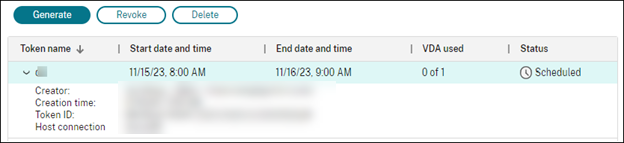
-
Compartilhe o token com os administradores de instalação de VDA.
Para obter mais informações sobre como instalar o VDA e um token em máquinas, consulte Instalar VDAs.
Gerenciar tokens
Você tem duas opções para revogar um token e torná-lo indisponível para registro de VDA:
- Revogar: Revoga o token, mas o mantém na lista para fins de registro.
- Excluir: Revoga o token e o exclui da lista.
Nota:
Tokens expirados são excluídos automaticamente em 14 dias.
Registrar máquinas em catálogos usando a ferramenta de registro de VDA WebSocket
A ferramenta de registro de VDA WebSocket facilita o registro baseado em token para máquinas VDA. Essa ferramenta ajuda a converter uma conexão em uma conexão WebSocket adicionando o VDA ao catálogo de máquinas usando o token de registro.
Nota:
Esta ferramenta foi projetada para registrar máquinas VDA que não foram registradas em nenhum catálogo de máquinas.
Siga as instruções para executar a ferramenta de registro:
- Faça login no VDA.
- Localize a ferramenta
EnrollMachine.exe, emC:\Program Files\Citrix\Virtual Desktop Agent\Web Socket Vda Enrollment Tool. - Execute a ferramenta com os parâmetros de entrada apropriados. Por exemplo,
EnrollMachine.exe -websocket_token_string:xxxxxxxxx
A tabela a seguir descreve os parâmetros de entrada da ferramenta de registro:
| Nome do Parâmetro | Obrigatório | Descrição | Exemplo |
|---|---|---|---|
-websocket_token_stdin |
Sim
|
Lê o token de registro. | .\EnrollMachine.exe -websocket_token_stdin |
-websocket_token_string |
Lê o token de registro diretamente do parâmetro da linha de comando. | .\EnrollMachine.exe -websocket_token_string:<token> |
|
-websocket_token_file:[token-file-path] |
Lê o token de registro do caminho fornecido. | .\EnrollMachine.exe -websocket_token_file:C:\token\test2.txt |
|
log:[log-file-path] |
Não | Mostra os logs da ferramenta de registro. | .\EnrollMachine.exe log:[C:\ProgramData\Citrix\EnrollMachine\EnrollMachine.txt] |
-help |
Não | Mostra um breve texto de ajuda. | .\EnrollMachine.exe -help |
Após o registro bem-sucedido, você receberá uma mensagem de sucesso na ferramenta e nos logs. Certifique-se de fazer login no Web Studio para verificar se a máquina VDA foi adicionada ao catálogo e se o status da máquina está registrado.
Solução de problemas
Por padrão, você pode encontrar os logs da ferramenta de registro em:
C:\ProgramData\Citrix\EnrollMachine\EnrollMachine.txt
Se você especificou um caminho diferente para os logs, pode usar log:[log-file-path] para recuperar seus logs.
A tabela a seguir lista os códigos retornados pela ferramenta de registro:
| Código | String | Descrição |
|---|---|---|
| 0 | Success | O VDA foi adicionado com sucesso ao catálogo de máquinas. |
| -1 | InvalidArgument | O parâmetro de entrada no token de registro é inválido. |
| -2 | BrokerAgentNotFound | O serviço do agente do broker não foi encontrado. |
| -3 | TokenInvalid | O token inserido é inválido. |
| -4 | TokenMissingRequiredClaims | As declarações necessárias para o token estão ausentes, por exemplo, CustomerId ou URIs de Registro. |
| -5 | InternalError | Ocorreu um erro geral. |
| -6 | TimedOut | A tarefa atingiu o tempo limite. |
| -7 | FailedToDetermineMachineADJoinedStatus | O serviço que retorna o status de associação da máquina ao AD falhou. |
| -8 | ADMachineFailedToFindSid | O serviço que retorna o Sid da máquina AD falhou. |
| -9 | EnrollRequestFailed | A solicitação falhou devido a um erro HTTP. |
| -10 | EnrollResponseMissingRequiredFields | A resposta da ferramenta de registro está sem o parâmetro VirtualSiteId. |
| -11 | InsufficientPermission | Você não tem a permissão necessária para executar a tarefa. |
| -12 | FailedToDetermineMachineAadJoinedStatus | O serviço que verifica o status de associação da máquina ao AD gera um erro. |
| -13 | AadMachineFailedToFindDeviceId | O parâmetro adicional AAD device id adicionado pelo sistema está vazio. |
| -14 | AadDeviceIdNotValid | O parâmetro adicional AAD device id adicionado pelo sistema não é um GUID válido. |
| -15 | NoValidMacAddress | Endereço MAC inválido. |
| -16 | FailedToGetComputerHostNameForVdaInstanceName | Falha ao obter o nome do host do computador para definir o parâmetro adicional VdaInstanceName. |
| -17 | VirtualDesktopAgentRegistryKeyFailedToOpen | Falha ao abrir a chave do registro do VDA para gravar a lista de Delivery Controllers. |
| -18 | Failed Token reached the max count | Falha: o token atingiu a contagem máxima. |
Usar PowerShell
Esta seção detalha como você pode gerenciar catálogos usando PowerShell:
- Recuperar avisos e erros associados a um catálogo
- Adicionar descrições a uma imagem
- Redefinir disco do SO
- Alterar a configuração de rede para um esquema de provisionamento existente
- Gerenciar versões de um catálogo de máquinas
- Converter um catálogo de máquinas não baseado em perfil de máquina para um catálogo de máquinas baseado em perfil de máquina
- Reparar as informações de identidade de contas de computador ativas
- Alterar a configuração de cache em um catálogo de máquinas existente
- Suporte à atualização de VDA via acesso a compartilhamento de arquivo local
Recuperar avisos e erros associados a um catálogo
Você pode obter erros e avisos históricos para entender os problemas com seu catálogo de máquinas MCS e corrigi-los.
Usando comandos PowerShell, você pode:
- Obter uma lista de erros ou avisos
- Alterar o estado do aviso de “Novo” para “Reconhecido”
- Excluir os erros ou avisos
Para executar os comandos PowerShell:
- Abra uma janela do PowerShell.
- Execute
asnp citrix*para carregar os módulos PowerShell específicos da Citrix.
Para obter uma lista de erros e avisos:
Execute o comando Get-ProvOperationEvent.
- Sem parâmetros: Obtém todos os erros e avisos
- Com os parâmetros
LinkedObjectTypeeLinkedObjectUid: Obtém todos os erros e avisos associados a um esquema de provisionamento específico - Com o parâmetro
EventId: Obtém um erro ou aviso específico que corresponde a este ID de evento - Com o parâmetro
Filter: Obtém erros ou avisos por filtro personalizado
Para alterar o estado de erros ou avisos de “Novo” para “Reconhecido”:
Execute o comando Confirm-ProvOperationEvent.
- Com o parâmetro
EventId: Define o estado de um erro ou aviso específico que corresponde a este ID de evento. Você pode obter oEventIdde um erro ou aviso específico como saída do comandoGet-ProvOperationEvent. - Com os parâmetros
LinkedObjectTypeeLinkedObjectUid: Define o estado de todos os erros e avisos associados a um esquema de provisionamento específico - Com o parâmetro
All: Define o estado de todos os erros e avisos como “Reconhecido”.
Para excluir os erros ou avisos:
Execute o comando Remove-ProvOperationEvent.
- Com o parâmetro
EventId: Remove um erro ou aviso específico que corresponde a este ID de evento. Você pode obter oEventIdde um erro ou aviso específico como saída do comandoGet-ProvOperationEvent. - Com os parâmetros
LinkedObjectTypeeLinkedObjectUid: Remove todos os erros e avisos associados a um esquema de provisionamento específico - Com o parâmetro
All: Remove todos os erros e avisos
Para obter mais informações, consulte o SDK do PowerShell da Citrix.
Excluir máquinas sem acesso ao hipervisor
Ao excluir uma VM ou um esquema de provisionamento, o MCS precisa remover tags da VM e, às vezes, também do disco base, para que os recursos incluídos nas opções de exclusão não sejam mais rastreados ou identificados pelo MCS. No entanto, alguns desses recursos são acessíveis apenas por meio do hipervisor. Use a opção PurgeDBOnly no PowerShell Remove-ProvVM para excluir objetos de recurso de VM, como VM, disco base, imagem no ACG e assim por diante, do banco de dados, mesmo quando não há acesso ao hipervisor.
Esta opção está habilitada em:
- todos os hipervisores suportados
- VMs persistentes e não persistentes
Limitações
Você não pode usar os comandos -PurgeDBOnly e -ForgetVM ao mesmo tempo.
Use o comando PurgeDBOnly
Ao executar o comando PowerShell Remove-ProvVM -ProvisioningSchemeName SCVMM-MC -VMName SCVMM01 -ForgetVM, a operação de exclusão pode falhar nos seguintes cenários:
- A conexão do host está em modo de manutenção
- Credenciais inválidas
- Falha na autenticação
- Operação não autorizada
- O hipervisor está inacessível
Observação:
Remove-provVM -ForgetVM tem como alvo apenas VMs persistentes. Se uma das VMs na lista não for persistente, a operação falhará.
Quando a operação falha porque o hipervisor está inacessível, o seguinte prompt aparece:
Try to use -PurgeDBOnly option to clean DDC database.
Use a opção -PurgeDBOnly no comando PowerShell Remove-ProvVM para excluir referências de uma VM do banco de dados MCS. Por exemplo,
Remove-ProvVM -ProvisioningSchemeName SCVMM-MC -VMName SCVMM01 -PurgeDBOnly
Adicionar descrições a uma imagem
Você pode adicionar descrições informativas sobre alterações relacionadas a atualizações de imagem para catálogos de máquinas. Use este recurso para adicionar uma descrição ao criar um catálogo ou ao atualizar uma imagem mestre existente para um catálogo. Você também pode exibir informações para cada imagem mestre no catálogo. Use os seguintes comandos para adicionar ou visualizar descrições de imagem:
-
Para adicionar uma nota ao criar um catálogo de máquinas com uma imagem mestre, use o parâmetro
MasterImageNoteno comandoNewProvScheme. Por exemplo:C:\PS>New-ProvScheme -ProvisioningSchemeName <name> -HostingUnitName <name> -IdentityPoolName <name> -MasterImageVM XDHyp:\HostingUnits\<hosting unit name>\<vm name>.vm\Base.snapshot -MasterImageNote "Note" <!--NeedCopy--> -
Para atualizar a imagem mestre associada a um catálogo de máquinas, use o parâmetro
MasterImageNoteno comandoPublish-ProvMasterVMImage. Por exemplo:C:\PS>Publish-ProvMasterVMImage -ProvisioningSchemeName <name> -MasterImageVM XDHyp:\HostingUnits\<hosting unit name>\<vm name>.vm\base.snapshot -MasterImageNote "Note" <!--NeedCopy--> -
Para exibir as informações de cada imagem, use o comando Get-ProvSchemeMasterVMImageHistory. Por exemplo:
 C:\PS>Get-ProvSchemeMasterVMImageHistory -ProvisioningSchemeName MyScheme -Showall
 <!--NeedCopy-->
Para acompanhar o progresso do rollback, localize o catálogo em “Catálogos de Máquinas” para visualizar a barra de progresso em linha e o gráfico de progresso passo a passo.
Você não pode reverter em certos cenários, incluindo os seguintes. (A opção “Reverter Imagem Mestre” não está visível).
- Você não tem permissão para reverter.
- O catálogo não foi criado usando o MCS.
- O catálogo foi criado usando uma imagem do disco do SO.
- O snapshot usado para criar o catálogo foi corrompido.
- As alterações do usuário nas máquinas do catálogo não persistem.
- As máquinas no catálogo estão em execução.
Redefinir disco do SO
Use o comando PowerShell Reset-ProvVMDisk para redefinir o disco do SO de uma VM persistente em um catálogo de máquinas criado pelo MCS. Atualmente, este recurso é aplicável a ambientes de virtualização AWS, Azure, XenServer, Google Cloud, SCVMM e VMware.
Para executar o comando PowerShell com êxito, certifique-se de que:
- As VMs de destino estão em um catálogo MCS persistente.
- O catálogo de máquinas MCS está funcionando corretamente.
- Isso implica que o esquema de provisionamento e o host existem, e o esquema de provisionamento possui entradas corretas.
- O hipervisor não está em modo de manutenção.
- As VMs de destino estão desligadas e em modo de manutenção.
Execute as seguintes etapas para redefinir o disco do SO:
- Abra uma janela do PowerShell.
- Execute asnp citrix* para carregar os módulos PowerShell específicos da Citrix.
-
Execute o comando PowerShell
Reset-ProvVMDiskde uma das seguintes maneiras:-
Especifique a lista de VMs como uma lista separada por vírgulas e execute a redefinição em cada VM:
Reset-ProvVMDisk -ProvisioningSchemeName "xxx" -VMName ("abc","def") -OS <!--NeedCopy--> -
Especifique a lista de VMs como uma saída do comando
Get-ProvVMe execute a redefinição em cada VM:(Get-ProvVM -ProvisioningSchemeName "xxx") | Reset-ProvVMDisk "abc" -OS <!--NeedCopy--> -
Especifique uma única VM pelo nome:
Reset-ProvVMDisk -ProvisioningSchemeName "xxx" -VMName "abc" -OS <!--NeedCopy--> -
Crie tarefas de redefinição separadas para cada uma das VMs retornadas pelo comando
Get-ProvVM. Isso é menos eficiente porque cada tarefa executará as mesmas verificações redundantes, como verificação de capacidade do hipervisor e verificação de conexão para cada VM.Get-ProvVM -ProvisioningSchemeName "xxx" | Reset-ProvVMDisk -ProvisioningSchemeName "xxx" -OS <!--NeedCopy-->
-
-
Um prompt de confirmação aparece listando as VMs a serem redefinidas, juntamente com uma mensagem de aviso de que é uma operação irrecuperável. Se você não fornecer uma resposta e pressionar Enter, nenhuma ação adicional ocorrerá.
Observação:
Não tire as VMs do modo de manutenção nem as ligue até a conclusão do processo de redefinição.
Você pode executar o comando PowerShell
-WhatIfpara imprimir a ação que ele executaria e sair sem realizar a ação.Você também pode ignorar o prompt de confirmação usando um dos seguintes métodos:
-
Forneça o parâmetro
-Force:Reset-ProvVMDisk -ProvisioningSchemeName "xxx" -VMName "abc" -OS -Force <!--NeedCopy--> -
Forneça o parâmetro
-Confirm:$false:Reset-ProvVMDisk -ProvisioningSchemeName "xxx" -VMName "abc" -OS -Confirm:$false <!--NeedCopy--> -
Antes de executar o
Reset-ProvVMDisk, altere$ConfirmPreferencepara None:PS C:\Windows\system32> $ConfirmPreference='None' PS C:\Windows\system32> $ConfirmPreference None PS C:\Windows\system32> Reset-ProvVMDisk -ProvisioningSchemeName "xxx" -VMName "abc" -OS <!--NeedCopy-->
-
- Execute
Get-ProvTaskpara obter o status das tarefas retornadas pelo comandoReset-ProvVMDisk.
Alterar a configuração de rede para um esquema de provisionamento existente
Você pode alterar a configuração de rede para um esquema de provisionamento existente para que as novas VMs sejam criadas na nova sub-rede. Use o parâmetro -NetworkMapping no comando Set-ProvScheme para alterar a configuração de rede.
Observação:
Este recurso é compatível com Citrix Virtual Apps and Desktops 2203 LTSR CU3 e versões posteriores.
Para alterar a configuração de rede para um esquema de provisionamento existente, faça o seguinte:
- Na janela do PowerShell, execute o comando
asnp citrix*para carregar os módulos PowerShell. - Execute
(Get-Provscheme -ProvisioningSchemeName "name").NetworkMapspara acessar o caminho de rede que você deseja alterar. -
Atribua uma variável à nova configuração de rede. Por exemplo:
$NewNetworkMap = @{"0"= "XDHYP:\HostingUnits\MyNetworks\Network 0.network"} <!--NeedCopy--> - Execute
Set-ProvScheme -ProvisioningSchemeName "name" -NetworkMapping $NewNetworkMap. - Execute
(Get-Provscheme -ProvisioningSchemeName "name").NetworkMapspara verificar a nova configuração de rede para o esquema de provisionamento existente.
Gerenciar versões de um catálogo de máquinas
Quando um catálogo de máquinas MCS é atualizado com o comando Set-ProvScheme, a configuração atual é salva como uma versão. Você pode então gerenciar as várias versões do catálogo de máquinas usando comandos PowerShell. Você pode:
- Ver a lista de versões de um catálogo de máquinas
- Usar qualquer versão anterior para atualizar o catálogo de máquinas
- Excluir manualmente uma versão se ela não for usada por uma VM desse catálogo de máquinas
- Alterar o número máximo de versões a serem retidas pelo catálogo de máquinas (o padrão é 99)
Uma versão inclui as seguintes informações de um catálogo de máquinas:
- VMCpuCount
- VMMemoryMB
- CustomProperties
- ServiceOffering
- MachineProfile
- NetworkMapping
- SecurityGroup
Execute os seguintes comandos (fornecidos como exemplos) para gerenciar as várias versões de um catálogo de máquinas.
-
Para ver os detalhes de configuração das várias versões de um catálogo de máquinas:
Get-ProvSchemeVersion -ProvisioningSchemeName AzureCatalog <!--NeedCopy--> -
Para ver os detalhes de configuração de uma versão específica de um catálogo de máquinas:
Get-ProvSchemeVersion -ProvisioningSchemeName AzureCatalog -Version 2 <!--NeedCopy--> -
Para ver o número total de versões associadas a um catálogo de máquinas:
(Get-ProvSchemeVersion -ProvisioningSchemeName AzureCatalog).Count <!--NeedCopy--> -
Para usar qualquer versão anterior para atualizar o catálogo de máquinas:
Set-ProvScheme -ProvisioningSchemeName AzureCatalog -Version 2 <!--NeedCopy--> -
Para excluir manualmente uma versão se ela não for usada por uma VM desse catálogo de máquinas:
Remove-ProvSchemeVersion -ProvisioningSchemeName AzureCatalog -Version 3 <!--NeedCopy--> -
Para definir o número máximo de versões a serem retidas pelo catálogo de máquinas (o padrão é 99). Essa configuração é aplicada a todos os catálogos. Por exemplo, neste caso, um máximo de 15 versões serão retidas para todos os catálogos provisionados pelo MCS.
 Set-ProvServiceConfigurationData -Name "MaxProvSchemeVersions" -Value 15
 <!--NeedCopy-->
Se o número de versões atingir o número máximo de versões, uma nova versão não poderá ser criada se versões mais antigas estiverem em uso por qualquer uma das VMs no catálogo de máquinas. Nesse caso, faça um dos seguintes:
- Aumente o limite do número máximo de versões a serem retidas pelo catálogo de máquinas.
- Atualize algumas VMs que estão em versões mais antigas para que essas versões mais antigas não sejam mais referenciadas por nenhuma VM e possam ser excluídas.
Converter um catálogo de máquinas baseado em perfil não-máquina para um catálogo de máquinas baseado em perfil de máquina
Você pode usar uma VM, especificação de modelo (no caso do Azure), modelo de inicialização (no caso da AWS) ou modelo VMware (no caso do VMware) como entrada de perfil de máquina para converter um catálogo de máquinas baseado em perfil não-máquina para um catálogo de máquinas baseado em perfil de máquina. Novas VMs adicionadas ao catálogo assumem os valores de propriedade do perfil da máquina, a menos que sejam substituídos por uma propriedade personalizada explícita.
Observação:
Um catálogo de máquinas baseado em perfil de máquina existente não pode ser alterado para um catálogo de máquinas baseado em perfil não-máquina.
Para fazer isso:
- Crie um catálogo de máquinas persistente ou não persistente com VMs e sem um perfil de máquina.
- Abra a janela do PowerShell.
-
Execute o comando
Set-ProvSchemepara aplicar os valores de propriedade do perfil da máquina às novas VMs adicionadas ao catálogo de máquinas. Por exemplo:-
No caso do Azure:
Set-ProvScheme -ProvisioningSchemeName xxxx -MachineProfile XDHyp:\HostingUnits\<HostingUnitName>\machineprofile.folder\<ResourceGroupName>\<TemplateSpecName>\<VersionName> <!--NeedCopy--> -
No caso da AWS:
Set-ProvScheme -ProvisioningSchemeName xxxx -MachineProfile "XDHyp:\HostingUnits\<hosting-unit>\<launch-template>.launchtemplate\<launch-template-version>.launchtemplateversion" <!--NeedCopy--> -
No caso do VMware:
  Set-ProvScheme -ProvisioningSchemeName "my-prov-scheme" -MachineProfile "XDHyp:\HostingUnits\my-hosting-unit\my-template.template"
 <!--NeedCopy-->
Observação:
Defina o
FolderIDcomo a propriedade personalizada para evitar derivar oFolderIDdo modelo VMware.
-
Reparar as informações de identidade de contas de computador ativas
Você pode redefinir as informações de identidade de contas de computador ativas que apresentam problemas relacionados à identidade. Você pode optar por redefinir apenas a senha da máquina e as chaves de confiança, ou redefinir toda a configuração do disco de identidade. Essa implementação é aplicável a catálogos de máquinas MCS persistentes e não persistentes.
Observação:
Atualmente, o recurso é compatível com ambientes de virtualização AWS, GCP, Azure, SCVMM, XenServer e VMware.
Condições
Certifique-se do seguinte para redefinir o disco de identidade com sucesso:
- Desligue e defina a VM para o modo de manutenção
- Não inclua o parâmetro -OS no comando PowerShell
Redefinir disco de identidade
Para redefinir o disco de identidade:
- Abra a janela do PowerShell.
- Execute
asnp citrix*para carregar os módulos PowerShell específicos da Citrix. -
Redefina as informações de identidade.
-
Para redefinir apenas a senha da máquina e as chaves de confiança, execute o seguinte comando:
 Repair-AcctIdentity -IdentityAccountName TEST\VM1 -PrivilegedUserName TEST\admin1 -PrivilegedUserPassword $password -Target IdentityInfo
 <!--NeedCopy-->
A descrição dos parâmetros usados no comando é a seguinte:
- IdentityAccountName: O nome da conta de identidade que deve ser reparada.
- PrivilegedUserName: Conta de usuário que tem permissão de gravação no provedor de identidade (AD ou AzureAD).
- PrivilegedUserPassword: Senha para PrivilegedUserName.
- Target: Destino para a ação de reparo. Pode ser IdentityInfo para reparar a senha da conta/chave de confiança, e UserCertificate para reparar os atributos do certificado de usuário de identidades de máquina unidas ao Hybrid AzureAD.
-
Para redefinir toda a configuração do disco de identidade, execute os seguintes comandos na seguinte ordem:
 Repair-AcctIdentity -IdentityAccountName TEST\VM1 -PrivilegedUserName TEST\admin1 -PrivilegedUserPassword $password -Target IdentityInfo
 <!--NeedCopy-->
Reset-ProvVMDisk ProvisioningSchemeName <name> -VMName <name> -Identity <!--NeedCopy--> -
Para recriar completamente o disco de identidade:
 Reset-ProvVMDisk -ProvisioningSchemeName <name> -VMname <name> -Identity -Recreate
 <!--NeedCopy-->
-
-
Digite y para confirmar a ação. Você também pode pular o prompt de confirmação usando o parâmetro
-Force. Por exemplo:Reset-ProvVMDisk -ProvisioningSchemeName <name> -VMName <name> -Identity -Force <!--NeedCopy--> - Execute
Get-ProvVM -ProvisioningSchemeName <name -VMName <name>para verificar a configuração atualizada do disco de identidade. Os atributos do disco de identidade (por exemplo,IdentityDiskId) devem ser atualizados. OStorageIde oIdentityDiskIndexnão devem ser alterados.
Alterar a configuração de cache em um catálogo de máquinas existente
Após criar um catálogo não persistente com o MCSIO habilitado, você pode usar o comando Set-ProvScheme para modificar os seguintes parâmetros:
- WriteBackCacheMemorySize
- WriteBackCacheDiskSize
Este recurso é atualmente aplicável a:
- Ambientes GCP e Microsoft Azure, e
- um catálogo não persistente com MCSIO habilitado
Requisitos
Os requisitos para modificar a configuração de cache são:
- Atualize para a versão mais recente do VDA (2308 ou posterior).
-
Habilite o parâmetro
UseWriteBackCachepara o catálogo de máquinas existente. UseNew-ProvSchemepara criar um catálogo de máquinas comUseWriteBackCachehabilitado. Por exemplo:New-ProvScheme -ProvisioningSchemeName $CatalogName -HostingUnitUid $HostingUnitUid ` -IdentityPoolUid $acctPool.IdentityPoolUid -CleanOnBoot ` -MasterImageVM $MasterImage ` -ServiceOffering $ServiceOffering ` -NetworkMap $NetworkMap ` -SecurityGroup $SecurityGroup ` -UseWriteBackCache -WriteBackCacheDiskSize 8 <!--NeedCopy-->
Alterar a configuração de cache
Execute o comando Set-ProvScheme. Por exemplo:
Set-ProvScheme -ProvisioningSchemeName $provScheme.ProvisioningSchemeName -WriteBackCacheDisk32 -WriteBackCacheMemorySize 128
<!--NeedCopy-->
Observação:
- O valor de
WriteBackCacheDiskSizedeve ser maior que zero, pois é necessário pelo menos 1 GB de armazenamento em disco de cache.- O valor de
WriteBackCacheMemorySizedeve ser menor que o tamanho da memória do catálogo de máquinas.- Essas alterações afetam apenas as novas VMs adicionadas ao catálogo após a alteração. As VMs existentes não são afetadas por essas alterações.
Suporte à atualização do VDA via acesso a compartilhamento de arquivos local
Especifique o local do instalador do VDA por meio de cmdlets do PowerShell, o que reduz seu esforço de fornecer regras de rede para permitir que cada VDA vá e busque o novo instalador do VDA do Citrix Managed Azure CDN.
Cmdlets do PowerShell
Dois novos parâmetros opcionais adicionados aos cmdlets New-VusCatalogSchedule e New-VusMachineUpgrade que permitem usar instaladores de um compartilhamento de arquivos local
- VdaWorkstationPackageUri - para especificar o caminho UNC para o instalador do VDA do SO da estação de trabalho
- VdaServerPackageUri - para especificar o caminho UNC para o instalador do VDA do SO do servidor
Pré-requisitos
- Instalador do Agente VUS que acompanha o VDA 2311
- Agente de atualização do VDA para a versão 7.40.0.35 ou posterior (usando o instalador do VDA versão 2311 ou posterior)
- SDK do PowerShell Remoto do Virtual Apps and Desktops versão 7.40 ou mais recente (lançado em 10 de janeiro de 2024 ou posterior)
Como definir permissões de compartilhamento de arquivos
Os compartilhamentos de rede que contêm pacotes de instaladores do VDA devem ter acesso de leitura para o serviço VDA Upgrade Agent, que é executado como Sistema Local (principal NT AUTHORITY\SYSTEM).
-
Permissão de compartilhamento de arquivos ingressado no domínio
Quando a máquina VDA está ingressada no domínio, a conta Sistema Local (o VUA é executado como Sistema Local) usa credenciais de computador ao acessar compartilhamentos de rede.
A permissão de menor privilégio pode ser definida concedendo acesso de Leitura aos Computadores do Domínio.
- Escolha as pessoas em sua rede com quem você deseja compartilhar o arquivo.
- Clique em “Configurações de Compartilhamento Avançadas” e ative o “Compartilhamento de Arquivos e Impressoras”.
-
Permissão de compartilhamento de arquivos não associados ao domínio
Quando a máquina VDA não está associada ao domínio, a conta Local System (o VUA é executado como Local System) usa o ANONYMOUS LOGON ao acessar compartilhamentos de rede.
- Selecione uma pasta compartilhada.
- Desative a proteção por senha.
- Vá para as “Propriedades” da pasta.
- Selecione “Central de Rede e Compartilhamento”.
- Desative o “Compartilhamento Protegido por Senha”.
- Clique em “Compartilhamento Avançado” para conceder uma permissão de compartilhamento.
- Selecione “Permissões”.
- Conceda uma permissão de compartilhamento de “Leitura” para ANONYMOUS LOGON.
- Selecione a “Guia Segurança” para conceder permissões de pasta.
- Clique em “Editar” para adicionar permissões à pasta compartilhada.
- Selecione a pasta compartilhada para conceder permissões de pasta a ANONYMOUS LOGON.
- Clique em “Avançado” para ativar o “Compartilhamento de Arquivos e Impressoras”.
- Adicione o nome da pasta compartilhada à “Política de Segurança de Acesso à Rede”.
Observação:
Reinicie a máquina para que a alteração entre em vigor imediatamente.
Atualizações do VDA a partir de um compartilhamento de arquivos local
-
Baixe o instalador do VDA e coloque-o no arquivo compartilhado.
Observação:
Com o Virtual Upgrade Service, você pode selecionar entre a trilha Current Release ou a trilha LTSR.
Por exemplo: Se o catálogo de máquinas estiver definido como Current Release 2311 e a versão do VDA for 2305, você deve atualizar o VDA para a versão 2311.
- Navegue até a página “Downloads” em nosso site.
- Selecione Citrix Virtual Apps and Desktops como o produto.
- Selecione Citrix Virtual Apps and Desktops 7 2311, All Editions.
- Selecione o instalador do VDA na seção expansível “Components that are on product ISO but also packaged separately”.
-
Selecione o instalador do VDA relevante com base no tipo de catálogo.
- Baixe o “Multi-session OS VDA installer” se o tipo de catálogo for multi session.
- Baixe o “Single-session OS VDA installer” se o tipo de catálogo for single session.
- Baixe o “Single-session OS Core Services VDA installer” se o tipo de catálogo for Remote PC Access.
Observação:
A versão do instalador do compartilhamento de arquivos deve corresponder exatamente à versão do instalador mais recente publicada pelo VUS na nuvem.
Migração de armazenamento de VMs
Você pode mover o armazenamento em disco de VMs existentes de um armazenamento antigo para um novo armazenamento em ambientes VMware e XenServer. Durante a migração, o MCS mantém os recursos da VM, como gerenciamento de energia, redefinição do disco do SO e assim por diante. Você também pode adicionar novas VMs ao catálogo de máquinas usando o novo armazenamento em disco. Para fazer isso, use o comando PowerShell Move-ProvVMDisk.
Você pode migrar VMs persistentes de clone completo e VMs não persistentes.
- Para VMs persistentes de Clone Completo: Disco do SO, Disco de Identidade e discos provisionados não MCS.
- Para VMs não persistentes: Disco do SO, Disco de Identidade e disco de Cache de Write-back (WBC).
O novo armazenamento deve satisfazer as seguintes condições:
- Deve estar dentro do mesmo cluster do armazenamento antigo.
- O host no qual a VM está sendo executada deve ter acesso aos datastores antigo e novo.
Migrar o armazenamento em disco
Para migrar o armazenamento em disco:
-
Adicione um armazenamento de destino a uma unidade de hospedagem existente. Você pode executar o comando PowerShell
Add-Hyphostingunitstoragepara adicionar o armazenamento de destino:Se você não quiser adicionar novas VMs ao armazenamento antigo, altere o armazenamento antigo para Superseded. Você pode fazer isso usando o “Studio” ou comandos PowerShell. Para o “Studio”, consulte Editar armazenamento. Alternativamente, execute
Set-Hyphostingunitstoragee definaSupersededcomotruepara desabilitar a criação de novas VMs no armazenamento antigo.Observação:
Para VMs não persistentes:
- Se o WBC for usado, configure o armazenamento de destino do WBC na unidade de hospedagem.
- Se o armazenamento de destino do SO estiver configurado, o WBC (se usado) deve ser compatível com o armazenamento de destino do SO.
- Se o armazenamento de destino do SO não estiver configurado, o WBC (se usado) deve ser compatível com o armazenamento atual do SO.
- Desligue as VMs e ative o “Modo de Manutenção”.
-
Obtenha as informações sobre o esquema de provisionamento, unidade de hospedagem, armazenamento em disco do SO e armazenamento em disco do WBC.
-
Execute
ProvResourceInStoragepara obter informações de armazenamento do SO. Por exemplo:$result=Get-ProvSchemeResourceInStorage -ProvisioningSchemeName xxxxx $result $result.ProvResourceInStorage | Format-List -Property * <!--NeedCopy--> -
Execute
TemporaryStorageInfopara obter informações de armazenamento do WBC. Por exemplo:$result=Get-ProvSchemeResourceInStorage -ProvisioningSchemeName xxxxx $result $result.TemporaryStorageInfo | Format-List -Property * <!--NeedCopy-->
-
-
Migre o disco do SO, o disco de Identidade e o disco do WBC (aplicável a VMs não persistentes) para o armazenamento de destino usando o comando PowerShell
Move-ProvVMDisk.Observação:
- Sempre forneça os discos do SO e de Identidade nos parâmetros DiskType e
DestinationStorageId. - O
DestinationStorageIdpara o disco do SO e o disco de Identidade deve ser o mesmo.
Exemplo:
VMs persistentes:
(Get-ProvVM -ProvisioningSchemeName xxxxx) | Move-ProvVMDisk -ProvisioningSchemeName "myFullCloneProvScheme" -VMName "machine01" -DiskType OS,Identity -DestinationStorageId datastore1,datastore1
<!--NeedCopy-->
Importante:
Para VM persistente, todos os discos são movidos. Você não pode selecionar quais discos mover.
VMs não persistentes:
(Get-ProvVM -ProvisioningSchemeName xxxxx) | Move-ProvVMDisk -ProvisioningSchemeName "myCleanOnBootProvScheme" -VMName "machine01" -DiskType OS,Identity,WBC -DestinationStorageId None,None,datastore1
<!--NeedCopy-->
Importante:
- Se você não quiser migrar um disco específico, defina o valor como
Nonepara o parâmetroDestinationStorageId. - Se a VM tiver um disco WBC, adicione o disco WBC no parâmetro
DiskTypee adicione as informações necessárias no parâmetroDestinationStorageId.
- Sempre forneça os discos do SO e de Identidade nos parâmetros DiskType e
Migrar catálogos provisionados MCS existentes para catálogo de máquinas de imagem preparada
Você pode converter um catálogo de máquinas provisionado MCS existente em um catálogo de máquinas de imagem preparada usando um comando PowerShell Set-ProvSchemeImage. No entanto, você não pode reverter para o catálogo legado após a migração. Atualmente, esse recurso é aplicável a ambientes de virtualização Azure e VMware.
Limitações
Considere as seguintes limitações:
- Se o catálogo MCS usar um disco de dados persistente, o catálogo não poderá ser migrado para usar uma imagem preparada.
- Se o catálogo MCS usar discos não gerenciados, o catálogo não poderá ser migrado para usar uma imagem preparada.
Migrar para catálogo de máquinas de imagem preparada
Para migrar, faça o seguinte:
-
Crie uma definição de imagem e versões de imagem usando o “Studio” ou comandos PowerShell. Consulte as etapas para criar definições de imagem e versões de imagem em:
-
Azure:
-
VMware:
-
-
Execute o comando
Get-ProvSchemepara obter o UID do esquema de provisionamento. Por exemplo:Get-ProvScheme -ProvisioningSchemeName <name> | select ProvisioningSchemeName, ProvisioningSchemeUid <!--NeedCopy--> -
Execute o comando
Get-ProvImageVersionSpecpara obter o nome da definição da imagem e o UID da especificação da versão da imagem. Por exemplo:Get-ProvImageVersionSpec -ImageDifinitionName <name> -Filter {IsPrepared -eq $true} | select ImageDefinitionName ImageVersionSpecUId <!--NeedCopy--> -
Execute o comando
Set-ProvSchemeImagepara migrar um catálogo de máquinas provisionado MCS existente para um catálogo de máquinas de imagem preparada. Por exemplo:Set-ProvSchemeImage -ProvisioningSchemeName [ProvisioningSchemeName] -ImageVersionSpecUid [ImageVersionSpecUid] <!--NeedCopy--> -
Execute o comando
Get-ProvSchemepara verificar se o catálogo foi migrado. Por exemplo:Get-ProvScheme -ProvisioningSchemeName <name> | select ProvisioningSchemeName, ProvisioningSchemeUid, ImageVersionSpecUid <!--NeedCopy-->
Solução de problemas
- Para máquinas com status “Power State Unknown”, consulte CTX131267 para obter orientação.
- Para corrigir VMs que exibem continuamente um estado de energia desconhecido, consulte Como corrigir VMs que exibem continuamente um estado de energia desconhecido.
Onde ir em seguida
Para obter informações sobre como gerenciar catálogos de serviços de nuvem específicos, consulte:
Neste artigo
- Introdução
- Gerenciar catálogos de máquinas
- Usar o Web Studio
- Exibir detalhes do catálogo
- Adicionar máquinas a um catálogo
- Excluir máquinas de um catálogo
- Editar um catálogo
- Renomear um catálogo
- Mover um catálogo para uma zona diferente
- Excluir um catálogo
- Converter catálogos MCS legados no Azure em catálogos baseados em perfil de máquina
- Gerenciar contas de computador do Active Directory em um catálogo
- Atualizar um catálogo
- Alterar o nível funcional ou desfazer a alteração
- Clonar um catálogo
- Organizar catálogos usando pastas
- Atualizar VDAs
- Tentar novamente a criação do catálogo
- Registrar VDAs provisionados sem MCS usando tokens
- Usar PowerShell
- Recuperar avisos e erros associados a um catálogo
- Excluir máquinas sem acesso ao hipervisor
- Adicionar descrições a uma imagem
- Redefinir disco do SO
- Alterar a configuração de rede para um esquema de provisionamento existente
- Gerenciar versões de um catálogo de máquinas
- Converter um catálogo de máquinas baseado em perfil não-máquina para um catálogo de máquinas baseado em perfil de máquina
- Reparar as informações de identidade de contas de computador ativas
- Alterar a configuração de cache em um catálogo de máquinas existente
- Suporte à atualização do VDA via acesso a compartilhamento de arquivos local
- Migração de armazenamento de VMs
- Migrar catálogos provisionados MCS existentes para catálogo de máquinas de imagem preparada
- Solução de problemas
- Onde ir em seguida