-
-
Criar e gerenciar conexões e recursos
-
Pools de identidade de diferentes tipos de junção de identidade de máquina
-
Serviço Cloud Connector Standalone Citrix Secure Ticketing Authority (STA)
-
-
-
-
-
-
Coletar um rastreamento do Citrix Diagnostic Facility (CDF) na inicialização do sistema
This content has been machine translated dynamically.
Dieser Inhalt ist eine maschinelle Übersetzung, die dynamisch erstellt wurde. (Haftungsausschluss)
Cet article a été traduit automatiquement de manière dynamique. (Clause de non responsabilité)
Este artículo lo ha traducido una máquina de forma dinámica. (Aviso legal)
此内容已经过机器动态翻译。 放弃
このコンテンツは動的に機械翻訳されています。免責事項
이 콘텐츠는 동적으로 기계 번역되었습니다. 책임 부인
Este texto foi traduzido automaticamente. (Aviso legal)
Questo contenuto è stato tradotto dinamicamente con traduzione automatica.(Esclusione di responsabilità))
This article has been machine translated.
Dieser Artikel wurde maschinell übersetzt. (Haftungsausschluss)
Ce article a été traduit automatiquement. (Clause de non responsabilité)
Este artículo ha sido traducido automáticamente. (Aviso legal)
この記事は機械翻訳されています.免責事項
이 기사는 기계 번역되었습니다.책임 부인
Este artigo foi traduzido automaticamente.(Aviso legal)
这篇文章已经过机器翻译.放弃
Questo articolo è stato tradotto automaticamente.(Esclusione di responsabilità))
Translation failed!
Gerenciamento de imagens
Introdução
O processo de criação ou atualização de catálogo do MCS tem duas fases:
- Masterização: uma imagem de origem é convertida em uma imagem publicada
- Clonagem: novas VMs são criadas a partir da imagem publicada
Com a funcionalidade de gerenciamento de imagens, o MCS separa a fase de masterização do fluxo de trabalho geral de provisionamento.
Você pode preparar várias versões de imagem do MCS (Imagem Preparada) a partir de uma única imagem de origem e usá-las em vários catálogos de máquinas MCS diferentes. Você também pode compartilhar versões de imagens preparadas entre unidades de hospedagem dentro de conexões de host do mesmo tipo de conexão. Essa implementação reduz significativamente os custos de armazenamento e tempo, e simplifica o processo de implantação de VM e atualização de imagem.
Os benefícios de usar essa funcionalidade de gerenciamento de imagens são:
- Gerar imagens preparadas com antecedência sem criar um catálogo.
- Reutilizar imagens preparadas em vários cenários, como a criação e atualização de um catálogo.
- Reduzir significativamente o tempo de criação ou atualização do catálogo.
- Compartilhar versões de imagens preparadas entre unidades de hospedagem dentro de conexões de host do mesmo tipo de conexão. (somente para Azure e VMware)
Nota:
- Este recurso é atualmente aplicável a ambientes de virtualização Azure, Azure, Red Hat OpenShift e VMware.
- Você pode criar um catálogo de máquinas MCS sem usar imagens preparadas. Nesse caso, você não pode obter os benefícios do recurso.
Casos de uso
Alguns dos casos de uso da funcionalidade de gerenciamento de imagens são:
-
Gerenciamento de versões: As versões de imagem permitem que você:
- gerenciar diferentes iterações ou atualizações para uma imagem específica.
- manter várias versões de uma imagem para diferentes finalidades.
-
Agrupamento lógico: Você pode criar várias definições de imagem para:
- agrupar logicamente versões de imagem com base em vários critérios, como projeto, departamento ou tipo de aplicativo e desktop.
- gerenciar imagens com mais eficiência dentro de uma organização.
-
Compartilhamento de imagens: Você pode compartilhar versões de imagens preparadas entre unidades de hospedagem dentro de conexões de host do mesmo tipo de conexão para:
- garantir a consistência e uniformidade das imagens em diferentes unidades de hospedagem.
O que é uma imagem preparada?
Com a funcionalidade de gerenciamento de imagens, o MCS desvincula a fase de masterização do fluxo de trabalho geral de criação ou atualização de catálogo e divide o processo em duas etapas:
- Crie imagens preparadas a partir de uma única imagem de origem.
- Use a imagem preparada para criar ou atualizar um catálogo de máquinas MCS.
Você pode criar as imagens preparadas com antecedência. Você pode usar uma única imagem preparada para criar ou atualizar vários catálogos de máquinas provisionadas do MCS.
Entenda como uma imagem preparada é usada em vários catálogos de máquinas MCS ao usar o Web Studio a partir da imagem:

Definição de imagem: As definições de imagem são um agrupamento lógico de versões de uma imagem. A definição de imagem contém informações sobre:
- por que a imagem foi criada
- para qual SO ela se destina
- outras informações sobre o uso da imagem.
Um catálogo não é criado a partir de uma definição de imagem, mas a partir das versões de imagem que são criadas com base na definição de imagem.
Versão de imagem: As versões de imagem gerenciam o versionamento para a definição de imagem. Uma definição de imagem pode ter várias versões de imagem. Use as versões de imagem como imagens preparadas para criar ou atualizar um catálogo. Você pode compartilhar versões de imagem entre unidades de hospedagem em ambientes Azure e VMware, independentemente de as unidades de hospedagem estarem na mesma conexão de hospedagem ou não.
Alternativamente, se você quiser usar comandos PowerShell para criar um esquema de provisionamento para criar ou atualizar um catálogo, então você deve criar uma especificação de versão de imagem preparada com base na especificação de versão de imagem mestre, conforme necessário para o seu ambiente. Você também pode compartilhar especificações de versão de imagem entre unidades de hospedagem em ambientes Azure e VMware, independentemente de as unidades de hospedagem estarem na mesma conexão de hospedagem ou não.
Requisito
- Para imagens mestre do Windows, apenas imagens VDA versão 2311 ou posterior são suportadas. O componente MCS/IO deve ser explicitamente selecionado e instalado. A habilitação ou desabilitação da configuração de E/S do MCS deve ser determinada durante a criação ou atualização do catálogo de máquinas, pois não está habilitada por padrão.s
Limitações
Atualmente, o recurso não oferece suporte ao seguinte:
- Múltiplas NICs no Azure
- Recurso de disco de dados persistente
- Hibernação para multissessão
- Alteração do tipo de imagem
-
Ao compartilhar a versão da imagem preparada entre unidades de hospedagem no Azure, os seguintes métodos de compartilhamento não são permitidos:
- Compartilhar Diretamente
- Compartilhar para galeria da comunidade pública
- Atualmente, a VM confidencial do Azure não é suportada para gerenciamento de imagens.
Gerenciamento do ciclo de vida da imagem usando o Web Studio
O ciclo de vida da imagem ao usar o Web Studio é:
- Crie uma imagem preparada: Crie uma definição de imagem e sua versão de imagem inicial.
- Crie versões de imagem a partir da versão de imagem inicial.
- Se necessário, compartilhe uma versão de imagem com uma unidade de hospedagem em seu ambiente de virtualização.
- Use uma versão de imagem como uma imagem preparada para criar catálogos.
- Atualize um catálogo de máquinas com uma imagem preparada diferente.
- Gerencie as definições e versões de imagem: Edite o nome e a descrição das versões de imagem, e a descrição de uma definição de imagem.
- Exclua uma versão de imagem.
- Exclua uma definição de imagem.
Alternativamente, você também pode gerenciar imagens usando PowerShell. Consulte Gerenciamento do ciclo de vida da imagem usando PowerShell.
Gerenciamento do ciclo de vida da imagem usando PowerShell
Se você quiser usar comandos PowerShell para criar um esquema de provisionamento, então você deve criar uma especificação de versão de imagem preparada com base na especificação de versão de imagem mestre, conforme necessário para o seu ambiente.
Especificação de versão de imagem mestre: Uma especificação de versão de imagem mestre é uma imagem específica adicionada ou criada sob uma versão de imagem. Você pode adicionar uma imagem existente no hipervisor como uma especificação de versão de imagem mestre ou criar uma especificação de versão de imagem preparada com base na especificação de versão de imagem mestre, conforme necessário para o seu ambiente. A especificação de versão de imagem preparada pode ser usada para vários esquemas de provisionamento.
Você também pode compartilhar especificações de versão de imagem entre unidades de hospedagem em ambientes Azure e VMware, independentemente de estarem na mesma conexão de hospedagem ou não. No Azure, o compartilhamento é alcançado usando o recurso de compartilhamento de disco do Azure Compute Gallery (ACG).
O ciclo de vida de uma imagem ao usar comandos PowerShell é:
-
Crie uma imagem:
- Crie uma definição de imagem.
- Adicione uma nova configuração para Definição de Imagem na Conexão de Hospedagem especificada.
- Crie uma versão de imagem.
- Adicione uma especificação de versão de imagem mestre.
- Crie uma especificação de versão de imagem preparada.
- Se necessário, compartilhe uma especificação de versão de imagem com outra unidade de hospedagem em seu ambiente de virtualização, independentemente de estar na mesma conexão de hospedagem ou não.
-
Crie um catálogo de máquinas MCS usando uma especificação de versão de imagem preparada:
- Crie um catálogo de broker.
- Crie um pool de identidades.
- Crie um esquema de provisionamento com o parâmetro da especificação de versão de imagem preparada Uid usando o comando
New-ProvScheme. - Vincule o catálogo de broker ao esquema de provisionamento.
- Crie VMs no catálogo de máquinas MCS.
- Altere a especificação de versão de imagem preparada de um esquema de provisionamento usando o comando
Set-ProvScheme. - Gerencie as definições e versões de imagem: Edite as versões e definições de imagem.
- Exclua um catálogo de máquinas MCS: A ordem de exclusão é: catálogo de máquinas > especificação de versão de imagem preparada compartilhada (se houver compartilhamento de imagem) > especificação de versão de imagem preparada > especificação de versão de imagem mestre > versão de imagem > configuração para definição de imagem na conexão de hospedagem especificada > definição de imagem. Antes de excluir a especificação de versão de imagem, certifique-se de que a especificação de versão de imagem preparada não esteja associada a nenhum catálogo de máquinas MCS.
Entenda o nó Imagens
Use o nó Imagens para criar e gerenciar imagens preparadas do MCS. Sua visualização principal é dividida em quatro partes:
-
Sem imagem preparada sendo compartilhada entre unidades de host
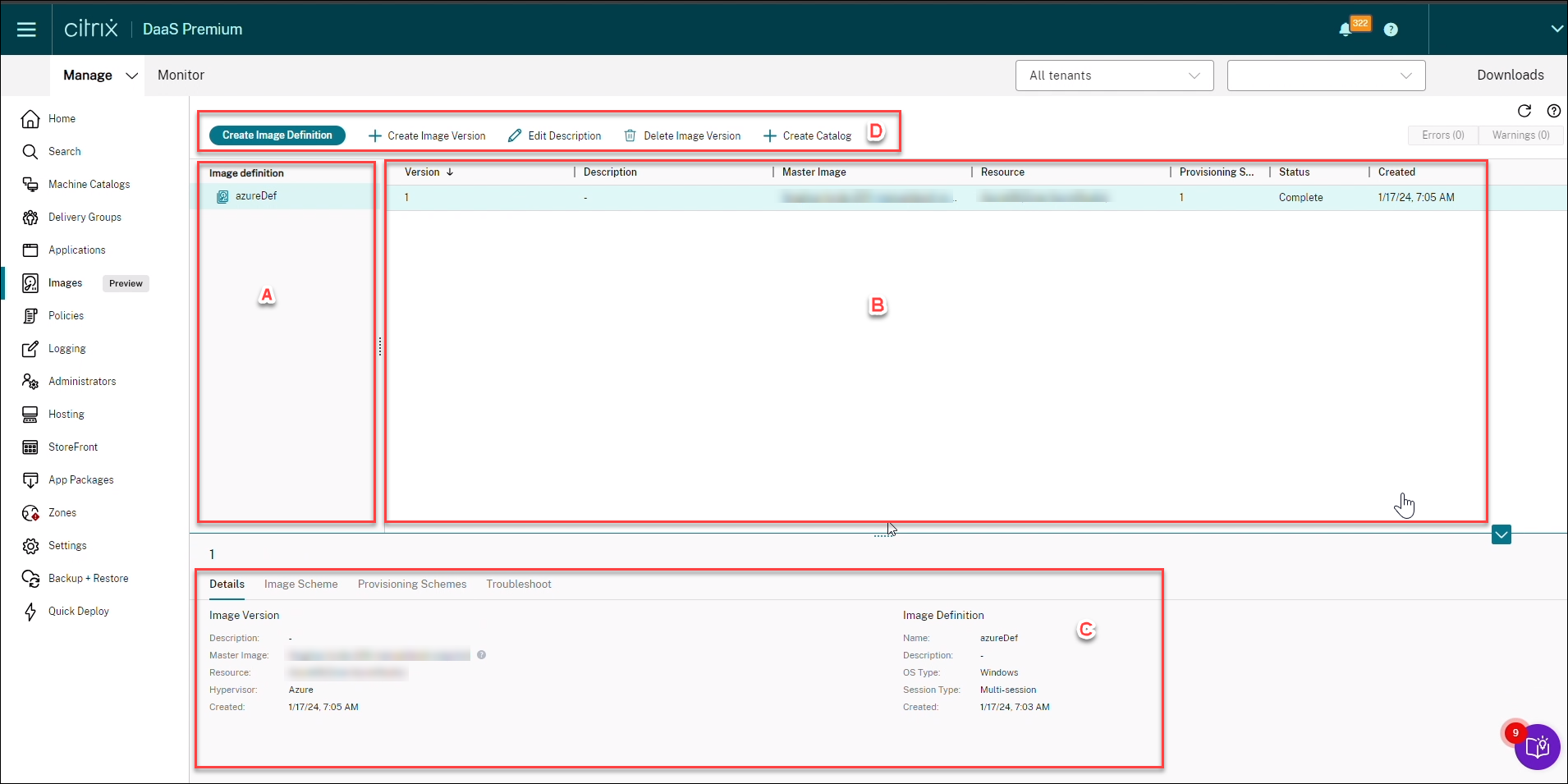
-
Com imagem preparada sendo compartilhada entre unidades de host:
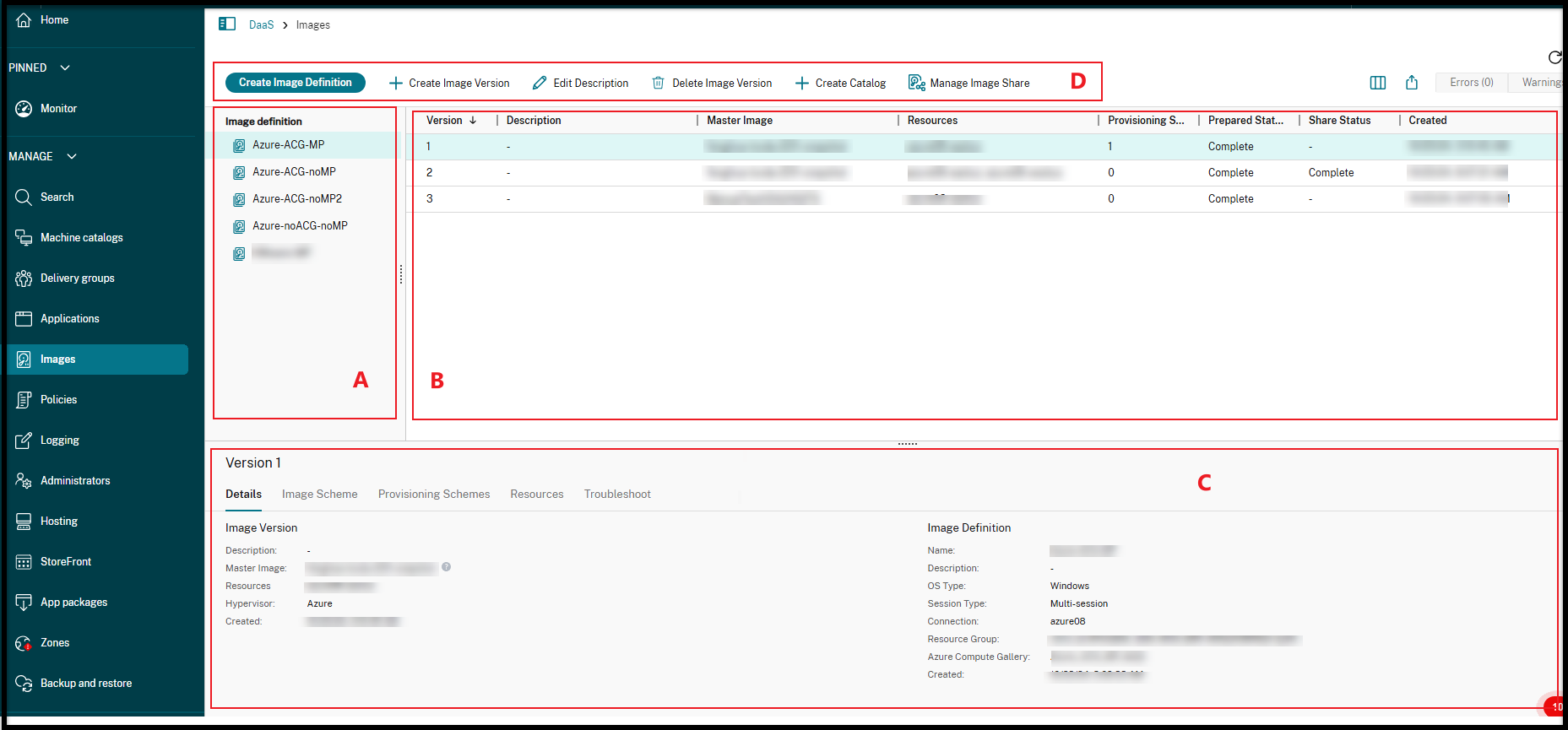
| Rótulo | Parte | Descrição |
|---|---|---|
| A | Definições de imagem | Lista as definições de imagem criadas anteriormente. |
| B | Versões de imagem | Exibe as versões de imagem da definição de imagem selecionada. |
| C
|
Detalhes
|
|
| D | Barra de ações | Lista as ações que você pode realizar em definições e versões de imagem, como Criar Versão de Imagem, Editar Descrição, Gerenciar Compartilhamento de Imagem (em caso de compartilhamento de imagem preparada), Excluir Versão de Imagem e Criar Catálogo. |
Compartilhe imagens preparadas entre assinaturas ou locatários do Azure
Para compartilhar uma imagem preparada entre assinaturas ou locatários na plataforma Azure, siga este exemplo:
- Entidade de serviço: SPN 1
- Assinatura: Assinatura 1
- Locatário: Locatário 1
Você deseja compartilhar esta imagem com:
- Entidade de serviço: SPN 2
- Assinatura: Assinatura 2
- Locatário: Locatário 2 (pode ser o mesmo que Locatário 1)
Para compartilhar e usar a imagem com sucesso, você deve conceder ao SPN 2 as seguintes permissões na Assinatura 1 — no escopo da galeria, grupo de recursos ou assinatura:
Microsoft.Resources/subscriptions/readMicrosoft.Compute/galleries/images/read-
Microsoft.Compute/galleries/images/versions/readNota:
Qualquer entidade de serviço que tenha qualquer permissão em uma assinatura ou recurso herda automaticamente a permissão
Microsoft.Resources/subscriptions/read.
Alternativamente, atribua a função interna de Leitor de Imagem da Galeria de Computação ao SPN 2.
Para obter orientação passo a passo, consulte este artigo da Microsoft.
Onde ir em seguida
Criar catálogos de máquinas de imagem preparada - Criar um catálogo de máquinas de imagem preparada no Azure - Criar um catálogo de máquinas de imagem preparada no VMware - Criar um catálogo de máquinas de imagem preparada no Red Hat OpenShift
Compartilhar
Compartilhar
Neste artigo
- Introdução
- Casos de uso
- O que é uma imagem preparada?
- Requisito
- Limitações
- Gerenciamento do ciclo de vida da imagem usando o Web Studio
- Gerenciamento do ciclo de vida da imagem usando PowerShell
- Entenda o nó Imagens
- Compartilhe imagens preparadas entre assinaturas ou locatários do Azure
- Onde ir em seguida
This Preview product documentation is Citrix Confidential.
You agree to hold this documentation confidential pursuant to the terms of your Citrix Beta/Tech Preview Agreement.
The development, release and timing of any features or functionality described in the Preview documentation remains at our sole discretion and are subject to change without notice or consultation.
The documentation is for informational purposes only and is not a commitment, promise or legal obligation to deliver any material, code or functionality and should not be relied upon in making Citrix product purchase decisions.
If you do not agree, select I DO NOT AGREE to exit.