-
Installazione e configurazione
-
Gestione delle immagini
-
Pool di identità di diversi tipi di join di identità delle macchine
-
Servizio Cloud Connector Standalone Citrix Secure Ticketing Authority (STA)
-
-
-
-
-
-
Raccogliere una traccia CDF (Citrix Diagnostic Facility) all'avvio del sistema
This content has been machine translated dynamically.
Dieser Inhalt ist eine maschinelle Übersetzung, die dynamisch erstellt wurde. (Haftungsausschluss)
Cet article a été traduit automatiquement de manière dynamique. (Clause de non responsabilité)
Este artículo lo ha traducido una máquina de forma dinámica. (Aviso legal)
此内容已经过机器动态翻译。 放弃
このコンテンツは動的に機械翻訳されています。免責事項
이 콘텐츠는 동적으로 기계 번역되었습니다. 책임 부인
Este texto foi traduzido automaticamente. (Aviso legal)
Questo contenuto è stato tradotto dinamicamente con traduzione automatica.(Esclusione di responsabilità))
This article has been machine translated.
Dieser Artikel wurde maschinell übersetzt. (Haftungsausschluss)
Ce article a été traduit automatiquement. (Clause de non responsabilité)
Este artículo ha sido traducido automáticamente. (Aviso legal)
この記事は機械翻訳されています.免責事項
이 기사는 기계 번역되었습니다.책임 부인
Este artigo foi traduzido automaticamente.(Aviso legal)
这篇文章已经过机器翻译.放弃
Questo articolo è stato tradotto automaticamente.(Esclusione di responsabilità))
Translation failed!
Gestione delle immagini
Introduzione
Il processo di creazione o aggiornamento del catalogo MCS prevede due fasi:
- Mastering: un’immagine di origine viene convertita in un’immagine pubblicata
- Clonazione: nuove VM vengono create dall’immagine pubblicata
Con la funzionalità di gestione delle immagini, MCS separa la fase di mastering dal flusso di lavoro complessivo di provisioning.
È possibile preparare diverse versioni di immagini MCS (Immagine preparata) da una singola immagine di origine e utilizzarle in più cataloghi di macchine MCS diversi. È anche possibile condividere le versioni di immagini preparate tra unità di hosting all’interno di connessioni host dello stesso tipo di connessione. Questa implementazione riduce significativamente i costi di archiviazione e di tempo e semplifica il processo di distribuzione delle VM e di aggiornamento delle immagini.
I vantaggi dell’utilizzo di questa funzionalità di gestione delle immagini sono:
- Generare immagini preparate in anticipo senza creare un catalogo.
- Riutilizzare le immagini preparate in più scenari, come la creazione e l’aggiornamento di un catalogo.
- Ridurre significativamente il tempo di creazione o aggiornamento del catalogo.
- Condividere le versioni di immagini preparate tra unità di hosting all’interno di connessioni host dello stesso tipo di connessione. (solo per Azure e VMware)
Nota:
- Questa funzionalità è attualmente applicabile agli ambienti di virtualizzazione Azure, Azure, Red Hat OpenShift e VMware.
- È possibile creare un catalogo di macchine MCS senza utilizzare immagini preparate. In tal caso, non è possibile ottenere i vantaggi della funzionalità.
Casi d’uso
Alcuni dei casi d’uso della funzionalità di gestione delle immagini sono:
-
Gestione delle versioni: le versioni delle immagini consentono di:
- gestire diverse iterazioni o aggiornamenti di una particolare immagine.
- mantenere più versioni di un’immagine per scopi diversi.
-
Raggruppamento logico: è possibile creare più definizioni di immagine per:
- raggruppare logicamente le versioni delle immagini in base a vari criteri come progetto, reparto o tipo di applicazione e desktop.
- gestire le immagini in modo più efficiente all’interno di un’organizzazione.
-
Condivisione di immagini: è possibile condividere le versioni di immagini preparate tra unità di hosting all’interno di connessioni host dello stesso tipo di connessione per:
- garantire la coerenza e l’uniformità delle immagini tra le diverse unità di hosting.
Che cos’è un’immagine preparata?
Con la funzionalità di gestione delle immagini, MCS disaccoppia la fase di mastering dal flusso di lavoro complessivo di creazione o aggiornamento del catalogo e suddivide il processo in due fasi:
- Creare immagini preparate da una singola immagine di origine.
- Utilizzare l’immagine preparata per creare o aggiornare un catalogo di macchine MCS.
È possibile creare le immagini preparate in anticipo. È possibile utilizzare una singola immagine preparata per creare o aggiornare più cataloghi di macchine con provisioning MCS.
Comprendere come un’immagine preparata viene utilizzata in più cataloghi di macchine MCS quando si utilizza Web Studio dall’immagine:

Definizione dell’immagine: le definizioni dell’immagine sono un raggruppamento logico delle versioni di un’immagine. La definizione dell’immagine contiene informazioni su:
- il motivo per cui l’immagine è stata creata
- per quale sistema operativo è destinata
- altre informazioni sull’utilizzo dell’immagine.
Un catalogo non viene creato da una definizione di immagine, ma dalle versioni dell’immagine create in base alla definizione dell’immagine.
Versione dell’immagine: le versioni dell’immagine gestiscono il versioning per la definizione dell’immagine. Una definizione di immagine può avere più versioni di immagine. Utilizzare le versioni dell’immagine come immagini preparate per creare o aggiornare un catalogo. È possibile condividere le versioni delle immagini tra unità di hosting negli ambienti Azure e VMware, indipendentemente dal fatto che le unità di hosting si trovino nella stessa connessione di hosting o meno.
In alternativa, se si desidera utilizzare i comandi PowerShell per creare uno schema di provisioning per creare o aggiornare un catalogo, è necessario creare una specifica della versione dell’immagine preparata basata sulla specifica della versione dell’immagine master, come richiesto per il proprio ambiente. È anche possibile condividere le specifiche della versione dell’immagine tra unità di hosting negli ambienti Azure e VMware, indipendentemente dal fatto che le unità di hosting si trovino nella stessa connessione di hosting o meno.
Requisito
- Per le immagini master di Windows, sono supportate solo le immagini VDA versione 2311 o successive. Il componente MCS/IO deve essere esplicitamente selezionato e installato. L’abilitazione o la disabilitazione della configurazione I/O di MCS deve essere determinata durante la creazione o gli aggiornamenti del catalogo macchine, poiché non è abilitata per impostazione predefinita.s
Limitazioni
Attualmente, la funzionalità non supporta quanto segue:
- NIC multiple in Azure
- Funzionalità del disco dati persistente
- Ibernazione per multi-sessione
- Modifica del tipo di immagine
-
Durante la condivisione della versione dell’immagine preparata tra unità di hosting in Azure, i seguenti metodi di condivisione non sono consentiti:
- Condividi direttamente
- Condividi nella galleria della community pubblica
- Attualmente, le VM riservate di Azure non sono supportate per la gestione delle immagini.
Gestione del ciclo di vita delle immagini tramite Web Studio
Il ciclo di vita dell’immagine quando si utilizza Web Studio è:
- Creare un’immagine preparata: creare una definizione di immagine e la sua versione iniziale.
- Creare versioni dell’immagine dalla versione iniziale dell’immagine.
- Se necessario, condividere una versione dell’immagine con un’unità di hosting nel proprio ambiente di virtualizzazione.
- Utilizzare una versione dell’immagine come immagine preparata per creare cataloghi.
- Aggiornare un catalogo di macchine con un’immagine preparata diversa.
- Gestire le definizioni e le versioni delle immagini: modificare il nome e la descrizione delle versioni delle immagini e la descrizione di una definizione di immagine.
- Eliminare una versione dell’immagine.
- Eliminare una definizione di immagine.
In alternativa, è possibile gestire le immagini anche utilizzando PowerShell. Vedere Gestione del ciclo di vita delle immagini tramite PowerShell.
Gestione del ciclo di vita delle immagini tramite PowerShell
Se si desidera utilizzare i comandi PowerShell per creare uno schema di provisioning, è necessario creare una specifica della versione dell’immagine preparata basata sulla specifica della versione dell’immagine master, come richiesto per il proprio ambiente.
Specifica della versione dell’immagine master: una specifica della versione dell’immagine master è un’immagine specifica aggiunta o creata in una versione dell’immagine. È possibile aggiungere un’immagine esistente nell’hypervisor come specifica della versione dell’immagine master o creare una specifica della versione dell’immagine preparata basata sulla specifica della versione dell’immagine master, come richiesto per il proprio ambiente. La specifica della versione dell’immagine preparata può essere utilizzata per più schemi di provisioning.
È anche possibile condividere le specifiche della versione dell’immagine tra unità di hosting negli ambienti Azure e VMware, indipendentemente dal fatto che si trovino nella stessa connessione di hosting o meno. In Azure, la condivisione viene ottenuta utilizzando la funzionalità di condivisione del disco di Azure Compute Gallery (ACG).
Il ciclo di vita di un’immagine quando si utilizzano i comandi PowerShell è:
-
Creare un’immagine:
- Creare una definizione di immagine.
- Aggiungere una nuova configurazione per la definizione dell’immagine nella connessione di hosting specificata.
- Creare una versione dell’immagine.
- Aggiungere una specifica della versione dell’immagine master.
- Creare una specifica della versione dell’immagine preparata.
- Se necessario, condividere una specifica della versione dell’immagine con un’altra unità di hosting nel proprio ambiente di virtualizzazione, indipendentemente dal fatto che si trovi nella stessa connessione di hosting o meno.
-
Creare un catalogo di macchine MCS utilizzando una specifica della versione dell’immagine preparata:
- Creare un catalogo broker.
- Creare un pool di identità.
- Creare uno schema di provisioning con il parametro Uid della specifica della versione dell’immagine preparata utilizzando il comando
New-ProvScheme. - Collegare il catalogo broker allo schema di provisioning.
- Creare VM nel catalogo di macchine MCS.
- Modificare la specifica della versione dell’immagine preparata di uno schema di provisioning utilizzando il comando
Set-ProvScheme. - Gestire le definizioni e le versioni delle immagini: modificare le versioni e le definizioni delle immagini.
- Eliminare un catalogo di macchine MCS: l’ordine di eliminazione è: catalogo di macchine > specifica della versione dell’immagine preparata condivisa (se condivisione dell’immagine) > specifica della versione dell’immagine preparata > specifica della versione dell’immagine master > versione dell’immagine > configurazione per la definizione dell’immagine nella connessione di hosting specificata > definizione dell’immagine. Prima di eliminare la specifica della versione dell’immagine, assicurarsi che la specifica della versione dell’immagine preparata non sia associata ad alcun catalogo di macchine MCS.
Comprendere il nodo Immagini
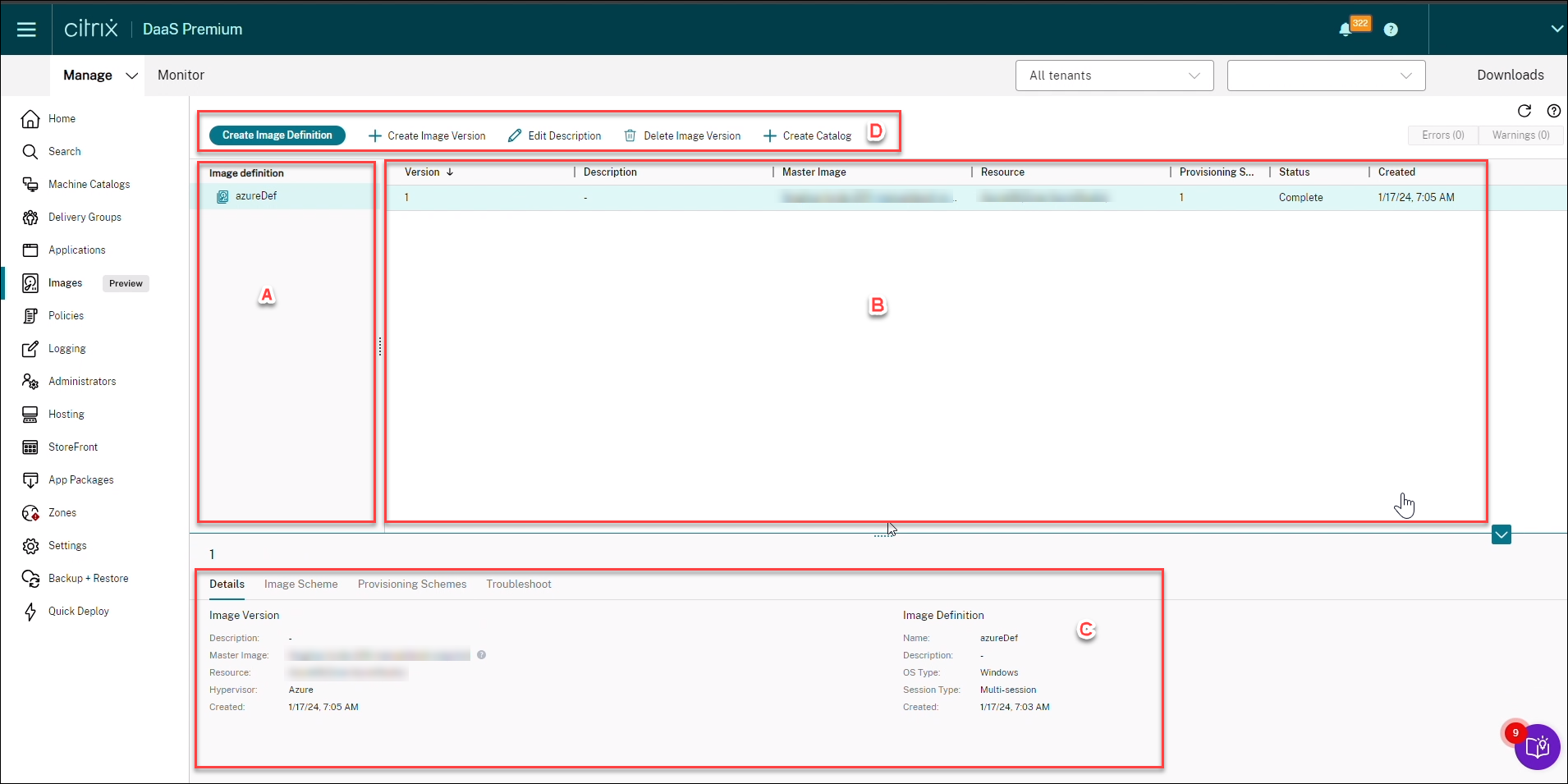
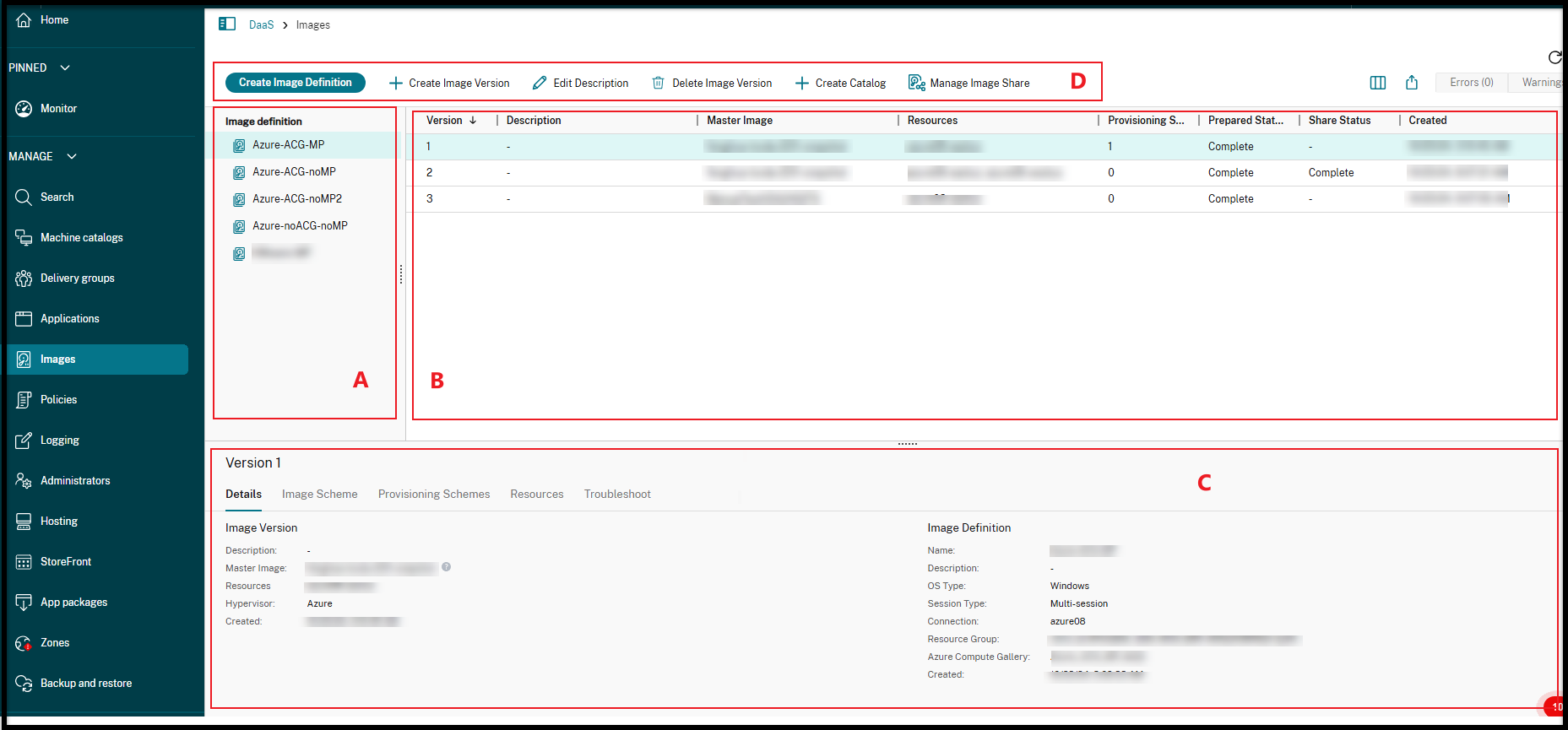
Utilizzare il nodo Immagini per creare e gestire le immagini preparate da MCS. La sua vista principale è divisa in quattro parti:
-
Senza immagine preparata condivisa tra le unità host
-
Con immagine preparata condivisa tra le unità host:
| Etichetta | Parte | Descrizione |
|---|---|---|
| A | Definizioni di immagine | Elenca le definizioni di immagine create in precedenza. |
| B | Versioni dell’immagine | Visualizza le versioni dell’immagine della definizione di immagine selezionata. |
| C
|
Dettagli
|
|
| D | Barra delle azioni | Elenca le azioni che è possibile eseguire su definizioni e versioni di immagini, come Crea versione immagine, Modifica descrizione, Gestisci condivisione immagine (in caso di condivisione di immagini preparate), Elimina versione immagine e Crea catalogo. |
Condividere immagini preparate tra sottoscrizioni o tenant di Azure
Per condividere un’immagine preparata tra sottoscrizioni o tenant sulla piattaforma Azure, seguire questo esempio:
- Entità servizio: SPN 1
- Sottoscrizione: Sottoscrizione 1
- Tenant: Tenant 1
Si desidera condividere questa immagine con:
- Entità servizio: SPN 2
- Sottoscrizione: Sottoscrizione 2
- Tenant: Tenant 2 (può essere lo stesso di Tenant 1)
Per condividere e utilizzare correttamente l’immagine, è necessario concedere a SPN 2 le seguenti autorizzazioni in Sottoscrizione 1 — a livello di galleria, gruppo di risorse o sottoscrizione:
Microsoft.Resources/subscriptions/readMicrosoft.Compute/galleries/images/read-
Microsoft.Compute/galleries/images/versions/readNota:
Qualsiasi entità servizio che abbia qualsiasi autorizzazione su una sottoscrizione o risorsa eredita automaticamente l’autorizzazione
Microsoft.Resources/subscriptions/read.
In alternativa, assegnare il ruolo predefinito Lettore immagini della galleria di calcolo a SPN 2.
Per una guida dettagliata, consultare questo articolo di Microsoft.
Dove andare dopo
Creare cataloghi di macchine con immagini preparate - Creare un catalogo di macchine con immagini preparate in Azure - Creare un catalogo di macchine con immagini preparate in VMware - Creare un catalogo di macchine con immagini preparate in Red Hat OpenShift
Condividi
Condividi
In questo articolo
- Introduzione
- Casi d’uso
- Che cos’è un’immagine preparata?
- Requisito
- Limitazioni
- Gestione del ciclo di vita delle immagini tramite Web Studio
- Gestione del ciclo di vita delle immagini tramite PowerShell
- Comprendere il nodo Immagini
- Condividere immagini preparate tra sottoscrizioni o tenant di Azure
- Dove andare dopo
This Preview product documentation is Citrix Confidential.
You agree to hold this documentation confidential pursuant to the terms of your Citrix Beta/Tech Preview Agreement.
The development, release and timing of any features or functionality described in the Preview documentation remains at our sole discretion and are subject to change without notice or consultation.
The documentation is for informational purposes only and is not a commitment, promise or legal obligation to deliver any material, code or functionality and should not be relied upon in making Citrix product purchase decisions.
If you do not agree, select I DO NOT AGREE to exit.