Solucionar problemas de máquinas
Nota:
O Citrix Health Assistant é uma ferramenta para solucionar problemas de configuração em VDAs não registrados. A ferramenta automatiza várias verificações de integridade para identificar possíveis causas raiz para falhas de registro de VDA e problemas na inicialização da sessão e na configuração de redirecionamento de fuso horário. O artigo da Central de Conhecimento, Citrix Health Assistant - Troubleshoot VDA Registration and Session Launch contém o download da ferramenta Citrix Health Assistant e instruções de uso.
A exibição Filtros > Máquinas no console do Director exibe as máquinas configuradas no site. A guia Máquinas de SO de Múltiplas Sessões inclui o índice do avaliador de carga, que indica a distribuição de contadores de desempenho e dicas de ferramentas da contagem de sessões se você passar o mouse sobre o link.
Clique na coluna Motivo da Falha de uma máquina com falha para obter uma descrição detalhada da falha e as ações recomendadas para solucionar o problema. Os motivos da falha e as ações recomendadas para falhas de máquina e conexão estão disponíveis em Citrix Director failure reasons and troubleshooting.
Clique no link do nome da máquina para ir para a página Detalhes da Máquina.
A página Detalhes da Máquina lista os detalhes da máquina, detalhes da infraestrutura e detalhes dos hotfixes aplicados na máquina.
Pré-requisito
- uberAgent® deve ser instalado nos VDAs
- Versão do VDA do Windows: 2511 ou posterior
Métricas
| Métricas | Descrição |
|---|---|
| Uso médio da CPU (%) | |
| Uso médio de RAM (%) | |
| Média de IOPS do Disco | |
| Média de Latência do Disco (ms) | |
| Média de Uso da GPU (%) | |
| Média de Utilização da Rede (%) | |
| Média do Índice de Carga | |
| Média de Uso do Disco (%) | |
| Média de Uso do Disco de Perfil (%) | |
| Média de Ociosidade da CPU (%) | |
| Média de Uso do Arquivo de Paginação (%) | |
| Média de Frequência Relativa da CPU (%) | |
Utilização de recursos em tempo real baseada em máquina
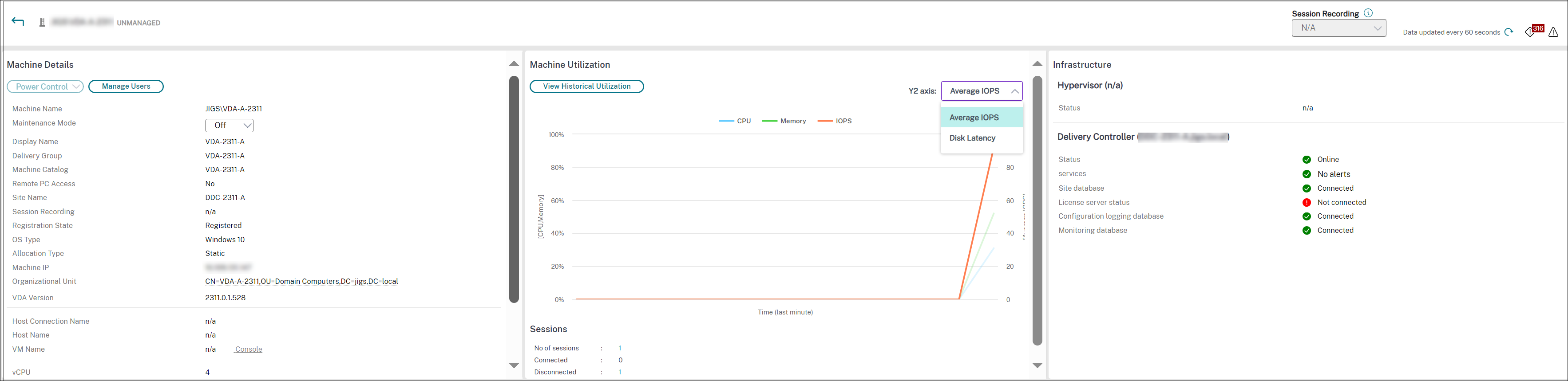
O painel Utilização da Máquina exibe gráficos mostrando a utilização em tempo real da CPU e da memória. Além disso, gráficos de monitoramento de disco e GPU estão disponíveis para sites com Delivery Controllers e versões VDA 7.14 ou posteriores.
Os gráficos de monitoramento de disco, a média de IOPS e a latência do disco são medidas de desempenho importantes que ajudam a monitorar e solucionar problemas relacionados aos discos VDA. O gráfico de Média de IOPS exibe o número médio de leituras e gravações em um disco. Selecione Latência do Disco para ver um gráfico do atraso entre uma solicitação de dados e seu retorno do disco, medido em milissegundos.
Utilização da GPU
Selecione Utilização da GPU para ver a porcentagem de utilização da GPU, da memória da GPU e do Codificador e Decodificador para solucionar problemas relacionados à GPU em VDAs de SO de sessão múltipla e sessão única.
Versões de GPU compatíveis:
- GPUs NVIDIA Tesla M60 executando a versão 369.17 ou posterior do Driver de Vídeo. Para obter mais informações, consulte NVIDIA vGPU Software.
- GPUs AMD Radeon Instinct MI25 e CPUs AMD EPYC 7V12 (Rome). Para obter mais informações, consulte AMD Drivers and Support.
Drivers:
Os drivers ou extensões apropriados devem ser instalados nos VDAs.
-
Para GPUs NVIDIA, instale os drivers GRID manualmente ou via extensões. Para obter mais informações, consulte NVIDIA vGPU Software.
- Para NVIDIA, apenas os drivers GRID são suportados. Os drivers CUDA não funcionam com a série NVadsA10 v5 e não são suportados.
- Para um processo de exemplo de instalação de drivers de GPU NVIDIA Grid via extensões em máquinas baseadas no Azure, consulte NVIDIA GRID drivers. NVIDIA GPU Driver Extension - Azure Windows VMs - Azure Virtual Machines.
- Para um processo de exemplo de instalação manual de drivers de GPU NVIDIA Grid, consulte Azure N-series NVIDIA GPU driver setup for Windows - Azure Virtual Machines.
-
Para GPUs AMD, instale os drivers gráficos AMD manualmente ou via extensões. Para obter mais informações, consulte AMD Drivers and Support.
- Para um processo de exemplo de instalação de drivers de GPU AMD via extensões em máquinas baseadas no Azure, consulte AMD GPU Driver Extension - Azure Windows VMs - Azure Virtual Machines.
- Para um processo de exemplo de instalação manual de drivers de GPU AMD em máquinas Azure, consulte Install AMD GPU drivers on N-series VMs running Windows.
Notas de Uso:
- Os gráficos de Utilização da GPU estão disponíveis apenas para VDAs executando Windows de 64 bits.
- Os VDAs devem ter o HDX 3D Pro ativado para fornecer aceleração de GPU. Para obter mais informações, consulte Aceleração de GPU para SO de sessão única do Windows e Aceleração de GPU para SO de várias sessões do Windows.
- Quando um VDA acessa mais de uma GPU, o gráfico de utilização exibe a média das métricas de GPU coletadas das GPUs individuais. As métricas de GPU são coletadas para todo o VDA e não para processos individuais.
- Para AMD, o uso do codificador e decodificador não é suportado separadamente. Qualquer carga de trabalho de codificação/decodificação usando a GPU será relatada como a carga 3D geral no uso da GPU.
- Certifique-se de instalar o NVIDIA WMI durante a instalação. Esta janela está disponível apenas durante a instalação manual.
- Se os drivers estiverem instalados, mas o Director não detectar a GPU
- Verifique o Gerenciador de Tarefas. Se os drivers estiverem instalados corretamente, a GPU deverá aparecer no Gerenciador de Tarefas.
- Verifique se a máquina está registrada. Às vezes, as máquinas podem levar algum tempo para serem detectadas como online.
- Se o uso da GPU não mostrar atividade no Director, certifique-se de que a carga de trabalho que você está executando esteja usando a GPU. Para cargas de trabalho gráficas, isso pode ser ativado em Configurações > Sistema > Tela > Configurações de gráficos > Escolha o aplicativo para definir a preferência. Certifique-se de ativar o Alto Desempenho. Às vezes, o Windows usa a CPU por padrão para cargas de trabalho gráficas quando isso é definido como padrão do sistema ou economia de energia, com base em outras configurações.
- Os dados são atualizados a cada minuto e a visualização dos dados começa em um minuto após a seleção de Utilização da GPU.
Utilização histórica de recursos baseada em máquina
No painel Utilização da Máquina, clique em Exibir Utilização Histórica para ver o uso histórico de recursos na máquina selecionada. Os gráficos de utilização incluem contadores de desempenho críticos de CPU, memória, pico de sessões simultâneas, IOPS médio e latência de disco.
Nota:
A configuração da política de monitoramento, Habilitar Monitoramento de Processos, deve ser definida como Permitido para coletar e exibir dados na tabela Top 10 Processos na página Utilização Histórica da Máquina. A coleta é proibida por padrão.
Os dados de utilização de CPU e memória, IOPS médio e latência de disco são coletados por padrão. Você pode desabilitar a coleta usando a configuração da política Habilitar Monitoramento de Recursos.
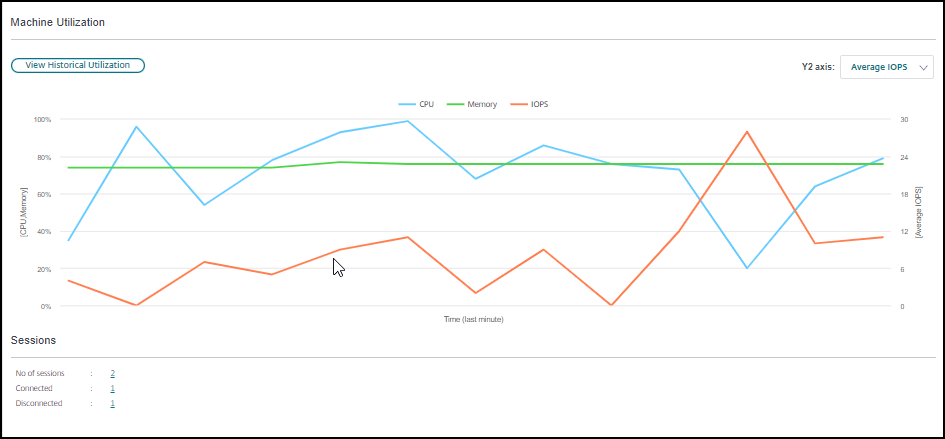
- No painel Utilização da Máquina na exibição Detalhes da Máquina, selecione Exibir Utilização Histórica.
-
Na página Utilização Histórica da Máquina, defina o Período de Tempo para visualizar o uso das últimas 2 horas, 24 horas, 7 dias, mês ou ano.
Nota:
Os dados de uso de IOPS médios e latência de disco estão disponíveis apenas para as últimas 24 horas, mês e ano terminando agora. O horário de término personalizado não é suportado.
- Clique em Aplicar e selecione os gráficos necessários.
- Passe o mouse sobre diferentes seções do gráfico para visualizar mais informações para o período de tempo selecionado.
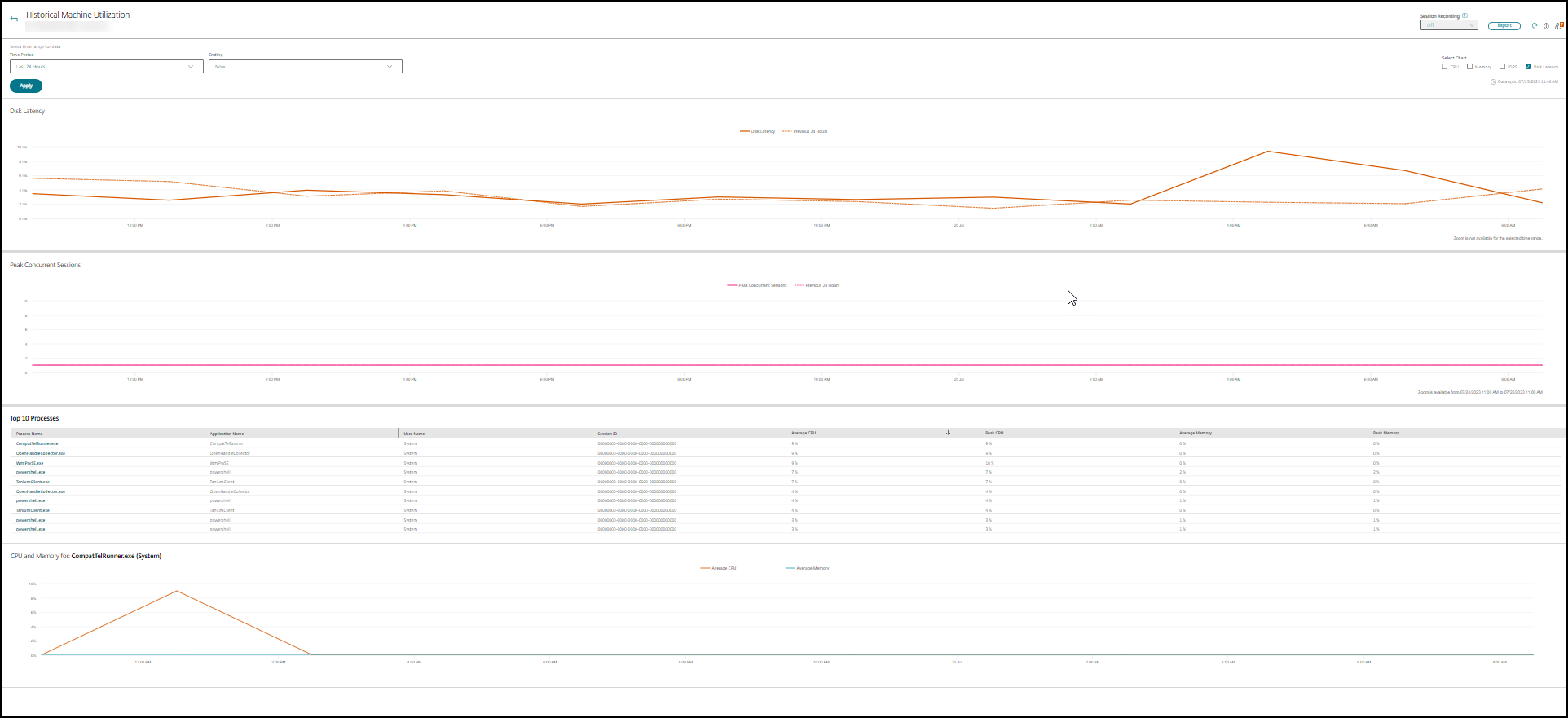
Por exemplo, se você selecionar Últimas 2 horas, o período de linha de base é as 2 horas anteriores ao intervalo de tempo selecionado. Visualize a CPU, memória e tendência da sessão nas últimas 2 horas e no tempo de linha de base. Se você selecionar Último mês, o período de linha de base é o mês anterior. Selecione para visualizar os IOPS médios e a latência de disco no último mês e no tempo de linha de base.
- Clique em Exportar para exportar os dados de utilização de recursos para o período selecionado. Para obter mais informações, consulte a seção Exportar relatórios em Monitorar Implantações.
-
Abaixo dos gráficos, a tabela lista os 10 principais processos com base na utilização da CPU ou da memória. Você pode classificar por qualquer uma das colunas, que mostram Nome do Aplicativo, Nome de Usuário, ID da Sessão, CPU Média, Pico de CPU, Memória Média e Pico de Memória ao longo do intervalo de tempo selecionado. As colunas IOPS e Latência de Disco não podem ser classificadas.
Nota:
O ID da sessão para processos do sistema é exibido como “0000”.
- Para visualizar a tendência histórica do consumo de recursos de um processo específico, detalhe qualquer um dos 10 principais processos.
Acesso ao console da máquina
Você pode acessar os consoles de máquinas de SO de sessão única e multi-sessão hospedadas no XenServer Versão 7.3 e posterior diretamente do Director. Dessa forma, você não precisa do XenCenter para solucionar problemas em VDAs hospedados no XenServer. Para que este recurso esteja disponível:
- É necessário um Delivery Controller da Versão 7.16 ou posterior.
- O XenServer que hospeda a máquina deve ser da Versão 7.3 ou posterior e deve estar acessível a partir da interface do usuário do Director.
Acesso ao console da máquina(/en-us/citrix-virtual-apps-desktops/2507-ltsr/media/director_machine_console_716.png)
Para solucionar problemas de uma máquina, clique no link Console no painel Detalhes da Máquina correspondente. Após a autenticação das credenciais do host que você fornece, o console da máquina é aberto em uma nova guia usando noVNC, um cliente VNC baseado na web. Agora você tem acesso ao console com teclado e mouse.
Nota:
- Este recurso não é compatível com o Internet Explorer 11.
- Se o ponteiro do mouse no console da máquina estiver desalinhado, consulte CTX230727 para obter as etapas para corrigir o problema.
- O Director inicia o acesso ao console em uma nova guia, certifique-se de que as configurações do seu navegador permitam pop-ups.
- Por motivos de segurança, a Citrix® recomenda que você instale certificados SSL em seu navegador.
Inspecionar máquinas com ações de energia recentes
Agora você pode inspecionar máquinas com o status das ações de energia bem-sucedidas e falhas. Este recurso ajuda você a analisar o seguinte:
- Falha na inicialização que causa problemas ao usuário
- Falha no desligamento que aumenta o custo
Nota:
Os dados estão disponíveis apenas para a máquina gerenciada por energia. Os dados não estão disponíveis para as ações de energia realizadas antes que o recurso fosse compatível.
Você pode visualizar o status da ação de energia das máquinas usando as seguintes maneiras:
Na guia Filtros -> Máquinas. Neste caso, por padrão, as colunas Hora da Ação de Energia e Resultado da Ação de Energia estão visíveis. Você também pode selecionar as colunas que deseja tornar visíveis.
Na guia Otimização de Custos. Neste caso, o filtro padrão Ação de Energia Acionada Por é definido como Autoscale™ e o Resultado da Ação de Energia é definido como Falha.
Com este recurso, você pode visualizar os detalhes dos controles de ação de energia. Por exemplo, você pode ver quem acionou a ação, qual ação alterou o estado de energia, o motivo da falha e a hora em que a ação foi concluída. Você também pode exportar esses detalhes.
Os seguintes filtros são adicionados para visualizar o status da ação de energia:
| Filtro | Descrição |
|---|---|
| Resultado da Ação de Energia | Exibe o resultado da ação de energia. Os valores de filtro possíveis são sucesso e falha. |
| Ação de Energia Acionada Por
|
Exibe quem ou o que acionou a ação de energia. Os valores de filtro possíveis são os seguintes |
|
|
|
|
|
|
|
|
|
|
|
|
|
|
| Última Ação de Energia | Exibe a ação de energia exata ocorrida na máquina, como ligar, desligar, encerrar, reiniciar, redefinir, retomar |
| Hora da Ação de Energia | A hora em que a ação de energia foi concluída. Os valores de filtro possíveis são último minuto, últimos 5 minutos, últimos 30 minutos, última hora, hoje, últimas 24 horas e ontem. |
| Motivo da Falha da Ação de Energia | Exibe o motivo da falha. Os possíveis valores de filtro são falha relatada pelo hipervisor, limite de taxa do hipervisor excedido, erro desconhecido e nenhum. Se houver uma ação bem-sucedida, ele mostra “Nenhum”. |
Integridade da licença RDS da Microsoft
Você pode visualizar o status da licença RDS da Microsoft no painel Detalhes da Máquina nas páginas Detalhes da Máquina e Detalhes do Usuário para máquinas de SO de várias sessões.
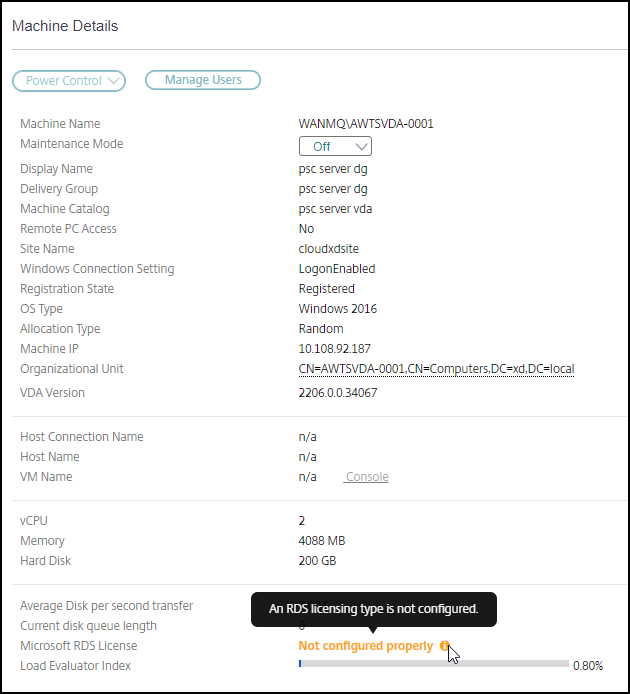
Uma das seguintes mensagens é exibida:
- Licença disponível
- Não configurado corretamente (aviso)
- Erro de licença (erro)
- Versão VDA incompatível (erro)
Nota:
O status de integridade da licença RDS da Microsoft para máquinas em período de carência com licença válida exibe uma mensagem Licença disponível em verde. Renove suas licenças antes que elas expirem.
Para mensagens de aviso e erro, passe o mouse sobre o ícone de informações para visualizar informações adicionais, conforme mostrado na tabela a seguir.
| Tipo de Mensagem | Mensagens no Director |
|---|---|
| Erro | Disponível para VDAs versão 7.16 e posterior. |
| Erro | Novas conexões RDS não são permitidas. |
| Erro | A licença do Microsoft RDS excedeu seu período de carência. |
| Erro | Um Servidor de Licenças não está configurado para o nível de SO exigido com o tipo de licenciamento Acesso de Cliente por Dispositivo. |
| Erro | O Servidor de Licenças configurado é incompatível com o nível de SO do Host RDS com o tipo de licenciamento Acesso de Cliente por Dispositivo. |
| Aviso | O Servidor de Terminal Pessoal não é um tipo de licenciamento RDS válido em uma implantação do Citrix Virtual Apps and Desktops™. |
| Aviso | A Área de Trabalho Remota para Administração não é um tipo de licenciamento válido em uma implantação do Citrix Virtual Apps and Desktops. |
| Aviso | Um tipo de licenciamento RDS não está configurado. |
| Aviso | O Controlador de Domínio ou o Servidor de Licenças está inacessível com o tipo de licenciamento RDS de Acesso de Cliente por Usuário. |
| Aviso | Com o tipo de licenciamento de Acesso de Cliente por Dispositivo, a licença do Dispositivo Cliente não pode ser determinada, pois o servidor de licenças para o nível de SO exigido está inacessível. |
Nota:
Este recurso é aplicável apenas para CAL RDS da Microsoft (Licença de Acesso de Cliente).