Impressão
Gerenciar impressoras em seu ambiente é um processo de várias etapas:
- Familiarize-se com os conceitos de impressão, se ainda não o fez.
- Planeje sua arquitetura de impressão. Isso inclui analisar suas necessidades de negócios, sua infraestrutura de impressão existente, como seus usuários e aplicativos interagem com a impressão hoje e qual modelo de gerenciamento de impressão melhor se aplica ao seu ambiente.
- Configure seu ambiente de impressão selecionando um método de provisionamento de impressora e, em seguida, criando políticas para implantar seu design de impressão. Atualize as políticas quando novos funcionários ou servidores forem adicionados.
- Teste uma configuração de impressão piloto antes de implantá-la para os usuários.
- Mantenha seu ambiente de impressão Citrix® gerenciando drivers de impressora e otimizando o desempenho da impressão.
- Solucione problemas que possam surgir.
Conceitos de impressão
Antes de começar a planejar sua implantação, certifique-se de entender estes conceitos essenciais para a impressão:
- Os tipos de provisionamento de impressora disponíveis
- Como os trabalhos de impressão são roteados
- Os fundamentos do gerenciamento de drivers de impressora
Os conceitos de impressão baseiam-se nos conceitos de impressão do Windows. Para configurar e gerenciar com sucesso a impressão em seu ambiente, você deve entender como a impressão de rede e de cliente do Windows funciona e como isso se traduz no comportamento de impressão neste ambiente.
Processo de impressão
Neste ambiente, toda a impressão é iniciada (pelo usuário) em máquinas que hospedam aplicativos. Os trabalhos de impressão são redirecionados através do servidor de impressão de rede ou do dispositivo do usuário para o dispositivo de impressão.
Não há espaço de trabalho persistente para usuários de desktops e aplicativos virtuais. Quando uma sessão termina, o espaço de trabalho do usuário é excluído, portanto, todas as configurações precisam ser reconstruídas no início de cada sessão. Como resultado, cada vez que um usuário inicia uma nova sessão, o sistema deve reconstruir o espaço de trabalho do usuário.
Quando um usuário imprime:
- Determina quais impressoras fornecer ao usuário. Isso é conhecido como provisionamento de impressora.
- Restaura as preferências de impressão do usuário.
- Determina qual impressora é a padrão para a sessão.
Você pode personalizar como executar essas tarefas configurando opções para provisionamento de impressora, roteamento de trabalho de impressão, retenção de propriedades de impressora e gerenciamento de driver. Certifique-se de avaliar como as várias configurações de opção podem alterar o desempenho da impressão em seu ambiente e a experiência do usuário.
Provisionamento de impressora
O processo que torna as impressoras disponíveis em uma sessão é conhecido como provisionamento. O provisionamento de impressora é tipicamente tratado dinamicamente. Ou seja, as impressoras que aparecem em uma sessão não são predeterminadas e armazenadas. Em vez disso, as impressoras são montadas, com base em políticas, à medida que a sessão é construída durante o logon e a reconexão. Como resultado, as impressoras podem mudar de acordo com a política, localização do usuário e alterações de rede, desde que sejam refletidas nas políticas. Assim, usuários que se deslocam para um local diferente podem ver alterações em seu espaço de trabalho.
O sistema também monitora as impressoras do lado do cliente e ajusta dinamicamente as impressoras criadas automaticamente na sessão com base em adições, exclusões e alterações nas impressoras do lado do cliente. Essa descoberta dinâmica de impressoras beneficia os usuários móveis à medida que se conectam de vários dispositivos.
Os métodos mais comuns de provisionamento de impressora são:
- Universal Print Server - O Universal Print Server da Citrix oferece suporte de impressão universal para impressoras de rede. O Universal Print Server usa o driver de impressão Universal. Essa solução permite que você use um único driver em uma máquina Multi-session OS para permitir a impressão em rede de qualquer dispositivo.
A Citrix recomenda o Citrix Universal™ Print Server para cenários de servidor de impressão remoto. O Universal Print Server transfere o trabalho de impressão pela rede em um formato otimizado e compactado, minimizando assim o uso da rede e melhorando a experiência do usuário.
O recurso Universal Print Server compreende:
Um componente cliente, UPClient - Habilite o UPClient em cada máquina Multi-session OS que provisiona impressoras de rede de sessão e usa o driver de impressão Universal.
Um componente servidor, UPServer - Instale o UPServer em cada servidor de impressão que provisiona impressoras de rede de sessão e usa o driver de impressão Universal para as impressoras de sessão (independentemente de as impressoras de sessão serem provisionadas centralmente ou não).
Para requisitos do Universal Print Server e detalhes de configuração, consulte os artigos de requisitos do sistema e instalação.
A ilustração a seguir mostra o fluxo de trabalho típico para uma impressora baseada em rede em um ambiente que usa o Universal Print Server.
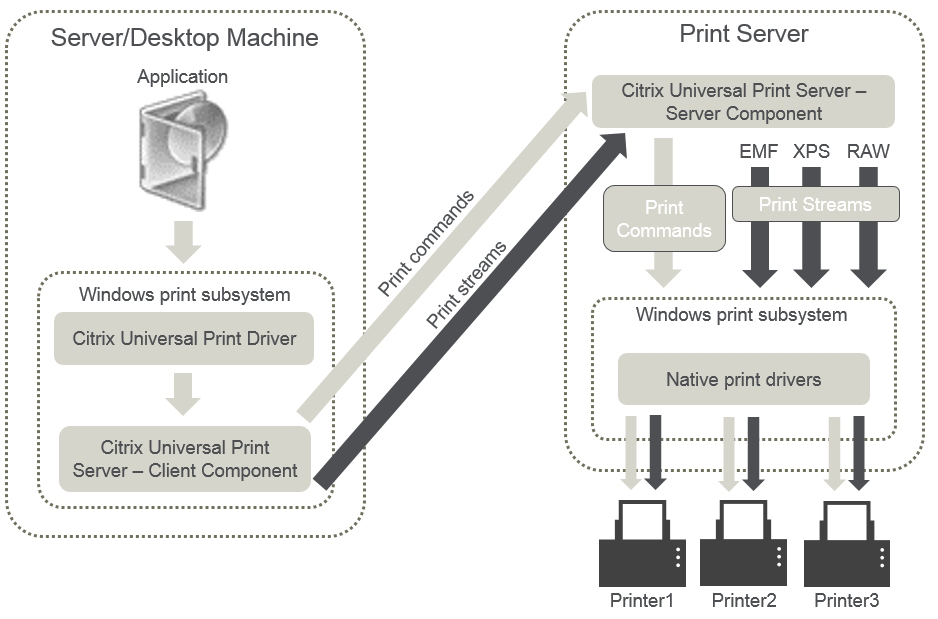
Quando você habilita o Citrix Universal Print Server, todas as impressoras de rede conectadas o utilizam automaticamente por meio da descoberta automática.
-
Criação automática - A criação automática refere-se a impressoras criadas automaticamente no início de cada sessão. Tanto impressoras de rede remotas quanto impressoras cliente conectadas localmente podem ser criadas automaticamente. Considere criar automaticamente apenas a impressora cliente padrão para ambientes com um grande número de impressoras por usuário. A criação automática de um número menor de impressoras usa menos sobrecarga (memória e CPU) em máquinas Multi-session OS. Minimizar as impressoras criadas automaticamente também pode reduzir os tempos de logon do usuário.
As impressoras criadas automaticamente são baseadas em:
-
As impressoras instaladas no dispositivo do usuário.
-
Quaisquer políticas que se apliquem à sessão.
As configurações da política de criação automática permitem que você limite o número ou o tipo de impressoras que são criadas automaticamente. Por padrão, as impressoras estão disponíveis nas sessões ao configurar todas as impressoras no dispositivo do usuário automaticamente, incluindo impressoras conectadas localmente e de rede.
Depois que o usuário encerra a sessão, as impressoras dessa sessão são excluídas.
A criação automática de impressoras cliente e de rede tem manutenção associada. Por exemplo, adicionar uma impressora exige que você:
- Atualize a configuração da política de impressoras de sessão.
- Adicione o driver a todas as máquinas Multi-session OS usando a configuração da política de mapeamento e compatibilidade de driver de impressora.
-
Roteamento de trabalho de impressão
O termo caminho de impressão abrange tanto o caminho pelo qual os trabalhos de impressão são roteados quanto o local onde os trabalhos de impressão são armazenados em spool. Ambos os aspectos desse conceito são importantes. O roteamento afeta o tráfego de rede. O spooling afeta a utilização de recursos locais no dispositivo que processa o trabalho.
Neste ambiente, os trabalhos de impressão podem seguir dois caminhos para um dispositivo de impressão: através do cliente ou através de um servidor de impressão de rede. Esses caminhos são referidos como o caminho de impressão do cliente e o caminho de impressão de rede. Qual caminho é escolhido por padrão depende do tipo de impressora usada.
Impressoras conectadas localmente
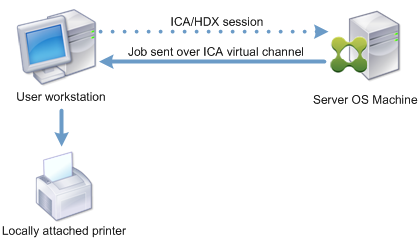
O sistema roteia trabalhos para impressoras conectadas localmente da máquina Multi-session OS, através do cliente e, em seguida, para o dispositivo de impressão. O protocolo ICA® otimiza e compacta o tráfego do trabalho de impressão. Quando um dispositivo de impressão é conectado localmente ao dispositivo do usuário, os trabalhos de impressão são roteados pelo canal virtual ICA.
Impressoras baseadas em rede
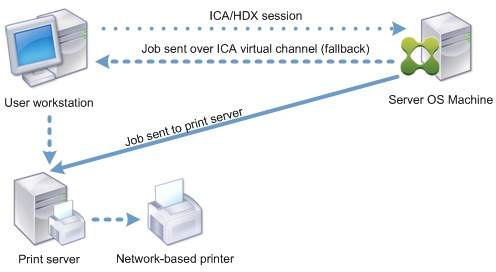
Por padrão, todos os trabalhos de impressão destinados a impressoras de rede são roteados da máquina Multi-session OS, pela rede e diretamente para o servidor de impressão. No entanto, os trabalhos de impressão são roteados automaticamente pela conexão ICA nas seguintes situações:
- Se o desktop virtual ou aplicativo não conseguir contatar o servidor de impressão.
- Se o driver de impressora nativo não estiver disponível na máquina Multi-session OS.
Se o Universal Print Server não estiver habilitado, configurar o caminho de impressão do cliente para impressão em rede é útil para conexões de baixa largura de banda, como redes de longa distância, que podem se beneficiar da otimização e compactação de tráfego resultantes do envio de trabalhos pela conexão ICA.
O caminho de impressão do cliente também permite limitar o tráfego ou restringir a largura de banda alocada para trabalhos de impressão. Se o roteamento de trabalhos através do dispositivo do usuário não for possível, como para thin clients sem recursos de impressão, a Qualidade de Serviço deve ser configurada para priorizar o tráfego ICA/HDX e garantir uma boa experiência do usuário na sessão.
Gerenciamento de driver de impressão
O Citrix Universal Printer Driver (UPD) é um driver de impressão independente de dispositivo, compatível com a maioria das impressoras. O Citrix UPD consiste em dois componentes:
- Componente servidor. O Citrix UPD é instalado como parte da instalação do VDA do Citrix Virtual Apps and Desktops™. O VDA instala os seguintes drivers com o Citrix UPD: “Citrix Universal Printer” (driver EMF) e “Citrix XPS Universal Printer” (driver XPS).

Os instaladores do VDA não oferecem mais opções para controlar a instalação do driver de impressora PDF do Universal Print Server. O driver de impressora PDF agora é sempre instalado automaticamente. Ao atualizar para o VDA 7.17 (ou uma versão posterior compatível), qualquer driver de impressora PDF Citrix instalado anteriormente é automaticamente removido e substituído pela versão mais recente.
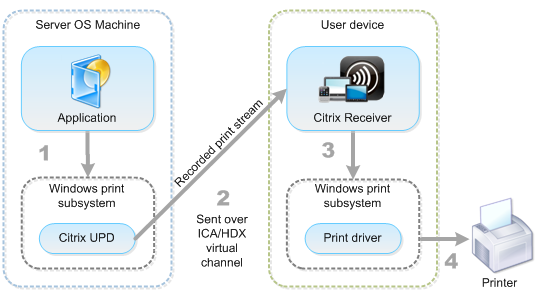
Quando um trabalho de impressão é iniciado, o driver registra a saída do aplicativo e a envia, sem qualquer modificação, para o dispositivo de ponto final.
- Componente cliente. O Citrix UPD é instalado como parte da instalação do aplicativo Citrix Workspace™. Ele busca o fluxo de impressão de entrada para a sessão do Citrix Virtual Apps and Desktops. Em seguida, ele encaminha o fluxo de impressão para o subsistema de impressão local, onde o trabalho de impressão é renderizado usando os drivers de impressora específicos do dispositivo.
O Citrix UPD suporta os seguintes formatos de impressão:
- Enhanced Metafile Format (EMF), padrão. EMF é a versão de 32 bits do formato Windows Metafile (WMF). O driver EMF só pode ser usado por clientes baseados em Windows.
- XML Paper Specification (XPS). O driver XPS usa XML para criar um “papel eletrônico” independente de plataforma, semelhante ao formato Adobe PDF.
- Printer Command Language (PCL5c e PCL4). PCL é um protocolo de impressão desenvolvido originalmente pela Hewlett-Packard para impressoras a jato de tinta. É usado para imprimir texto e gráficos básicos e é amplamente suportado em HP LaserJet e periféricos multifuncionais.
- PostScript (PS). PostScript é uma linguagem de computador que pode ser usada para imprimir texto e gráficos vetoriais. O driver é amplamente utilizado em impressoras de baixo custo e periféricos multifuncionais.
Os drivers PCL e PS são mais adequados ao usar dispositivos não baseados em Windows, como um cliente Mac ou UNIX. A ordem em que o Citrix UPD tenta usar os drivers pode ser alterada usando a configuração da política de preferência de driver Universal.
O Citrix UPD (drivers EMF e XPS) suporta recursos avançados de impressão, como grampeamento e seleção de origem de papel. Esses recursos estão disponíveis se o driver nativo os disponibilizar usando a tecnologia Microsoft Print Capability. O driver nativo deve usar as Palavras-chave do Esquema de Impressão padronizadas no XML de Capacidades de Impressão. Se forem usadas palavras-chave não padronizadas, os recursos avançados de impressão não estarão disponíveis usando o driver de impressão Universal da Citrix.
Ao planejar sua estratégia de gerenciamento de drivers, determine se você suportará o driver de impressão Universal, drivers específicos do dispositivo ou ambos. Se você suportar drivers padrão, deverá determinar:
Durante a criação automática de impressoras, se o sistema detectar uma nova impressora local conectada a um dispositivo de usuário, ele verificará a máquina Multi-session OS para o driver de impressora necessário. Por padrão, se um driver nativo do Windows não estiver disponível, o sistema usará o driver de impressão Universal.
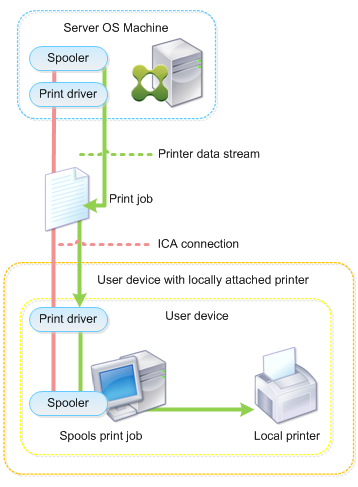
O driver de impressora na máquina Multi-session OS e o driver no dispositivo do usuário devem corresponder para que a impressão seja bem-sucedida. A ilustração a seguir mostra como um driver de impressora é usado em dois locais para impressão do cliente.
- Os tipos de drivers a serem suportados.
- Se deve instalar drivers de impressora automaticamente quando eles estiverem ausentes das máquinas Multi-session OS.
- Se deve criar listas de compatibilidade de drivers.