This content has been machine translated dynamically.
Dieser Inhalt ist eine maschinelle Übersetzung, die dynamisch erstellt wurde. (Haftungsausschluss)
Cet article a été traduit automatiquement de manière dynamique. (Clause de non responsabilité)
Este artículo lo ha traducido una máquina de forma dinámica. (Aviso legal)
此内容已经过机器动态翻译。 放弃
このコンテンツは動的に機械翻訳されています。免責事項
이 콘텐츠는 동적으로 기계 번역되었습니다. 책임 부인
Este texto foi traduzido automaticamente. (Aviso legal)
Questo contenuto è stato tradotto dinamicamente con traduzione automatica.(Esclusione di responsabilità))
This article has been machine translated.
Dieser Artikel wurde maschinell übersetzt. (Haftungsausschluss)
Ce article a été traduit automatiquement. (Clause de non responsabilité)
Este artículo ha sido traducido automáticamente. (Aviso legal)
この記事は機械翻訳されています.免責事項
이 기사는 기계 번역되었습니다.책임 부인
Este artigo foi traduzido automaticamente.(Aviso legal)
这篇文章已经过机器翻译.放弃
Questo articolo è stato tradotto automaticamente.(Esclusione di responsabilità))
Translation failed!
Modelos de política
Observação:
Você pode gerenciar sua implantação do Citrix Virtual Apps and Desktops™ usando dois consoles de gerenciamento: Web Studio (baseado na web) e Citrix Studio (baseado no Windows). Este artigo aborda apenas o Web Studio. Para obter informações sobre o Citrix Studio, consulte o artigo equivalente no Citrix Virtual Apps and Desktops 7 2212 ou anterior.
Modelos são coleções de configurações recomendadas para serem usadas na criação de políticas para alcançar resultados específicos. Por exemplo, para criar políticas que ofereçam uma experiência de usuário de alta definição aos usuários finais, as configurações definidas no modelo “Very High Definition User Experience” podem ser usadas como referência e ponto de partida para a criação de tais políticas.
Modelos não são políticas. Modelos são documentação suplementar para as configurações de política do Citrix. Eles demonstram as funcionalidades coletivas de certas configurações relacionadas ao usuário.
O uso de modelos é opcional. Os administradores podem criar políticas sem usar modelos. Os modelos são úteis para administradores que têm uma ideia geral de como um site deve ser configurado, mas não têm certeza de quais configurações usar para alcançar a configuração desejada.
Os administradores podem criar os modelos usando um modelo existente, uma política existente ou do zero.
ADMX/ADML
Os modelos de política de grupo do Citrix descritos aqui não têm relação com os modelos de política do Windows. Os modelos descritos aqui e os modelos de política do Windows são dois conceitos diferentes. Os modelos de política de grupo do Citrix não são arquivos ADMX.
Modelos Citrix integrados
Os seguintes modelos de política estão disponíveis:
- Experiência de Usuário de Altíssima Definição. Este modelo aplica configurações padrão que maximizam a experiência do usuário. Use este modelo em cenários onde múltiplas políticas são processadas em ordem de precedência.
- Alta Escalabilidade de Servidor. Aplique este modelo para economizar recursos do servidor. Este modelo equilibra a experiência do usuário e a escalabilidade do servidor. Ele oferece uma boa experiência do usuário enquanto aumenta o número de usuários que você pode hospedar em um único servidor. Este modelo não usa um codec de vídeo para compressão de gráficos e impede a renderização multimídia do lado do servidor.
- Alta Escalabilidade de Servidor - SO Legado. Este modelo de Alta Escalabilidade de Servidor se aplica apenas a VDAs executando Windows Server 2008 R2 ou Windows 7 e anteriores. Este modelo depende do modo gráfico Legado, que é mais eficiente para esses sistemas operacionais.
- Otimizado para NetScaler SD-WAN. Aplique este modelo para usuários que trabalham em filiais com NetScaler SD-WAN para otimizar a entrega de Citrix Virtual Desktops. (NetScaler SD-WAN é o novo nome para CloudBridge).
- Otimizado para WAN. Este modelo é destinado a trabalhadores de tarefas em filiais que usam uma conexão WAN compartilhada ou locais remotos com conexões de baixa largura de banda que acessam aplicativos com interfaces de usuário graficamente simples e pouco conteúdo multimídia. Este modelo troca a experiência de reprodução de vídeo e alguma escalabilidade do servidor por uma eficiência de largura de banda otimizada.
- Otimizado para WAN - SO Legado. Este modelo Otimizado para WAN se aplica apenas a VDAs executando Windows Server 2008 R2 ou Windows 7 e anteriores. Este modelo depende do modo gráfico Legado, que é mais eficiente para esses sistemas operacionais.
- Segurança e Controle. Use este modelo em ambientes com baixa tolerância a riscos, para minimizar os recursos habilitados por padrão no Citrix Virtual Apps and Desktops. Este modelo inclui configurações que desabilitam o acesso a impressão, área de transferência, dispositivos periféricos, mapeamento de unidade, redirecionamento de porta e aceleração Flash em dispositivos de usuário. A aplicação deste modelo pode usar mais largura de banda e reduzir a densidade de usuários por servidor.
Embora recomendemos o uso dos modelos Citrix integrados com suas configurações padrão, existem configurações que não possuem um valor recomendado específico. Por exemplo, Limite geral de largura de banda da sessão, incluído nos modelos Otimizado para WAN. Nesse caso, o modelo expõe a configuração para que o administrador entenda que essa configuração provavelmente se aplica ao cenário.
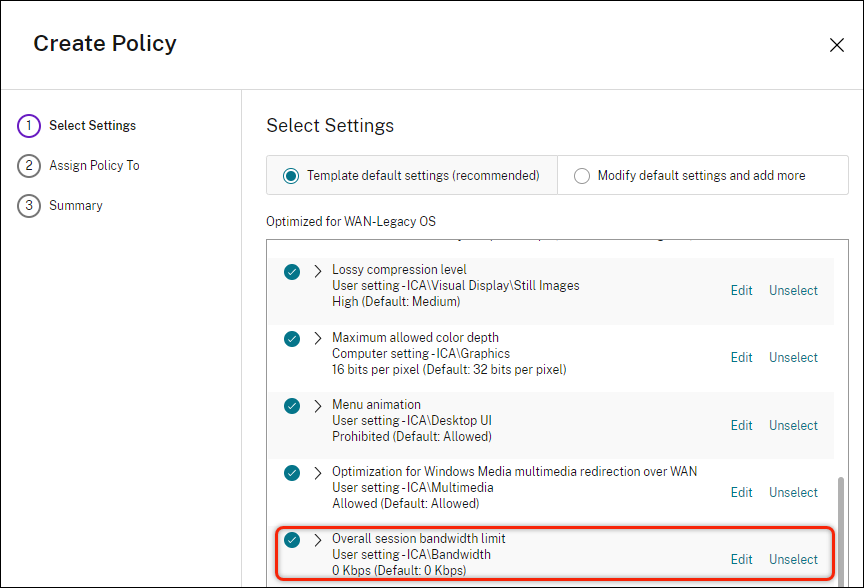
Se você estiver trabalhando com uma implantação (gerenciamento de políticas e VDAs) anterior ao XenApp e XenDesktop 7.6 FP3, e precisar dos modelos de Alta Escalabilidade de Servidor e Otimizado para WAN, use as versões de SO Legado desses modelos quando aplicável.
Observação:
O Citrix cria e atualiza modelos integrados. Você não pode modificar ou excluir esses modelos.
Criar e gerenciar modelos usando o Web Studio
Para criar um modelo com base em outro modelo:
- Faça login no Web Studio e selecione “Políticas” no painel esquerdo.
- Selecione a guia “Modelos” e, em seguida, selecione o modelo a partir do qual você criará o novo modelo.
- Selecione a guia “Criar Modelo”. A tela “Selecionar Configurações” é exibida.
- Selecione e configure as configurações de política a serem incluídas no modelo.
- Clique em “Avançar”. A tela “Resumo” é exibida.
- Insira um nome para o modelo.
- Clique em “Concluir”. O novo modelo aparece na guia “Modelos”.
Para criar um modelo com base em uma política:
- Faça login no Web Studio e selecione “Políticas” no painel esquerdo.
- Selecione a guia “Políticas” e, em seguida, selecione a política a partir da qual você criará o modelo.
- Clique na guia “Mais”.
- Selecione “Salvar como Modelo”. A tela “Selecionar Configurações” é exibida.
- Selecione e configure quaisquer novas configurações de política a serem incluídas no modelo.
- Clique em “Avançar”. A tela “Resumo” é exibida.
- Insira um nome e uma descrição para o modelo e, em seguida, clique em “Concluir”.
Os modelos no Web Studio são armazenados no banco de dados do site, diferentemente dos modelos no Citrix Studio, que são armazenados como arquivos na pasta de perfil de usuário do administrador atual com uma extensão .gpt. Os modelos do Citrix Studio criados por um administrador não são visíveis para outros administradores ou para o mesmo administrador em uma máquina diferente. Os modelos do Web Studio são visíveis para todos os administradores, sujeitos a permissões e administração delegada.
Compartilhar
Compartilhar
This Preview product documentation is Citrix Confidential.
You agree to hold this documentation confidential pursuant to the terms of your Citrix Beta/Tech Preview Agreement.
The development, release and timing of any features or functionality described in the Preview documentation remains at our sole discretion and are subject to change without notice or consultation.
The documentation is for informational purposes only and is not a commitment, promise or legal obligation to deliver any material, code or functionality and should not be relied upon in making Citrix product purchase decisions.
If you do not agree, select I DO NOT AGREE to exit.