-
-
-
-
Aceleração de GPU para SO multi-sessão do Windows
-
-
-
This content has been machine translated dynamically.
Dieser Inhalt ist eine maschinelle Übersetzung, die dynamisch erstellt wurde. (Haftungsausschluss)
Cet article a été traduit automatiquement de manière dynamique. (Clause de non responsabilité)
Este artículo lo ha traducido una máquina de forma dinámica. (Aviso legal)
此内容已经过机器动态翻译。 放弃
このコンテンツは動的に機械翻訳されています。免責事項
이 콘텐츠는 동적으로 기계 번역되었습니다. 책임 부인
Este texto foi traduzido automaticamente. (Aviso legal)
Questo contenuto è stato tradotto dinamicamente con traduzione automatica.(Esclusione di responsabilità))
This article has been machine translated.
Dieser Artikel wurde maschinell übersetzt. (Haftungsausschluss)
Ce article a été traduit automatiquement. (Clause de non responsabilité)
Este artículo ha sido traducido automáticamente. (Aviso legal)
この記事は機械翻訳されています.免責事項
이 기사는 기계 번역되었습니다.책임 부인
Este artigo foi traduzido automaticamente.(Aviso legal)
这篇文章已经过机器翻译.放弃
Questo articolo è stato tradotto automaticamente.(Esclusione di responsabilità))
Translation failed!
Aceleração de GPU para SO Windows de várias sessões
O Citrix Virtual Apps and Desktops™ oferece suporte a aplicativos com uso intenso de gráficos executados em sessões do SO Windows de várias sessões para renderizar na unidade de processamento gráfico (GPU) do servidor. Ao mover a renderização de OpenGL, DirectX, Direct3D e Windows Presentation Foundation (WPF) para a GPU do servidor, a CPU do servidor pode ser usada com mais eficiência.
Como o Windows Server é um sistema operacional multiusuário, vários usuários podem compartilhar uma GPU acessada pelo Citrix Virtual Apps™ sem a necessidade de virtualização de GPU (vGPU).
Para procedimentos que envolvem a edição do registro, tenha cuidado: A edição incorreta do registro pode causar sérios problemas que podem exigir a reinstalação do seu sistema operacional. A Citrix® não pode garantir que os problemas resultantes do uso incorreto do Editor do Registro possam ser resolvidos. Use o Editor do Registro por sua conta e risco. Certifique-se de fazer backup do registro antes de editá-lo.
Compartilhamento de GPU
O Compartilhamento de GPU permite a renderização de hardware de GPU de aplicativos OpenGL e DirectX em sessões de área de trabalho remota. Ele tem as seguintes características:
- Pode ser usado em bare metal ou máquinas virtuais para aumentar a escalabilidade e o desempenho do aplicativo.
- Permite que várias sessões simultâneas compartilhem recursos de GPU (a maioria dos usuários não exige o desempenho de renderização de uma GPU dedicada).
- Não requer configurações especiais.
Uma GPU pode ser atribuída à máquina virtual do Windows Server nos modos de pass-through completo ou de GPU virtual (vGPU), seguindo os requisitos do Hypervisor e do fornecedor da GPU. Implantações bare-metal em máquinas físicas do Windows Server também são suportadas.
O Compartilhamento de GPU não depende de nenhuma placa gráfica específica.
- Para máquinas virtuais, selecione uma placa gráfica compatível com o Hypervisor em uso. Para uma lista de compatibilidade de hardware do XenServer, consulte Lista de Compatibilidade de Hardware do Hypervisor.
- Ao executar em bare metal, é recomendável ter um único adaptador de vídeo habilitado pelo sistema operacional. Se várias GPUs estiverem instaladas no hardware, desabilite todas, exceto uma, usando o Gerenciador de Dispositivos.
A escalabilidade usando o Compartilhamento de GPU depende de vários fatores:
- Os aplicativos em execução
- A quantidade de RAM de vídeo que eles consomem
- O poder de processamento da placa gráfica
Alguns aplicativos lidam melhor com a escassez de RAM de vídeo do que outros. Se o hardware ficar sobrecarregado, pode ocorrer instabilidade ou uma falha do driver da placa gráfica. Limite o número de usuários simultâneos para evitar tais problemas.
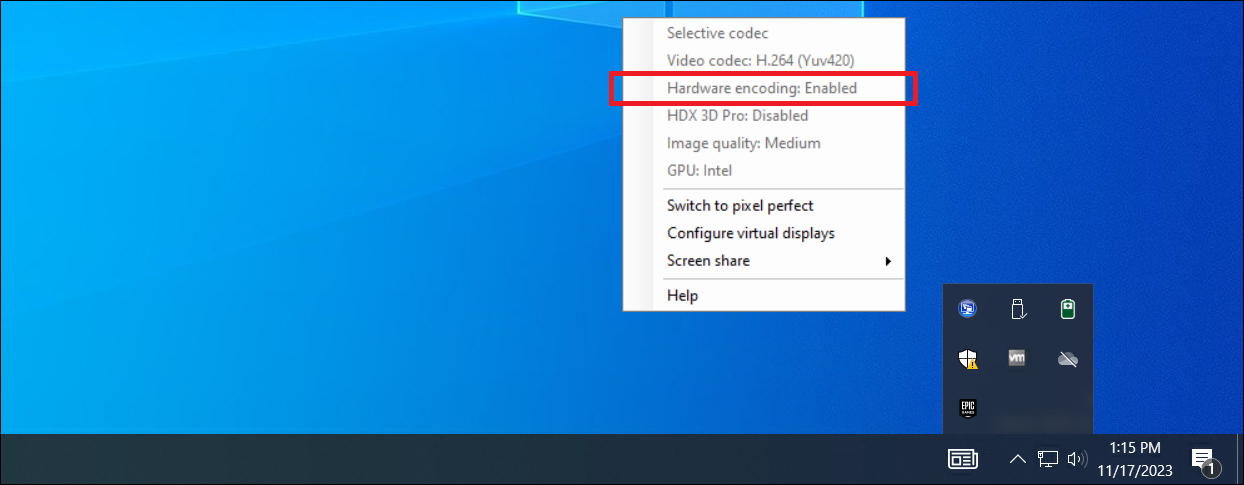
- Acesso a um codificador de vídeo de alto desempenho para GPUs NVIDIA e processadores gráficos Intel Iris Pro. Uma configuração de política (habilitada por padrão) controla esse recurso e permite o uso de codificação de hardware para codificação H.264 (quando disponível). Se tal hardware não estiver disponível, o VDA retorna à codificação baseada em CPU usando o codec de vídeo de software. Para obter mais informações, consulte Configurações de política de gráficos.
Para confirmar que a aceleração de GPU está ocorrendo, o Indicador de Status Gráfico pode ser usado:
Renderização de DirectX, Direct3D e WPF
A renderização de DirectX, Direct3D e WPF está disponível apenas em servidores com uma GPU que suporte uma interface de driver de vídeo (DDI) versão 9ex, 10 ou 11.
- No Windows Server 2016 e posterior, as sessões dos Serviços de Área de Trabalho Remota (RDS) no servidor Host da Sessão RD usam o Driver de Renderização Básico da Microsoft como adaptador padrão. Para usar a GPU em sessões RDS no Windows Server 2016 e posterior, habilite a configuração Usar o adaptador gráfico padrão de hardware para todas as sessões dos Serviços de Área de Trabalho Remota na política de grupo Política de Computador Local > Configuração do Computador > Modelos Administrativos > Componentes do Windows > Serviços de Área de Trabalho Remota > Host da Sessão da Área de Trabalho Remota > Ambiente de Sessão Remota.
- Para permitir que aplicativos WPF renderizem usando a GPU do servidor, crie as configurações no registro do servidor que executa sessões do SO Windows de várias sessões. Para obter informações sobre a configuração do registro, consulte Renderização do Windows Presentation Foundation (WPF) na lista de recursos gerenciados por meio do registro.
Aceleração de GPU para aplicativos CUDA ou OpenCL
A aceleração de GPU de aplicativos CUDA e OpenCL executados em uma sessão de usuário é desabilitada por padrão.
Para usar os recursos de aceleração CUDA, habilite as configurações do registro. Para obter informações, consulte Aceleração de GPU para aplicativos CUDA ou OpenCL na lista de recursos gerenciados por meio do registro.
Compartilhar
Compartilhar
This Preview product documentation is Citrix Confidential.
You agree to hold this documentation confidential pursuant to the terms of your Citrix Beta/Tech Preview Agreement.
The development, release and timing of any features or functionality described in the Preview documentation remains at our sole discretion and are subject to change without notice or consultation.
The documentation is for informational purposes only and is not a commitment, promise or legal obligation to deliver any material, code or functionality and should not be relied upon in making Citrix product purchase decisions.
If you do not agree, select I DO NOT AGREE to exit.