-
-
-
-
Aceleração de GPU para SO de sessão única do Windows
-
-
This content has been machine translated dynamically.
Dieser Inhalt ist eine maschinelle Übersetzung, die dynamisch erstellt wurde. (Haftungsausschluss)
Cet article a été traduit automatiquement de manière dynamique. (Clause de non responsabilité)
Este artículo lo ha traducido una máquina de forma dinámica. (Aviso legal)
此内容已经过机器动态翻译。 放弃
このコンテンツは動的に機械翻訳されています。免責事項
이 콘텐츠는 동적으로 기계 번역되었습니다. 책임 부인
Este texto foi traduzido automaticamente. (Aviso legal)
Questo contenuto è stato tradotto dinamicamente con traduzione automatica.(Esclusione di responsabilità))
This article has been machine translated.
Dieser Artikel wurde maschinell übersetzt. (Haftungsausschluss)
Ce article a été traduit automatiquement. (Clause de non responsabilité)
Este artículo ha sido traducido automáticamente. (Aviso legal)
この記事は機械翻訳されています.免責事項
이 기사는 기계 번역되었습니다.책임 부인
Este artigo foi traduzido automaticamente.(Aviso legal)
这篇文章已经过机器翻译.放弃
Questo articolo è stato tradotto automaticamente.(Esclusione di responsabilità))
Translation failed!
Aceleração de GPU para SO de sessão única do Windows
Com o HDX 3D Pro, você pode entregar aplicativos graficamente intensivos como parte de desktops ou aplicativos hospedados em máquinas de SO de sessão única. O HDX 3D Pro oferece suporte a computadores host físicos (incluindo estações de trabalho desktop, blade e rack) e tecnologias de GPU Passthrough e virtualização de GPU oferecidas pelos hipervisores XenServer®, vSphere, Nutanix e Hyper-V (somente passthrough).
O HDX™ 3D Pro oferece os seguintes recursos:
-
Compressão profunda adaptativa baseada em H.264 ou H.265 para desempenho ideal em WAN e redes sem fio. O HDX 3D Pro usa compressão H.264 de tela cheia baseada em CPU como técnica de compressão padrão para codificação. A codificação de hardware com H.264 é usada com placas NVIDIA, Intel e AMD que suportam NVENC. A codificação de hardware com H.265 é usada com placas NVIDIA que suportam NVENC.
-
Opção de compressão sem perdas para casos de uso especializados. O HDX 3D Pro também oferece um codec sem perdas baseado em CPU para suportar aplicativos onde gráficos pixel-perfect são necessários, como imagens médicas. A compressão verdadeiramente sem perdas é recomendada apenas para casos de uso especializados, pois consome mais recursos de rede e processamento.
Cuidado:
A edição incorreta do registro pode causar problemas sérios que podem exigir a reinstalação do seu sistema operacional. A Citrix® não pode garantir que os problemas resultantes do uso incorreto do Editor do Registro possam ser resolvidos. Use o Editor do Registro por sua conta e risco. Certifique-se de fazer backup do registro antes de editá-lo.
-
Suporte a múltiplos monitores e monitores de alta resolução. Para máquinas de SO de sessão única, são suportados até 8 monitores 4K. Os usuários podem organizar seus monitores em qualquer configuração e podem misturar monitores com diferentes resoluções e orientações. O número de monitores é limitado pelas capacidades da GPU do computador host, do dispositivo do usuário e da largura de banda disponível. O HDX 3D Pro suporta todas as resoluções de monitor e é limitado apenas pelas capacidades da GPU no computador host.
- Resolução dinâmica. Você pode redimensionar a janela do desktop virtual ou do aplicativo para qualquer resolução. Observação: O único método suportado para alterar a resolução é redimensionar a janela da sessão VDA. A alteração da resolução de dentro da sessão VDA (usando “Painel de Controle” > “Aparência” e “Personalização” > “Tela” > “Resolução da Tela”) não é suportada.
- Suporte para arquitetura NVIDIA vGPU. O HDX 3D Pro suporta placas NVIDIA vGPU. Para obter informações, consulte NVIDIA vGPU para passthrough de GPU e compartilhamento de GPU. O NVIDIA vGPU permite que várias VMs tenham acesso simultâneo e direto a uma única GPU física, usando os mesmos drivers gráficos NVIDIA que são implantados em sistemas operacionais não virtualizados.
- Suporte para VMware vSphere e VMware ESX usando Virtual Direct Graphics Acceleration (vDGA) - Você pode usar o HDX 3D Pro com vDGA para cargas de trabalho RDS e VDI.
- Suporte para VMware vSphere/ESX.
- Suporte para Microsoft HyperV usando Atribuição de Dispositivo Discreto no Windows Server 2016.
- Suporte para Gráficos de Data Center com a Família de Processadores Intel Xeon E3 e a Série Intel Data Center GPU Flex. Para obter mais informações, consulte https://www.intel.com/content/www/us/en/products/details/discrete-gpus/data-center-gpu/flex-series.html.
- Suporte para GPUs AMD.
Observação:
O suporte para AMD MxGPU (virtualização de GPU) funciona apenas com vGPUs do VMware vSphere. O Citrix Hypervisor e o Hyper-V são suportados com passthrough de GPU. Para obter mais informações, consulte https://www.amd.com/en/graphics/workstation-virtual-graphics.
- Acesso a um codificador de vídeo de alto desempenho para GPUs NVIDIA, GPUs AMD e GPUs Intel. Uma configuração de política (habilitada por padrão) controla este recurso. O recurso permite o uso de codificação de hardware para H.264, H.265 ou AV1 (onde disponível). Se tal hardware não estiver disponível, o VDA retorna à codificação baseada em CPU usando o codec de vídeo de software. Para obter mais informações, consulte Configurações de política de gráficos.
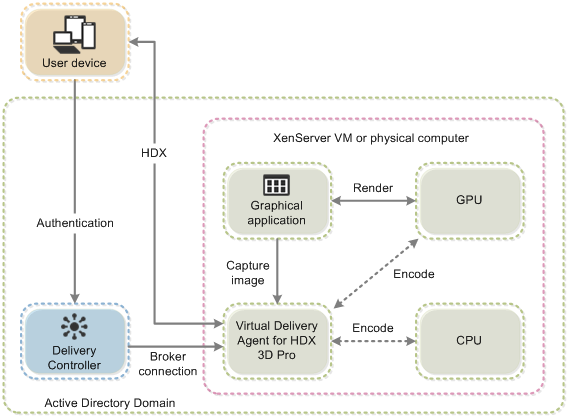
Conforme mostrado na figura a seguir:
- Quando um usuário faz login no aplicativo Citrix Workspace™ e acessa o aplicativo ou desktop virtual, o Controller autentica o usuário. O Controller então contata o VDA para HDX 3D Pro para intermediar uma conexão com o computador que hospeda o aplicativo gráfico.
O VDA para HDX 3D Pro usa o hardware apropriado no host para compactar as visualizações do desktop completo ou apenas do aplicativo gráfico.
- As visualizações do desktop ou aplicativo e as interações do usuário com eles são transmitidas entre o computador host e o dispositivo do usuário. Essa transmissão é feita por meio de uma conexão HDX direta entre o aplicativo Citrix Workspace e o VDA para HDX 3D Pro.
Otimizar a experiência do usuário do HDX 3D Pro
Quando vários usuários compartilham uma conexão com largura de banda limitada (por exemplo, em um escritório remoto), recomendamos que você use a configuração de política “Limite de largura de banda geral da sessão” para limitar a largura de banda disponível para cada usuário. O uso dessa configuração garante que a largura de banda disponível não flutue amplamente à medida que os usuários fazem login e logout. Como o HDX 3D Pro se ajusta automaticamente para usar toda a largura de banda disponível, grandes variações na largura de banda disponível ao longo das sessões do usuário podem impactar negativamente o desempenho.
Por exemplo, se 20 usuários compartilham uma conexão de 60 Mbps, a largura de banda disponível para cada usuário pode variar entre 3 Mbps e 60 Mbps, dependendo do número de usuários simultâneos. Para otimizar a experiência do usuário neste cenário, determine a largura de banda necessária por usuário nos períodos de pico e limite os usuários a essa quantidade sempre.
Para usuários de um mouse 3D, recomendamos que você aumente a prioridade do canal virtual de Redirecionamento USB Genérico para 0. Para obter informações sobre como alterar a prioridade do canal virtual, consulte o artigo da Central de Conhecimento CTX128190.
Compressão sem perdas
Ao usar a compressão sem perdas:
-
O indicador sem perdas, um ícone na área de notificação, informa ao usuário se a tela exibida é um quadro com perdas ou um quadro sem perdas. Este ícone ajuda quando a configuração de política “Qualidade Visual” especifica “Construir para sem perdas”. O indicador sem perdas fica verde quando os quadros enviados são sem perdas.
-
O seletor sem perdas permite ao usuário mudar para o modo “Sempre Sem Perdas” a qualquer momento dentro da sessão. Para selecionar ou desmarcar Sem Perdas a qualquer momento dentro de uma sessão, clique com o botão direito do mouse no ícone e clique em “Alternar para pixel perfeito” ou use o atalho ALT+SHIFT+1.
-
Para compressão sem perdas: O HDX 3D Pro usa o codec sem perdas para compressão, independentemente do codec selecionado por meio da política.
-
Para compressão com perdas: O HDX 3D Pro usa o codec original, seja o padrão ou o selecionado por meio da política.
-
As configurações do seletor sem perdas não são retidas para sessões subsequentes. Para usar um codec sem perdas para cada conexão, selecione “Sempre sem perdas” na configuração de política “Qualidade visual”.
Tecla de atalho sem perdas
Você pode usar uma tecla de atalho para selecionar ou desmarcar “Sem Perdas” a qualquer momento dentro de uma sessão, usando o atalho padrão ALT+SHIFT+1.
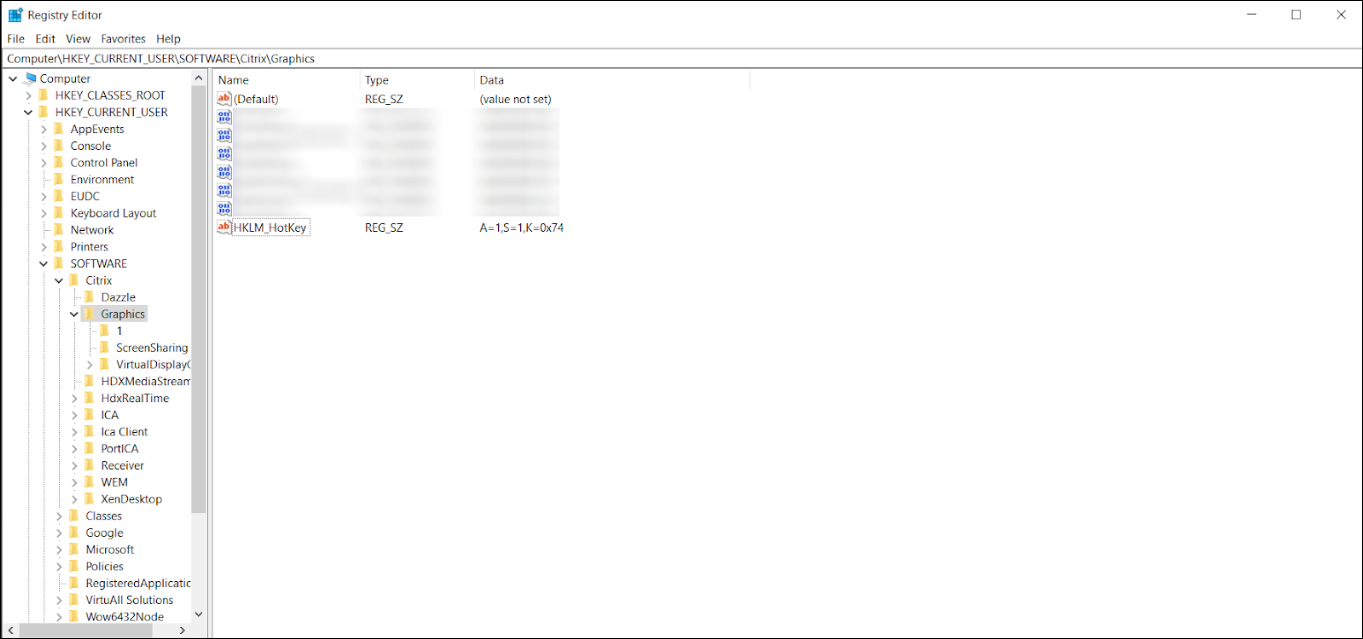
Você pode substituir o atalho padrão, ALT+SHIFT+1, no Registro do Windows. Para configurar uma nova definição de Registro, defina os seguintes valores de registro:
-
Chave:
HKEY_CURRENT_USER\SOFTWARE\Citrix\Graphics -
Nome:
HKLM_HotKey -
Tipo:
String
O formato para configurar uma combinação de atalho é C=0|1, A=0|1, S=0|1, W=0|1, K=val. As chaves devem ser separadas por vírgula “,” sem espaço. A ordem das chaves não importa.
A, C, S, W e K são chaves, onde C=Control, A=ALT, S=SHIFT, W=Win, e K=uma chave válida onde os valores permitidos para K são 0–9, a–z, e qualquer código de tecla virtual.
Por exemplo,
- Para F10, defina K=0x79
- Para Ctrl + F10, defina C=1, K=0x79
- Para Alt + A, defina A=1,K=a ou A=1,K=A ou K=A,A=1
- Para Ctrl + Alt + 5, defina C=1, A=1,K=5 ou A=1,K=5,C=1
- Para Ctrl + Shift + F5, defina A=1,S=1,K=0x74
A tabela a seguir descreve a lista de exemplo de códigos de teclas virtuais:
| Chave | Valor |
|---|---|
| F1 | 0x70 |
| F2 | 0x71 |
| F3 | 0x72 |
| F4 | 0x73 |
| F5 | 0x74 |
| F6 | 0x75 |
| F7 | 0x76 |
| F8 | 0x77 |
| F9 | 0x78 |
| F10 | 0x79 |
| F11 | 0x7A |
| F12 | 0x7B |
| Tecla PAGE UP | 0x21 |
| Tecla PAGE DOWN | 0x22 |
| Tecla END | 0x23 |
| Tecla HOME | 0x24 |
| Tecla SETA ESQUERDA | 0x25 |
| Tecla SETA PARA CIMA | 0x26 |
| Tecla SETA DIREITA | 0x27 |
| Tecla SETA PARA BAIXO | 0x28 |
Certifique-se de que não há espaço entre as combinações de atalho. Por exemplo:
Correto: C=1,K=0x74 Incorreto: C=1, K=0x74
Cuidado:
A edição incorreta do registro pode causar problemas sérios que podem exigir a reinstalação do seu sistema operacional. A Citrix não pode garantir que os problemas resultantes do uso incorreto do Editor do Registro possam ser resolvidos. Use o Editor do Registro por sua conta e risco. Certifique-se de fazer backup do registro antes de editá-lo.
Compartilhar
Compartilhar
This Preview product documentation is Citrix Confidential.
You agree to hold this documentation confidential pursuant to the terms of your Citrix Beta/Tech Preview Agreement.
The development, release and timing of any features or functionality described in the Preview documentation remains at our sole discretion and are subject to change without notice or consultation.
The documentation is for informational purposes only and is not a commitment, promise or legal obligation to deliver any material, code or functionality and should not be relied upon in making Citrix product purchase decisions.
If you do not agree, select I DO NOT AGREE to exit.