This content has been machine translated dynamically.
Dieser Inhalt ist eine maschinelle Übersetzung, die dynamisch erstellt wurde. (Haftungsausschluss)
Cet article a été traduit automatiquement de manière dynamique. (Clause de non responsabilité)
Este artículo lo ha traducido una máquina de forma dinámica. (Aviso legal)
此内容已经过机器动态翻译。 放弃
このコンテンツは動的に機械翻訳されています。免責事項
이 콘텐츠는 동적으로 기계 번역되었습니다. 책임 부인
Este texto foi traduzido automaticamente. (Aviso legal)
Questo contenuto è stato tradotto dinamicamente con traduzione automatica.(Esclusione di responsabilità))
This article has been machine translated.
Dieser Artikel wurde maschinell übersetzt. (Haftungsausschluss)
Ce article a été traduit automatiquement. (Clause de non responsabilité)
Este artículo ha sido traducido automáticamente. (Aviso legal)
この記事は機械翻訳されています.免責事項
이 기사는 기계 번역되었습니다.책임 부인
Este artigo foi traduzido automaticamente.(Aviso legal)
这篇文章已经过机器翻译.放弃
Questo articolo è stato tradotto automaticamente.(Esclusione di responsabilità))
Translation failed!
Redirecionamento de localização do cliente
O redirecionamento de localização do cliente, quando habilitado, permite que aplicativos e sessões de desktop hospedados em VDA acessem perfeitamente a localização atual do cliente. Em um sistema operacional multi-sessão (TS VDA ou Multi-Session WS VDA), cada sessão tem sua própria localização exclusiva fornecida pelo cliente conectado. Usando esse recurso, os aplicativos no VDA que dependem da localização têm a localização precisa do cliente.
Para obter mais informações, consulte a documentação da Microsoft.
Depois que o redirecionamento de localização do cliente é habilitado e o acesso à localização é permitido tanto no lado do servidor quanto no lado do cliente, ao iniciar um aplicativo ou desktop que acessa a localização, o cliente solicita que você compartilhe sua localização atual com a seguinte caixa de diálogo:
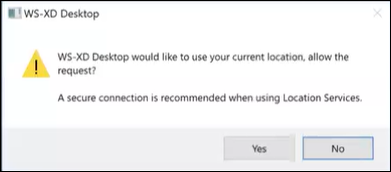
Ao habilitar o redirecionamento de localização do cliente, o seguinte ícone aparece na barra de tarefas do cliente se/quando o aplicativo ou desktop hospedado em VDA consulta informações de localização atuais.

Requisitos do sistema
Para servidores:
- VDA de SO de Sessão Única (Win10/11) ou Multi-Sessão (Win 11 22H2 e Server 2022 23H2 ou posterior)
- Aplicativo Citrix Workspace™ para Windows, iOS ou Android
Configuração
O redirecionamento de localização do cliente deve ser habilitado usando a política Citrix® para que o recurso funcione. O redirecionamento de localização do cliente é desabilitado por padrão.
Para habilitar o redirecionamento de localização do cliente, conclua as seguintes etapas:
No lado do VDA e do Cliente Windows:
- Em “Configurações” > “Privacidade” > “Localização”, habilite as seguintes opções:
- “Permitir acesso à localização neste dispositivo”
-
“Permitir que aplicativos acessem sua localização”
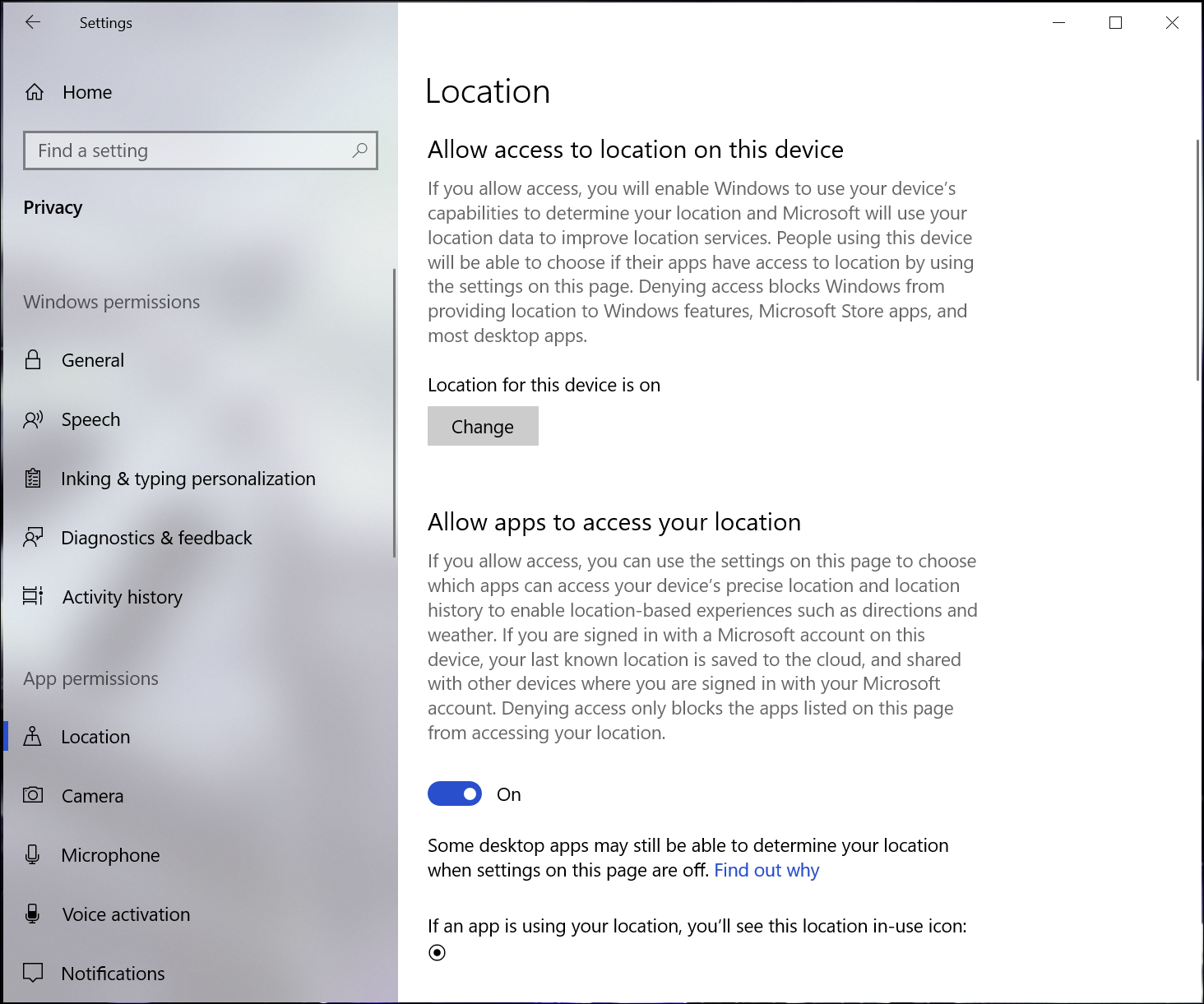
-
“Permitir que aplicativos da área de trabalho acessem sua localização”
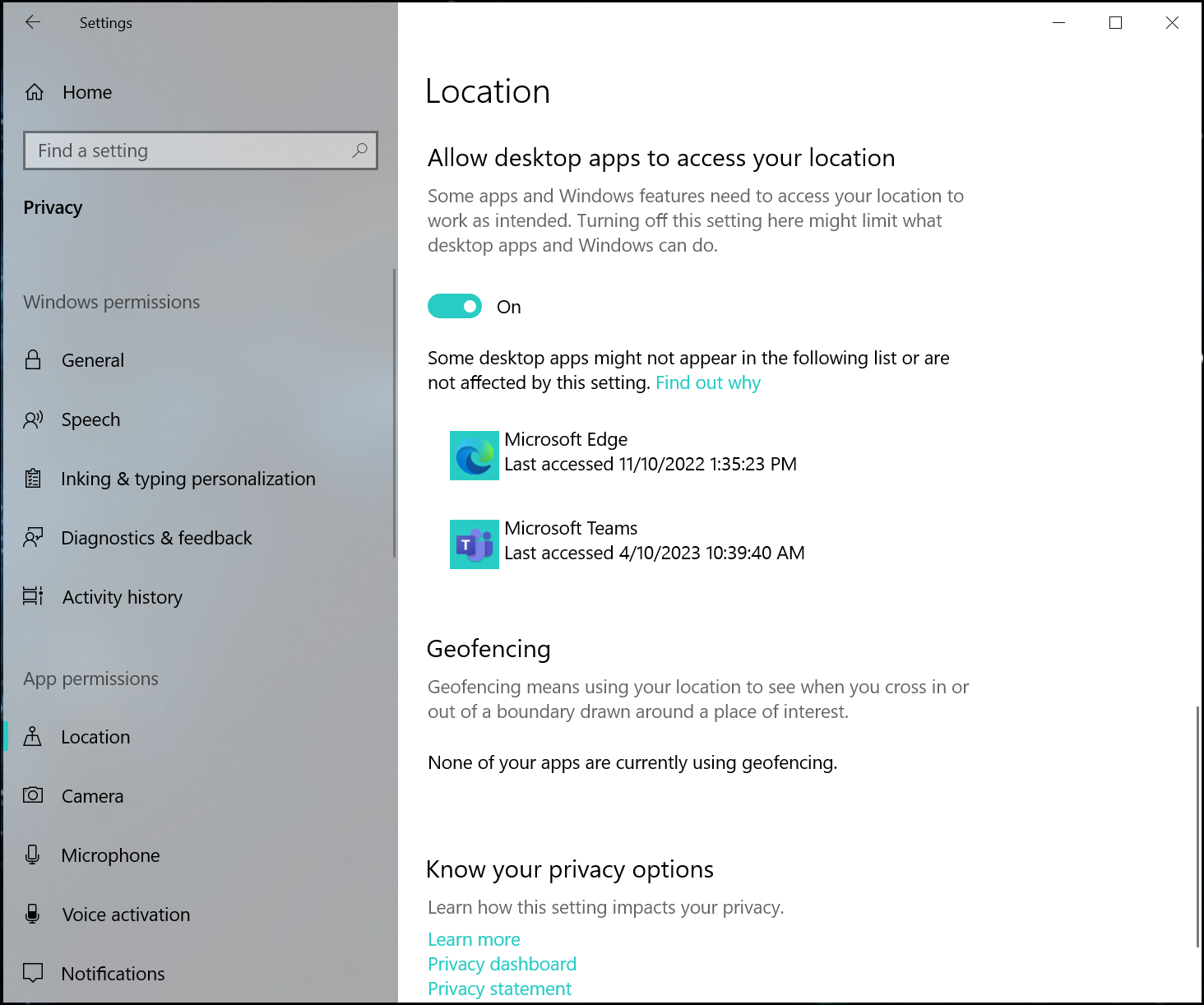
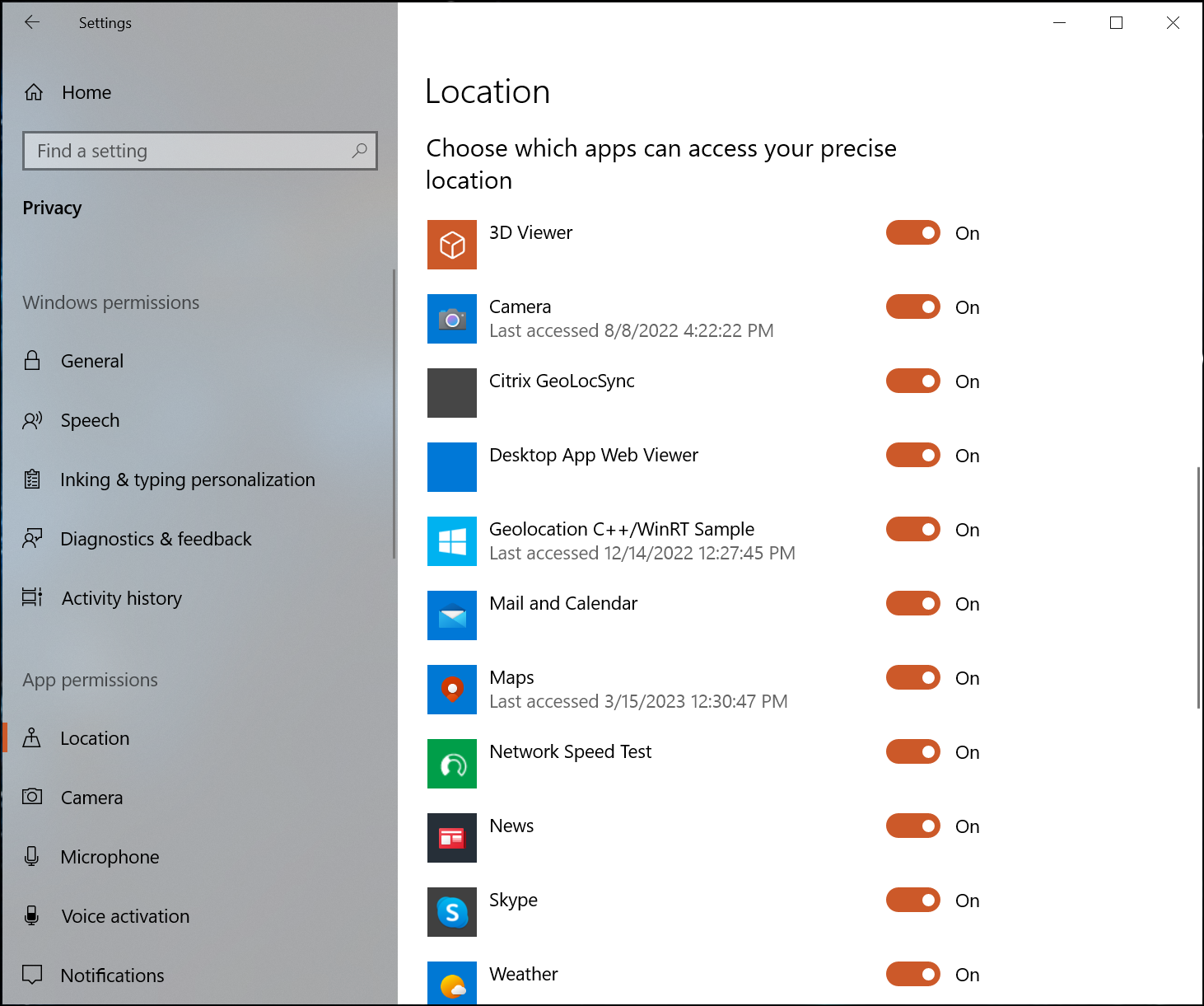
- Para SO multi-sessão, habilite a configuração “Substituição de Localização”.
No lado do Controller/DDC:
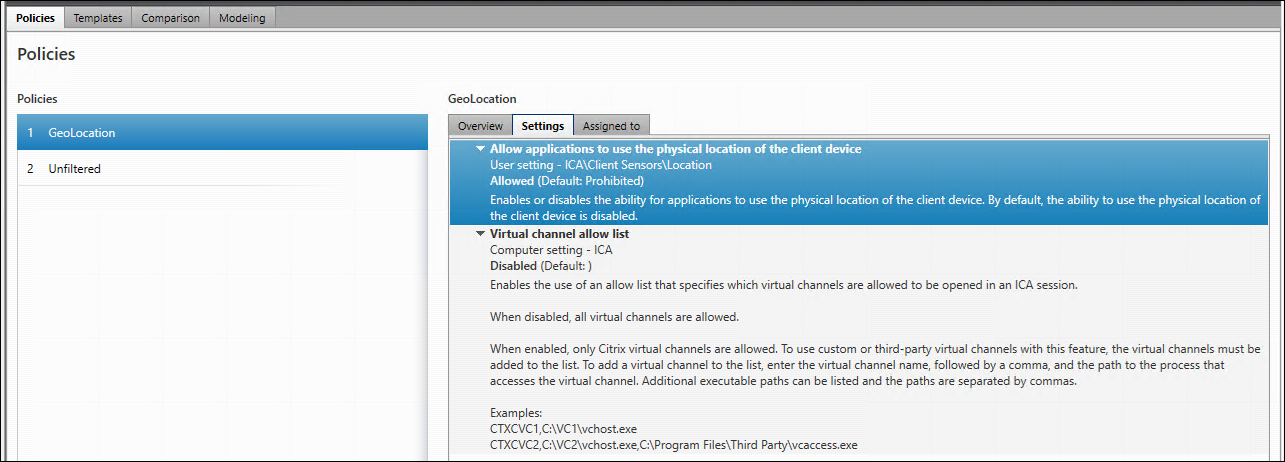
Habilite a política “Studio” > “Políticas” > “Localização” > “Configurações” > “Permitir que o aplicativo use a localização física do dispositivo cliente”.
Para obter mais informações, consulte Configurações de política de sensores do cliente.
Compartilhar
Compartilhar
Neste artigo
This Preview product documentation is Citrix Confidential.
You agree to hold this documentation confidential pursuant to the terms of your Citrix Beta/Tech Preview Agreement.
The development, release and timing of any features or functionality described in the Preview documentation remains at our sole discretion and are subject to change without notice or consultation.
The documentation is for informational purposes only and is not a commitment, promise or legal obligation to deliver any material, code or functionality and should not be relied upon in making Citrix product purchase decisions.
If you do not agree, select I DO NOT AGREE to exit.