Diagnosticar problemas de logon do usuário
A exibição “Detalhes do Usuário” > guia “Logon da Sessão” exibe uma visão abrangente do processo de logon da sessão. Use esses dados para solucionar problemas de logon do usuário.
A duração do logon é medida apenas para conexões iniciais a um desktop ou aplicativo usando HDX. Esses dados não incluem usuários que tentam se conectar com o Protocolo de Área de Trabalho Remota ou se reconectar de sessões desconectadas. Especificamente, a duração do logon não é medida quando um usuário se conecta inicialmente usando um protocolo não HDX e se reconecta usando HDX.
À medida que os usuários fazem logon no Citrix Virtual Apps and Desktops™, o Monitor Service rastreia as fases do processo de logon. As fases começam a partir do momento em que o usuário se conecta do aplicativo Citrix Workspace™ até o momento em que o aplicativo ou desktop está pronto para uso.
A guia “Logon da Sessão” contém o gráfico de fases de Duração do Logon com as várias fases de logon plotadas. A Duração do Logon representa o tempo gasto para estabelecer a conexão e obter um aplicativo ou um desktop do Delivery Controller™ e o tempo gasto para autenticar e fazer logon em um aplicativo ou desktop virtual. As informações de duração são apresentadas em segundos (ou frações de segundos).
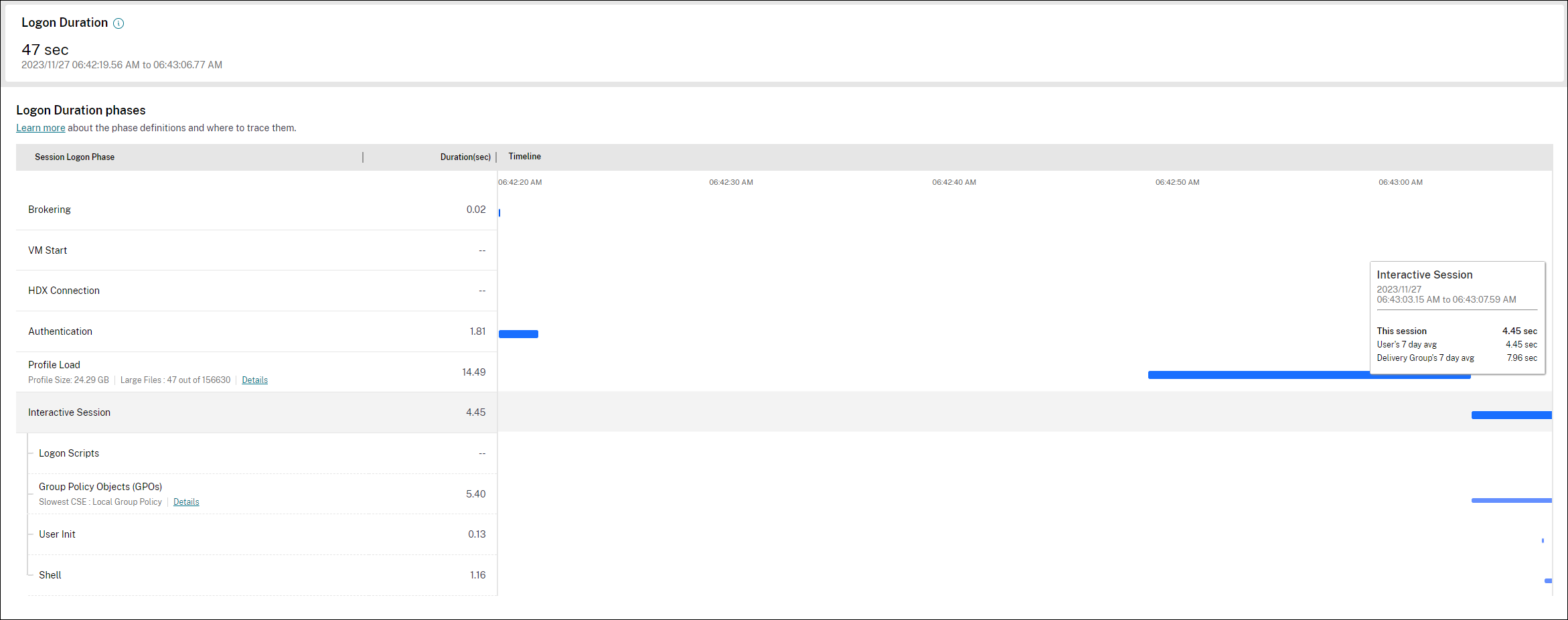
O gráfico de fases de Duração do Logon fornece uma visão clara das diferentes fases de logon e seus horários de início e término. O gráfico mostra a sobreposição das fases de logon individuais. O tempo total de logon pode não ser a soma das durações das fases de logon individuais. Isso ocorre porque as fases individuais podem se sobrepor e nem todas as fases de logon fazem parte desta representação. Além disso, certas fases podem se estender mesmo depois que o usuário começa a interagir com o aplicativo ou desktop virtual, e essa duração não é medida como parte da duração geral do logon.
Use esta exibição para identificar fases de logon específicas que causam um atraso no início da sessão. A definição para cada fase de logon e a origem do evento de onde você pode rastrear informações ajudam na solução de problemas. Passar o mouse sobre o gráfico exibe uma dica de ferramenta contendo a duração da fase para a sessão atual, bem como a média de 7 dias do usuário e a média de 7 dias do grupo de entrega. Essas informações ajudam a comparar a duração do logon da sessão atual com os valores médios de 7 dias. Você pode detalhar ainda mais as medições de subfases no caso de GPO e Detalhes do Perfil. Essa visualização ajuda a entender e solucionar problemas relacionados à duração do logon facilmente.
Pré-requisitos
Certifique-se de que os seguintes pré-requisitos sejam atendidos para que os dados de duração do logon e os detalhamentos apareçam:
- Instale o Citrix User Profile Manager e o Citrix User Profile Manager WMI Plugin no VDA.
- Certifique-se de que o Citrix Profile Management Service esteja em execução.
- Para sites XenApp e XenDesktop 7.15 e anteriores, desabilite a configuração de GPO, “Não processar a lista de execução herdada”.
- O rastreamento de processo de auditoria deve ser habilitado para o detalhamento da Sessão Interativa.
- Para o detalhamento de GPO, aumente o tamanho dos logs operacionais da Política de Grupo.
Observações:
A duração do logon é suportada apenas no shell padrão do Windows (explorer.exe) e não em shells personalizados.
A duração do logon para o Acesso Remoto ao PC está disponível apenas quando o Citrix User Profile Manager e o Citrix User Profile Manager WMI Plugin são instalados como componentes extras durante a instalação do Acesso Remoto ao PC. Para obter mais informações, consulte a Etapa 4 em Considerações sobre configuração e sequência do Acesso Remoto ao PC.
Etapas para solucionar problemas de logon do usuário
- Na exibição “Detalhes do Usuário” > guia “Logon da Sessão”, solucione o estado do logon usando o gráfico de Duração do Logon.
- Se o usuário estiver fazendo logon, a exibição reflete o processo de logon.
- Se o usuário estiver logado, o painel Duração do Logon exibe o tempo que o usuário levou para fazer logon na sessão atual.
- Examine as fases do processo de logon.
Fases do processo de logon
Brokering
Tempo necessário para decidir qual desktop atribuir ao usuário.
Início da VM
Se a sessão exigir o início de uma máquina, o início da VM é o tempo necessário para iniciar a máquina virtual.
Conexão HDX
Tempo necessário para concluir as etapas exigidas na configuração da conexão HDX do cliente para a máquina virtual.
Autenticação
Tempo necessário para concluir a autenticação na sessão remota.
GPOs
Se as configurações da Política de Grupo estiverem habilitadas nas máquinas virtuais, este é o tempo necessário para aplicar os objetos da política de grupo durante o logon. O detalhamento do tempo necessário para aplicar cada política de acordo com as CSEs (Client-Side Extensions) está disponível como uma dica de ferramenta ao passar o mouse sobre a barra GPO.
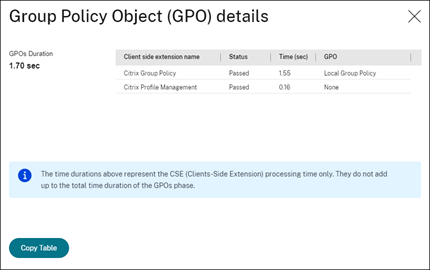
Clique em “Detalhes” para ver uma tabela com o status da política e o nome do GPO correspondente. As durações de tempo no detalhamento representam apenas o tempo de processamento da CSE e não se somam ao tempo total do GPO. Você pode copiar a tabela de detalhamento para solução de problemas adicionais ou uso em relatórios. O tempo de GPO para as políticas é recuperado dos logs do Visualizador de Eventos. Os logs podem ser sobrescritos dependendo da memória alocada para os logs operacionais (o tamanho padrão é de 4 MB). Para obter mais informações sobre como aumentar o tamanho do log para os logs operacionais, consulte o artigo do Microsoft TechNet Configuring the Event Logs.
Scripts de logon
Se os scripts de logon estiverem configurados para a sessão, este é o tempo necessário para que os scripts de logon sejam executados.
Carregamento de perfil
Se as configurações de perfil estiverem configuradas para o usuário ou a máquina virtual, este é o tempo necessário para carregar o perfil.
Se o Citrix Profile Management estiver configurado, a barra de Carregamento de Perfil inclui o tempo necessário para o Citrix Profile Management processar os perfis de usuário. Essas informações ajudam os administradores a solucionar problemas de alta duração de processamento de perfil. Quando o Profile Management está configurado, a barra de Carregamento de Perfil exibe uma duração aumentada. Esse aumento é causado por essa melhoria e não reflete uma degradação de desempenho. Essa melhoria está disponível em VDAs 1903 ou posteriores.
Passar o mouse sobre a barra de Carregamento de Perfil exibe uma dica de ferramenta mostrando os detalhes do perfil do usuário para a sessão atual.
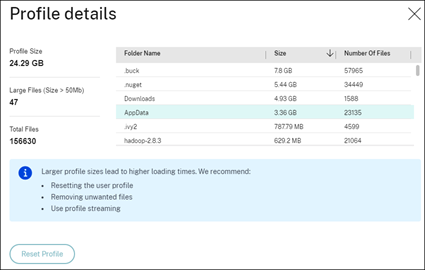
Clique em “Detalhes” para detalhar ainda mais cada pasta individual na pasta raiz do perfil (por exemplo, C:/Users/username), seu tamanho e o número de arquivos (incluindo arquivos dentro de pastas aninhadas).
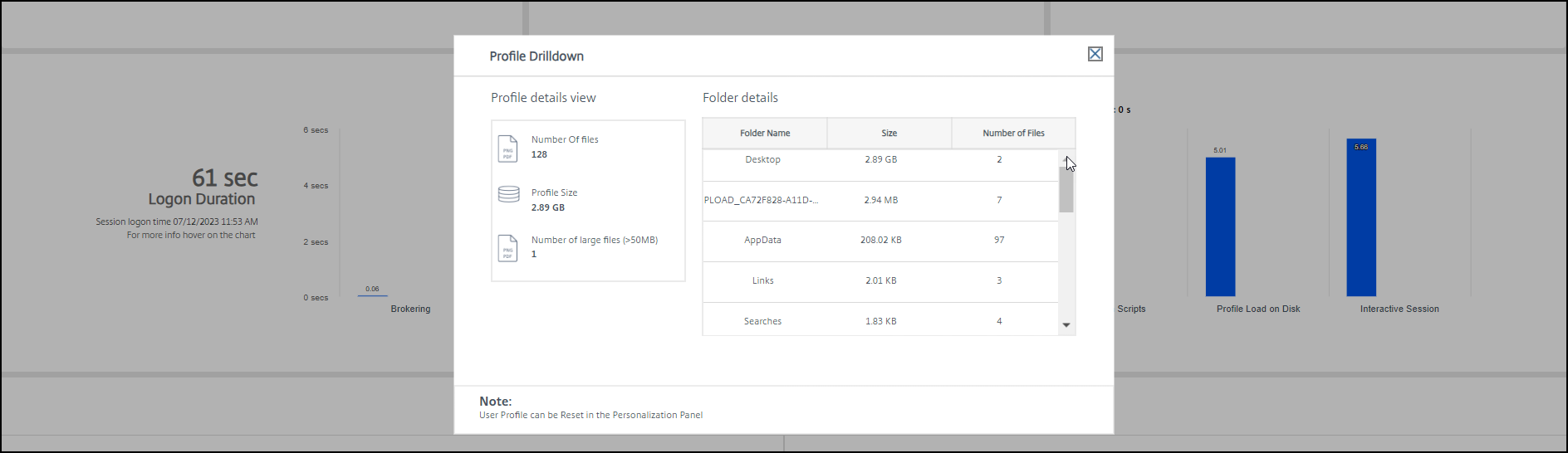
O detalhamento de perfil está disponível no Delivery Controller versão 7 1811 ou posterior e em VDAs 1811 ou posterior. Usando as informações de detalhamento de perfil, você pode resolver problemas que envolvem um tempo de carregamento de perfil alto. Você pode:
- Redefinir o perfil do usuário
- Otimizar o perfil removendo arquivos grandes indesejados
- Reduzir o número de arquivos para diminuir a carga da rede
- Usar o streaming de perfil
Por padrão, todas as pastas na raiz do perfil são exibidas no detalhamento. Para ocultar a visibilidade da pasta, edite o seguinte valor de registro na máquina VDA:
Aviso:
Adicionar e editar o registro incorretamente pode causar problemas sérios que podem exigir a reinstalação do seu sistema operacional. A Citrix não garante que os problemas resultantes do uso incorreto do Editor do Registro possam ser resolvidos. Use o Editor do Registro por sua conta e risco. Certifique-se de fazer backup do registro antes de editá-lo.
- No VDA, adicione um novo valor de registro ProfileFoldersNameHidden em HKEY_LOCAL_MACHINE\Software\Citrix\Director\
- Defina o valor como 1. Este valor deve ser um valor DWORD (32 bits). A visibilidade dos nomes das pastas agora está desabilitada.
- Para tornar os nomes das pastas visíveis novamente, defina o valor como 0.
Observação: Você pode usar comandos GPO ou PowerShell para aplicar a alteração do valor do registro em várias máquinas. Para obter mais informações sobre como usar GPO para implantar alterações de registro, consulte o blog.
Informações adicionais
- O detalhamento de perfil não considera pastas redirecionadas.
- Os arquivos NTUser.dat na pasta raiz podem não estar visíveis para os usuários finais. No entanto, eles estão incluídos no detalhamento de perfil e exibidos na lista de arquivos em “Pasta Raiz”.
- Certos arquivos ocultos na pasta AppData não estão incluídos no detalhamento de Perfil.
- O número de arquivos e os dados de tamanho do perfil podem não corresponder aos dados no painel de Personalização devido a certas limitações do Windows.
Sessão Interativa
A Sessão Interativa é o tempo necessário para “entregar” o controle do teclado e do mouse ao usuário após o carregamento do perfil do usuário. Normalmente, é a duração mais longa de todas as fases do processo de logon e é calculada como duração da Sessão Interativa = Carimbo de Data/Hora do Evento Desktop Ready (EventId 1000 no VDA) - Carimbo de Data/Hora do Evento User Profile Loaded (EventId 2 no VDA). A Sessão Interativa tem três subfases: Pre-userinit, Userinit e Shell. Passe o mouse sobre Sessão Interativa para ver uma dica de ferramenta mostrando o seguinte:
- subfases
- tempo necessário para cada subfase
- atraso total cumulativo entre essas subfases
Observação:
Este recurso está disponível em VDAs 1811 e posteriores. Se você iniciou sessões em sites anteriores a 7.18 e depois atualizou para 7.18 ou posterior, uma mensagem “Detalhamento indisponível devido a erro do servidor” é exibida. No entanto, se você iniciou sessões após a atualização, nenhuma mensagem de erro é exibida.
Para visualizar a duração de cada subfase, habilite o rastreamento de processo de auditoria na VM (VDA). Quando o rastreamento de processo de auditoria está desabilitado (padrão), a duração de Pre-userinit e a duração combinada de Userinit e Shell são exibidas. Você pode habilitar o rastreamento de processo de auditoria por meio de um Objeto de Política de Grupo (GPO) da seguinte forma:
- Crie um GPO e edite-o usando o editor de GPO.
- Vá para “Configuração do Computador” > “Configurações do Windows” > “Configurações de Segurança” > “Políticas Locais” > “Política de Auditoria”.
- No painel direito, clique duas vezes em “Auditar rastreamento de processo”.
- Selecione “Êxito” e clique em “OK”.
- Aplique este GPO aos VDAs ou Grupo necessários.
Para obter mais informações sobre o rastreamento de processo de auditoria e como habilitá-lo ou desabilitá-lo, consulte Auditar rastreamento de processo na documentação da Microsoft.
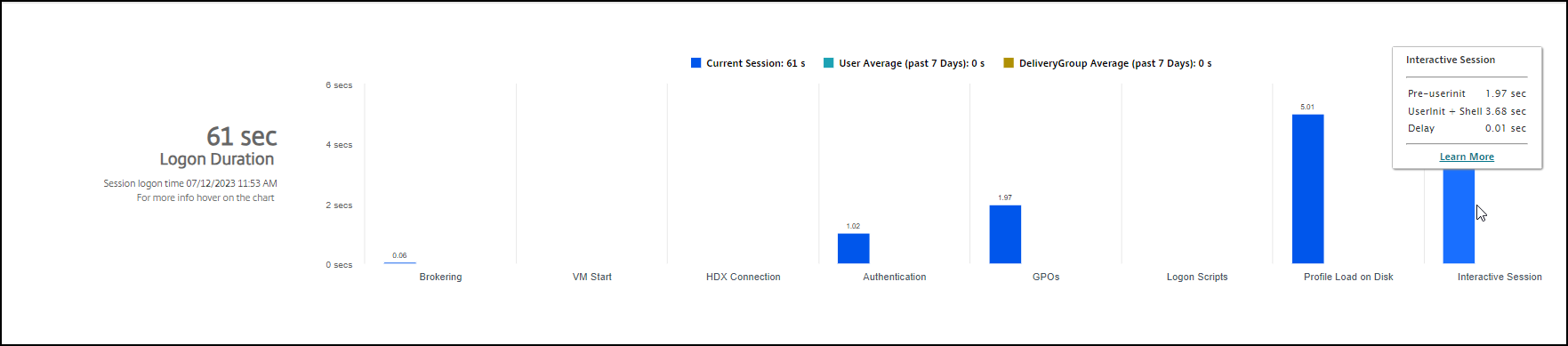 Painel Duração do Logon na exibição Detalhes do Usuário.
- Sessão Interativa – Pre-userinit: O segmento da Sessão Interativa que se sobrepõe a Objetos de Política de Grupo e scripts. Esta subfase pode ser reduzida otimizando os GPOs e scripts.
- Sessão Interativa – Userinit: Quando um usuário faz logon em uma máquina Windows, o Winlogon executa userinit.exe. O Userinit.exe executa scripts de logon, restabelece conexões de rede e, em seguida, inicia o Explorer.exe, a interface do usuário do Windows. Esta subfase da Sessão Interativa representa a duração entre o início do Userinit.exe e o início da interface do usuário para o desktop ou aplicativo virtual.
- Sessão Interativa – Shell: Na fase anterior, o Userinit inicia a inicialização da interface do usuário do Windows. A subfase Shell captura a duração entre a inicialização da interface do usuário e o momento em que o usuário recebe o controle do teclado e do mouse.
- Atraso: Este é o atraso de tempo cumulativo entre as subfases Pre-userinit e Userinit e as subfases Userinit e Shell.
O tempo total de logon não é uma soma exata dessas fases. Por exemplo, algumas fases ocorrem em paralelo, e em algumas fases, mais processamento ocorre, o que pode resultar em uma duração de logon mais longa do que a soma. O tempo total de logon não inclui o tempo ocioso do ICA®, que é o tempo entre o download do arquivo ICA e o lançamento do arquivo ICA para um aplicativo. Para habilitar a abertura automática do arquivo ICA no lançamento do aplicativo, configure seu navegador para o lançamento automático do arquivo ICA no download de um arquivo ICA. Para obter mais informações, consulte CTX804493.
Observação: O gráfico de Duração do Logon mostra as fases de logon em segundos. Quaisquer valores de duração abaixo de um segundo são exibidos como valores de subsegundos. Os valores acima de um segundo são arredondados para o 0,5 segundo mais próximo. O gráfico foi projetado para mostrar o valor mais alto do eixo y como 200 segundos. Qualquer valor maior que 200 segundos é mostrado com o valor real exibido acima da barra.
Dicas de solução de problemas
Para identificar valores incomuns ou inesperados no gráfico, compare a quantidade de tempo gasto em cada fase da sessão atual com a duração média para este usuário nos últimos sete dias e a duração média para todos os usuários neste grupo de entrega nos últimos sete dias.
Escalone conforme necessário. Por exemplo, se a inicialização da VM estiver lenta, o problema pode estar no hypervisor, então você pode escalá-lo para o administrador do hypervisor. Ou, se o tempo de brokering estiver lento, você pode escalonar o problema para o administrador do site para verificar o balanceamento de carga no Delivery Controller.
Examine diferenças incomuns, incluindo:
- Barras de logon ausentes (atuais)
- Grande discrepância entre a duração atual e a duração média deste usuário. As causas incluem:
- Um novo aplicativo foi instalado.
- Ocorreu uma atualização do sistema operacional.
- Foram feitas alterações de configuração.
- O tamanho do perfil do usuário é alto. Neste caso, o Carregamento de Perfil é alto.
- Grande discrepância entre os números de logon do usuário (duração atual e média) e a duração média do grupo de entrega.
Se necessário, clique em “Reiniciar” para observar o processo de logon do usuário para solucionar problemas, como Início da VM ou Brokering.