Integração do Secure Private Access com o Director (Pré-visualização)
A integração do Secure Private Access com o Director permite que administradores de suporte técnico ou administradores completos monitorem e solucionem problemas de todas as sessões do Secure Private Access no Director. Para oferecer suporte a esse recurso, você deve usar as versões 2402 ou posteriores do Director, Secure Private Access, Citrix Workspace™ app e VDA.
As ações disponíveis incluem a visualização dos detalhes do seguinte:
- Sessões ativas do Secure Private Access para um usuário em “Selecionar uma Sessão” > guia “Sessões” > “Aplicativos Web e SaaS”
- Enumerações falhas ou bloqueadas do Secure Private Access e inicializações de aplicativos falhas em “Selecionar uma Sessão” > guia “Acesso Negado”
- Visualização de detalhes da sessão e do aplicativo para inicializações de aplicativos ativas e falhas
- Visualização de detalhes da sessão e do aplicativo para enumerações falhas e bloqueadas
Observação:
A integração do Secure Private Access com o Director é compatível apenas com a autenticação baseada em formulários do Director e não é compatível com a Autenticação Integrada do Windows ou a autenticação baseada em Cartão Inteligente.
Pré-requisitos
-
Para oferecer suporte a esse recurso, você deve usar o seguinte:
- Director 2402 ou versão posterior
- Secure Private Access 2402 ou versão posterior
- Citrix Workspace app 2402 ou versão posterior
- Certifique-se de que pelo menos um site do Citrix Virtual Apps and Desktops™ esteja configurado no Director.
- Configure o Secure Private Access.
-
Certifique-se de que o servidor do Director tenha conectividade de rede com o servidor do Secure Private Access.
Observação:
Um certificado confiável deve ser instalado no servidor do Secure Private Access para estabelecer uma conexão bem-sucedida com o Citrix Director.
-
Certifique-se de que o usuário administrador do Director tenha as seguintes permissões:
- Administrador Completo ou Administrador Somente Leitura do Secure Private Access no console de administração do Secure Private Access.
- Suporte técnico do Citrix Virtual Apps™ ou Desktops ou Administrador Completo ou Administrador Somente Leitura no console do Citrix Studio.
Configurar o Director com o Secure Private Access
- Abra um prompt de comando como administrador na máquina onde o Director está instalado.
-
Vá para o caminho da ferramenta
DirectorConfigexecutando o seguinte comando:cd c:\inetpub\wwwroot\Director\tools <!--NeedCopy--> -
Execute o seguinte comando para configurar o Secure Private Access:
DirectorConfig.exe /configspa <!--NeedCopy--> -
Insira o FQDN da máquina onde o Secure Private Access está instalado, juntamente com o número da porta.
-
Certifique-se de que a conexão com o Secure Private Access (servidor ou balanceador de carga) seja segura e tenha um certificado confiável aplicado a ela.

Observação:
Os administradores devem ser adicionados ao console do Secure Private Access para visualizar os detalhes da sessão do Secure Private Access no Director. Para obter mais informações, consulte Gerenciar administradores.
Visualizar uma sessão do Secure Private Access por usuário
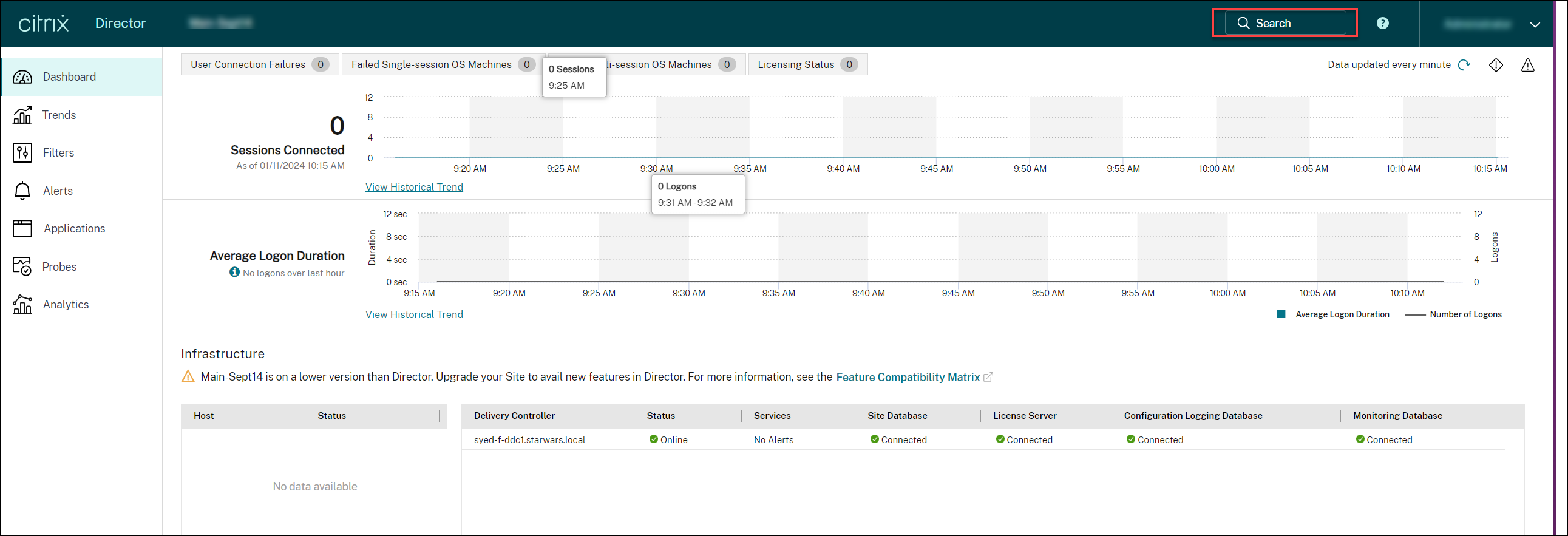
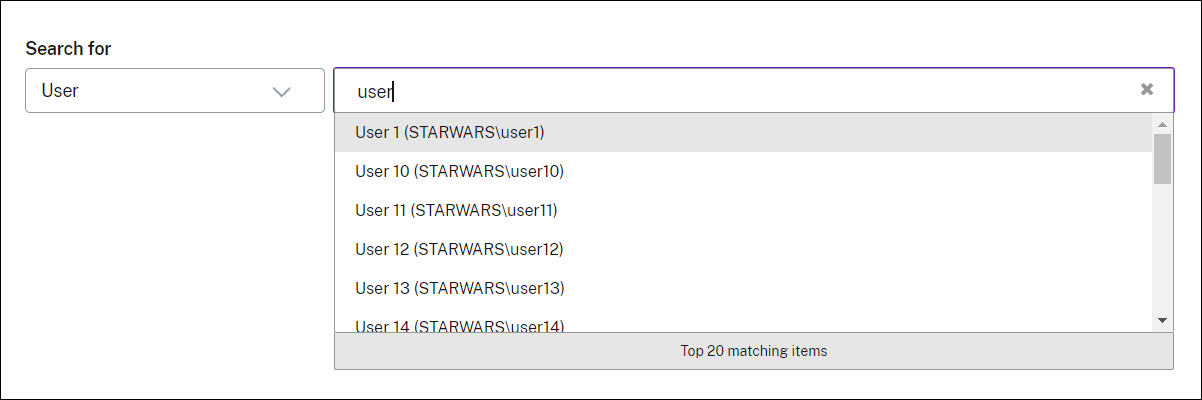
No painel do Director, clique em “Pesquisar” e insira o nome de usuário. A tela “Selecionar uma sessão” é exibida.
Administrador completo:
Administrador de suporte técnico:
Visualizar aplicativos Web e SaaS iniciados com sucesso
Os aplicativos iniciados com sucesso são exibidos na seção “Aplicativos Web e SaaS”.
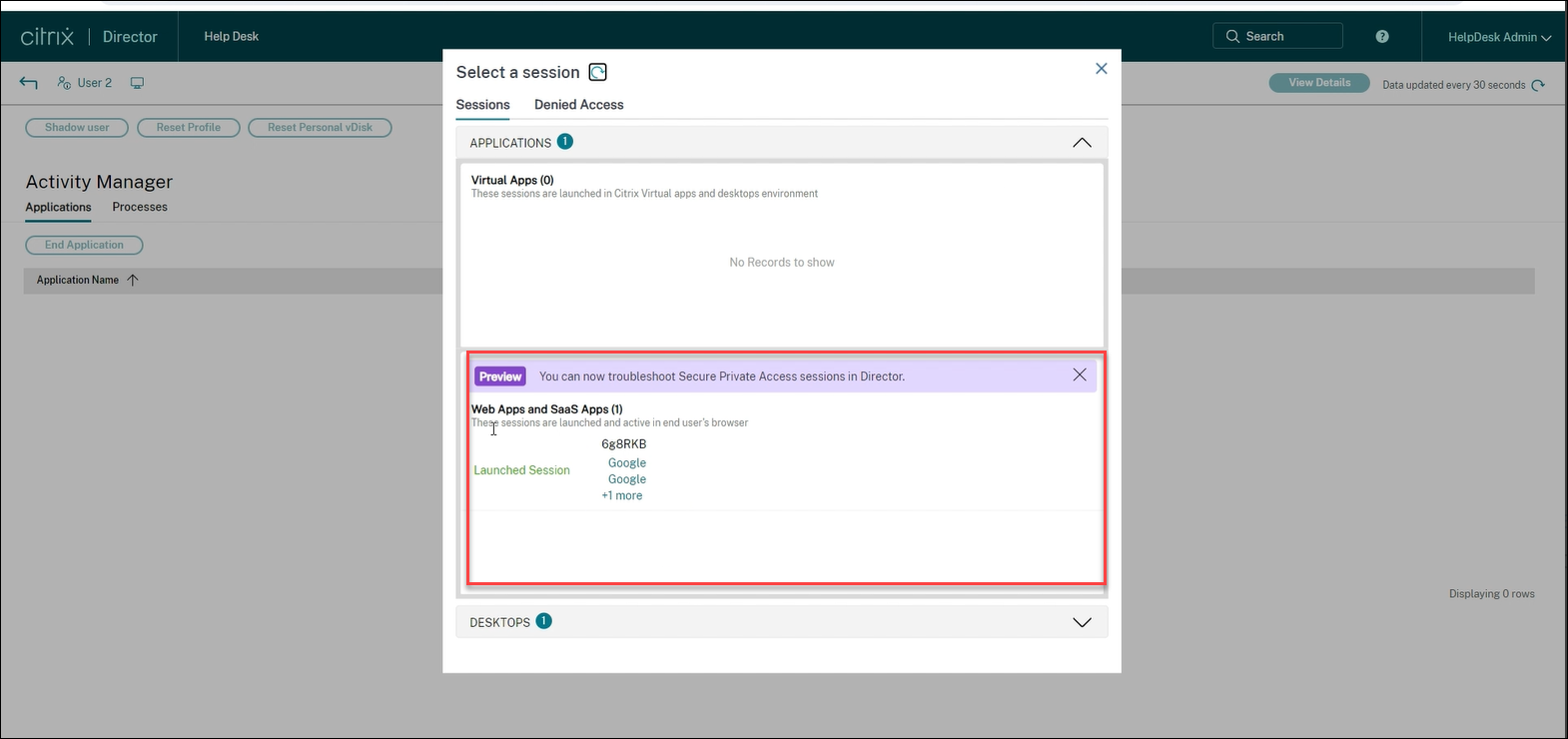
Clique em um aplicativo na seção “Aplicativos Web e SaaS” para visualizar os detalhes.
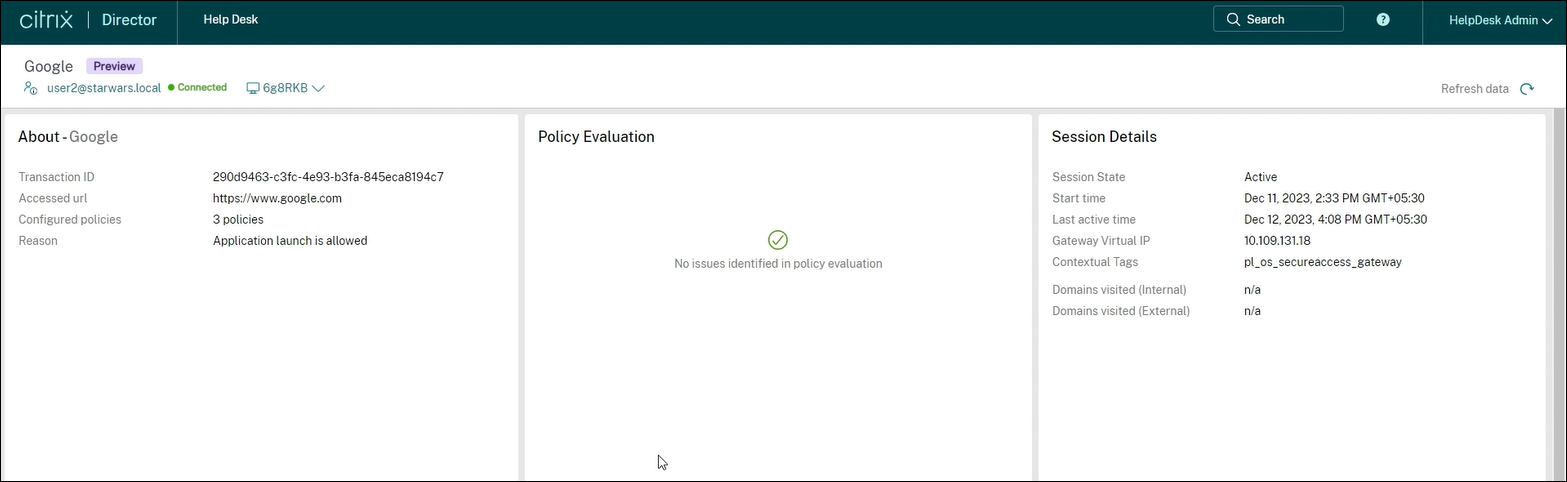
Para obter mais informações sobre códigos de sucesso, consulte Códigos relacionados ao Citrix Director.
Visualizar detalhes sobre os aplicativos com acesso negado
Clique em “Verificar Detalhes de Acesso” na tela “Selecionar uma sessão”.
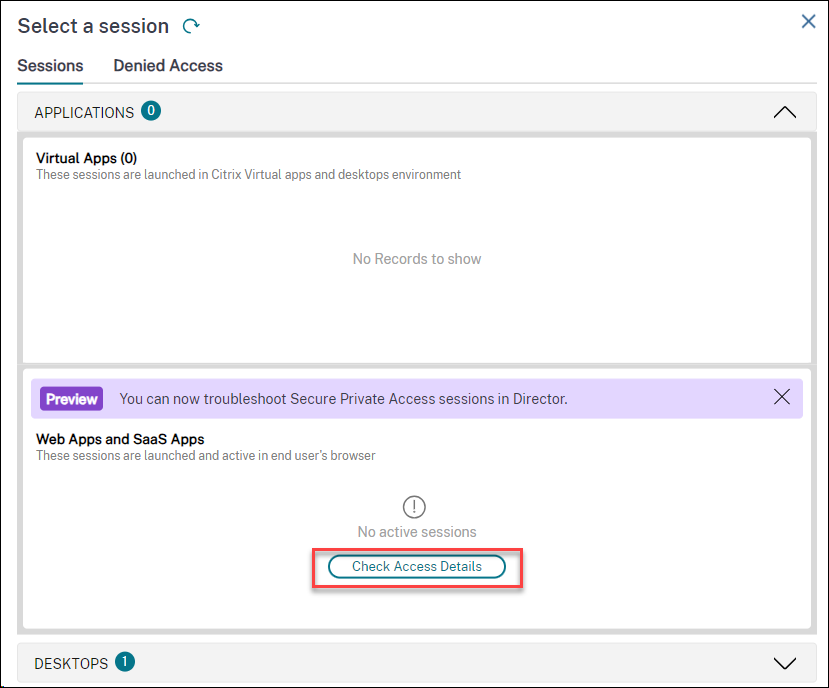
Observação:
O botão “Verificar Detalhes de Acesso” aparece quando não há sessão ativa.
Ou,
Clique na guia “Acesso Negado” para visualizar os aplicativos cujo acesso foi negado.
A guia “Acesso Negado” é aberta.
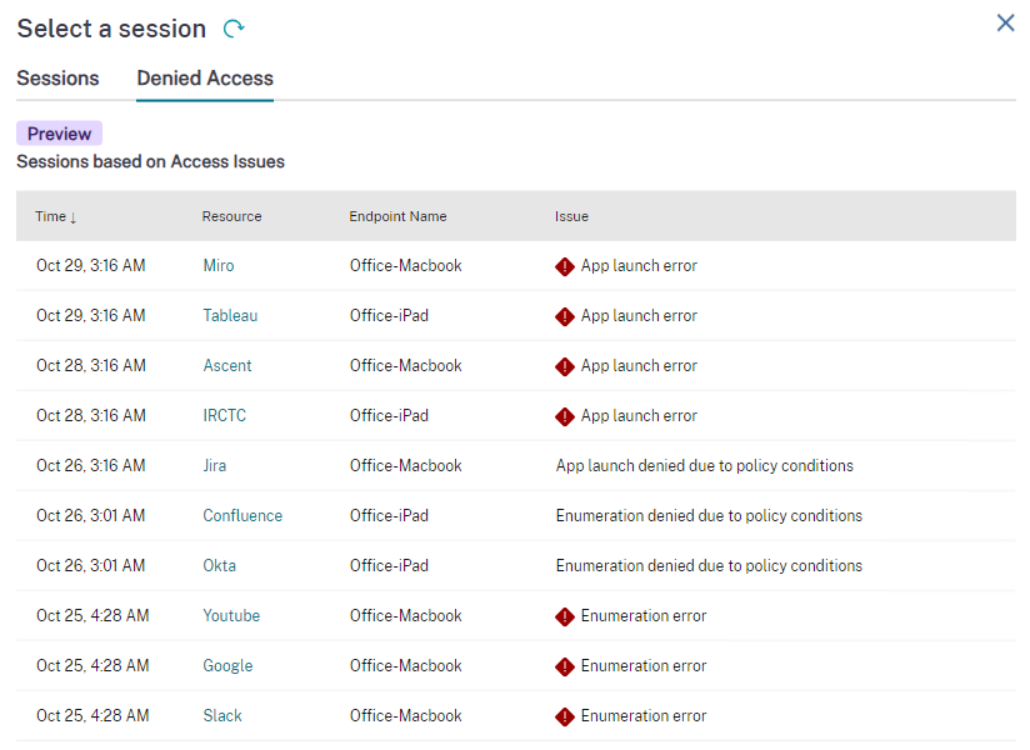
Os detalhes da sessão, como hora, recurso, nome do endpoint e motivo da falha, são exibidos. Para obter mais informações sobre códigos de erro, consulte Códigos relacionados ao Citrix Director.
Atualmente, os seguintes problemas são identificados:
- Enumeração negada devido a condições de política
- Erro de inicialização do aplicativo
- Erros de enumeração
- Inicialização do aplicativo negada devido a condições de política
Selecione um aplicativo na guia “Acesso Negado” > coluna “Recurso” para visualizar os detalhes:
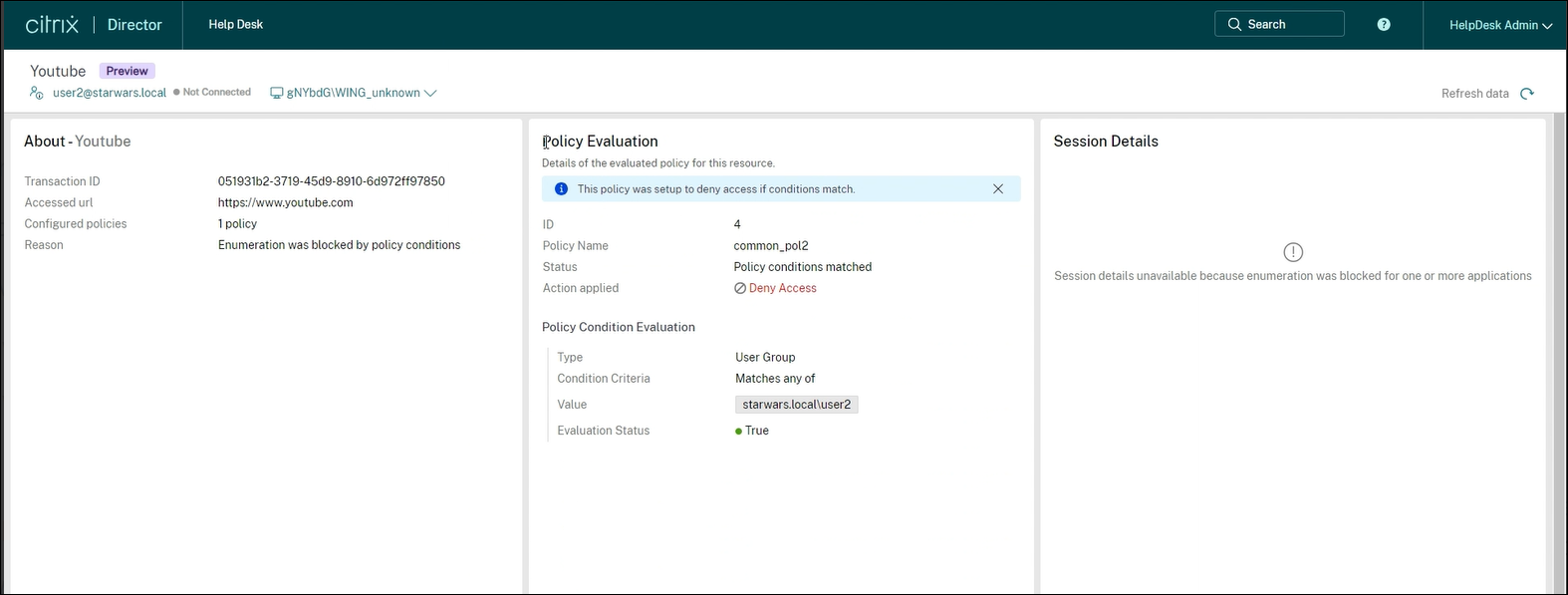
Os seguintes detalhes são exibidos para as sessões bem-sucedidas ou falhas:
- Sobre o aplicativo
- Avaliação da política
- Detalhes da sessão
Sobre o aplicativo
O nome do aplicativo bem-sucedido, falho ou negado é exibido. Juntamente com ele, os seguintes detalhes do aplicativo para o sucesso ou falha são exibidos:
| Campo | Descrição |
|---|---|
| ID da Transação | ID da Transação Citrix durante a sessão ou enumeração. |
| URL Acessada | A URL acessada durante a sessão ou enumeração. |
| Políticas configuradas | O número de políticas usadas em uma sessão ou enumeração. |
| Motivo | A análise da atividade da sessão ou enumeração. |
Avaliação da política
Exibe que nenhum problema foi encontrado durante a avaliação de uma sessão bem-sucedida. Para uma sessão ou enumeração falha, os seguintes detalhes das políticas avaliadas são exibidos:
| Campo | Descrição |
|---|---|
| ID | ID da Transação Citrix. |
| Nome da Política | O nome da política. |
| Status | O status da política. |
| Ação aplicada | A ação aplicada à política. Por exemplo, negar acesso. |
| Avaliação da Condição da Política | |
| Tipo | O tipo da condição da política. |
| Critérios da Condição | Os critérios da condição da política aplicada na sessão ou enumeração falha. |
| Valor | O valor da política. |
| Status da Avaliação | O status da avaliação da política. |
Detalhes da sessão
Para uma sessão falha, o motivo da falha da sessão é exibido. Para uma sessão bem-sucedida, os seguintes detalhes são exibidos:
| Campo | Descrição |
|---|---|
| Estado da Sessão | Exibe o estado da sessão, se está ativa ou inativa. |
| Hora de início | Exibe a hora de início da sessão. |
| Última hora ativa | Exibe a última hora ativa da sessão bem-sucedida. |
| IP Virtual do Gateway | Exibe o endereço IP virtual do gateway ao qual a sessão bem-sucedida está conectada. |
| Tags Contextuais | Exibe as tags contextuais. A tag contextual no plug-in do Secure Private Access é o nome de uma política do NetScaler® Gateway (sessão, pré-autenticação, EPA) que é aplicada às sessões dos usuários autenticados. |
| Domínios visitados (Internos) | Exibe os domínios internos acessados usando a sessão bem-sucedida. |
| Domínios visitados (Externos) | Exibe os domínios externos acessados usando a sessão bem-sucedida. |