Configurar a autenticação de cartão inteligente PIV
Este artigo lista a configuração necessária no Director Server e no Active Directory para habilitar o recurso de autenticação de cartão inteligente.
Observação:
A autenticação de cartão inteligente é compatível apenas com usuários do mesmo domínio do Active Directory.
Configuração do servidor Director
Execute as seguintes etapas de configuração no servidor Director:
-
Instale e habilite a Autenticação de Mapeamento de Certificado de Cliente. Siga as instruções de autenticação de Mapeamento de Certificado de Cliente usando o Active Directory no documento da Microsoft, Autenticação de Mapeamento de Certificado de Cliente.
-
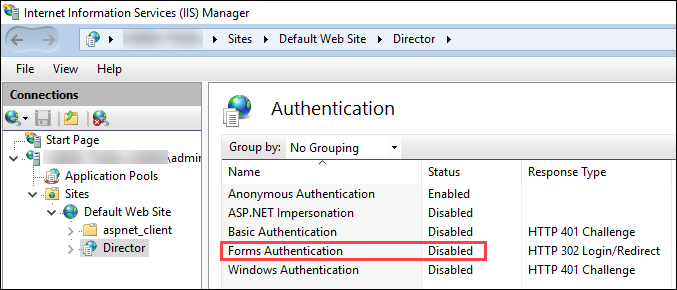
Desabilite a Autenticação de Formulários no site do Director.
Inicie o Gerenciador do IIS.
Vá para “Sites” > “Default Web Site” > “Director”.
Selecione “Autenticação”.
Clique com o botão direito do mouse em “Autenticação de Formulários” e selecione “Desabilitar”.
-
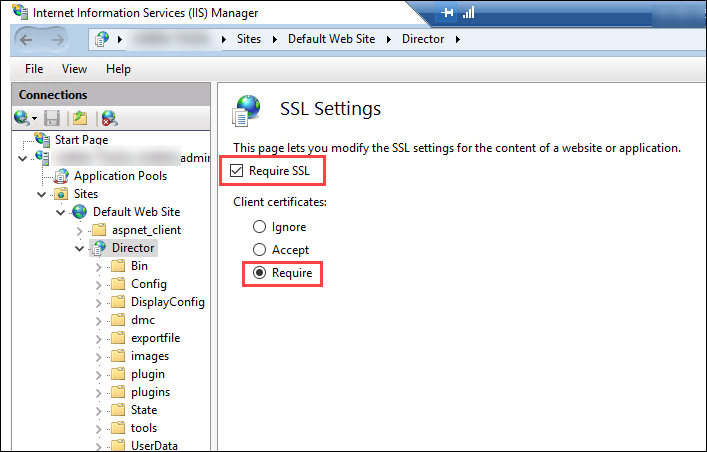
Configure a URL do Director para o protocolo HTTPS mais seguro (em vez de HTTP) para autenticação de certificado de cliente.
-
Inicie o Gerenciador do IIS.
-
Vá para “Sites” > “Default Web Site” > “Director”.
-
Selecione “Configurações SSL”.
-
Selecione “Exigir SSL” e “Certificados de cliente” > “Exigir”.
-
-
Atualize o web.config. Abra o arquivo web.config (disponível em c:\inetpub\wwwroot\Director) usando um editor de texto.
No elemento pai <system.webServer>, adicione o seguinte trecho como o primeiro elemento filho:
<defaultDocument>
   <files>
       <add value="LogOn.aspx"/>
   </files>
</defaultDocument>
Configuração do Active Directory
Por padrão, o aplicativo Director é executado com a propriedade de identidade do “Application Pool”. A autenticação de cartão inteligente requer delegação, para a qual a identidade do aplicativo Director deve ter privilégios de Trusted Computing Base (TCB) no host do serviço.
A Citrix recomenda que você crie uma conta de serviço separada para a identidade do Application Pool. Crie a conta de serviço e atribua privilégios TCB conforme as instruções no artigo da Microsoft MSDN, Protocol Transition with Constrained Delegation Technical Supplement.
Atribua a conta de serviço recém-criada ao pool de aplicativos do Director. A figura a seguir mostra a caixa de diálogo de propriedades de uma conta de serviço de exemplo, Domain Pool.
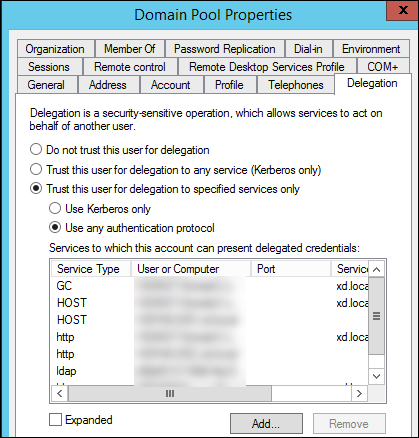
Configure os seguintes serviços para esta conta:
- Delivery Controller™: HOST, HTTP
- Director: HOST, HTTP
- Active Directory: GC, LDAP
Para configurar,
-
Na caixa de diálogo de propriedades da conta de usuário, clique em “Adicionar”.
-
Na caixa de diálogo “Adicionar Serviços”, clique em “Usuários” ou “Computadores”.
-
Selecione o nome do host do Delivery Controller.
-
Na lista “Serviços disponíveis”, selecione HOST e HTTP como “Tipo de Serviço”.
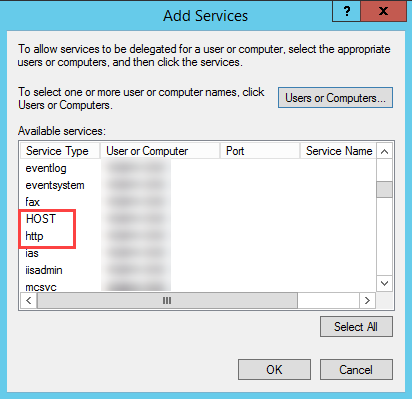
Da mesma forma, adicione Tipos de Serviço para os hosts Director e Active Directory.
Criar registros de Nome Principal de Serviço
Você deve criar uma conta de serviço para cada servidor Director e IPs Virtuais (VIP) com balanceamento de carga usados para acessar um pool de servidores Director. Você deve criar registros de nome principal de serviço (SPN) para configurar uma delegação para a conta de serviço recém-criada.
-
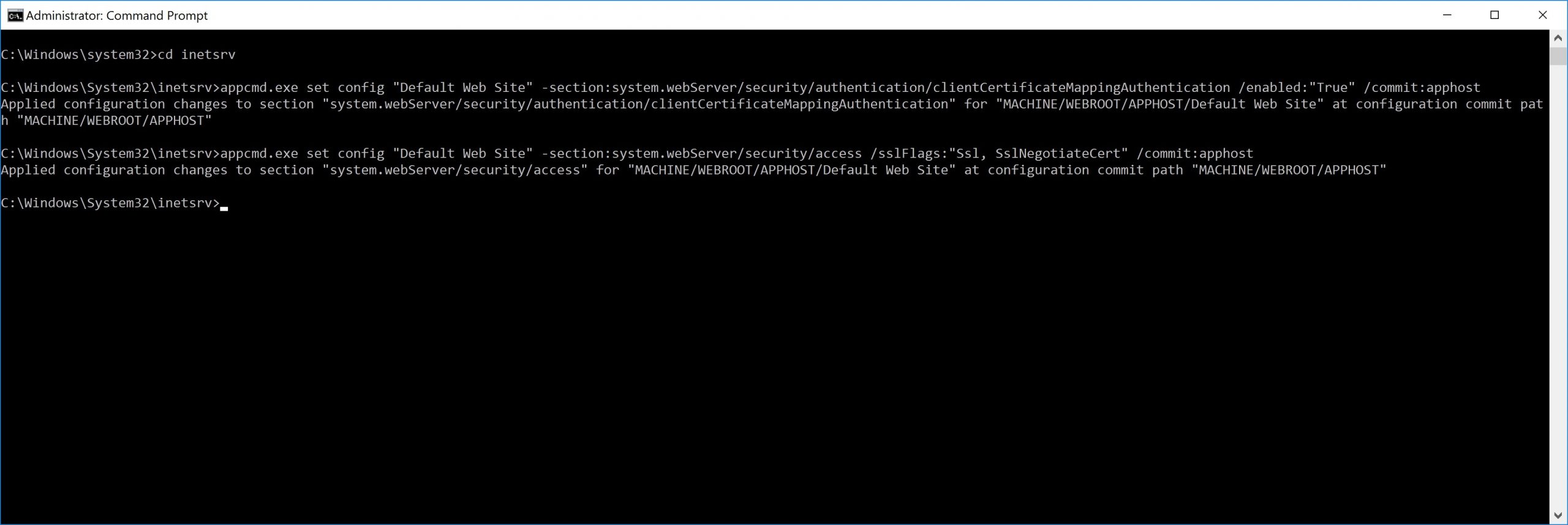
Use o seguinte comando para criar um registro SPN para um servidor Director:
setspn -a http/<directorServer>.<domain_fqdn> <domain>\<DirectorAppPoolServiceAcct> <!--NeedCopy--> -
Use o seguinte comando para criar um registro SPN para um VIP com balanceamento de carga:
setspn -S http/<DirectorFQDN> <domain>\<DirectorAppPoolServiceAcct> <!--NeedCopy--> -
Use o seguinte comando para visualizar ou testar os SPNs criados:
 setspn –l <DirectorAppPoolServiceAcct>

 <!--NeedCopy-->
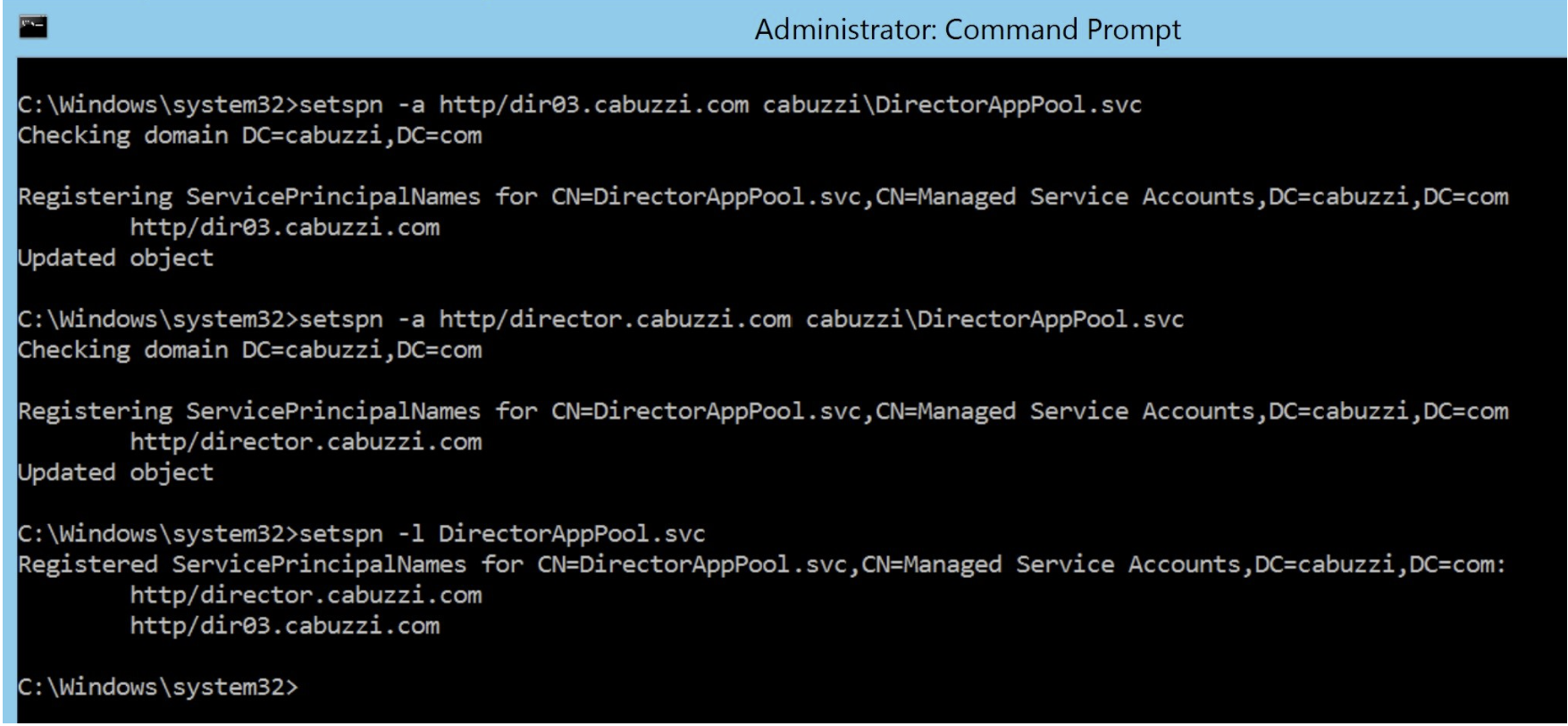
- Selecione o diretório virtual do Director no painel esquerdo e clique duas vezes em “Configurações do Aplicativo”. Dentro da janela “Configurações do Aplicativo”, clique em “Adicionar” e certifique-se de que AllowKerberosConstrainedDelegation esteja definido como 1.
-
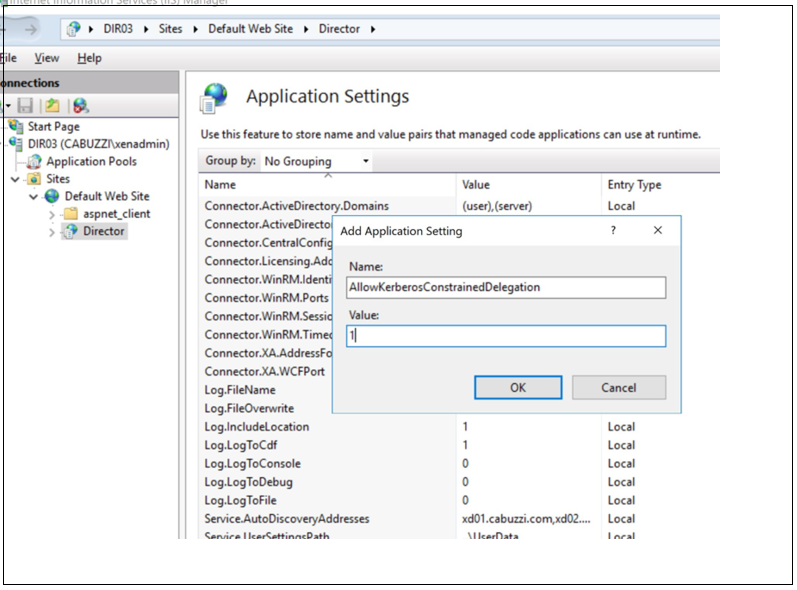
Selecione “Application Pools” no painel esquerdo, clique com o botão direito do mouse no pool de aplicativos do Director e selecione “Configurações Avançadas”.
-
Selecione “Identidade”, clique nas reticências (“…”) para inserir as credenciais de domínio\logon e senha da conta de serviço. Feche o console do IIS.
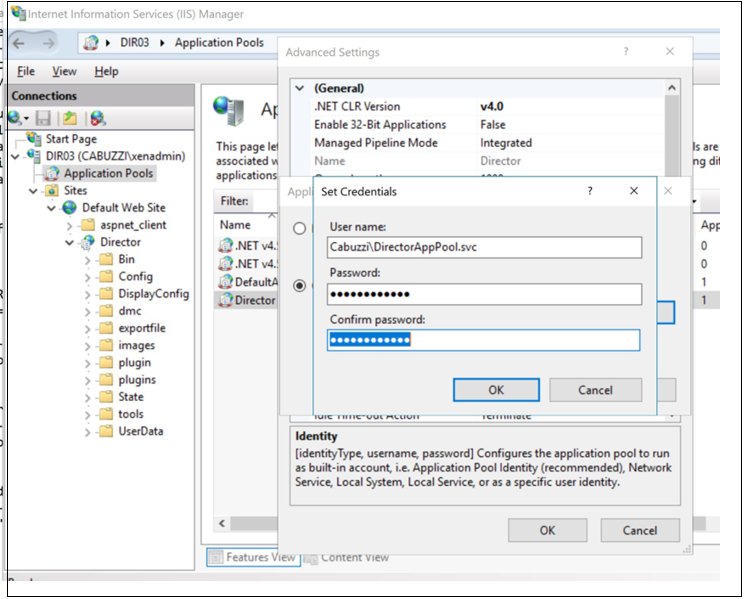
- Em um prompt de comando elevado, altere o diretório para C:\Windows\System32\inetsrv e insira os seguintes comandos:
   appcmd.exe set config “Default Web Site” -section:system.webServer/security/authentication/clientCertificateMappingAuthentication /enabled:”True” /commit:apphost

<!--NeedCopy-->
    appcmd.exe set config “Default Web Site” -section:system.webServer/security/access /sslFlags:”Ssl, SslNegotiateCert” /commit:apphost
<!--NeedCopy-->
Configuração do navegador Firefox
Para usar o navegador Firefox, instale o driver PIV disponível em OpenSC 0.17.0. Para obter instruções de instalação e configuração, consulte Installing OpenSC PKCS#11 Module in Firefox, Step by Step. Para obter informações sobre o uso do recurso de autenticação de cartão inteligente no Director, consulte a seção Usar o Director com autenticação de cartão inteligente baseada em PIV no artigo do Director.