Solucionar problemas do usuário
Use a exibição Help Desk (página Activity Manager) do Director para exibir informações sobre o usuário:
- Verifique os detalhes sobre o logon, a conexão e os aplicativos do usuário.
- Faça o shadowing da máquina do usuário.
- Grave a sessão ICA®.
- Solucione o problema com as ações recomendadas na tabela a seguir e, se necessário, encaminhe o problema para o administrador apropriado.
Dicas de solução de problemas
| Problema do usuário | Sugestões |
|---|---|
| O logon demora muito ou falha intermitentemente ou repetidamente | Diagnosticar problemas de logon do usuário |
| A inicialização da sessão demora muito ou falha intermitentemente ou repetidamente | Diagnosticar problemas de inicialização da sessão |
| O aplicativo está lento ou não responde | Resolver falhas de aplicativo |
| A conexão falhou | Restaurar conexões de área de trabalho |
| A sessão está lenta ou não responde | Restaurar sessões |
| Gravar sessões | Gravar sessões |
| O vídeo está lento ou com baixa qualidade | Executar relatórios de sistema de canal HDX |
Nota: Para garantir que a máquina não esteja no modo de manutenção, na exibição “Detalhes do Usuário”, revise o painel “Detalhes da Máquina”.
Dicas de pesquisa
Quando você digita o nome do usuário em um campo de pesquisa, o Director pesquisa usuários no Active Directory em todos os sites configurados para oferecer suporte ao Director.
Quando você digita um nome de máquina multiusuário em um campo de pesquisa, o Director exibe os “Detalhes da Máquina” para a máquina especificada.
Quando você digita um nome de endpoint em um campo de pesquisa, o Director usa as sessões não autenticadas (anônimas) e autenticadas que estão conectadas a um endpoint específico, o que permite solucionar problemas de sessões não autenticadas. Certifique-se de que os nomes dos endpoints sejam exclusivos para permitir a solução de problemas de sessões não autenticadas.
Os resultados da pesquisa também incluem usuários que não estão usando ou atribuídos a uma máquina no momento.
- As pesquisas não diferenciam maiúsculas de minúsculas.
- Entradas parciais produzem uma lista de possíveis correspondências.
- Depois de digitar algumas letras de um nome de duas partes (nome de usuário, sobrenome e primeiro nome ou nome de exibição), separados por um espaço, os resultados incluem correspondências para ambas as cadeias de caracteres. Por exemplo, se você digitar jo rob, os resultados podem incluir cadeias de caracteres como “John Robertson” ou Robert, Jones.
Para retornar à página inicial, clique no logotipo do Director.
Acessar o Citrix Insight Services
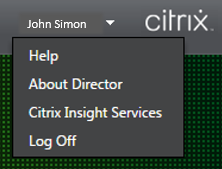
Você pode acessar o Citrix Insight Services (CIS) na lista suspensa Usuário no Director para acessar insights de diagnóstico adicionais. Os dados disponíveis no CIS vêm de fontes como Call Home e Citrix Scout.
Carregar informações de solução de problemas para o Suporte Técnico da Citrix
Execute o Citrix Scout a partir de um único Delivery Controller™ ou VDA para capturar pontos de dados importantes e rastreamentos do Citrix Diagnostics Facility (CDF) para solucionar problemas de computadores selecionados. O Scout oferece a capacidade de carregar os dados com segurança para a plataforma CIS para auxiliar o Suporte Técnico da Citrix na solução de problemas. O Suporte Técnico da Citrix usa a plataforma CIS para reduzir o tempo de resolução de problemas relatados pelos clientes.
O Scout é instalado com os componentes do Citrix Virtual Apps and Desktops™. Dependendo da versão do Windows, o Scout aparece no menu Iniciar do Windows ou na Tela Inicial quando você instala ou atualiza para o Citrix Virtual Apps and Desktops.
Para iniciar o Scout, no menu Iniciar ou na Tela Inicial, selecione Citrix > Citrix Scout.
Para obter informações sobre como usar e configurar o Scout e para perguntas frequentes, consulte CTX130147.