オンプレミス環境のCitrix Virtual Apps and DesktopsサイトとCitrix Analytics for Performance™の構成
オンプレミス環境のCitrix Virtual Apps and DesktopsサイトからCitrix Cloud上のCitrix Analytics for Performanceにパフォーマンスデータを送信することで、高度なパフォーマンス分析機能を活用できます。Performance Analyticsを表示および使用するには、まずオンプレミス監視ツールであるCitrix Directorから、オンプレミスサイトをCitrix Analytics for Performanceで構成する必要があります。
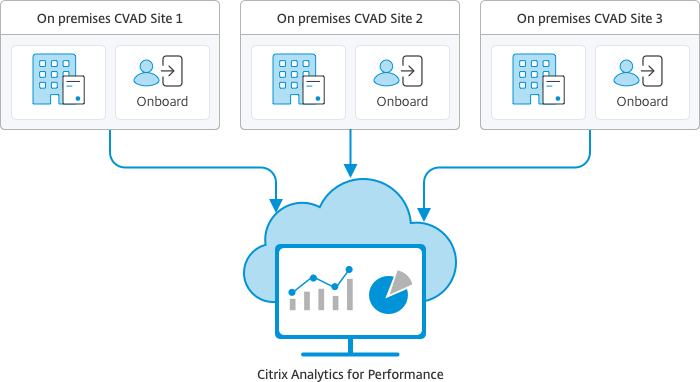
Performance Analyticsは安全な方法でデータにアクセスし、Citrix Cloud™からオンプレミス環境にデータが転送されることはありません。
前提条件
DirectorからCitrix Analytics for Performanceを構成するために、新しいコンポーネントをインストールする必要はありません。以下の要件が満たされていることを確認してください。
- Delivery ControllerとDirectorがバージョン1912 CU2以降であること。詳しくは、機能互換性マトリックスを参照してください。
注:
- Delivery ControllerがMicrosoft .NET Frameworkバージョン4.8より前のバージョンを実行している場合、DirectorからオンプレミスサイトをCitrix Analytics for Performanceで構成すると失敗する可能性があります。回避策として、Delivery Controllerの.NET Frameworkをバージョン4.8にアップグレードしてください。LCM-9255
- Citrix Virtual Apps and Desktopsバージョン2012を実行しているオンプレミスサイトをDirectorからCitrix Analytics for Performanceで構成する場合、数時間後またはDelivery ControllerのCitrix Monitor Serviceの再起動後に構成が失敗する可能性があります。この場合、Analyticsタブには「未接続」ステータスが表示されます。回避策として、Delivery ControllerのレジストリにEncryptionフォルダーを作成します。場所:HKEY_LOCAL_MACHINE\Software\Citrix\XDservices\Monitor フォルダー名:Encryption CitrixMonitorアカウントがEncryptionフォルダーに対してフルコントロールアクセス権を持っていることを確認してください。Citrix Monitor Serviceを再起動してください。DIR-14324
-
この構成を実行するためのAnalyticsタブへのアクセスは、フル管理者のみが利用できます。
-
Performance Analyticsがパフォーマンスメトリックにアクセスできるように、すべてのDelivery ControllerおよびDirectorがインストールされているマシンでアウトバウンドインターネットアクセスが利用可能であること。具体的には、ネットワーク要件に記載されているURLへのアクセスが可能であることを確認してください。
Delivery ControllerとDirectorマシンがイントラネット内にあり、アウトバウンドインターネットアクセスがプロキシサーバー経由である場合は、以下を確認してください。
-
プロキシサーバーが上記のURLリストを許可していること。
-
Directorのweb.configファイルとcitrix.monitor.exe.configファイルに以下の構成を追加します。この構成をconfigurationタグ内に必ず追加してください。
<system.net> <defaultProxy> <proxy usesystemdefault = "false" proxyaddress = "http://<your_proxyserver_address>:80" bypassonlocal = "true" /> </defaultProxy> </system.net>- Directorのweb.configは、Directorがインストールされているマシンの
C:\inetpub\wwwroot\Director\web.configにあります。 - citrix.monitor.exe.configは、Delivery Controllerがインストールされているマシンの
C:\Program Files\Citrix\Monitor\Service\Citrix.Monitor.exe.Configにあります。
この設定は、MicrosoftによってIISで提供されています。詳細については、https://docs.microsoft.com/en-us/dotnet/framework/network-programming/proxy-configurationを参照してください。
構成ファイルのdefaultproxyフィールドは、DirectorおよびMonitor Serviceのアウトバウンドアクセスを制御します。Performance Analyticsとの構成および通信には、defaultproxyフィールドをtrueに設定する必要があります。有効なポリシーによってこのフィールドがfalseに設定されている可能性があります。この場合、手動でフィールドをtrueに設定する必要があります。変更を行う前に構成ファイルのバックアップを取ってください。変更を有効にするには、Delivery Controller™で監視サービスを再起動してください。
注:
Citrix Virtual Apps and Desktopsサイトの新しいバージョンにアップグレードする場合は、Delivery Controllerの
citrix.monitor.exe.configファイル内のプロキシが再構成されていることを確認してください。 - Directorのweb.configは、Directorがインストールされているマシンの
-
すべてのエンドポイント(またはプロキシが構成されている場合はプロキシ)から以下のURLへのアクセスが可能であることを確認してください。
- Citrix Analytics: https://*.cloud.com/
- Microsoft Azure: https://*.windows.net/
-
Citrix Analytics for PerformanceのアクティブなCitrix Cloudエンタイトルメントがあること。
-
Citrix Cloudアカウントが、製品登録エクスペリエンスに対する権限を持つ管理者アカウントであること。管理者権限の詳細については、管理者権限の変更を参照してください。
構成手順
前提条件を確認したら、以下を実行します。
-
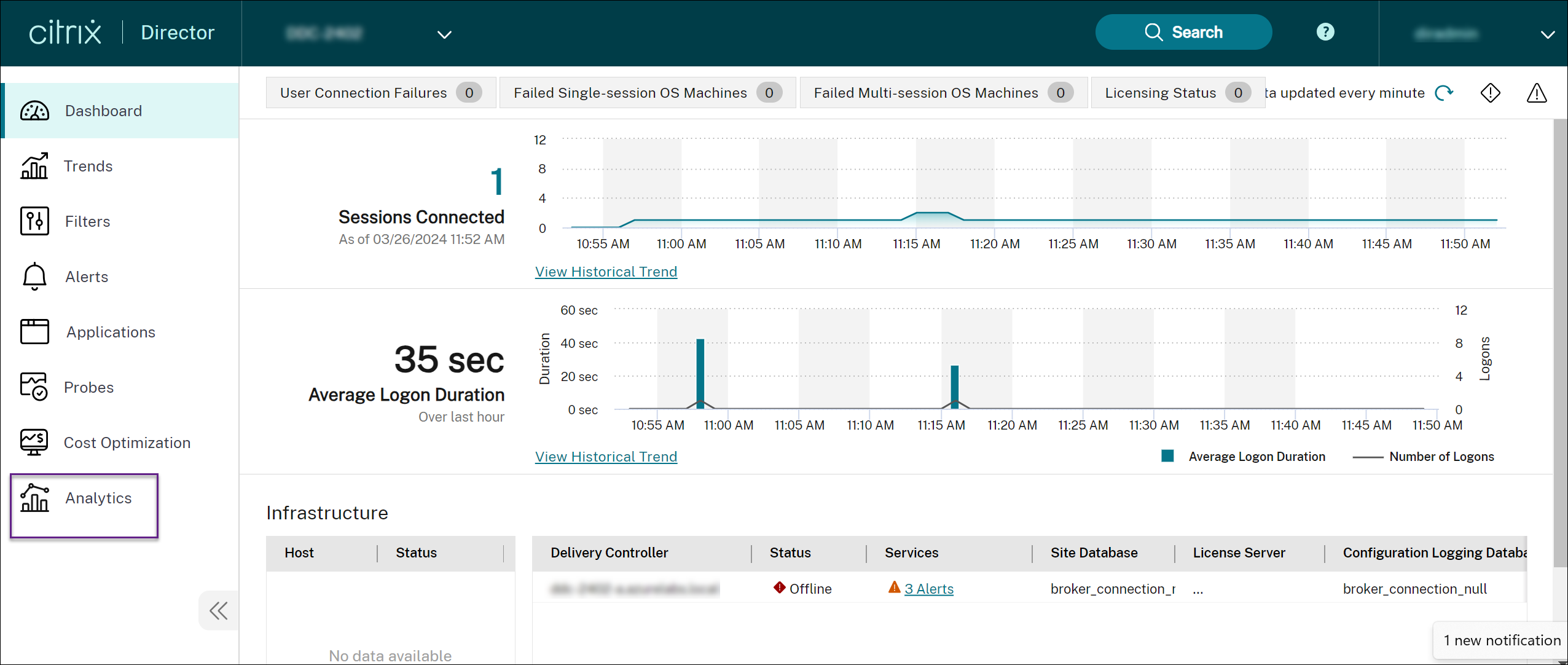
フル管理者としてDirectorにサインインし、Performance Analyticsで構成するサイトを選択します。Directorダッシュボードページが表示されます。
-
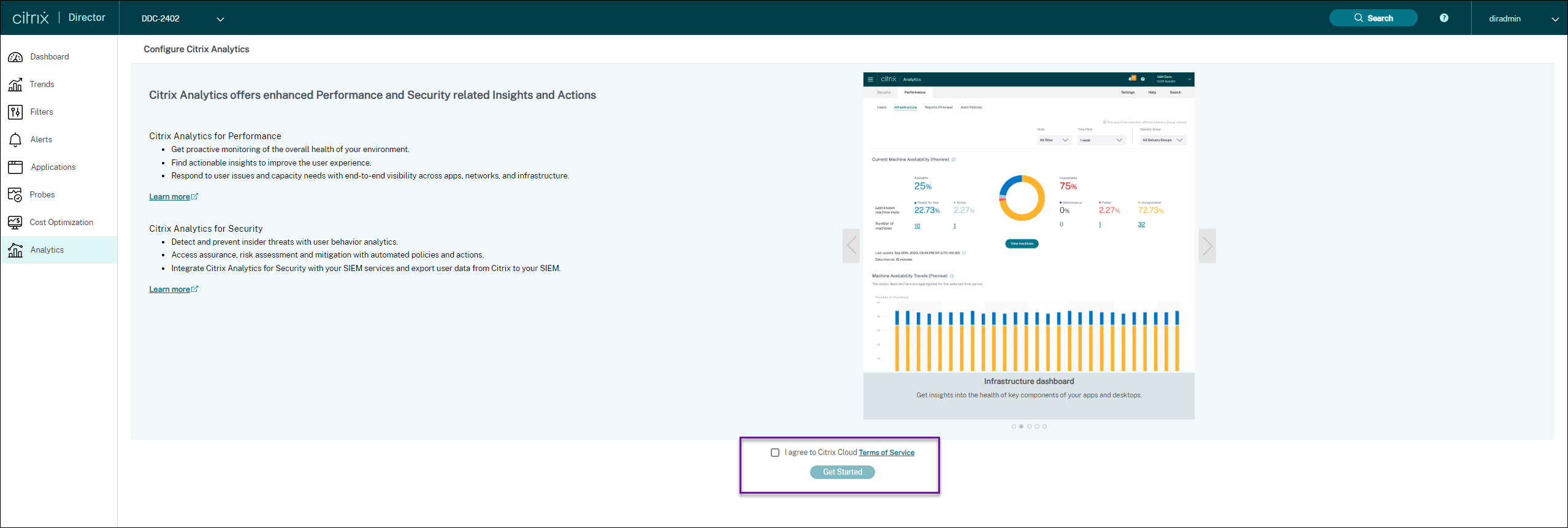
Analyticsタブをクリックします。Citrix Analyticsの構成ページが表示されます。
-
手順を確認し、利用規約を選択してから、開始をクリックします。サイトの詳細ページが表示されます。

-
前提条件を確認し、それらが満たされていることを確認します。サイトの詳細を確認します。
-
サイトの接続をクリックして、構成プロセスを開始します。
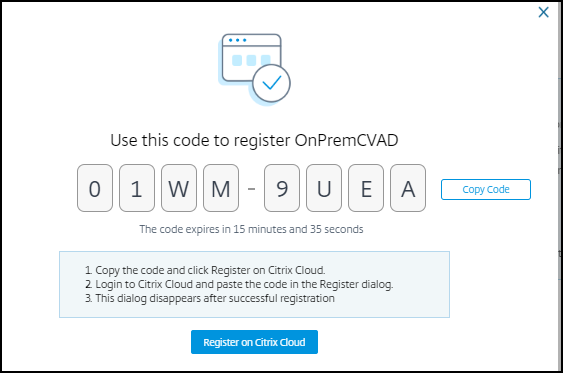
このサイトをCitrix Cloudに登録するために使用される、一意の8桁の登録コードが生成されます。
-
コードのコピーをクリックしてコードをコピーし、次にCitrix Cloudで登録をクリックします。Citrix Cloudの登録URLにリダイレクトされます。
-
Citrix Cloudの資格情報でサインインし、顧客を選択します。
-
コピーした登録コードをCitrix Cloudの製品登録ページに貼り付けます。続行をクリックして登録します。登録の詳細を確認し、登録をクリックします。
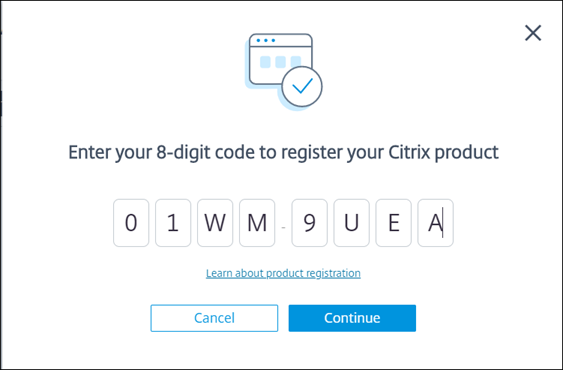
オンプレミスサイトがCitrix Cloudに登録されます。 登録入力が表示されない場合は、製品の登録に記載されている手順に従ってください。
-
Directorから、AnalyticsタブのAnalyticsに移動をクリックします。
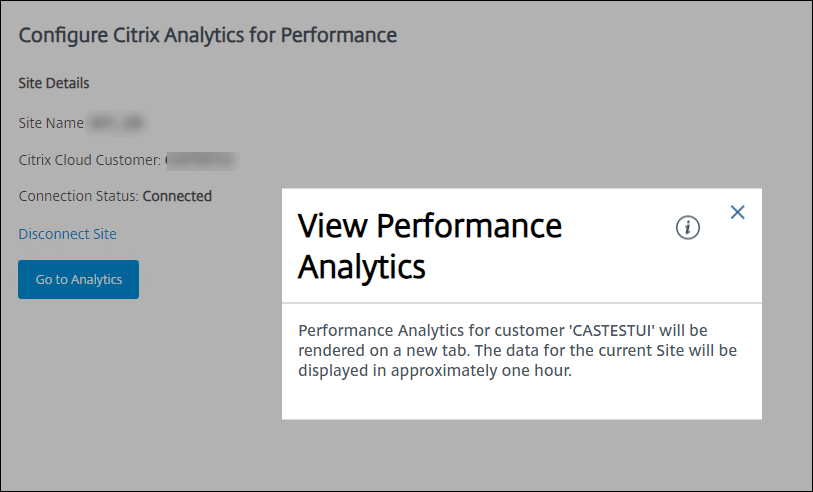
Performance Analyticsがブラウザーの新しいタブで開きます。
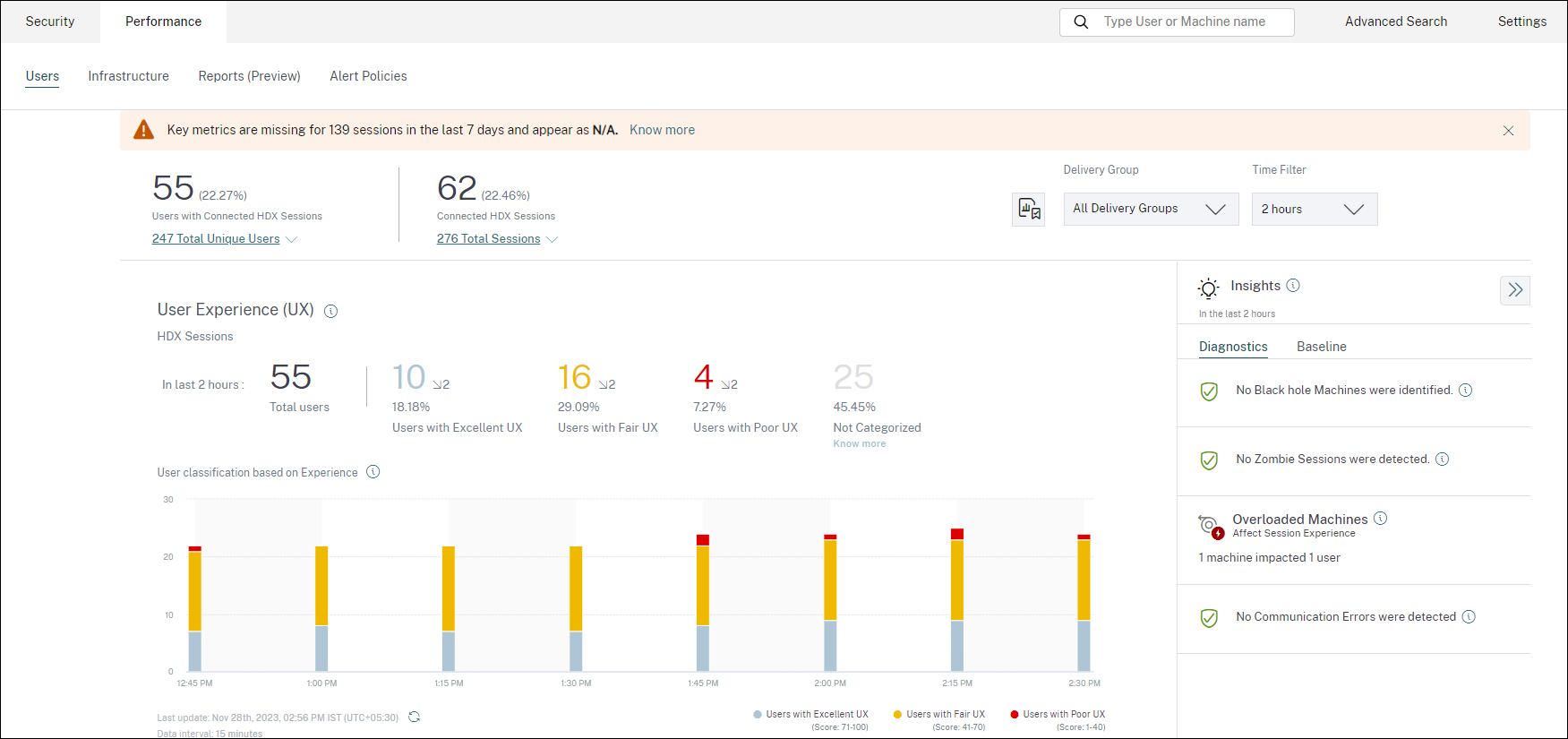
Citrix Cloudセッションの有効期限が切れている場合、Citrix.comまたはMy Citrixアカウントのログオンページにリダイレクトされることがあります。
-
複数のサイトをPerformance Analyticsに登録するには、Directorから各サイトに対して上記の構成手順を繰り返します。構成されたすべてのサイトのメトリックは、Performance Analyticsダッシュボードに表示されます。
サイトごとに複数のDirectorインスタンスが実行されている場合は、いずれかのDirectorインスタンスから構成します。サイトに接続されている他のすべてのDirectorインスタンスは、構成プロセスの後の次回の更新時に更新されます。
-
サイトをCitrix Cloudから切断するには、サイトの切断をクリックします。このオプションは、既存の構成を削除します。
注:
サイトを初めて構成する場合、サイトからのイベントが処理されるまでに時間がかかる(約1時間)ことがあり、Performance Analyticsダッシュボードにメトリックが表示されるまでに遅延が生じることがあります。 その後、イベントは定期的に更新されます。
切断後、新しいアカウントからのイベントが送信されるまで、古いアカウントからのデータ送信はしばらく継続されます。データ送信が停止してから約1時間、古いアカウントに関連する分析はPerformance Analyticsダッシュボードに表示されたままになります。
Citrix Analyticsサービスのエンタイトルメントの有効期限が切れると、サイトメトリックのPerformance Analyticsへの送信が停止するまでに最大1日かかります。