-
-
-
ブラウザーコンテンツリダイレクト
This content has been machine translated dynamically.
Dieser Inhalt ist eine maschinelle Übersetzung, die dynamisch erstellt wurde. (Haftungsausschluss)
Cet article a été traduit automatiquement de manière dynamique. (Clause de non responsabilité)
Este artículo lo ha traducido una máquina de forma dinámica. (Aviso legal)
此内容已经过机器动态翻译。 放弃
このコンテンツは動的に機械翻訳されています。免責事項
이 콘텐츠는 동적으로 기계 번역되었습니다. 책임 부인
Este texto foi traduzido automaticamente. (Aviso legal)
Questo contenuto è stato tradotto dinamicamente con traduzione automatica.(Esclusione di responsabilità))
This article has been machine translated.
Dieser Artikel wurde maschinell übersetzt. (Haftungsausschluss)
Ce article a été traduit automatiquement. (Clause de non responsabilité)
Este artículo ha sido traducido automáticamente. (Aviso legal)
この記事は機械翻訳されています.免責事項
이 기사는 기계 번역되었습니다.책임 부인
Este artigo foi traduzido automaticamente.(Aviso legal)
这篇文章已经过机器翻译.放弃
Questo articolo è stato tradotto automaticamente.(Esclusione di responsabilità))
Translation failed!
ブラウザーコンテンツリダイレクト
概要
Linux VDAは、Google Chromeでのブラウザーコンテンツリダイレクトをサポートしています。ブラウザーコンテンツリダイレクトは、許可リスト内のWebページをクライアント側でレンダリングする機能を提供します。この機能は、Citrix Workspace™アプリを使用してクライアント側に適切なレンダリングエンジンをインスタンス化し、URLからHTTPおよびHTTPSコンテンツを取得します。
注:
許可リストを使用すると、クライアント側にリダイレクトされるWebページを指定できます。逆に、ブロックリストを使用すると、クライアント側にリダイレクトされないWebページを指定できます。
このオーバーレイWebレイアウトエンジンは、VDAではなくクライアント上で実行され、クライアントのCPU、GPU、RAM、およびネットワークを使用します。
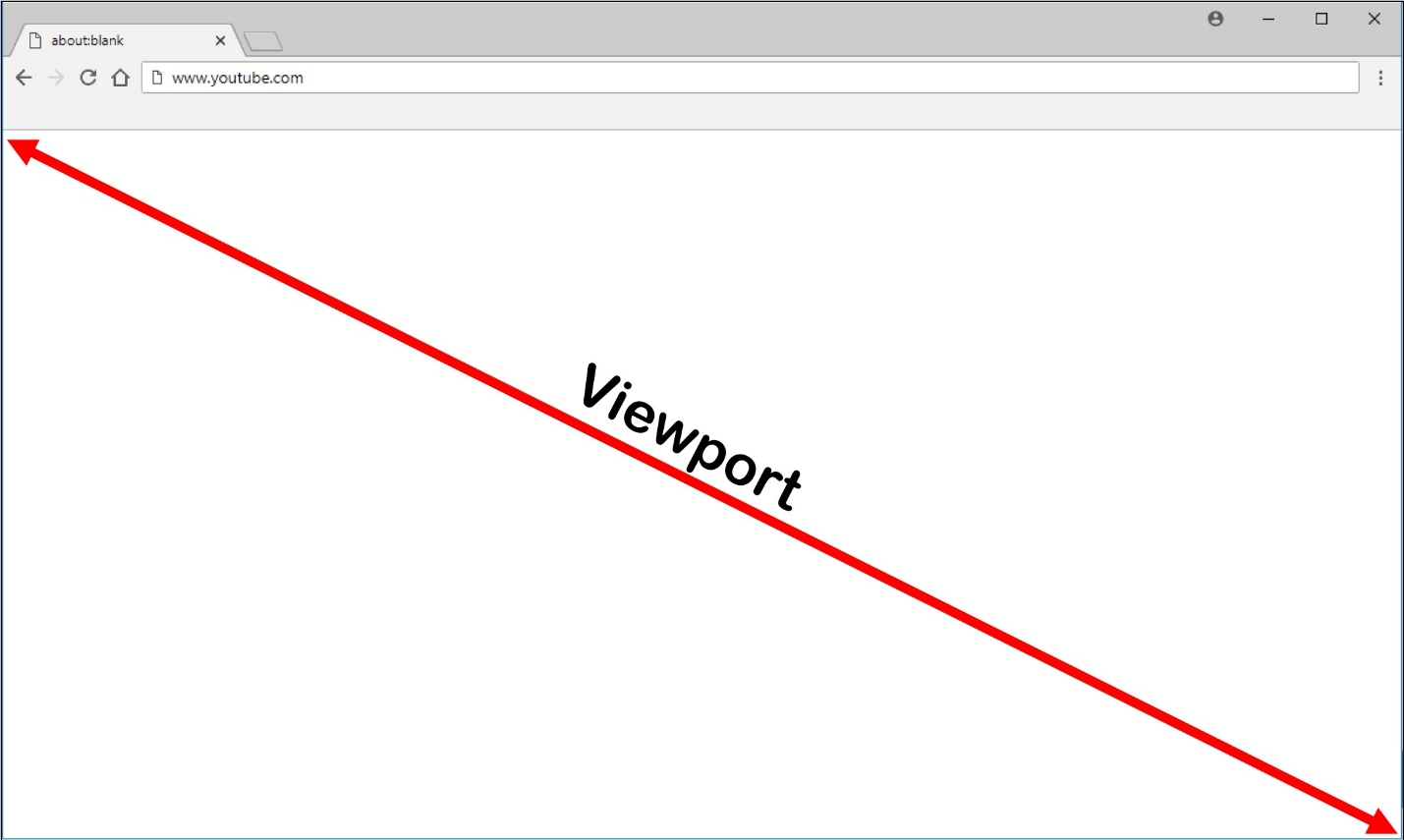
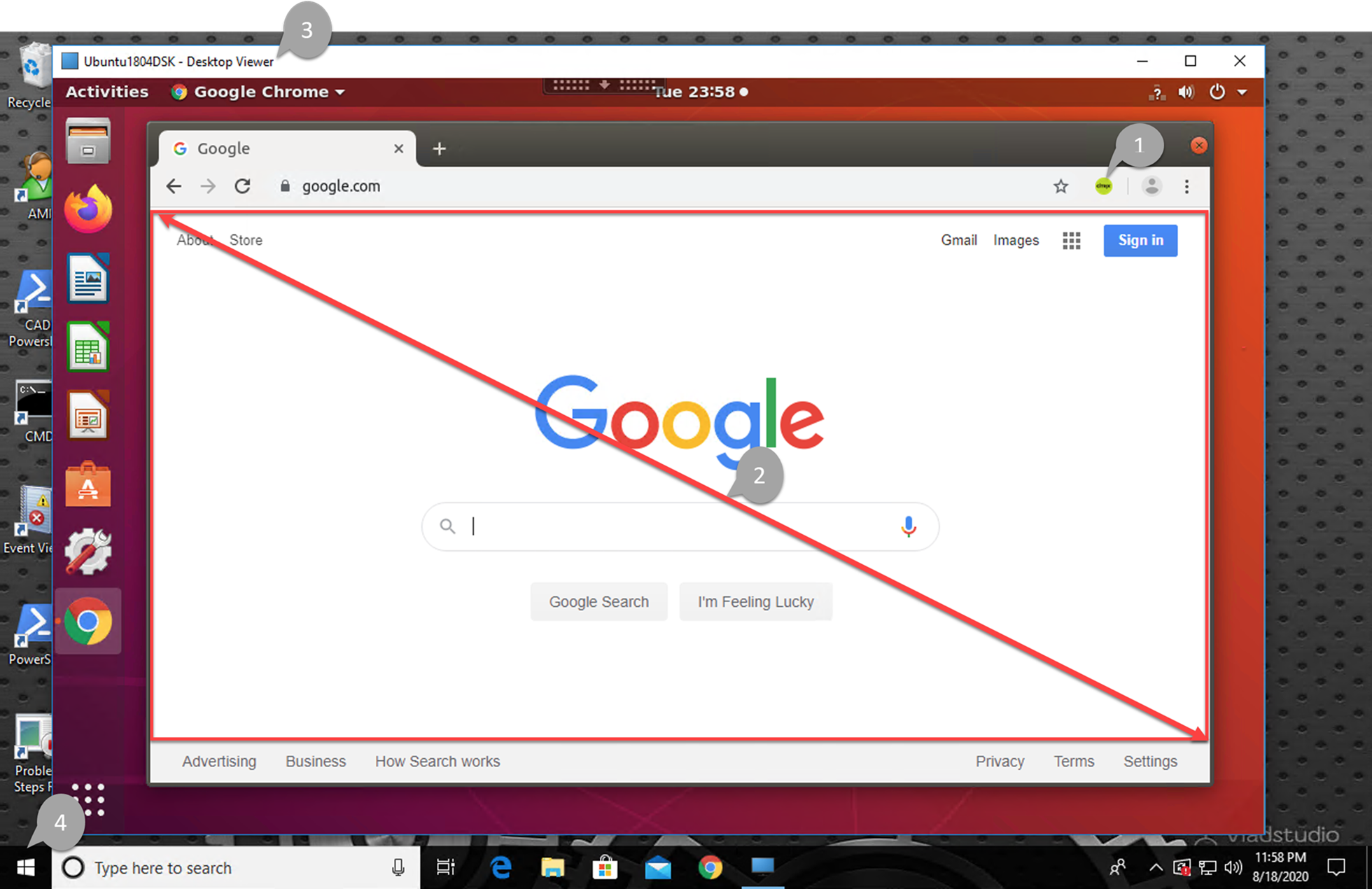
ブラウザーのビューポートのみがリダイレクトされます。ビューポートとは、ブラウザーでコンテンツが表示される長方形の領域です。ビューポートには、アドレスバー、お気に入りバー、ステータスバーなどの項目は含まれません。これらの項目は、VDA上のブラウザーで引き続き実行されます。
システム要件
Windowsクライアント:
-
Citrix Workspaceアプリ1809 for Windows以降
-
Linux VDA:
-
VDA上のブラウザー:Citrix®ブラウザーコンテンツリダイレクト拡張機能が追加されたGoogle Chrome v66以降
-
ブラウザーコンテンツリダイレクトの構成
-
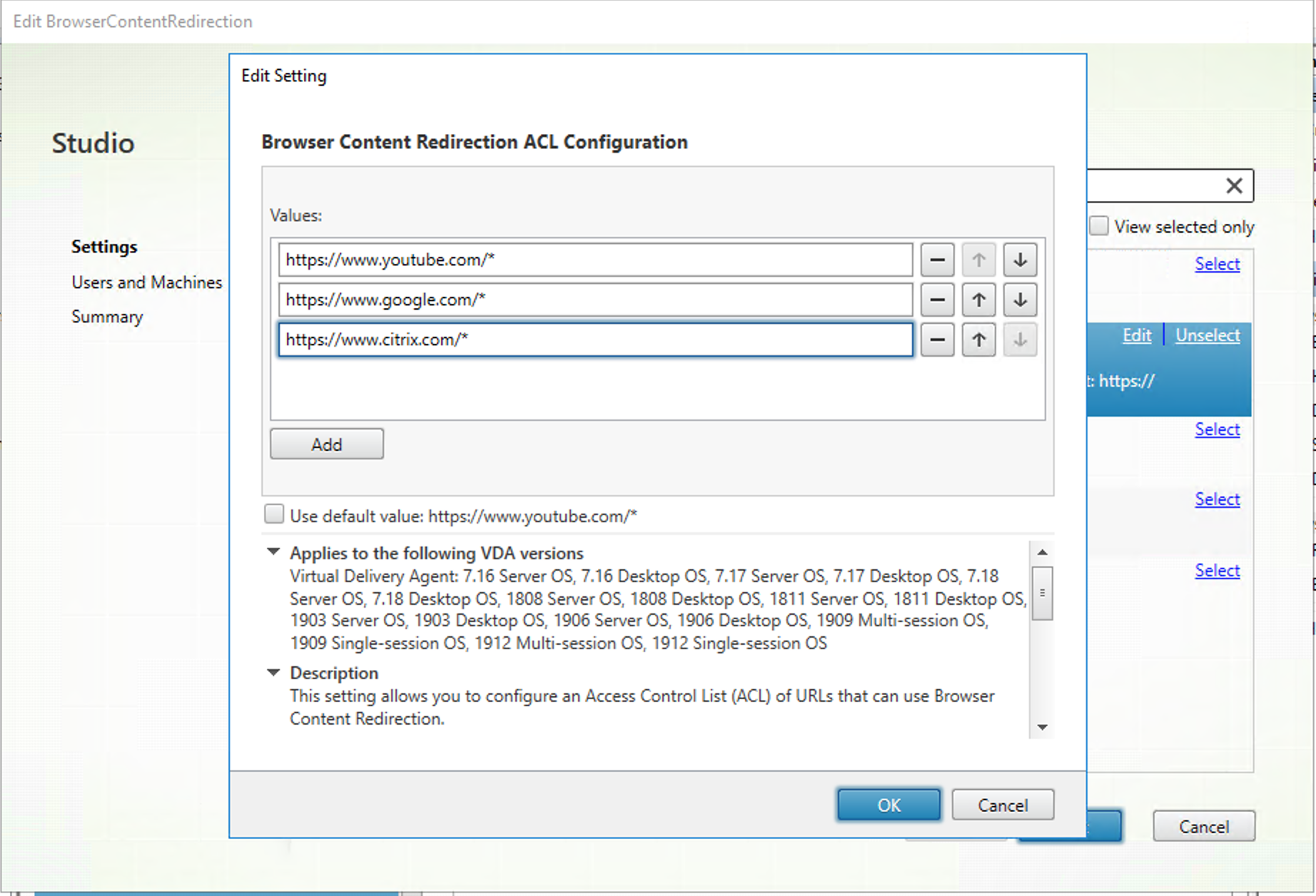
Citrix Studioで、ブラウザーコンテンツリダイレクトのURLの許可リストとブロックリストを指定するポリシーを構成します。ブラウザーコンテンツリダイレクトは、デフォルトで許可に設定されています。
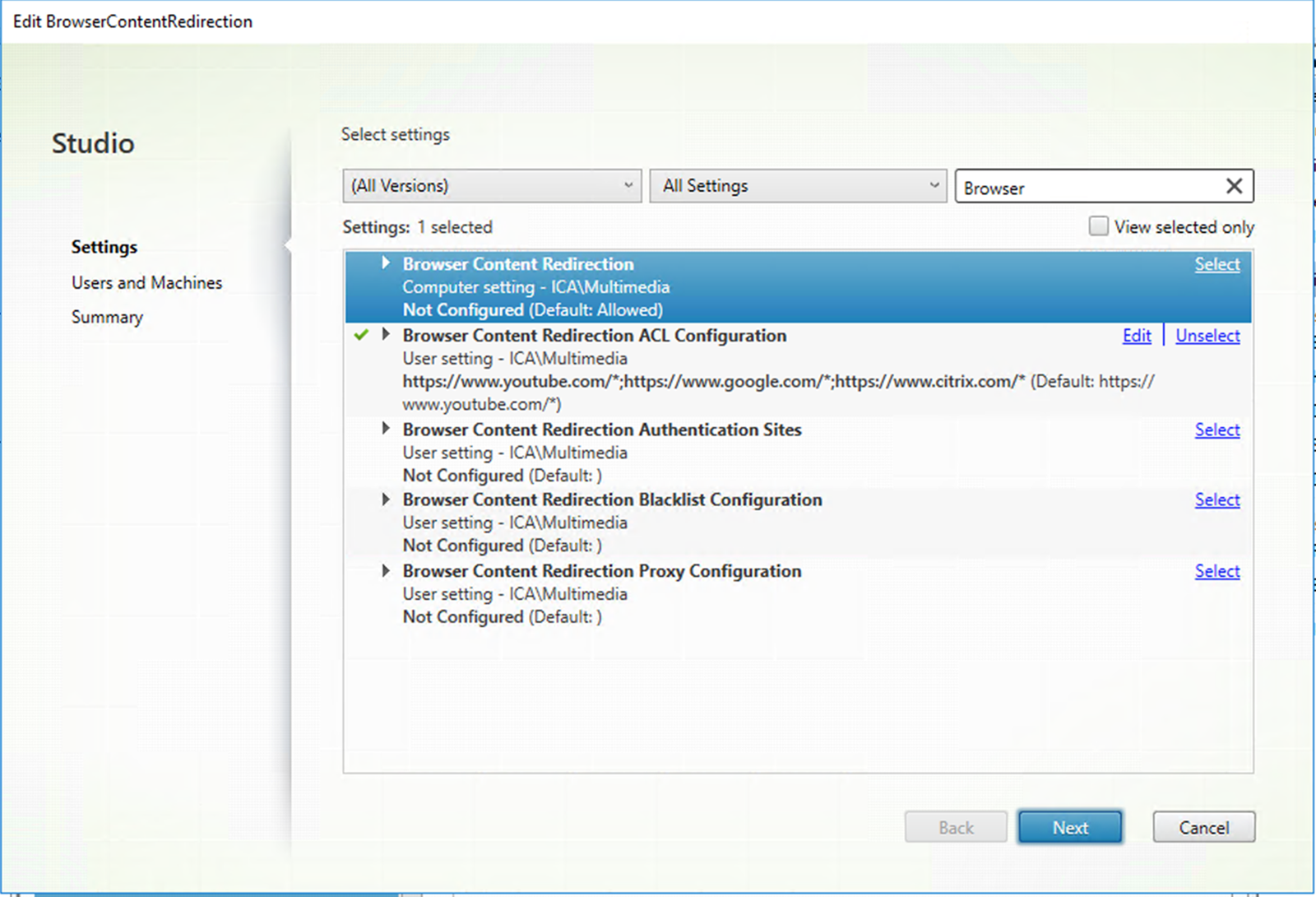
Browser Content Redirection ACL Configuration設定は、ブラウザーコンテンツリダイレクトを使用できるURLの許可リストを指定します。URLを指定する際、プロトコルを除くすべてのURLコンポーネントを表すために
*ワイルドカードを使用できます。以下は許可される例です。
-
http://www.xyz.com/index.html(URLでパスを指定することで、より詳細な粒度を実現できます。たとえば、https://www.xyz.com/sports/index.htmlを指定した場合、index.htmlページのみがリダイレクトされます。) https://www.xyz.com/*http://www.xyz.com/*videos*http://*.xyz.com/http://*.*.com/
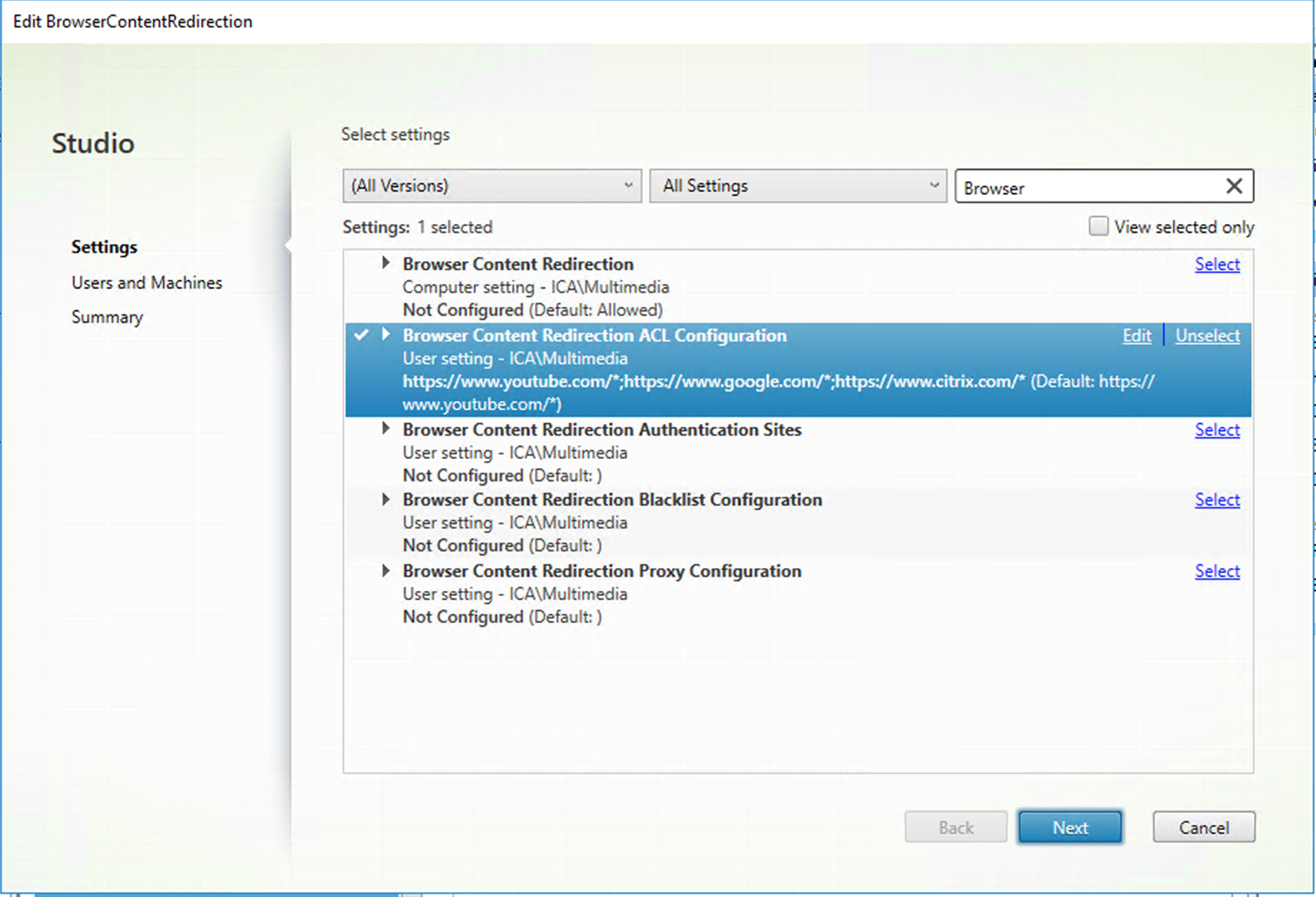
Browser Content Redirection Blacklist Configuration設定は、ブラウザーコンテンツリダイレクトを使用できないURLのブロックリストを指定します。
注:
-
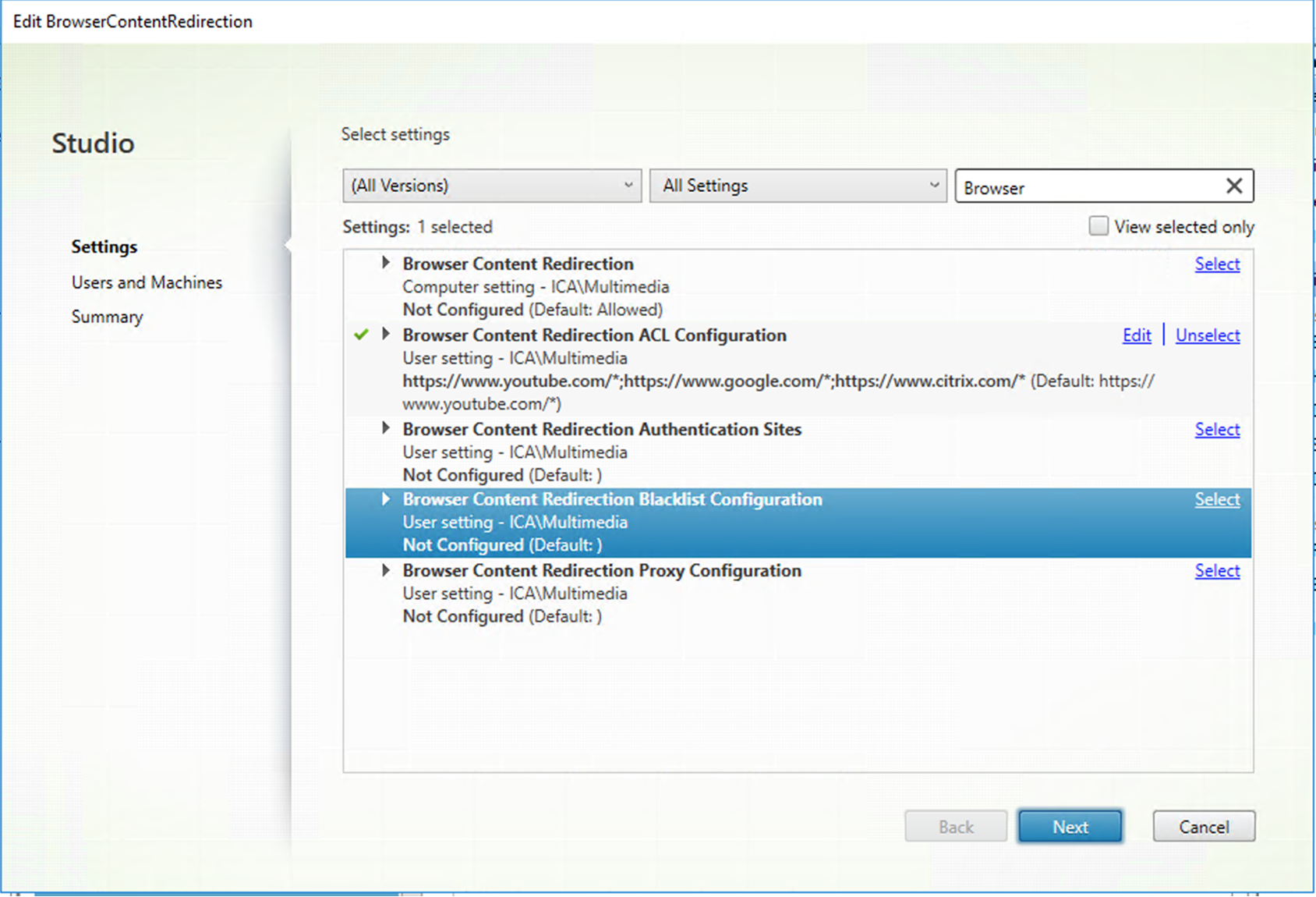
Linux VDAは現在、Browser Content Redirection Proxy Configuration設定をサポートしていません。
-
-
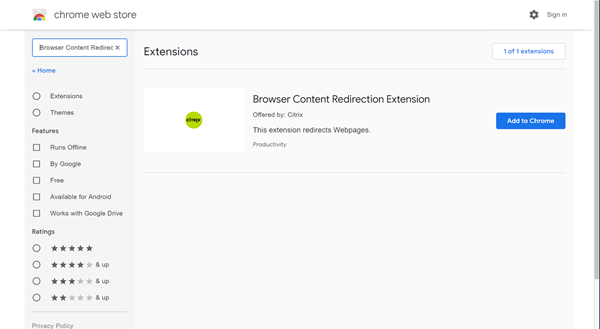
VDAでChromeに追加をクリックして、ChromeウェブストアからCitrixブラウザーコンテンツリダイレクト拡張機能を追加します。これにより、VDA上のブラウザーは、ナビゲートされているURLが許可リストまたはブロックリストと一致するかどうかを検出できます。
重要:
この拡張機能はクライアントには不要です。VDAにのみ追加してください。
Chrome拡張機能はユーザーごとにインストールされます。拡張機能を追加または削除するためにゴールデンイメージを更新する必要はありません。
URLが許可リスト(例:https://www.mycompany.com/)で見つかり、ブロックリストには見つからない場合、仮想チャネル(CTXCSB)はCitrix Workspaceアプリにリダイレクトが必要であることを指示し、URLを中継します。その後、Citrix Workspaceアプリはローカルレンダリングエンジンをインスタンス化し、Webサイトを表示します。
Citrix Workspaceアプリは、Webサイトを仮想デスクトップのブラウザーコンテンツ領域にシームレスにブレンドして戻します。
-
Citrixブラウザーコンテンツリダイレクト拡張機能のアイコン
拡張機能アイコンの色は、Chrome拡張機能のステータスを示します。色は次の3つのいずれかです。
- 緑:アクティブで接続済み
- グレー:現在のタブで非アクティブ/アイドル状態
- 赤:破損/機能していない
- クライアントでレンダリングされた、または仮想デスクトップにブレンドされたビューポート
- Linux VDA
- Windowsクライアント
リダイレクトシナリオ
Citrix Workspaceアプリがコンテンツを取得するシナリオを以下に示します。
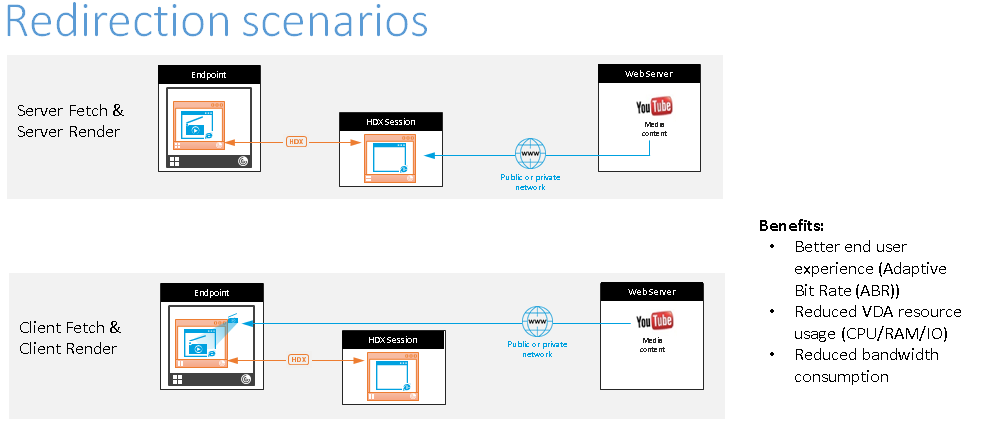
- サーバーフェッチとサーバーレンダリング: サイトを許可リストに追加しなかったか、リダイレクトが失敗したため、リダイレクトは行われません。VDAでWebページをレンダリングし、Thinwireを使用してグラフィックをリモート処理します。フォールバック動作を制御するには、ポリシーを使用します。このシナリオでは、VDAでCPU、RAM、および帯域幅の消費量が高くなります。
- クライアントフェッチとクライアントレンダリング: Citrix WorkspaceアプリはWebサーバーに直接接続するため、インターネットアクセスが必要です。このシナリオでは、Citrix Virtual Apps and Desktops™サイトからのネットワーク、CPU、およびRAMの使用量をすべてオフロードします。
フォールバックメカニズム
クライアントリダイレクトが失敗する場合があります。たとえば、クライアントマシンに直接インターネットアクセスがない場合、エラー応答がVDAに戻される可能性があります。そのような場合、VDA上のブラウザーはページを再読み込みしてサーバー上でレンダリングできます。
共有
共有
This Preview product documentation is Citrix Confidential.
You agree to hold this documentation confidential pursuant to the terms of your Citrix Beta/Tech Preview Agreement.
The development, release and timing of any features or functionality described in the Preview documentation remains at our sole discretion and are subject to change without notice or consultation.
The documentation is for informational purposes only and is not a commitment, promise or legal obligation to deliver any material, code or functionality and should not be relied upon in making Citrix product purchase decisions.
If you do not agree, select I DO NOT AGREE to exit.