Citrix License Serverの登録と登録解除
Citrix License Serverの登録
Citrix CloudにCitrix License Serverを登録するには、設定の使用状況と統計セクションにある登録オプションを使用して、ショートコードアクティベーションプロセスを実行します。
登録が完了すると、画面に登録済みであることが表示され、登録解除オプションを使用してLicense Serverの登録を削除できます。
License ServerをCitrix Cloudに登録することで、License ServerはCall Homeライセンス使用状況情報を収集および保存できるようになります。また、この情報を定期的にCitrix Cloudに送信することも許可されます。
オンプレミスLicense Serverの登録手順については、「オンプレミス製品をCitrix Cloudに登録する」を参照してください。
Citrix License Serverのステータスを表示して、どのサーバーが正常に使用状況を報告しているか、およびいつCitrix Cloudに使用状況を最後に報告したかを把握します。詳細については、「オンプレミス展開のライセンスと使用状況を監視する」を参照してください。
License ServerがCitrix Cloudに正常に登録されると、Citrix Cloud UIで詳細を表示できます。
重要:
Citrix CloudにLicense Serverを登録する前に、ファイアウォールルールを使用して次のURLを開いてください。
https://las.cloud.com:443
https://customers.citrixworkspacesapi.net:443
https://trust.citrixnetworkapi.net:443
https://trust.citrixworkspacesapi.net:443
https://cis.citrix.com:443
https://core.citrixworkspacesapi.net:443

If your OS certificates are up to date, ignore the following URLs.
http://ocsp.digicert.com:80
http://crl3.digicert.com:80
http://crl4.digicert.com:80
http://ocsp.entrust.net:80
http://crl.entrust.net:80
<!--NeedCopy-->
License Serverを登録する手順
License Serverを登録するには、次の手順を実行します。
- 設定 > 使用状況と統計に移動します。
- 登録をクリックして、8文字の英数字コードを生成します。
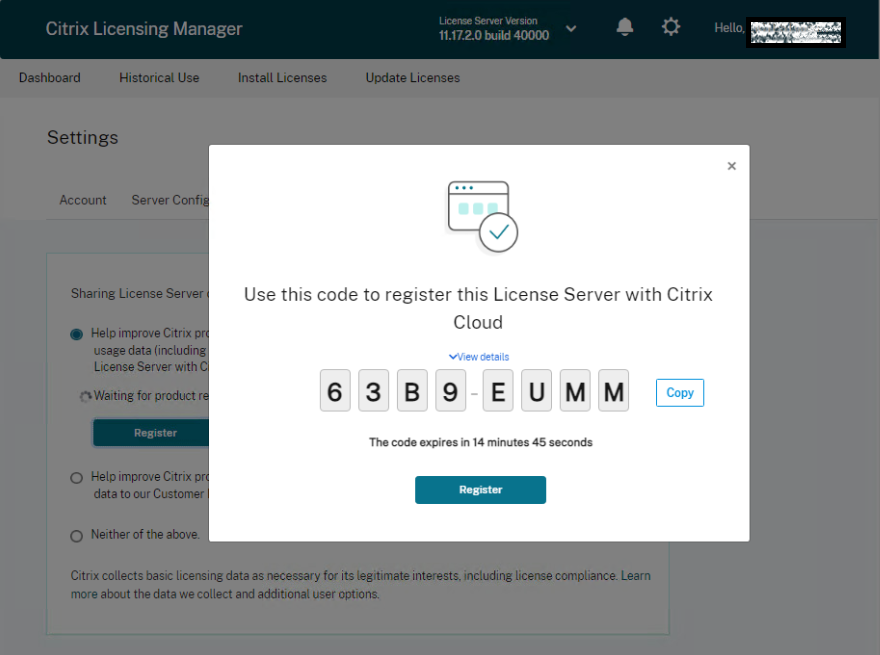
- 詳細の表示を選択して、License Serverのバージョン、MAC ID、ホスト名、およびIPアドレスを表示します。
- 登録をクリックします。Citrix Cloud™サインインページに移動します。
- Citrix Cloudアカウントの資格情報を入力し、製品登録 > 登録に移動します。8文字の英数字コードを入力し、続行をクリックします。
-
- 登録の詳細を確認し、登録をクリックします。詳細については、「オンプレミス製品をCitrix Cloudに登録する」を参照してください。
注:
製品登録エクスペリエンスにリダイレクトされない場合は、次の操作を行います。
- citrix.cloud.comにアクセスし、Citrix Cloudにサインインします。
- 会社を選択し、選択メニューからIDおよびアクセス管理 > APIアクセスタブ > 製品登録を選択します。
License Serverの登録解除
License Serverを別のCitrix Cloudアカウントまたは新しいCitrix Cloudアカウントに登録する場合は、登録を削除してLicense Serverを再登録します。
License Serverの登録を削除するには、設定 > 使用状況と統計に移動し、登録解除をクリックします。確認メッセージを確認して確定します。
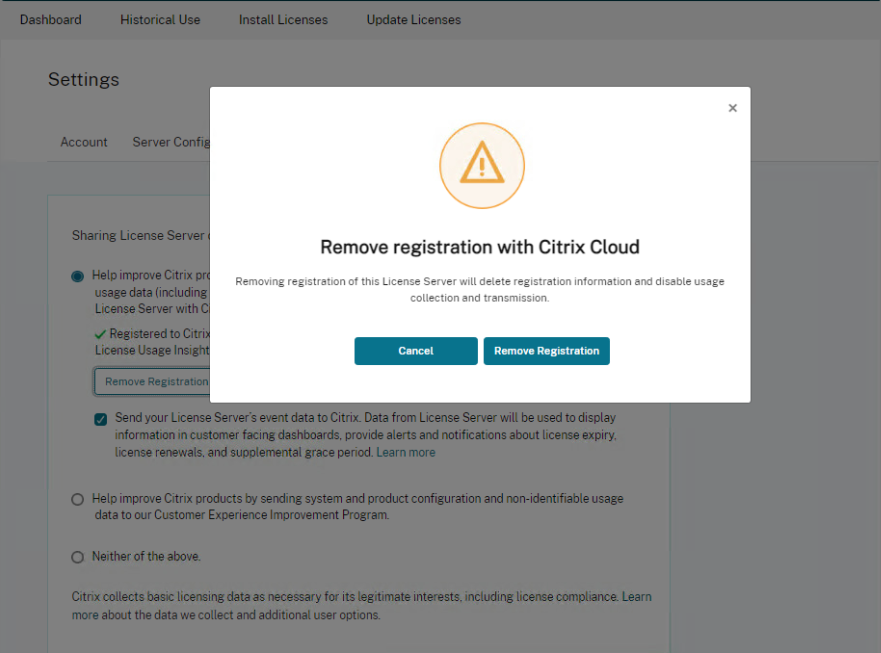
License Serverの登録はCitrix Cloudから削除されます。これで、License Serverを登録し、新しいCitrix Cloudアカウントに登録する手順を実行できます。