メールベースの検出
電子メールベースの検出サービスにより、エンド ユーザーは電子メール アドレスを使用して Citrix Workspace™ アプリ上のストアに自動的にサインインできるようになります。 したがって、ユーザーはストアの URL を入力する必要がありません。
クラウドストアのメールベースの検出を設定する
クラウド ストアの電子メール ベースの検出を有効にするには、次の手順を実行します。
ドメインの要求
ドメインを要求するには、以下の手順に従います:
- Citrix Cloudにサインインします。
- [ワークスペース構成] > [メールによる検出]に移動します。
- [Add Domain] をクリックします。
-
要求するドメインを入力します(例:
ace.example.com)。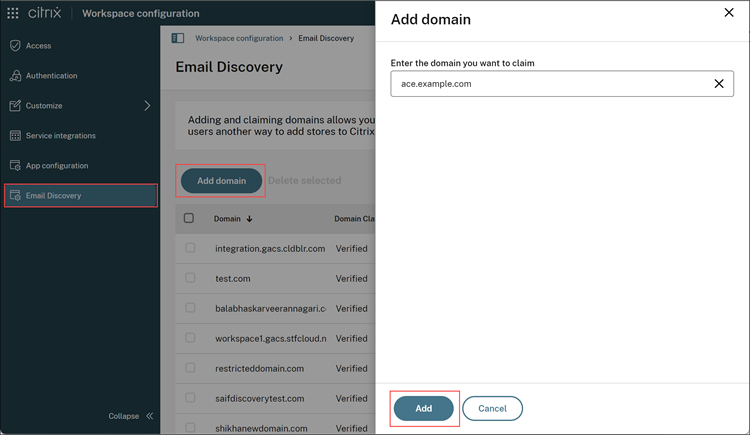
-
[追加] をクリックします。
[メールによる検出]ページでドメインが追加されたことが表示されます。
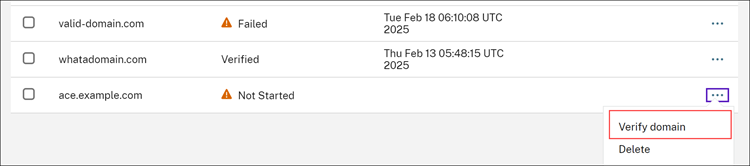
ドメインの要求ステータスは、[開始していない]と表示されます。 次の手順でドメインを検証する必要があります:
-
省略記号メニュー(…)をクリックし、[ドメインの確認]を選択します。
-
画面に表示されているDNSトークンをコピーし、[チェックの開始]をクリックします。
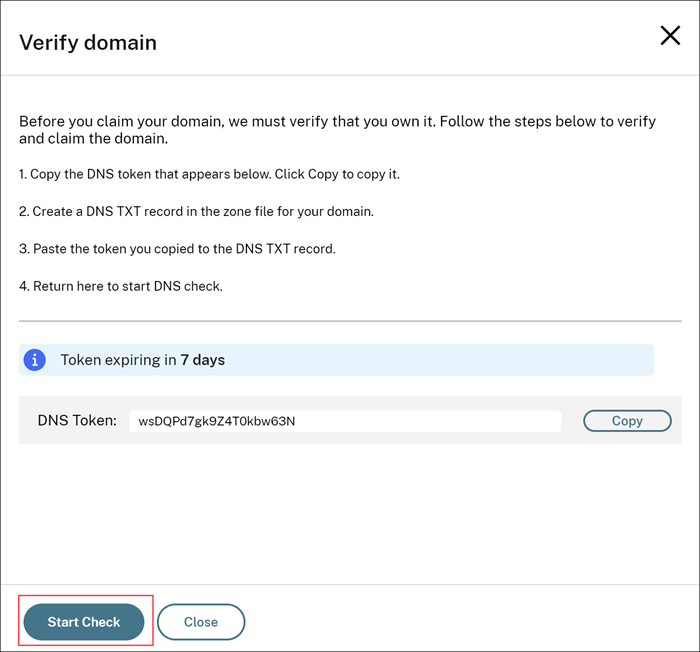
ドメインのステータスが[保留中]に変わります。
確認が完了すると、ドメインの状態が[保留中]から[確認済]に変わります。
注:
最大10個のドメインを要求できます。 10個を超えるドメインを要求する場合は、Citrixサポートに連絡し、顧客IDを伝えてください。
ドメインとURLのマッピングを作成する
ドメインが確認されると、次の手順を実行してURLをマッピングできます:
- [ワークスペース構成] > [メールによる検出]に移動します。
-
追加したドメインに移動し、マッピングされたストアURLをクリックします。

-
ドロップダウンメニューから要求されたURLを選択します。
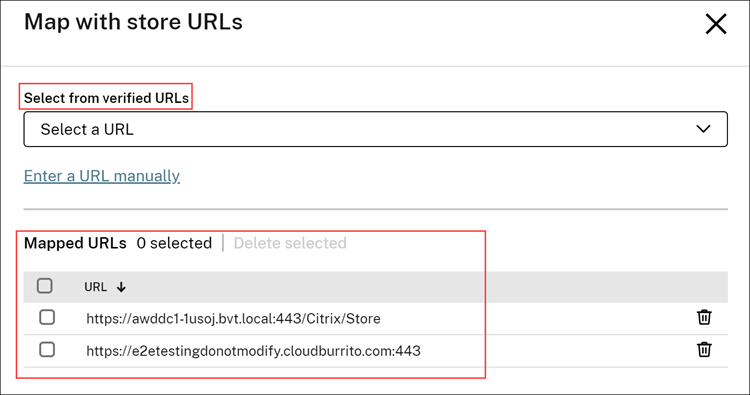
- [保存] をクリックします。
または、URLを手動で入力するオプションを使用して、URLを手動でマップすることもできます。 以下を実行します:
-
URLを手動で入力するオプションをクリックします。
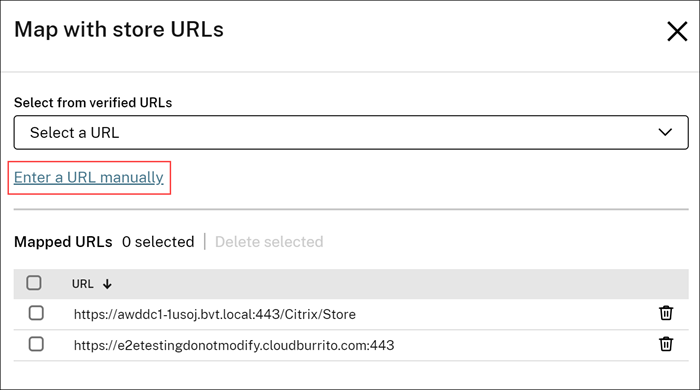
- このドメインにマッピングするストアのURLを入力します。
- [追加] をクリックします。
注:
ストアURLにはポート番号443を含める必要があります。 たとえば、「
https://example.cloud.com:443」と入力します。
オンプレミスストアのメールベースの検出を設定する
オンプレミス ストアの電子メール ベースの検出を有効にするには、次の手順を実行する必要があります。
ドメインの要求
ドメインを要求するには、以下の手順に従います:
- Autodiscoveryサービスに移動します。
- [クレーム] > [ドメイン] > [ドメインの追加]に移動します。
- 要求するドメインを入力します(例:ace.example.com)。
- [確認] をクリックします。
- 画面に表示されたDNSトークンをクリップボードにコピーします。
- DNS TXTレコードを作成するには、サービスプロバイダーポータルに移動し、DNSトークンを追加します。
-
検証プロセスを開始するには、以下の手順に従います:
- [クレーム] > [ドメイン]に移動します。
- 追加したドメインに移動し、省略記号メニューをクリックします。
- [ドメインの確認] を選択します。
- [DNSチェックの開始] をクリックします。
確認が完了すると、ドメインの状態が [保留中] から [確認済] に変わります。
注:
最大10個のドメインを要求できます。 10個を超えるドメインを要求する場合は、Citrixサポートに連絡し、顧客IDとURLを伝えてください。
ドメインとURLのマッピングを作成する
ドメインと URL のマッピングを作成するには:
- [クレーム] > [ドメイン]に移動します。
- 追加したドメインに移動し、省略記号メニューをクリックします。
- [別のサーバーURLを追加] をクリックします。
- このドメインにマッピングするストアのURLを入力します。
注:
ストアURLにはポート番号443を含める必要があります。 たとえば、「
https://storefront.example.com:443」と入力します。