Integrazione di Secure Private Access con Director (Anteprima)
L’integrazione di Secure Private Access con Director consente all’amministratore dell’help desk o all’amministratore completo di monitorare e risolvere i problemi di tutte le sessioni di Secure Private Access in Director. Per supportare questa funzionalità, è necessario utilizzare le versioni 2402 o successive di Director, Secure Private Access, Citrix Workspace™ app e VDA.
Le azioni disponibili includono la visualizzazione dei dettagli di quanto segue:
- Sessioni attive di Secure Private Access per un utente nella finestra a comparsa Seleziona una sessione > scheda Sessioni > App Web e app SaaS
- Enumerazioni di Secure Private Access non riuscite o bloccate e avvii di app non riusciti nella finestra a comparsa Seleziona una sessione > scheda Accesso negato
- Visualizzazione dei dettagli di sessione e applicazione per avvii di app attivi e non riusciti
- Visualizzazione dei dettagli di sessione e applicazione per enumerazioni non riuscite e bloccate
Nota:
L’integrazione di Secure Private Access con Director è supportata solo per l’autenticazione basata su moduli di Director e non è supportata per l’autenticazione integrata di Windows o l’autenticazione basata su smart card.
Prerequisiti
-
Per supportare questa funzionalità, è necessario utilizzare quanto segue:
- Director versione 2402 o successiva
- Secure Private Access versione 2402 o successiva
- Citrix Workspace app versione 2402 o successiva
- Assicurarsi che almeno un sito Citrix Virtual Apps and Desktops™ sia configurato su Director.
- Configurare Secure Private Access.
-
Assicurarsi che il server Director disponga di connettività di rete al server Secure Private Access.
Nota:
Per stabilire correttamente una connessione a Citrix Director, è necessario installare un certificato attendibile sul server Secure Private Access.
-
Assicurarsi che l’utente amministratore di Director disponga delle seguenti autorizzazioni:
- Amministratore completo di Secure Private Access o Amministratore di sola lettura nella console di amministrazione di Secure Private Access.
- Help desk di Citrix Virtual Apps™ o Desktops o Amministratore completo o Amministratore di sola lettura nella console di Citrix Studio.
Configurare Director con Secure Private Access
- Aprire un prompt dei comandi come amministratore sulla macchina in cui è installato Director.
-
Accedere al percorso dello strumento
DirectorConfigeseguendo il seguente comando:cd c:\inetpub\wwwroot\Director\tools <!--NeedCopy--> -
Eseguire il seguente comando per configurare Secure Private Access:
DirectorConfig.exe /configspa <!--NeedCopy--> -
Immettere il FQDN della macchina in cui è installato Secure Private Access insieme al numero di porta.
-
Assicurarsi che la connessione a Secure Private Access (server o bilanciatore di carico) sia sicura e che vi sia applicato un certificato attendibile.

Nota:
Gli amministratori devono essere aggiunti alla console di Secure Private Access per visualizzare i dettagli della sessione di Secure Private Access in Director. Per maggiori informazioni, vedere Gestire gli amministratori.
Visualizzare una sessione di Secure Private Access per utente
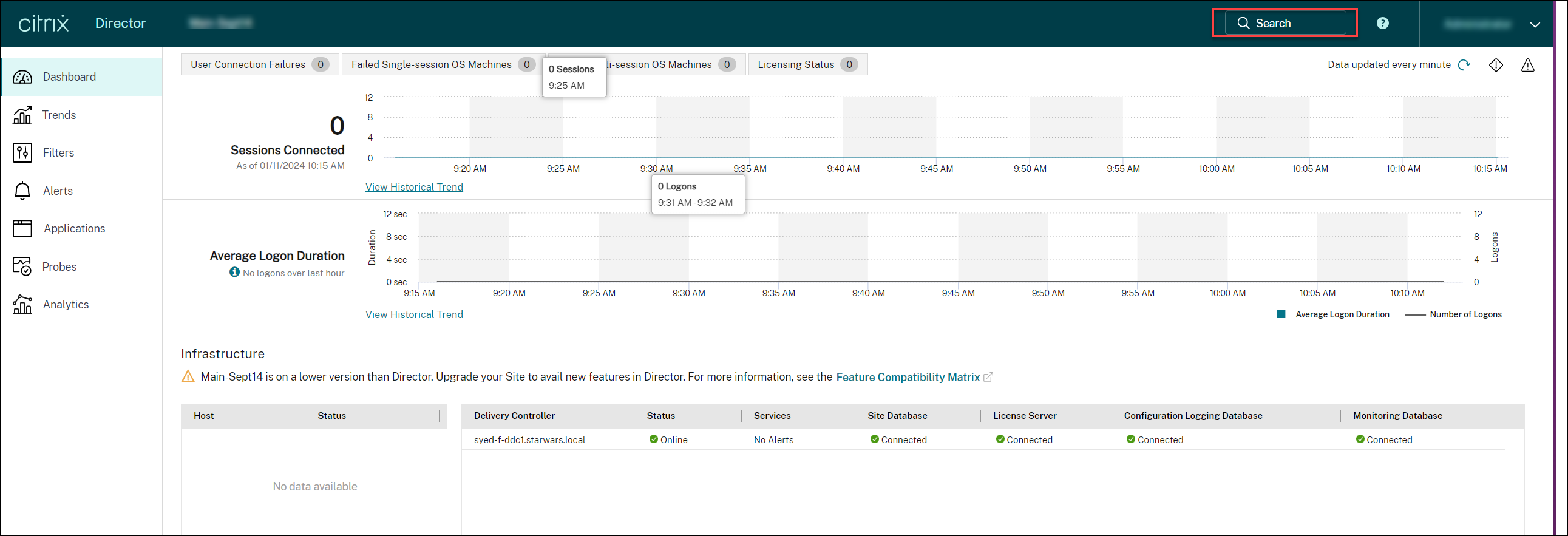
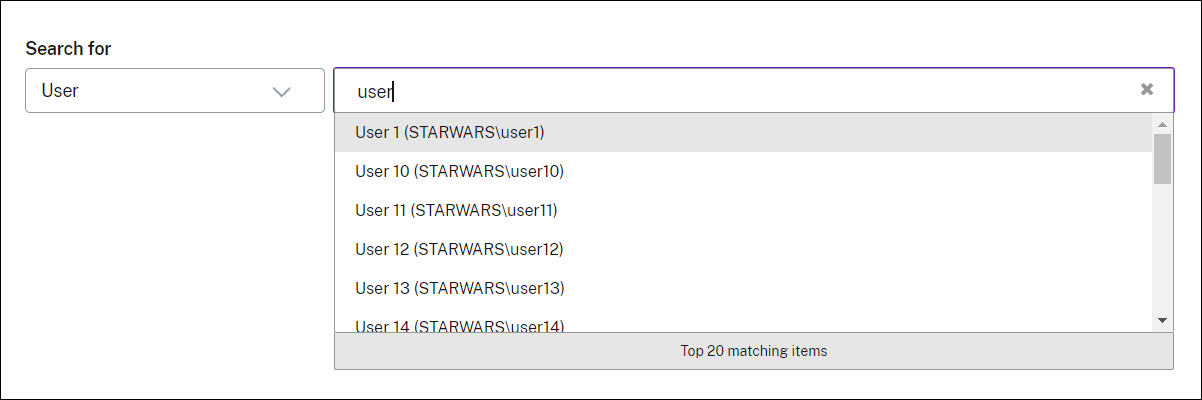
Nella dashboard di Director, fare clic su Cerca e immettere il nome utente. Viene visualizzata la schermata Seleziona una sessione.
Amministratore completo:
Amministratore help desk:
Visualizzare le app Web e le app SaaS avviate correttamente
Le app avviate correttamente vengono visualizzate nella sezione App Web e app SaaS.
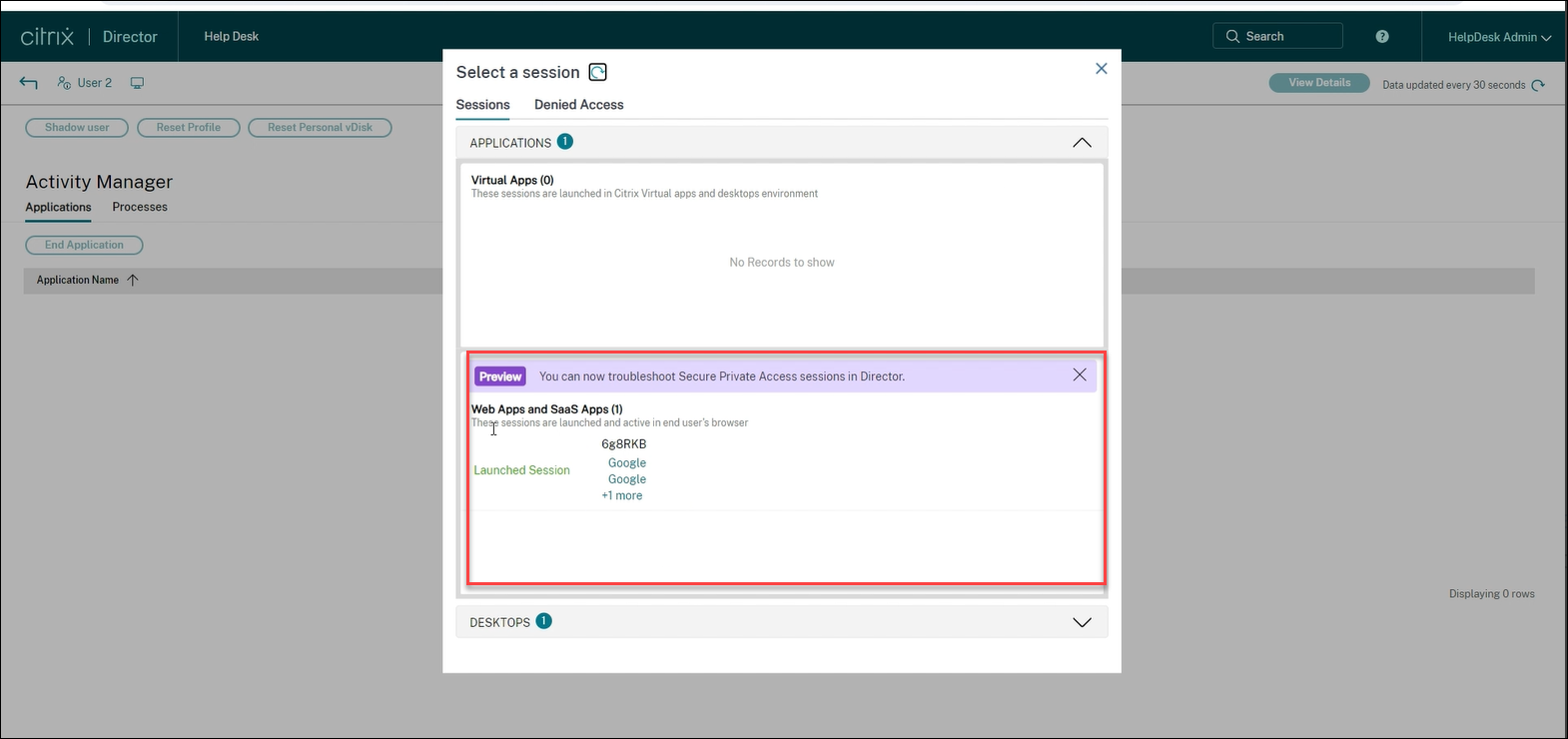
Fare clic su un’app dalla sezione App Web e app SaaS per visualizzare i dettagli.
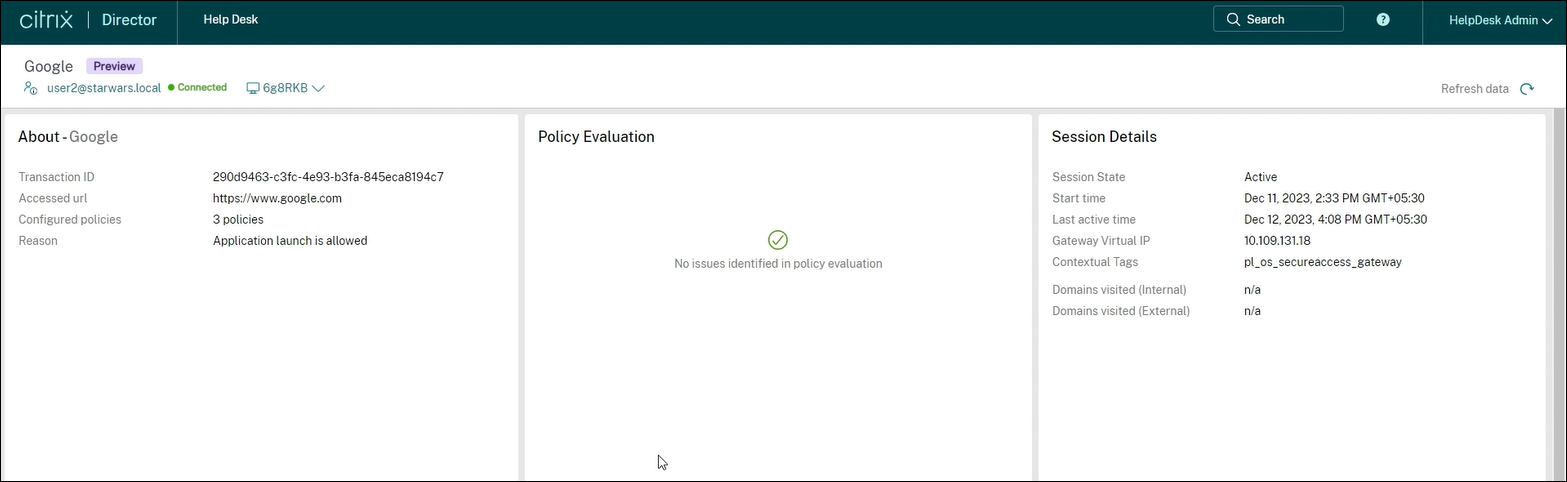
Per maggiori informazioni sui codici di successo, vedere Codici correlati a Citrix Director.
Visualizzare i dettagli sulle app con accesso negato
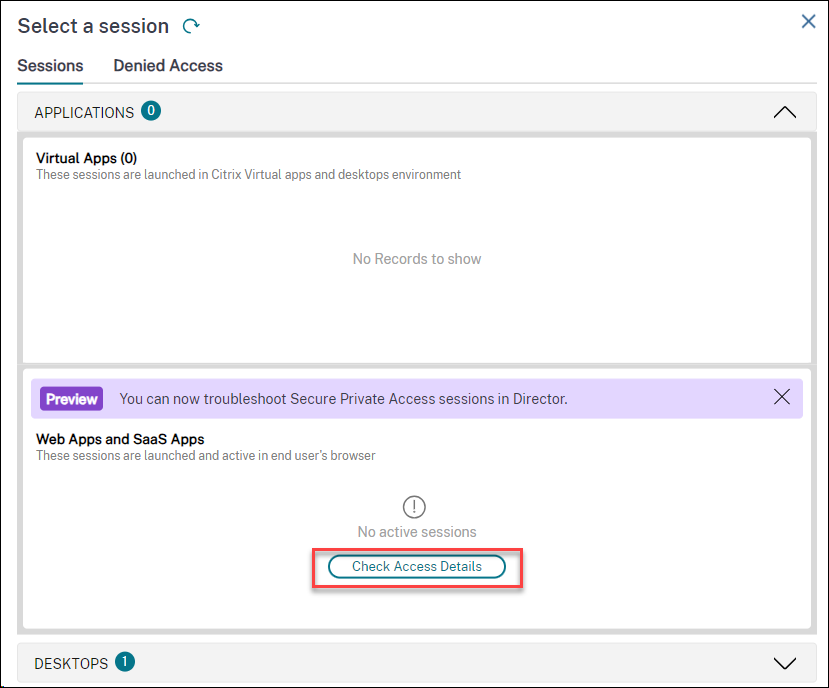
Fare clic su Controlla dettagli accesso nella schermata Seleziona una sessione.
Nota:
Il pulsante Controlla dettagli accesso viene visualizzato quando non è presente alcuna sessione attiva.
Oppure,
Fare clic sulla scheda Accesso negato per visualizzare le app per le quali l’accesso è negato.
Si apre la scheda Accesso negato.
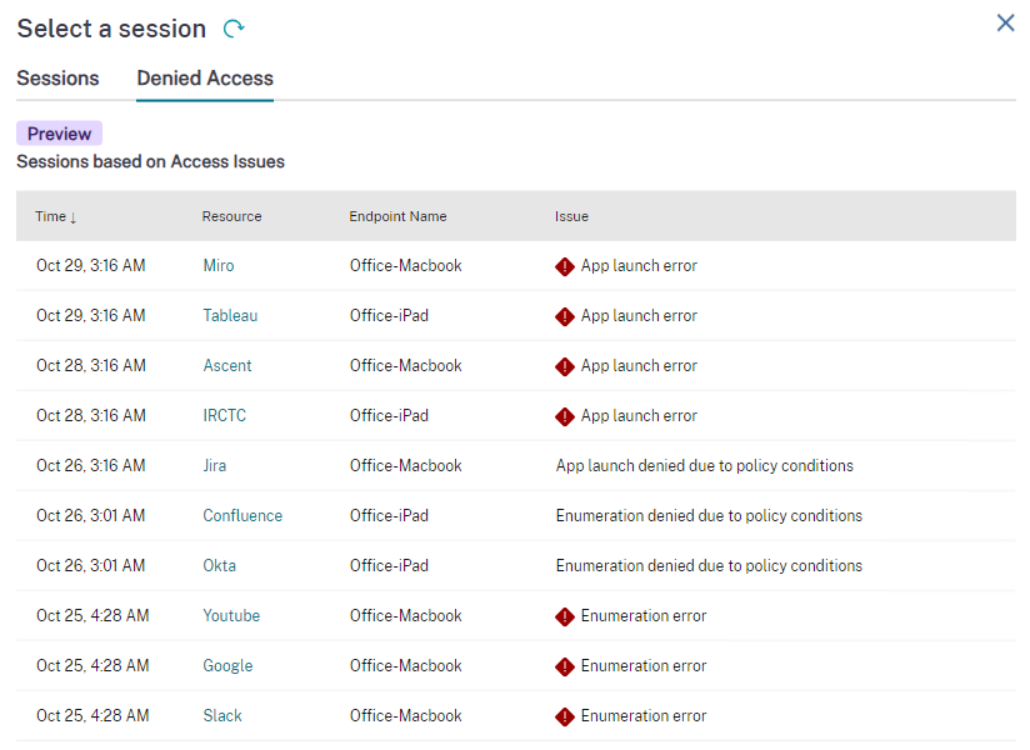
Vengono visualizzati i dettagli della sessione, come ora, risorsa, nome dell’endpoint e motivo dell’errore. Per maggiori informazioni sui codici di errore, vedere Codici correlati a Citrix Director.
Attualmente, sono stati identificati i seguenti problemi:
- Enumerazione negata a causa delle condizioni della policy
- Errore di avvio dell’app
- Errori di enumerazione
- Avvio dell’app negato a causa delle condizioni della policy
Selezionare un’app dalla scheda Accesso negato > colonna Risorsa per visualizzare i dettagli:
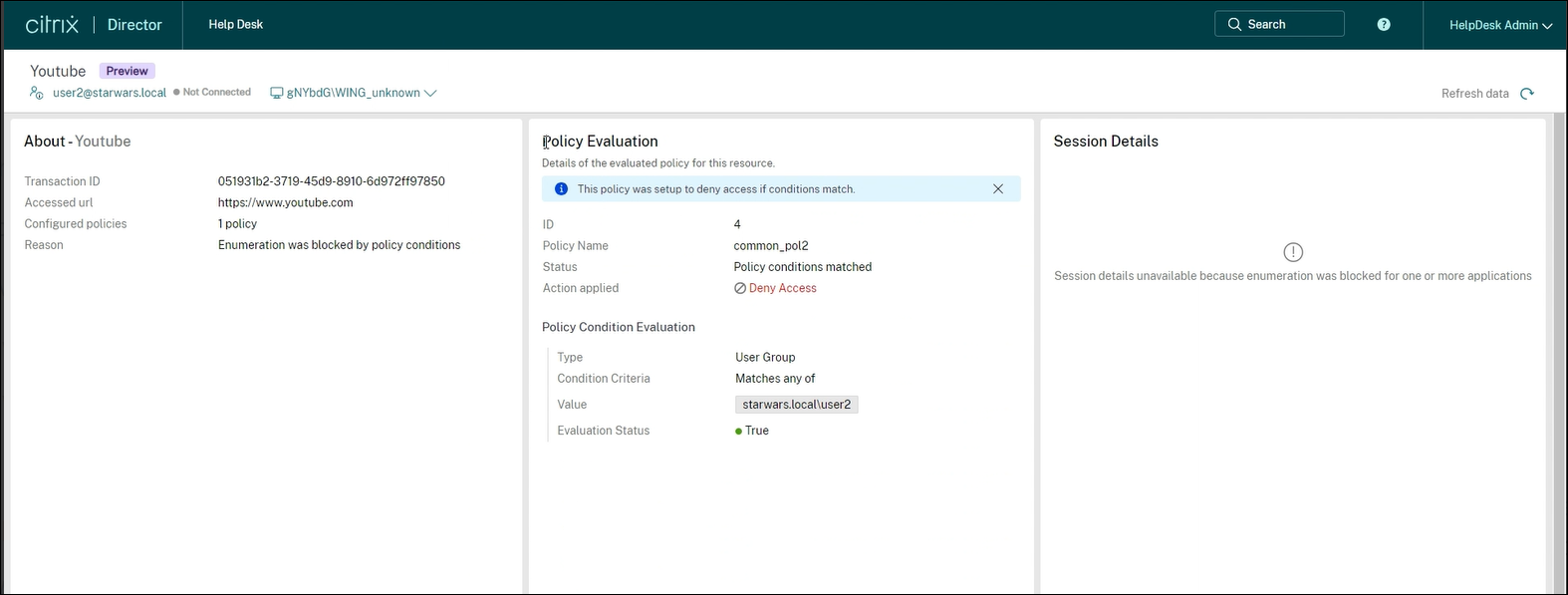
Vengono visualizzati i seguenti dettagli per le sessioni riuscite o non riuscite:
- Informazioni sull’app
- Valutazione della policy
- Dettagli della sessione
Informazioni sull’app
Viene visualizzato il nome dell’app riuscita, non riuscita o negata. Insieme ad esso, vengono visualizzati i seguenti dettagli dell’app per il successo o il fallimento:
| Campo | Descrizione |
|---|---|
| ID transazione | ID transazione Citrix durante la sessione o l’enumerazione. |
| URL acceduto | L’URL a cui si è acceduto durante la sessione o l’enumerazione. |
| Policy configurate | Il numero di policy utilizzate all’interno di una sessione o enumerazione. |
| Motivo | L’analisi dell’attività della sessione o dell’enumerazione. |
Valutazione della policy
Indica che non sono stati riscontrati problemi durante la valutazione per una sessione riuscita. Per una sessione o enumerazione non riuscita, vengono visualizzati i seguenti dettagli delle policy valutate:
| Campo | Descrizione |
|---|---|
| ID | ID transazione Citrix. |
| Nome policy | Il nome della policy. |
| Stato | Lo stato della policy. |
| Azione applicata | L’azione applicata alla policy. Ad esempio, nega accesso. |
| Valutazione condizione policy | |
| Tipo | Il tipo di condizione della policy. |
| Criteri condizione | I criteri di condizione della policy applicata nella sessione o enumerazione non riuscita. |
| Valore | Il valore della policy. |
| Stato valutazione | Lo stato di valutazione della policy. |
Dettagli della sessione
Per una sessione non riuscita, viene visualizzato il motivo del fallimento della sessione. Per una sessione riuscita, vengono visualizzati i seguenti dettagli:
| Campo | Descrizione |
|---|---|
| Stato sessione | Visualizza lo stato della sessione, se è attiva o inattiva. |
| Ora di inizio | Visualizza l’ora di inizio della sessione. |
| Ultima ora attiva | Visualizza l’ultima ora attiva della sessione riuscita. |
| IP virtuale del gateway | Visualizza l’indirizzo IP virtuale del gateway a cui è connessa la sessione riuscita. |
| Tag contestuali | Visualizza i tag contestuali. Il tag contestuale sul plug-in Secure Private Access è il nome di una policy di NetScaler® Gateway (sessione, preautenticazione, EPA) che viene applicata alle sessioni degli utenti autenticati. |
| Domini visitati (interni) | Visualizza i domini interni a cui si è acceduto utilizzando la sessione riuscita. |
| Domini visitati (esterni) | Visualizza i domini esterni a cui si è acceduto utilizzando la sessione riuscita. |