Risolvere i problemi comuni con la Traccia sempre attiva
Si applica a: Citrix Virtual Apps and Desktops 2402 CU4, 2507 CU1, 2511, 2603 e versioni successive, DaaS
Richiede: AOT Log Server distribuito; AuthKey configurato nelle impostazioni di Director o Monitor
La Traccia sempre attiva (AOT) acquisisce i log continuamente su tutti i componenti Citrix — VDA, Delivery Controller, StoreFront, License Server e Citrix Workspace App. Quando viene segnalato un problema, i dati sono già disponibili. Questo articolo mostra come utilizzare il nodo Log in Citrix Director o Monitor per identificare la causa di un problema e come esportare i log da Director o Monitor per l’invio al Supporto tecnico Citrix.
Prima di iniziare — raccogli questo per ogni scenario
- Utente o macchina interessata — un nome utente specifico, un nome host VDA o un nome di gruppo di consegna
- Ora del guasto — anche un intervallo approssimativo aiuta a restringere il filtro temporale predefinito. Regolare l’intervallo di tempo per coprire il periodo precedente al guasto segnalato.
- Ambito — un utente, una macchina o a livello di ambiente? L’ambito da solo spesso indica il modello di guasto corretto prima di aprire un log
- Modifiche recenti — eventuali aggiornamenti CVAD, modifiche ai Criteri di gruppo, modifiche alla gestione dell’alimentazione o modifiche di rete nella finestra pertinente
Il nodo Log in Director e Monitor
Il nodo Log è disponibile sia in Citrix Director (CVAD on-premises) che in Citrix Monitor (DaaS). Per accedervi, selezionare Log dal pannello di navigazione sinistro. L’interfaccia è la stessa in entrambi gli ambienti.
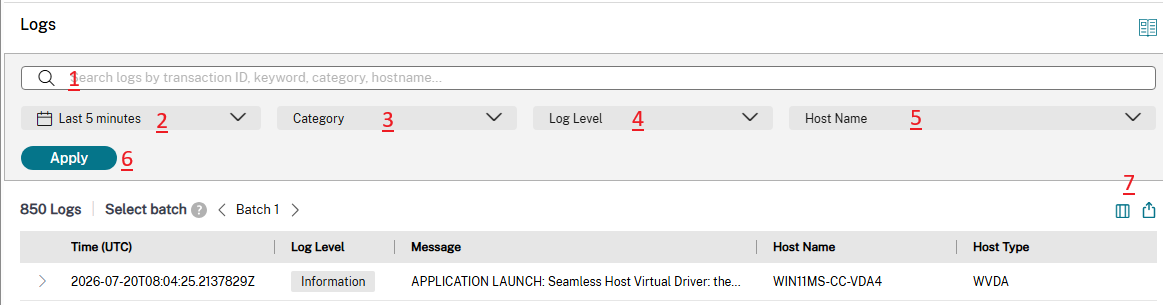
- Barra di ricerca — parola chiave, ID transazione, categoria o nome host
- Filtro temporale — selezionare la finestra che copre il guasto
- Filtro per categoria — filtrare per tipo di evento
- Filtro livello log — filtra per gravità
- Filtro nome host — seleziona una o più macchine
- Pulsante Applica — applica tutte le selezioni di filtro attive
- Icona Esporta — scarica i log da inviare al supporto tecnico Citrix
Barra dei filtri
La barra dei filtri dispone di quattro filtri e di un pulsante Applica separato. Impostare prima i filtri, quindi fare clic su Applica per aggiornare la visualizzazione dei log. Il conteggio corrente dei log viene visualizzato sotto la barra dei filtri, ad esempio, 850 log nel batch 1. Utilizzare le frecce di navigazione del batch per scorrere set di risultati di grandi dimensioni.
| Filtro | Funzione | Opzioni |
|---|---|---|
| Ora | Imposta l’intervallo di tempo per il recupero dei log. Impostarlo su un intervallo che inizia prima dell’errore segnalato per acquisire gli eventi che lo hanno preceduto. | Ultimi 5 minuti · Ultima 1 ora · Ultime 24 ore · Ultime 48 ore · Ultimi 7 giorni · Personalizzato (UTC) (Solo per CVAD 2603 e versioni cloud successive) |
| Categoria | Filtra per tipo di evento. Ogni categoria corrisponde a una parte specifica del ciclo di vita del componente Citrix. Include un campo Cerca categoria per trovare rapidamente una categoria per nome. | Avvio applicazione · Appunti · CWA-PostLaunch · CWA-PreLaunch · Database · Dispositivi · e altro ancora |
| Livello di log | Filtra per gravità. Selezionare uno o più. Quando una selezione è attiva, l’etichetta del pulsante mostra il numero selezionato (ad esempio, 1 Livello di log selezionato). | Informazioni · Avviso · Errore · Critico |
| Nome host | Filtra per una o più macchine specifiche. Include un campo di ricerca host e un elenco di caselle di controllo di tutte le macchine che inviano attualmente log al server di log. Quando attivo, mostra N Nome host selezionato. | Tutte le macchine registrate con il server di log |
| Livello di log | Quando usarlo |
|---|---|
| Informazioni | Eventi standard dei componenti — sessione avviata, VDA registrato, licenza estratta. Utilizzare per visualizzare la sequenza completa del ciclo di vita. |
| Avviso | Problemi non critici che potrebbero indicare un problema — disconnessioni di sessione, timeout di inattività, avvisi di heartbeat. Iniziare da qui per gli scenari di disconnessione. |
| Errore | Errori che richiedono indagine — errori di avvio, errori di registrazione, esaurimento delle licenze. Iniziare da qui per la maggior parte degli scenari. |
| Critico | Guasti gravi che influiscono sul servizio — tipicamente arresti anomali dei componenti o stati irrecuperabili |
Tabella dei log — colonne
La tabella dei log mostra cinque colonne per impostazione predefinita per ogni voce. È possibile aggiungere nuove colonne facendo clic sul pulsante Colonna. Fare clic sulla freccia di espansione > su qualsiasi riga per visualizzare il messaggio di log completo e i campi aggiuntivi.
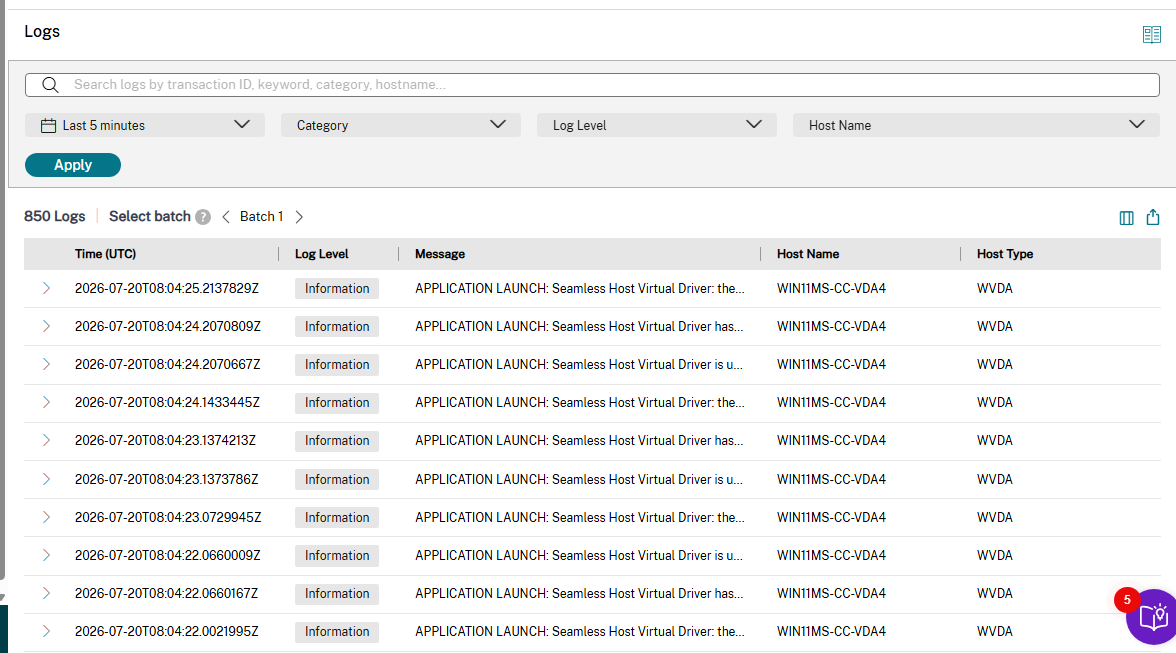
La tabella Log con la categoria Avvio applicazione attiva. Il conteggio dei log e la navigazione batch appaiono sopra la tabella. Espandere qualsiasi riga con la freccia > per leggere il messaggio completo.
| Colonna | Cosa mostra |
|---|---|
| Ora (UTC) | Timestamp dell’evento in UTC, con precisione al millisecondo. Ordinare in ordine crescente per leggere una sequenza di eventi nell’ordine in cui si sono verificati. |
| Livello log | Indicatore di gravità: Informazioni, Avviso, Errore o Critico |
| Messaggio | Il messaggio di log dal componente. Tronca nella tabella — fare clic sulla freccia di espansione > sulla riga per leggere il messaggio completo. Il messaggio completo è il testo diagnostico principale. |
| Nome host | La macchina che ha generato la voce di log |
| Tipo host | Il tipo di componente: DDC, StoreFront, WVDA (Windows VDA), CWAWindows e altri a seconda di ciò che è registrato con il Log Server |
Esportazione dei log per il supporto tecnico Citrix
L’icona di esportazione (7 nella schermata annotata sopra) appare in alto a destra nella sezione Log. Usala per scaricare la visualizzazione dei log filtrata corrente come file. Prima di esportare:
Disponibilità della versione:
L’icona di esportazione è disponibile su DaaS dalla versione Cloud 129 (aprile-maggio 2026) e successive, e su Citrix Virtual Apps and Desktops da CVAD 2603 e successive. L’opzione non è disponibile nelle versioni precedenti.
AuthKey richiesta:
Il nodo Log mostra i dati solo se l’AuthKey è configurata nelle impostazioni di Director o Monitor. L’AuthKey viene generata durante la configurazione del Log Server. Senza di essa, il nodo Log non mostra alcuna voce.
Scenario 1: Errore di avvio della sessione
Un utente fa clic su un desktop o un’applicazione pubblicata e riceve un errore di avvio. La sessione non si apre mai. L’errore può apparire sulla schermata di Citrix Workspace App o la barra di avanzamento si blocca e va in timeout senza che alcuna sessione si connetta.
Nel nodo Log, imposta Categoria su Avvio applicazione, Livello log su Errore e regola Ora per coprire la finestra di errore. Fai clic su Applica. Ordina per Ora (UTC) in ordine crescente e leggi insieme le colonne Messaggio e Tipo host — mostrano quale componente nel percorso di avvio ha fallito e cosa ha riportato.
Solo riferimento:
I messaggi di log seguenti sono esempi illustrativi. I messaggi effettivi nel tuo ambiente seguono lo stesso formato e struttura di colonna, ma potrebbero differire nella formulazione esatta.
Esempio: Nessun VDA disponibile nel gruppo di consegna
Il DDC ha ricevuto la richiesta di avvio ma non è riuscito ad assegnare un desktop. Tutti i VDA nel gruppo di consegna erano non registrati o avevano raggiunto la capacità massima di sessioni.
| Ora (UTC) | Livello log | Messaggio | Nome host | Tipo host |
|---|---|---|---|---|
| 2026-07-20T09:14:22.1034Z | Informazioni | AVVIO APPLICAZIONE: L’utente DOMAIN\jsmith ha richiesto il Desktop dal gruppo di consegna ‘Windows 11 VDAs’ | DDC-01 | DDC |
| 2026-07-20T09:14:22.3841Z | Errore | AVVIO APPLICAZIONE: Nessun desktop idoneo trovato — tutti i VDA nel gruppo di consegna ‘Windows 11 VDAs’ non sono registrati o hanno raggiunto la capacità massima di sessioni | DDC-01 | DDC |
| 2026-07-20T09:14:22.4102Z | Errore | AVVIO APPLICAZIONE: Avvio non riuscito per l’utente DOMAIN\jsmith — nessuna risorsa disponibile | STF-01 | StoreFront |
L’errore dal DDC indica che il broker non è riuscito a trovare un VDA disponibile. Controllare la registrazione VDA in Web Studio → Cerca macchine. Vedere Scenario 2: Errore di registrazione VDA per la risoluzione dei problemi di registrazione VDA.
Esempio: VDA assegnato ma inizializzazione della sessione non riuscita
Il DDC ha assegnato un VDA ma il VDA non è riuscito ad avviare la sessione. Cause comuni: errore del contenitore del profilo mobile o FSLogix, errore di elaborazione dei Criteri di gruppo o esaurimento delle risorse VDA.
| Ora (UTC) | Livello log | Messaggio | Nome host | Tipo host |
|---|---|---|---|---|
| 2026-07-20T09:22:11.0234Z | Informazioni | AVVIO APPLICAZIONE: VDA WIN11MS-CC-VDA4 selezionato per l’utente DOMAIN\jsmith | DDC-01 | DDC |
| 2026-07-20T09:22:11.8820Z | Errore | AVVIO APPLICAZIONE: Inizializzazione sessione non riuscita per l’utente DOMAIN\jsmith — Impossibile montare il contenitore del profilo FSLogix in \fileserver\profiles\jsmith.vhdx | WIN11MS-CC-VDA4 | WVDA |
| 2026-07-20T09:22:12.0011Z | Errore | AVVIO APPLICAZIONE: Richiesta di avvio non riuscita — VDA WIN11MS-CC-VDA4 ha segnalato un errore di preparazione della sessione per l’utente DOMAIN\jsmith | DDC-01 | DDC |
L’errore dal tipo di host WVDA identifica il VDA come punto di errore e il messaggio mostra la causa esatta. Fare clic sulla freccia di espansione > su quella riga per leggere il messaggio completo, che include il percorso completo del contenitore del profilo e il codice di errore.
Esempio: Errore del canale virtuale durante il post-avvio di CWA
La sessione è stata creata sul lato VDA ma il client CWA non è riuscito a stabilire la connessione del canale virtuale ICA®. Filtrare Nome host sulla macchina CWA per visualizzare gli errori lato client.
| Ora (UTC) | Livello log | Messaggio | Nome host | Tipo host |
|---|---|---|---|---|
| 2026-07-20T09:31:04.5521Z | Informazioni | AVVIO APPLICAZIONE: Il driver virtuale host Seamless è stato inizializzato correttamente | WIN11MS-CC-VDA4 | WVDA |
| 2026-07-20T09:31:05.1204Z | Errore | CWA-POSTLAUNCH::CANALE VIRTUALE: Impossibile caricare il driver virtuale — timeout negoziazione canale. Controllare le regole del firewall per le porte 1494 e 2598. | Win22-CC-01 | CWAWindows |
Il tipo host CWAWindows con un errore CWA-POSTLAUNCH significa che il VDA era pronto ma il percorso dati ICA tra client e VDA era bloccato. Verificare che le porte 1494 e 2598 siano aperte dalla macchina client al VDA.
Scenario 2: Errore di registrazione VDA
I VDA vengono visualizzati come Non registrati in Director o Web Studio → Cerca macchine. Gli utenti visualizzano “Nessun desktop è disponibile al momento.” I desktop pubblicati appaiono disattivati in StoreFront™ o Citrix Workspace™.
Nel nodo Log, impostare Categoria su Registrazione VDA, Livello log su Errore e impostare Nome host sia sul VDA interessato che sul DDC. Fare clic su Applica. La lettura di entrambi i lati dell’handshake di registrazione insieme — la riga VDA e la riga DDC con lo stesso timestamp — mostra esattamente dove si è verificato l’errore.
Solo per riferimento:
I messaggi di log seguenti sono esempi illustrativi. I messaggi effettivi nel proprio ambiente seguono lo stesso formato e la stessa struttura di colonna, ma potrebbero differire nella formulazione esatta.
Esempio: Il VDA non riesce a raggiungere il Delivery Controller
Il VDA sta tentando di registrarsi ma il DDC non riceve mai la richiesta. Appaiono solo errori lato VDA — nessuna riga DDC corrispondente agli stessi timestamp.
| Ora (UTC) | Livello log | Messaggio | Nome host | Tipo host |
|---|---|---|---|---|
| 2026-07-20T08:30:11.2341Z | Errore | REGISTRAZIONE: Impossibile contattare il Delivery Controller DDC-01.domain.com sulla porta 443 — connessione scaduta | WIN11MS-CC-VDA4 | WVDA |
| 2026-07-20T08:30:41.2341Z | Errore | REGISTRAZIONE: Impossibile contattare il Delivery Controller DDC-01.domain.com sulla porta 443 — connessione scaduta | WIN11MS-CC-VDA4 | WVDA |
| 2026-07-20T08:31:11.2341Z | Errore | REGISTRAZIONE: Impossibile contattare il Delivery Controller DDC-01.domain.com sulla porta 443 — connessione scaduta | WIN11MS-CC-VDA4 | WVDA |
Lo stesso errore che si ripete a intervalli fissi è un ciclo di tentativi — il VDA è attivo ma bloccato. Verificare che le porte 80 e 443 siano aperte dal VDA al DDC e controllare la chiave di registro ListOfDDCs sul VDA per indirizzi DDC obsoleti o errati.
Esempio: il DDC rifiuta la richiesta di registrazione
Il VDA ha raggiunto il DDC, ma il DDC ha rifiutato di registrarlo. Vengono visualizzate sia le righe VDA che DDC — leggere il messaggio DDC per il motivo del rifiuto.
| Ora (UTC) | Livello log | Messaggio | Nome host | Tipo host |
|---|---|---|---|---|
| 2026-07-20T08:30:11.2341Z | Informazioni | REGISTRAZIONE: VDA WIN11MS-CC-VDA4 tenta di registrarsi con DDC-01.domain.com | WIN11MS-CC-VDA4 | WVDA |
| 2026-07-20T08:30:11.8820Z | Errore | REGISTRAZIONE: Registrazione rifiutata — l’account macchina WIN11MS-CC-VDA4$ è disabilitato o non trovato in Active Directory | DDC-01 | DDC |
La riga Errore proviene dal tipo host DDC — il DDC è il punto di errore, non il VDA. Fare clic sulla freccia di espansione > nella riga DDC per leggere il motivo completo del rifiuto. Motivi comuni: account macchina disabilitato in Active Directory, mancata corrispondenza della versione VDA/DDC o esaurimento del pool di licenze.
Esempio: il VDA si registra e poi si annulla immediatamente la registrazione
La registrazione ha esito positivo, ma il DDC avvia l’annullamento della registrazione entro pochi secondi. Questo si ripete in un ciclo. Una policy di scaricamento della gestione dell’alimentazione sta spegnendo il VDA prima che possa accettare sessioni.
| Ora (UTC) | Livello log | Messaggio | Nome host | Tipo host |
|---|---|---|---|---|
| 2026-07-20T09:01:33.1240Z | Informazioni | REGISTRAZIONE: VDA WIN11MS-CC-VDA4 registrato correttamente con DDC-01.domain.com | WIN11MS-CC-VDA4 | WVDA |
| 2026-07-20T09:01:47.4421Z | Errore | GESTIONE ENERGIA: PowerManagementDrain avviato — macchina pianificata per lo spegnimento dalla policy di alimentazione del gruppo di consegna | WIN11MS-CC-VDA4 | WVDA |
| 2026-07-20T09:01:47.6830Z | Errore | REGISTRAZIONE: VDA WIN11MS-CC-VDA4 annullato registrazione — motivo: scaricamento gestione energia | DDC-01 | DDC |
Il divario di 14 secondi tra la registrazione e la deregistrazione è l’indicatore. Controlla Web Studio → Gruppo di consegna → Gestione energia per un programma di scaricamento o spegnimento che si applica durante l’orario lavorativo.
Nota:
Gli scenari in questo articolo sono esempi di come cercare e analizzare i log in Citrix Director o Monitor. La stessa metodologia si applica a qualsiasi problema relativo a Citrix che si possa incontrare — errori di sessione, errori di autenticazione, problemi di connettività, instabilità VDA o qualsiasi altro problema a livello di componente. Imposta i filtri corretti per Categoria, Livello log e Nome host, leggi la sequenza dei log in ordine di Ora (UTC) ed espandi le singole righe per leggere il Messaggio completo. Il componente che ha registrato il primo errore e ciò che dice il Messaggio ti indicherà la causa principale — indipendentemente dallo scenario.
Suggerimento — Clienti DaaS con accesso a Citrix Aidrien: Copia il messaggio di errore dal log AOT e incollalo direttamente in Citrix Aidrien. Aidrien spiegherà l’errore e fornirà i passaggi di risoluzione dei problemi consigliati. Questo potrebbe non risolvere ogni problema da solo, ma restringerà la causa principale e in molti casi ti guiderà a una soluzione — prima di dover contattare il Supporto Tecnico Citrix.
Escalation al Supporto Tecnico Citrix
Se l’indagine self-service non risolve il problema, includere quanto segue all’apertura di un ticket di supporto:
-
File di log esportato che copre la finestra di errore — utilizzare l’icona di esportazione descritta nell’opzione 7 sopra. È possibile esportare in due modi a seconda di ciò che si ha:
- Esportazione mirata — applicare i filtri Ora, Categoria e Nome host, quindi esportare. Questo fornisce al Supporto un set di log mirato e circoscritto all’errore.
- Esportazione ampia — applicare solo il filtro Ora ed esportare senza altri filtri. Questo fornisce al Supporto il quadro completo dei log per la finestra di errore ed è utile quando l’ambito non è chiaro.
Quando il file viene scaricato, il nome del file è preceduto da AOT. Non rimuovere o rinominare questo prefisso. È possibile modificare la parte del nome del file che segue — ma mantenere sempre AOT all’inizio.
- Il modello di errore identificato dalle sezioni precedenti
- Versione CVAD, versioni dei componenti (VDA, DDC, StoreFront) e versione di Log Server
- L’ID transazione o l’ID sessione dell’evento non riuscito — ricercabile nella barra di ricerca del nodo Log utilizzando il segnaposto: “Cerca log per ID transazione, parola chiave, categoria, nome host”
Poiché AOT acquisisce i log continuamente e ogni voce include Nome host, Tipo host e timestamp, il Supporto tecnico Citrix può iniziare l’analisi immediatamente senza chiedere di riprodurre il problema o raccogliere nuove tracce.