-
Installazione e configurazione
-
Pool di identità di diversi tipi di join di identità delle macchine
-
Servizio Cloud Connector Standalone Citrix Secure Ticketing Authority (STA)
-
-
-
-
-
-
Raccogliere una traccia CDF (Citrix Diagnostic Facility) all'avvio del sistema
This content has been machine translated dynamically.
Dieser Inhalt ist eine maschinelle Übersetzung, die dynamisch erstellt wurde. (Haftungsausschluss)
Cet article a été traduit automatiquement de manière dynamique. (Clause de non responsabilité)
Este artículo lo ha traducido una máquina de forma dinámica. (Aviso legal)
此内容已经过机器动态翻译。 放弃
このコンテンツは動的に機械翻訳されています。免責事項
이 콘텐츠는 동적으로 기계 번역되었습니다. 책임 부인
Este texto foi traduzido automaticamente. (Aviso legal)
Questo contenuto è stato tradotto dinamicamente con traduzione automatica.(Esclusione di responsabilità))
This article has been machine translated.
Dieser Artikel wurde maschinell übersetzt. (Haftungsausschluss)
Ce article a été traduit automatiquement. (Clause de non responsabilité)
Este artículo ha sido traducido automáticamente. (Aviso legal)
この記事は機械翻訳されています.免責事項
이 기사는 기계 번역되었습니다.책임 부인
Este artigo foi traduzido automaticamente.(Aviso legal)
这篇文章已经过机器翻译.放弃
Questo articolo è stato tradotto automaticamente.(Esclusione di responsabilità))
Translation failed!
Raccogliere una traccia CDF (Citrix Diagnostic Facility) all’avvio del sistema
L’utilità CDFControl è un controller o un consumer di traccia eventi per l’acquisizione di messaggi di traccia CDF (Citrix Diagnostic Facility) visualizzati da vari provider di traccia Citrix. È destinata alla risoluzione di problemi complessi relativi a Citrix, all’analisi del supporto dei filtri e alla raccolta di dati sulle prestazioni. Per scaricare l’utilità CDFControl, vedere CTX111961.
Raccogliere una traccia all’avvio del sistema
Utilizzare la seguente procedura per raccogliere una traccia CDF all’avvio del sistema. Sono necessari i privilegi di amministratore.
-
Avviare CDFControl e selezionare Opzioni dal menu Strumenti.
-
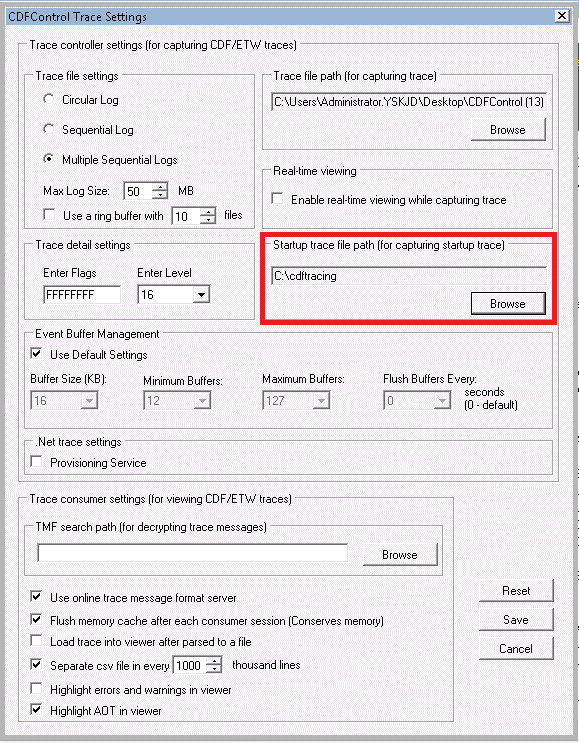
Specificare il percorso del file di traccia nella sezione Percorso del file di traccia di avvio per l’acquisizione della traccia di avvio. Quindi fare clic su Salva.
-
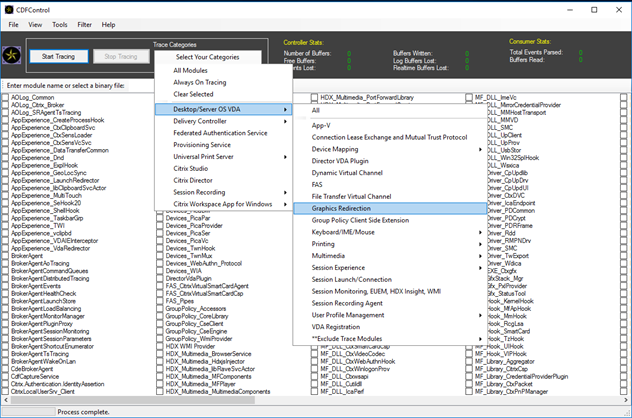
Selezionare le Categorie di traccia consigliate dal Supporto Citrix. (Nell’esempio seguente, è selezionata Redirezione grafica. Tale selezione è solo un esempio. Si consiglia di abilitare i provider per il problema specifico che si sta risolvendo.)
-
Selezionare Traccia all’avvio e selezionare Abilita dal menu Strumenti.
Dopo aver selezionato Abilita, la barra animata inizia a scorrere. Questa attività non influisce sulla procedura. Continuare con il passaggio successivo.
-
Dopo aver abilitato la Traccia all’avvio, chiudere l’utilità CDFControl e riavviare il sistema.
-
Avviare l’utilità CDFControl. Dopo il riavvio del sistema e la comparsa dell’errore, disabilitare la traccia all’avvio selezionando Traccia all’avvio dal menu Strumenti e facendo clic su Disabilita.
-
Andare al percorso del file di traccia specificato nel passaggio 2 e raccogliere il file di log di traccia (.etl) per l’analisi.
Condividi
Condividi
In questo articolo
This Preview product documentation is Citrix Confidential.
You agree to hold this documentation confidential pursuant to the terms of your Citrix Beta/Tech Preview Agreement.
The development, release and timing of any features or functionality described in the Preview documentation remains at our sole discretion and are subject to change without notice or consultation.
The documentation is for informational purposes only and is not a commitment, promise or legal obligation to deliver any material, code or functionality and should not be relied upon in making Citrix product purchase decisions.
If you do not agree, select I DO NOT AGREE to exit.