Risoluzione dei problemi delle applicazioni
Monitoraggio delle applicazioni in tempo reale
È possibile risolvere i problemi delle applicazioni e delle sessioni utilizzando la metrica del tempo di inattività per identificare le istanze che rimangono inattive oltre un limite di tempo specifico.
Casi d’uso tipici per la risoluzione dei problemi basata sulle applicazioni si trovano nel settore sanitario, dove i dipendenti condividono le licenze delle applicazioni. In tali contesti, è necessario terminare le sessioni e le istanze delle applicazioni inattive per ripulire l’ambiente Citrix Virtual Apps and Desktops™, riconfigurare i server con prestazioni scadenti o per mantenere e aggiornare le applicazioni.
La pagina del filtro Istanze applicazione elenca tutte le istanze applicazione sui VDA di Server e OS a sessione singola. Le misurazioni del tempo di inattività associate vengono visualizzate per le istanze applicazione sui VDA di OS a sessione multipla che sono rimaste inattive per almeno 10 minuti.
Nota:
Le metriche delle istanze applicazione sono disponibili sui siti di tutte le edizioni di licenza.
Utilizzare queste informazioni per identificare le istanze applicazione che sono inattive oltre un periodo di tempo specifico e disconnetterle o terminarle come appropriato. Per fare ciò, selezionare Filtri > Istanze applicazione e selezionare un filtro predefinito o scegliere Tutte le istanze applicazione e creare il proprio filtro.
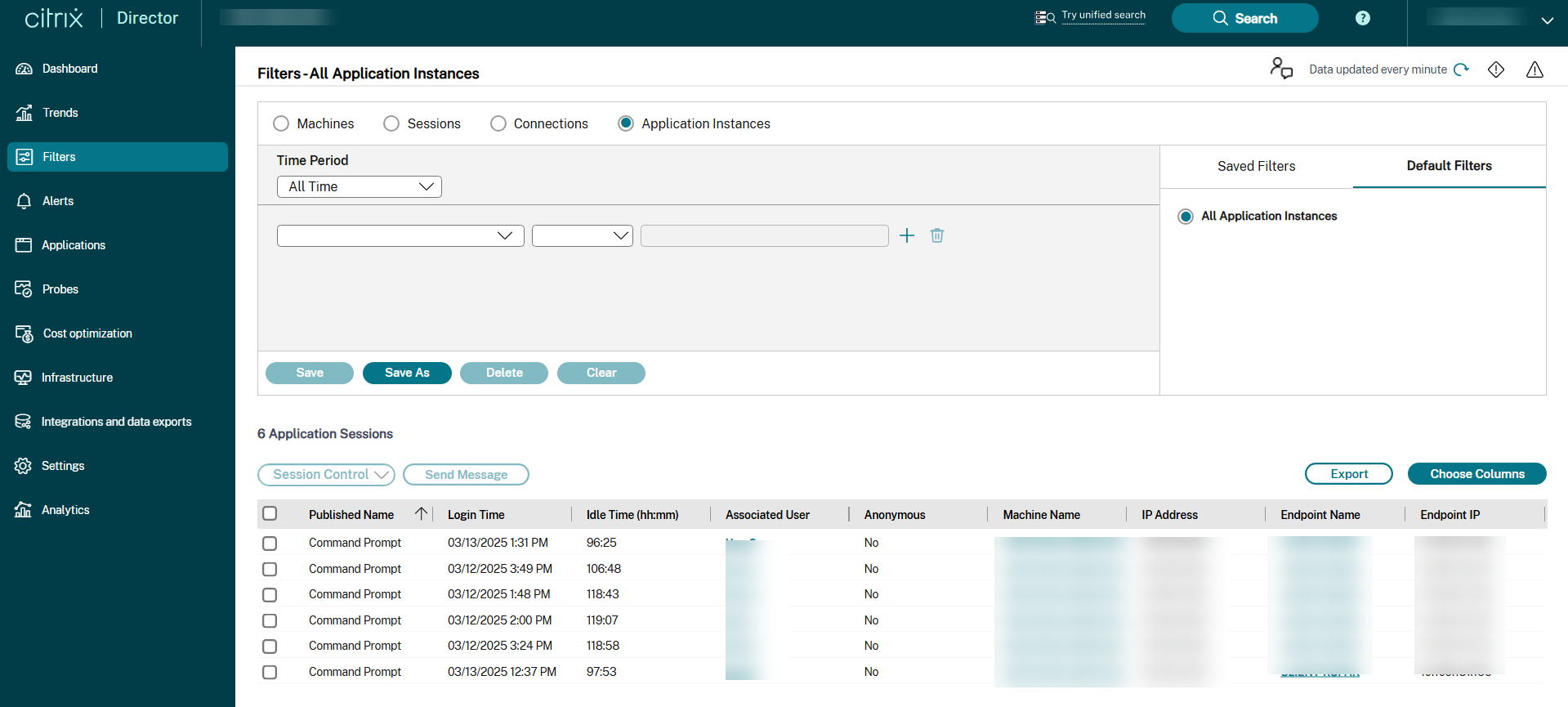
Un esempio di filtro sarebbe il seguente. Come criteri di Filtra per, scegliere Nome pubblicato (dell’applicazione) e Tempo di inattività. Quindi, impostare Tempo di inattività su maggiore o uguale a un limite di tempo specifico e salvare il filtro per riutilizzarlo. Dall’elenco filtrato, selezionare le istanze applicazione. Selezionare l’opzione per inviare messaggi o dal menu a discesa Controllo sessione, scegliere Disconnetti o Termina sessione per terminare le istanze.
Nota:
La disconnessione o la terminazione di un’istanza applicazione disconnette o termina la sessione corrente, terminando così tutte le istanze applicazione che appartengono alla stessa sessione.
È possibile identificare le sessioni inattive dalla pagina del filtro Sessioni utilizzando lo stato della sessione e la metrica del tempo di inattività della sessione. Ordinare per la colonna Tempo di inattività o definire un filtro per identificare le sessioni che sono inattive oltre un limite di tempo specifico. Il tempo di inattività è elencato per le sessioni sui VDA di OS a sessione multipla che sono rimaste inattive per almeno 10 minuti.
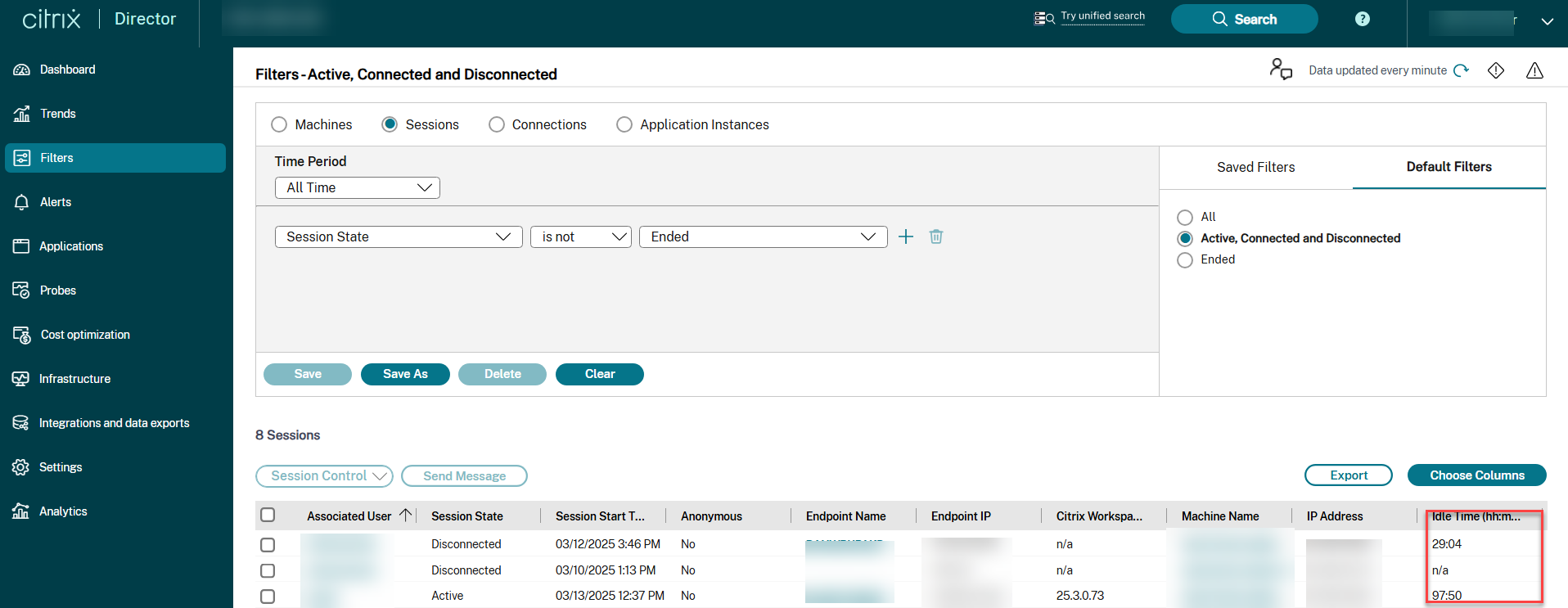
Il Tempo di inattività viene visualizzato come N/D quando la sessione o l’istanza applicazione
- non è rimasta inattiva per più di 10 minuti,
- viene avviata su un VDA di OS a sessione singola, oppure
- viene avviata su un VDA con versione 7.12 o precedente.
Monitoraggio storico degli errori delle applicazioni
La scheda Tendenze -> Errori applicazione visualizza gli errori associati alle applicazioni pubblicate sui VDA.
Le tendenze degli errori delle applicazioni sono disponibili per le ultime 2 ore, 24 ore, 7 giorni e un mese per i siti con licenza Premium e Advanced. Sono disponibili per le ultime 2 ore, 24 ore e 7 giorni per altri tipi di licenza. Vengono monitorati gli errori delle applicazioni registrati nel Visualizzatore eventi con origine “Errori applicazione”. Fare clic su Esporta per generare report nei formati CSV, Excel o PDF.
Le impostazioni di conservazione per il monitoraggio degli errori delle applicazioni, GroomApplicationErrorsRetentionDays e GroomApplicationFaultsRetentionDays, sono impostate su un giorno per impostazione predefinita per i siti con licenza Premium e non Premium. È possibile modificare questa impostazione utilizzando il comando PowerShell:
PowerShell command
Set-MonitorConfiguration -\<nome impostazione\> \<valore\>
<!--NeedCopy-->
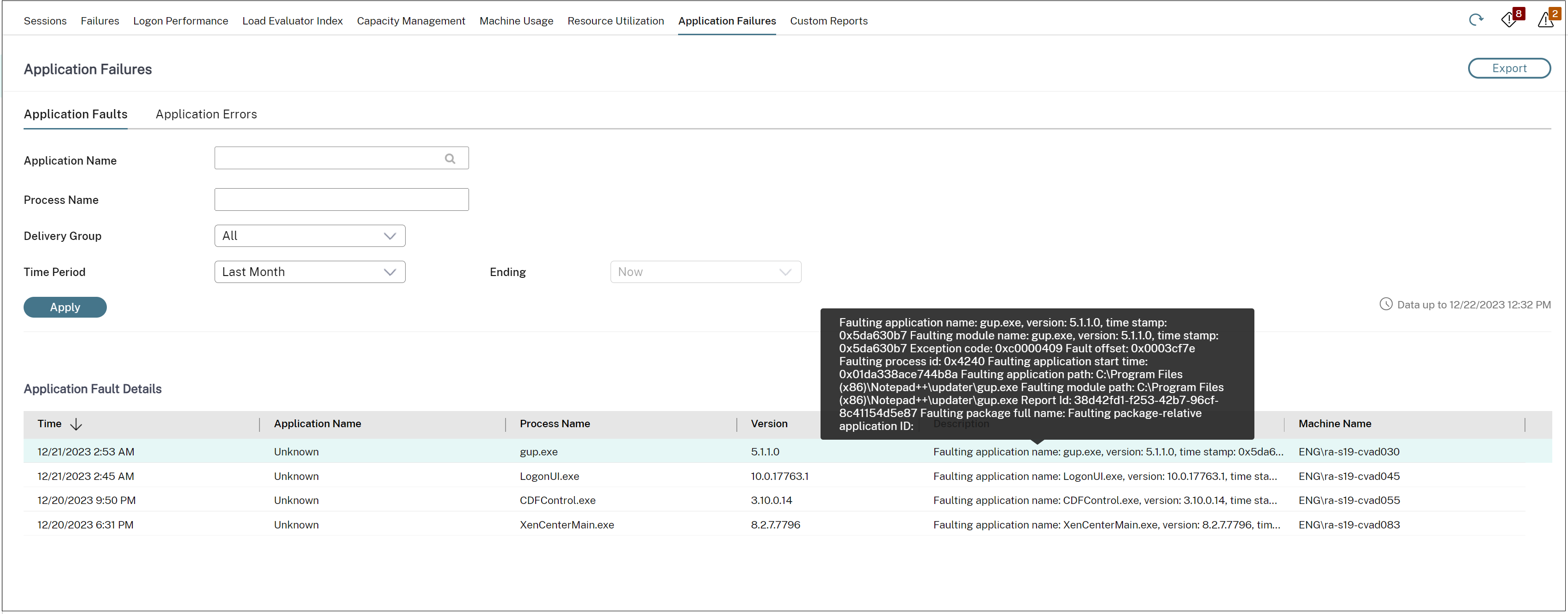
Gli errori vengono visualizzati come Guasti applicazione o Errori applicazione in base alla loro gravità. La scheda Guasti applicazione visualizza gli errori associati alla perdita di funzionalità o dati. Gli Errori applicazione indicano problemi non immediatamente rilevanti; essi segnalano condizioni che potrebbero causare problemi futuri.
È possibile filtrare gli errori in base a Nome applicazione pubblicata, Nome processo o Gruppo di consegna e Periodo di tempo. La tabella visualizza il codice di guasto o errore e una breve descrizione dell’errore. La descrizione dettagliata dell’errore viene visualizzata come tooltip.
Nota:
Il nome dell’applicazione pubblicata viene visualizzato come “Sconosciuto” quando il nome dell’applicazione corrispondente non può essere derivato. Ciò si verifica tipicamente quando un’applicazione avviata fallisce in una sessione desktop o quando fallisce a causa di un’eccezione non gestita causata da un eseguibile dipendente.
Per impostazione predefinita, vengono monitorati solo i guasti delle applicazioni ospitate su VDA di OS a sessione multipla. È possibile modificare le impostazioni di monitoraggio tramite i Criteri di gruppo di monitoraggio: Abilita monitoraggio degli errori delle applicazioni, Abilita monitoraggio degli errori delle applicazioni sui VDA di OS a sessione singola e Elenco delle applicazioni escluse dal monitoraggio degli errori. Per maggiori informazioni, consultare Criteri per il monitoraggio degli errori delle applicazioni nelle impostazioni dei criteri di monitoraggio.
La pagina Tendenze > Risultati sondaggio applicazione visualizza i risultati del sondaggio delle applicazioni eseguito nel sito per le ultime 24 ore e 7 giorni. Per maggiori dettagli su come configurare i sondaggi delle applicazioni, consultare Sondaggio delle applicazioni.