Avvisi e notifiche
Gli avvisi vengono visualizzati in Director nella dashboard e in altre viste di alto livello con simboli di avviso e di allerta critica. Gli avvisi sono disponibili per i siti con licenza Premium. Gli avvisi si aggiornano automaticamente ogni minuto; è anche possibile aggiornarli su richiesta.
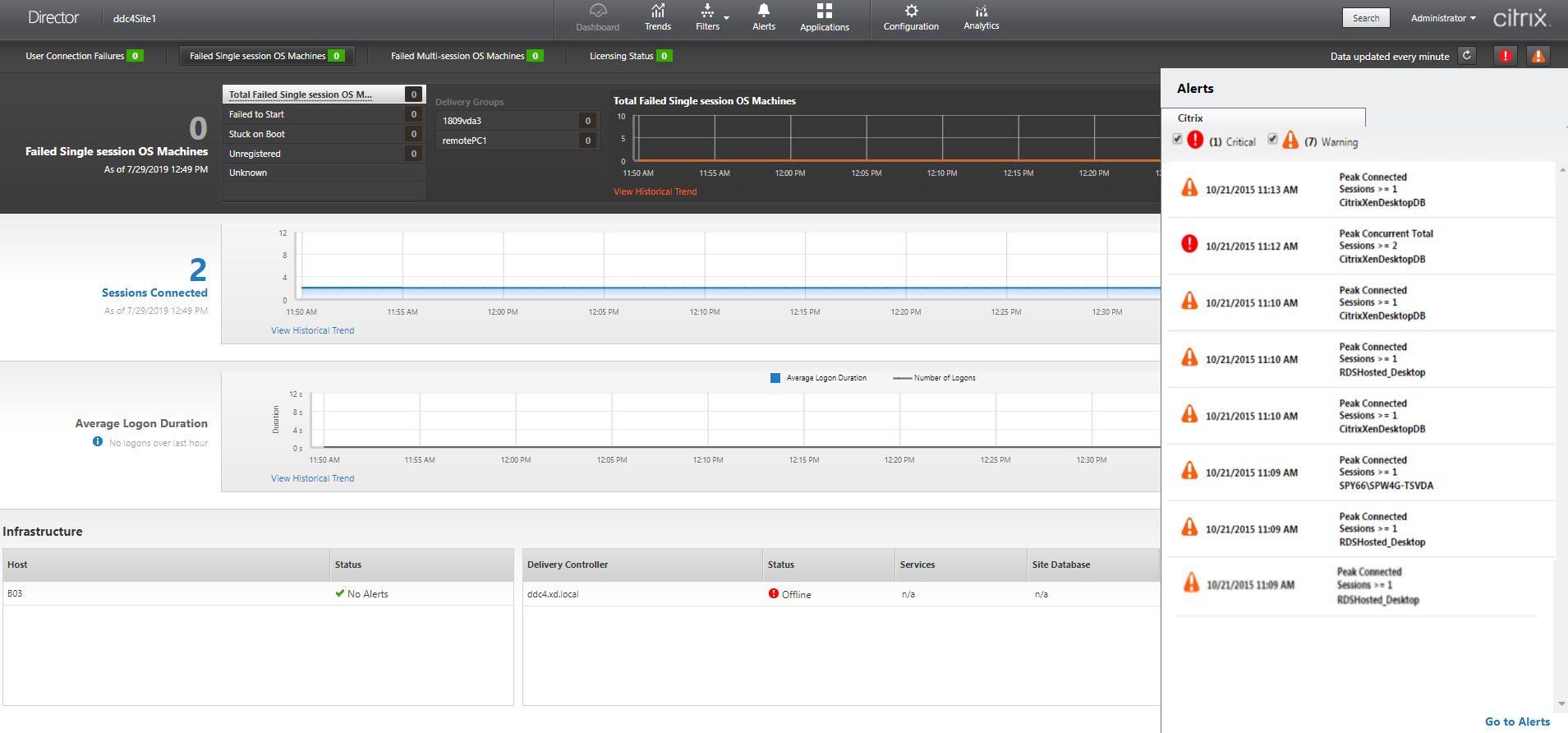
Un avviso (triangolo ambra) indica che la soglia di avviso di una condizione è stata raggiunta o superata.
Un’allerta critica (cerchio rosso) indica che la soglia critica di una condizione è stata raggiunta o superata.
È possibile visualizzare informazioni più dettagliate sugli avvisi selezionando un avviso dalla barra laterale, facendo clic sul collegamento Vai ad Avvisi nella parte inferiore della barra laterale o selezionando Avvisi dalla parte superiore della pagina di Director.
Nella vista Avvisi, è possibile filtrare ed esportare gli avvisi. Ad esempio, macchine Multi-session OS non riuscite per un gruppo di consegna specifico nell’ultimo mese, o tutti gli avvisi per un utente specifico. Per ulteriori informazioni, vedere Esportare report.
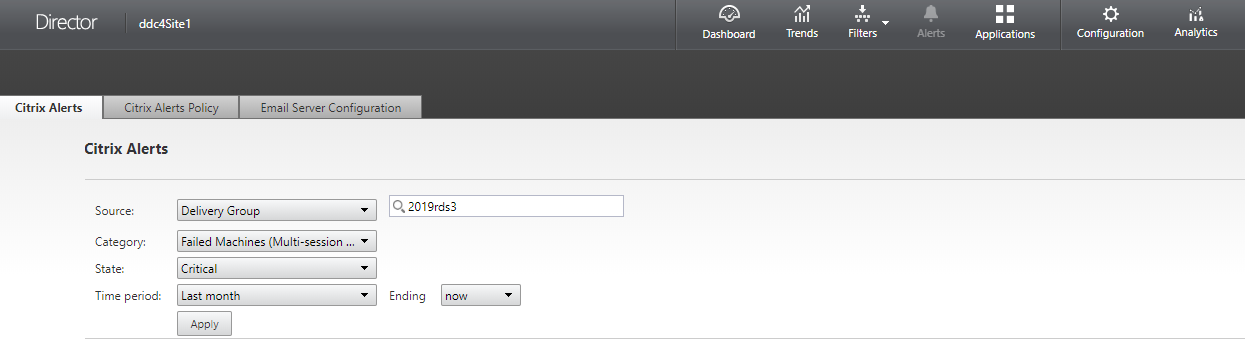
Avvisi Citrix®
Gli avvisi Citrix sono avvisi monitorati in Director che provengono da componenti Citrix. È possibile configurare gli avvisi Citrix all’interno di Director in Avvisi > Criteri avvisi Citrix. Come parte della configurazione, è possibile impostare l’invio di notifiche via e-mail a singoli utenti e gruppi quando gli avvisi superano le soglie impostate. Per ulteriori informazioni sulla configurazione degli avvisi Citrix, vedere Creare criteri di avviso.
Nota:
Assicurarsi che il firewall, il proxy o Microsoft Exchange Server non blocchino gli avvisi e-mail.
Criteri di avviso intelligenti
Un set di criteri di avviso predefiniti con valori di soglia predefiniti è disponibile per gli ambiti Gruppi di consegna e VDA Multi-session OS. Questa funzionalità richiede Delivery Controller versione 7.18 o successiva. È possibile modificare i parametri di soglia dei criteri di avviso predefiniti in Avvisi > Criteri avvisi Citrix. Questi criteri vengono creati quando è definito almeno un target di avviso, un Gruppo di consegna o un VDA Multi-session OS, nel sito. Inoltre, questi avvisi predefiniti vengono aggiunti automaticamente a un nuovo gruppo di consegna o a un VDA Multi-session OS.
Nel caso in cui si aggiorni Director e il sito, i criteri di avviso dell’istanza precedente di Director vengono mantenuti. I criteri di avviso predefiniti vengono creati solo se non esistono regole di avviso corrispondenti nel database di Monitor.
Per i valori di soglia dei criteri di avviso predefiniti, vedere la sezione Condizioni dei criteri di avviso.
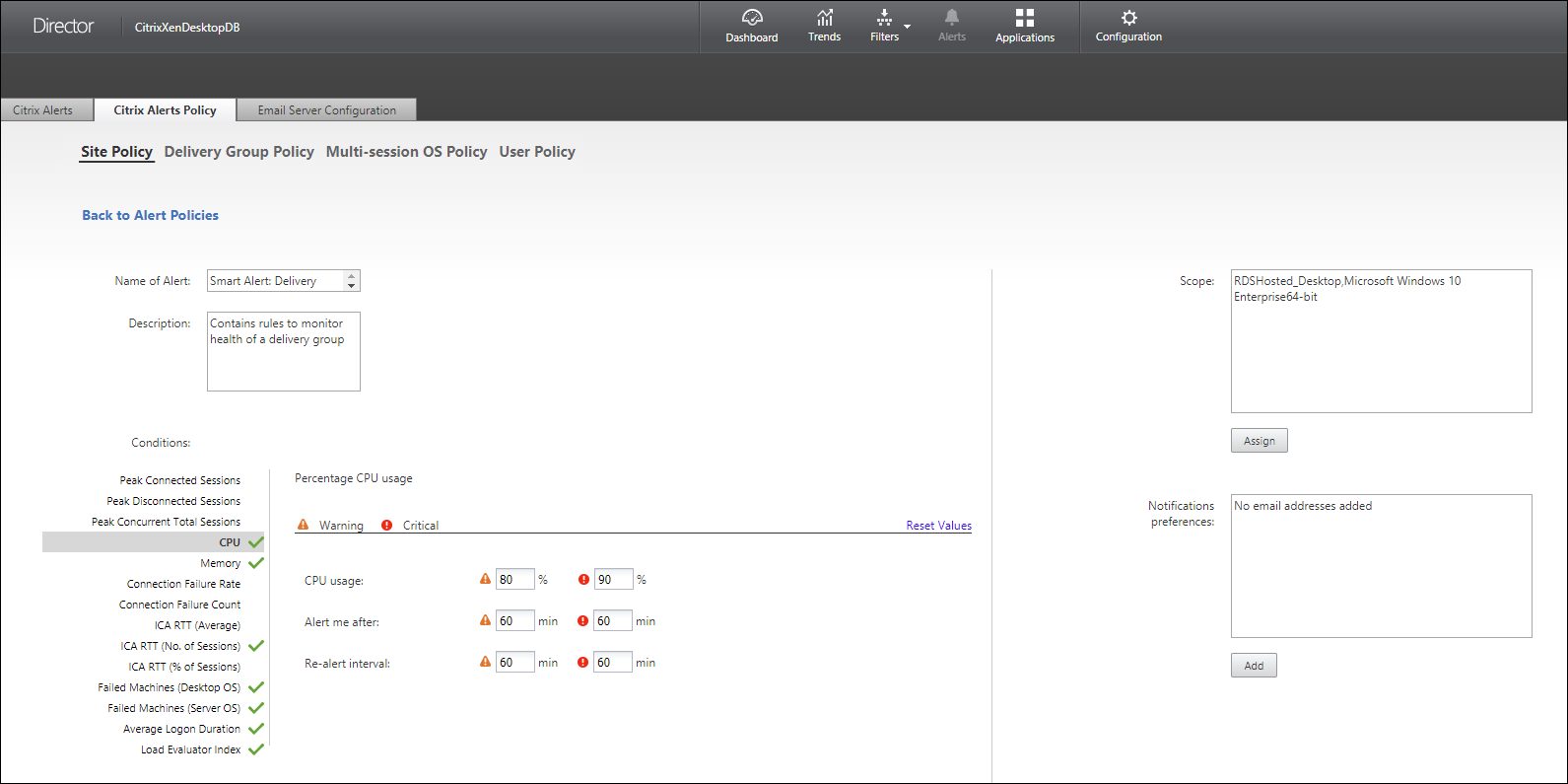
Avvisi SCOM
Gli avvisi SCOM visualizzano le informazioni sugli avvisi da Microsoft System Center 2012 Operations Manager (SCOM) per fornire un’indicazione più completa dello stato e delle prestazioni del data center all’interno di Director. Per ulteriori informazioni, vedere la sezione Configurare l’integrazione degli avvisi SCOM.
Il numero di avvisi visualizzati accanto alle icone degli avvisi prima di espandere la barra laterale è la somma combinata degli avvisi Citrix e SCOM.
Creare criteri di avviso
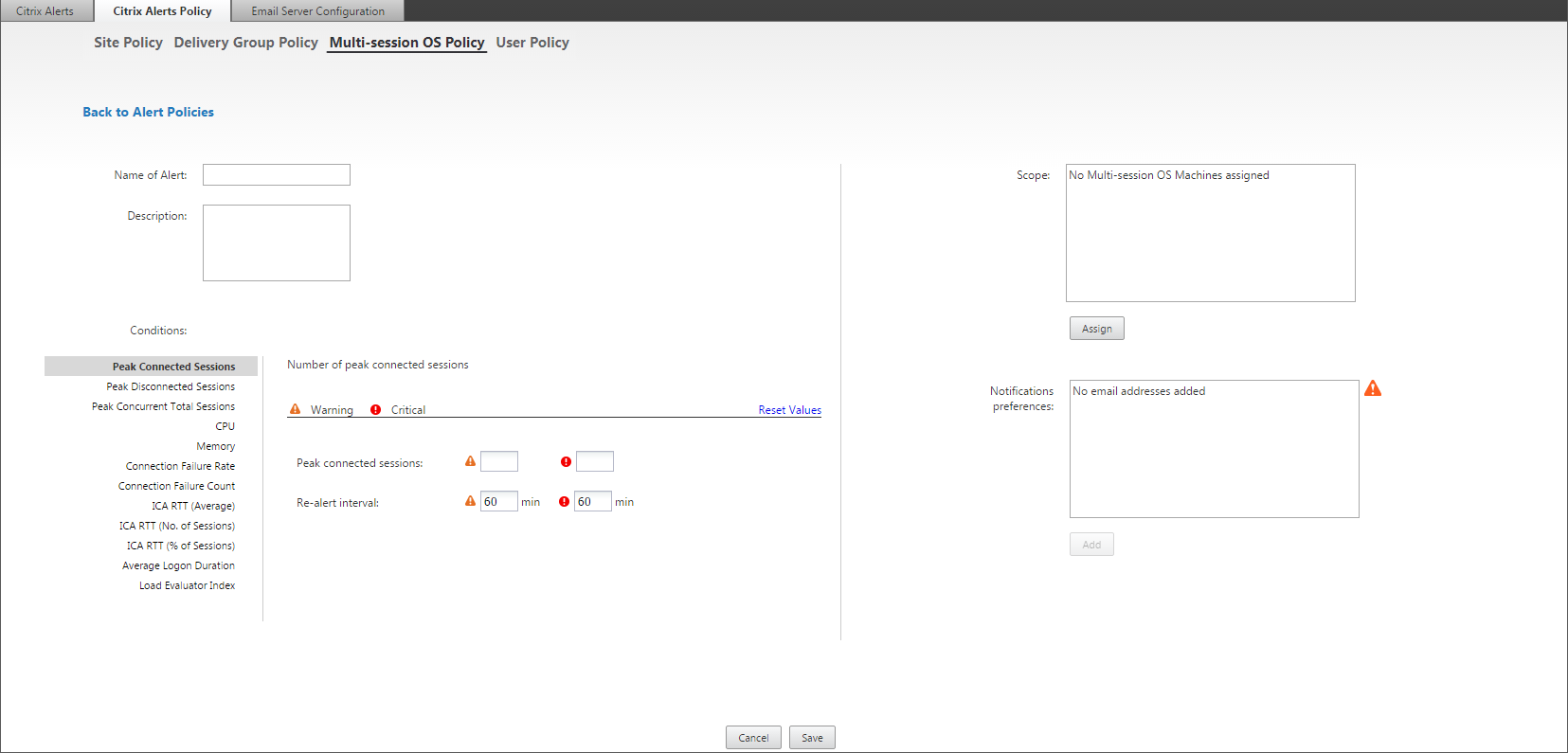
Per creare un nuovo criterio di avviso, ad esempio, per generare un avviso quando viene soddisfatto un set specifico di criteri di conteggio delle sessioni:
- Andare su Avvisi > Criteri avvisi Citrix e selezionare, ad esempio, Criterio Multi-session OS.
- Fare clic su Crea.
- Assegnare un nome e una descrizione al criterio, quindi impostare le condizioni che devono essere soddisfatte affinché l’avviso venga attivato. Ad esempio, specificare i conteggi di avviso e critici per Sessioni connesse di picco, Sessioni disconnesse di picco e Sessioni totali concorrenti di picco. I valori di avviso non devono essere maggiori dei valori critici. Per ulteriori informazioni, vedere Condizioni dei criteri di avviso.
- Impostare l’intervallo di ri-avviso. Se le condizioni per l’avviso sono ancora soddisfatte, l’avviso viene attivato nuovamente a questo intervallo di tempo e, se configurato nel criterio di avviso, viene generata una notifica e-mail. Un avviso ignorato non genera una notifica e-mail all’intervallo di ri-avviso.
- Impostare l’ambito. Ad esempio, impostare per un gruppo di consegna specifico.
- Nelle preferenze di notifica, specificare chi deve essere avvisato via e-mail quando l’avviso viene attivato. È necessario specificare un server di posta elettronica nella scheda Configurazione server di posta elettronica per impostare le preferenze di notifica e-mail nei criteri di avviso.
- Fare clic su Salva.
La creazione di un criterio con 20 o più Gruppi di consegna definiti nell’ambito potrebbe richiedere circa 30 secondi per completare la configurazione. Durante questo periodo viene visualizzato un indicatore di caricamento.
La creazione di più di 50 criteri per un massimo di 20 Gruppi di consegna unici (1000 target di Gruppi di consegna in totale) potrebbe comportare un aumento del tempo di risposta (oltre 5 secondi).
Lo spostamento di una macchina contenente sessioni attive da un Gruppo di consegna a un altro potrebbe attivare avvisi errati del Gruppo di consegna definiti utilizzando i parametri della macchina.
Condizioni dei criteri di avviso
Di seguito sono riportate le categorie di avviso, le azioni consigliate per mitigare l’avviso e le condizioni dei criteri predefiniti, se definite. I criteri di avviso predefiniti sono definiti per intervalli di avviso e ri-avviso di 60 minuti.
Sessioni connesse di picco
- Controllare la vista Tendenze sessioni di Director per le sessioni connesse di picco.
- Verificare che ci sia capacità sufficiente per gestire il carico delle sessioni.
- Aggiungere nuove macchine, se necessario.
Sessioni disconnesse di picco
- Controllare la vista Tendenze sessioni di Director per le sessioni disconnesse di picco.
- Verificare che ci sia capacità sufficiente per gestire il carico delle sessioni.
- Aggiungere nuove macchine, se necessario.
- Disconnettere le sessioni disconnesse, se necessario.
Sessioni totali concorrenti di picco
- Controllare la vista Tendenze sessioni in Director per le sessioni concorrenti di picco.
- Verificare che ci sia capacità sufficiente per gestire il carico delle sessioni.
- Aggiungere nuove macchine, se necessario.
- Disconnettere le sessioni disconnesse, se necessario.
CPU
La percentuale di utilizzo della CPU indica il consumo complessivo della CPU sul VDA, inclusi i processi. È possibile ottenere maggiori informazioni sull’utilizzo della CPU da parte dei singoli processi dalla pagina Dettagli macchina del VDA corrispondente.
- Andare su Dettagli macchina > Visualizza utilizzo storico > Primi 10 processi, identificare i processi che consumano CPU. Assicurarsi che il criterio di monitoraggio dei processi sia abilitato per avviare la raccolta delle statistiche di utilizzo delle risorse a livello di processo.
- Terminare il processo, se necessario.
- La terminazione del processo comporta la perdita dei dati non salvati.
-
Se tutto funziona come previsto, aggiungere ulteriori risorse CPU in futuro.
Nota:
L’impostazione del criterio Abilita monitoraggio risorse è consentita per impostazione predefinita per il monitoraggio dei contatori delle prestazioni di CPU e memoria sulle macchine con VDA. Se questa impostazione del criterio è disabilitata, gli avvisi con condizioni di CPU e memoria non vengono attivati. Per ulteriori informazioni, vedere Impostazioni dei criteri di monitoraggio
Condizioni dei criteri intelligenti:
- Ambito: Gruppo di consegna, ambito Multi-session OS
- Valori di soglia: Avviso - 80%, Critico - 90%
Memoria
La percentuale di utilizzo della memoria indica il consumo complessivo della memoria sul VDA, inclusi i processi. È possibile ottenere maggiori informazioni sull’utilizzo della memoria da parte dei singoli processi dalla pagina Dettagli macchina del VDA corrispondente.
- Andare su Dettagli macchina > Visualizza utilizzo storico > Primi 10 processi, identificare i processi che consumano memoria. Assicurarsi che il criterio di monitoraggio dei processi sia abilitato per avviare la raccolta delle statistiche di utilizzo delle risorse a livello di processo.
- Terminare il processo, se necessario.
- La terminazione del processo comporta la perdita dei dati non salvati.
-
Se tutto funziona come previsto, aggiungere memoria aggiuntiva in futuro.
Nota:
L’impostazione del criterio Abilita monitoraggio risorse è consentita per impostazione predefinita per il monitoraggio dei contatori delle prestazioni di CPU e memoria sulle macchine con VDA. Se questa impostazione del criterio è disabilitata, gli avvisi con condizioni di CPU e memoria non vengono attivati. Per ulteriori informazioni, vedere Impostazioni dei criteri di monitoraggio
Condizioni dei criteri intelligenti:
- Ambito: Gruppo di consegna, ambito Multi-session OS
- Valori di soglia: Avviso - 80%, Critico - 90%
Tasso di errore di connessione
Percentuale di errori di connessione nell’ultima ora.
- Calcolato in base al totale degli errori rispetto al totale dei tentativi di connessione.
- Controllare la vista Tendenze errori di connessione di Director per gli eventi registrati dal log di configurazione.
- Determinare se le applicazioni o i desktop sono raggiungibili.
Conteggio errori di connessione
Numero di errori di connessione nell’ultima ora.
- Controllare la vista Tendenze errori di connessione di Director per gli eventi registrati dal log di configurazione.
- Determinare se le applicazioni o i desktop sono raggiungibili.
ICA® RTT (Media)
Tempo di round trip ICA medio.
- Controllare Citrix ADM per un’analisi dettagliata dell’ICA RTT per determinarne la causa principale. Per ulteriori informazioni, consultare la documentazione di Citrix ADM.
- Se Citrix ADM non è disponibile, controllare la vista Dettagli utente di Director per l’ICA RTT e la latenza, e determinare se si tratta di un problema di rete o di un problema con le applicazioni o i desktop.
ICA RTT (Numero di sessioni)
Numero di sessioni che superano la soglia del tempo di round trip ICA.
- Controllare Citrix ADM per il numero di sessioni con ICA RTT elevato. Per ulteriori informazioni, consultare la documentazione di Citrix ADM.
-
Se Citrix ADM non è disponibile, collaborare con il team di rete per determinarne la causa principale.
Condizioni dei criteri intelligenti:
- Ambito: Gruppo di consegna, ambito Multi-session OS
- Valori di soglia: Avviso - 300 ms per 5 o più sessioni, Critico - 400 ms per 10 o più sessioni
ICA RTT (% di sessioni)
Percentuale di sessioni che superano il tempo di round trip ICA medio.
- Controllare Citrix ADM per il numero di sessioni con ICA RTT elevato. Per ulteriori informazioni, consultare la documentazione di Citrix ADM.
- Se Citrix ADM non è disponibile, collaborare con il team di rete per determinarne la causa principale.
ICA RTT (Utente)
Tempo di round trip ICA applicato alle sessioni avviate dall’utente specificato. L’avviso viene attivato se l’ICA RTT è maggiore della soglia in almeno una sessione.
Macchine non riuscite (Single-session OS)
Numero di macchine Single-session OS non riuscite. Gli errori possono verificarsi per vari motivi, come mostrato nelle viste Dashboard e Filtri di Director.
-
Eseguire la diagnostica di Citrix Scout per determinarne la causa principale. Per ulteriori informazioni, vedere Risolvere i problemi degli utenti.
Condizioni dei criteri intelligenti:
- Ambito: Ambito Gruppo di consegna
- Valori di soglia: Avviso - 1, Critico - 2
Macchine non riuscite (Multi-session OS)
Numero di macchine Multi-session OS non riuscite. Gli errori possono verificarsi per vari motivi, come mostrato nelle viste Dashboard e Filtri di Director.
-
Eseguire la diagnostica di Citrix Scout per determinarne la causa principale.
Condizioni dei criteri intelligenti:
- Ambito: Gruppo di consegna, ambito Multi-session OS
- Valori di soglia: Avviso - 1, Critico - 2
Durata media del logon
Durata media dell’accesso per gli accessi avvenuti nell’ultima ora.
- Controllare la Dashboard di Director per ottenere metriche aggiornate sulla durata dell’accesso. Un numero elevato di utenti che accedono in un breve lasso di tempo può aumentare la durata dell’accesso.
-
Controllare la baseline e la ripartizione degli accessi per individuare la causa. Per maggiori informazioni, vedere Diagnostica dei problemi di accesso utente
Condizioni dei criteri Smart:
- Ambito: Delivery Group, ambito OS multisessione
- Valori soglia: Avviso - 45 secondi, Critico - 60 secondi
Durata accesso (utente)
Durata dell’accesso per gli accessi dell’utente specificato avvenuti nell’ultima ora.
Indice valutatore carico
Valore dell’indice valutatore carico negli ultimi 5 minuti.
-
Controllare Director per le macchine OS multisessione che potrebbero avere un carico di picco (carico massimo). Visualizzare sia la Dashboard (errori) che il report Tendenze indice valutatore carico.
Condizioni dei criteri Smart:
- Ambito: Delivery Group, ambito OS multisessione
- Valori soglia: Avviso - 80%, Critico - 90%
Monitoraggio degli avvisi dell’hypervisor
Director visualizza gli avvisi per monitorare l’integrità dell’hypervisor. Gli avvisi di Citrix Hypervisor™ e VMware vSphere aiutano a monitorare i parametri e gli stati dell’hypervisor. Lo stato della connessione all’hypervisor viene monitorato anche per fornire un avviso se il cluster o il pool di host viene riavviato o non è disponibile.
Per ricevere gli avvisi dell’hypervisor, assicurarsi che sia stata creata una connessione di hosting in Citrix Studio. Per maggiori informazioni, vedere Connessioni e risorse. Solo queste connessioni vengono monitorate per gli avvisi dell’hypervisor. La tabella seguente descrive i vari parametri e stati degli avvisi dell’hypervisor.
| Avviso | Hypervisor supportati | Attivato da | Condizione | Configurazione |
|---|---|---|---|---|
| Utilizzo CPU | Citrix Hypervisor, VMware vSphere | Hypervisor | La soglia di avviso per l’utilizzo della CPU è stata raggiunta o superata | Le soglie di avviso devono essere configurate nell’hypervisor. |
| Utilizzo memoria | Citrix Hypervisor, VMware vSphere | Hypervisor | La soglia di avviso per l’utilizzo della memoria è stata raggiunta o superata | Le soglie di avviso devono essere configurate nell’hypervisor. |
| Utilizzo rete | Citrix Hypervisor, VMware vSphere | Hypervisor | La soglia di avviso per l’utilizzo della rete è stata raggiunta o superata | Le soglie di avviso devono essere configurate nell’hypervisor. |
| Utilizzo disco | VMware vSphere | Hypervisor | La soglia di avviso per l’utilizzo del disco è stata raggiunta o superata | Le soglie di avviso devono essere configurate nell’hypervisor. |
| Stato di connessione o alimentazione host | VMware vSphere | Hypervisor | L’host dell’hypervisor è stato riavviato o non è disponibile | Gli avvisi sono predefiniti in VMware vSphere. Non sono necessarie configurazioni aggiuntive. |
| Connessione hypervisor non disponibile | Citrix Hypervisor, VMware vSphere | Delivery Controller™ | La connessione all’hypervisor (pool o cluster) è persa, spenta o riavviata. Questo avviso viene generato ogni ora finché la connessione non è disponibile. | Gli avvisi sono predefiniti con il Delivery Controller. Non sono necessarie configurazioni aggiuntive. |
Nota:
Per maggiori informazioni sulla configurazione degli avvisi, vedere Avvisi di Citrix XenCenter o consultare la documentazione sugli avvisi di VMware vCenter.
La preferenza di notifica e-mail può essere configurata in Criterio avvisi Citrix > Criterio sito > Integrità dell’hypervisor. Le condizioni di soglia per i criteri di avviso dell’hypervisor possono essere configurate, modificate, disabilitate o eliminate solo dall’hypervisor e non da Director. Tuttavia, la modifica delle preferenze e-mail e l’eliminazione di un avviso possono essere eseguite in Director.
Importante:
- Gli avvisi attivati dall’hypervisor vengono recuperati e visualizzati in Director. Tuttavia, le modifiche al ciclo di vita/stato degli avvisi dell’hypervisor non vengono riflesse in Director.
- Gli avvisi che sono integri, ignorati o disabilitati nella console dell’hypervisor continuano ad apparire in Director e devono essere ignorati esplicitamente.
- Gli avvisi ignorati in Director non vengono ignorati automaticamente nella console dell’hypervisor.
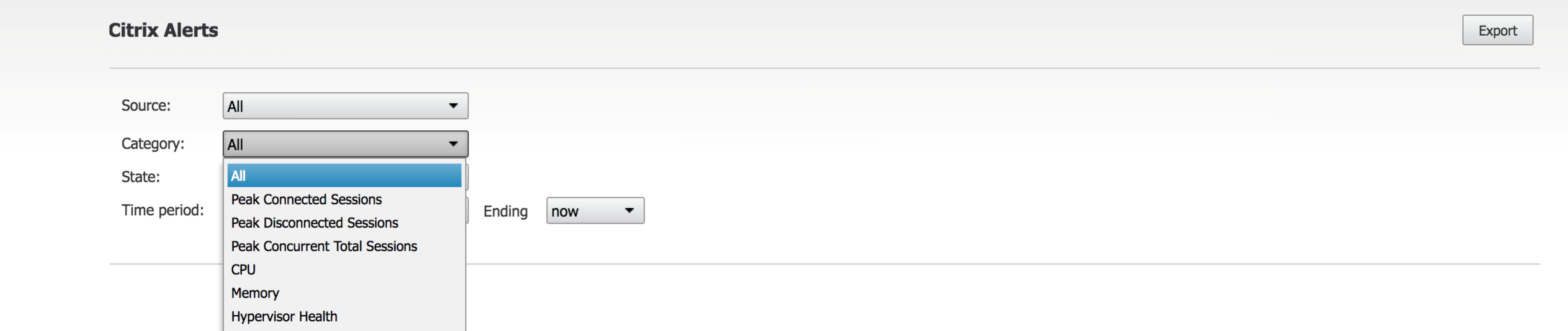
È stata aggiunta una nuova categoria di avvisi denominata Integrità dell’hypervisor per consentire il filtraggio solo degli avvisi dell’hypervisor. Questi avvisi vengono visualizzati una volta che le soglie vengono raggiunte o superate. Gli avvisi dell’hypervisor possono essere:
- Critico: la soglia critica del criterio di allarme dell’hypervisor è stata raggiunta o superata
- Avviso: la soglia di avviso del criterio di allarme dell’hypervisor è stata raggiunta o superata
- Ignorato: l’avviso non viene più visualizzato come avviso attivo
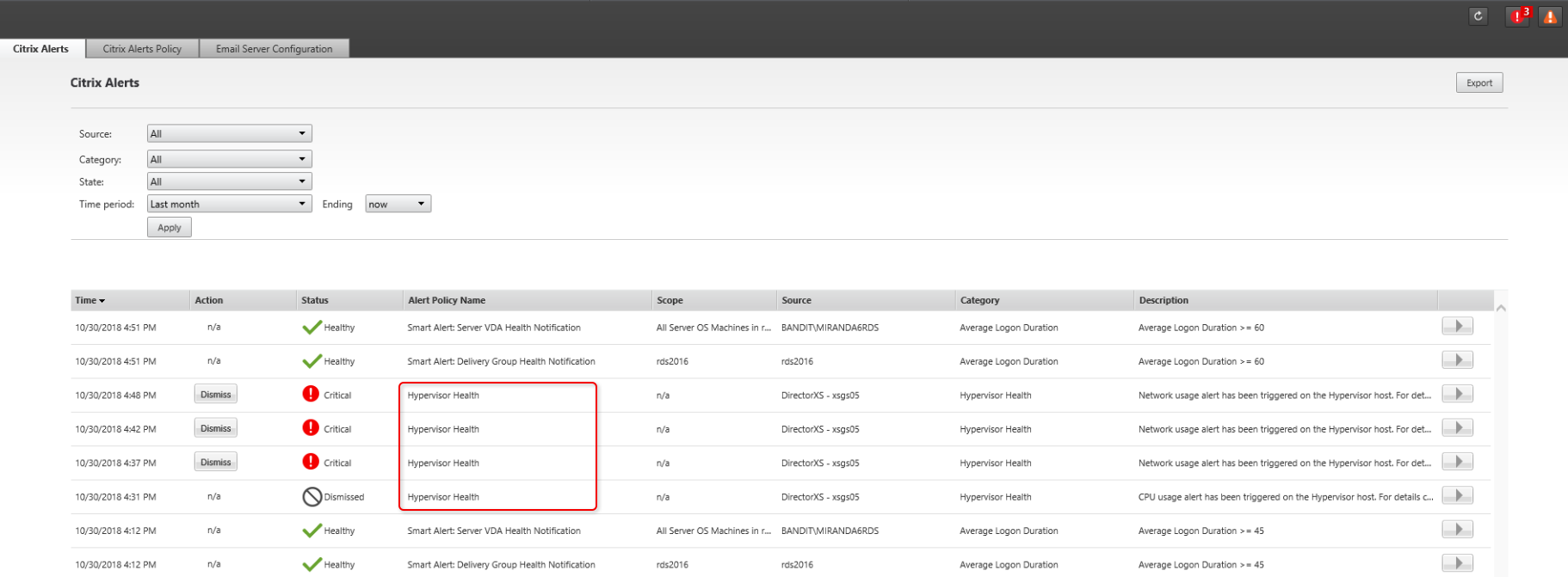
Questa funzionalità richiede Delivery Controller versione 7 1811 o successiva. Se si utilizza una versione precedente di Director con siti 7 1811 o successivi, viene visualizzato solo il conteggio degli avvisi dell’hypervisor. Per visualizzare gli avvisi, è necessario aggiornare Director.
Configurare l’integrazione degli avvisi SCOM
L’integrazione di SCOM con Director consente di visualizzare le informazioni sugli avvisi di SCOM nella Dashboard e in altre visualizzazioni di alto livello in Director.
Gli avvisi SCOM vengono visualizzati sullo schermo insieme agli avvisi Citrix. È possibile accedere e approfondire gli avvisi SCOM dalla scheda SCOM nella barra laterale.
È possibile visualizzare gli avvisi storici fino a un mese fa, ordinarli, filtrarli ed esportare le informazioni filtrate in formati di report CSV, Excel e PDF. Per maggiori informazioni, vedere Esportare report.
L’integrazione di SCOM utilizza PowerShell remoto 3.0 o versioni successive per interrogare i dati dal server di gestione SCOM e mantiene una connessione runspace persistente nella sessione di Director dell’utente. Director e il server SCOM devono avere la stessa versione di PowerShell.
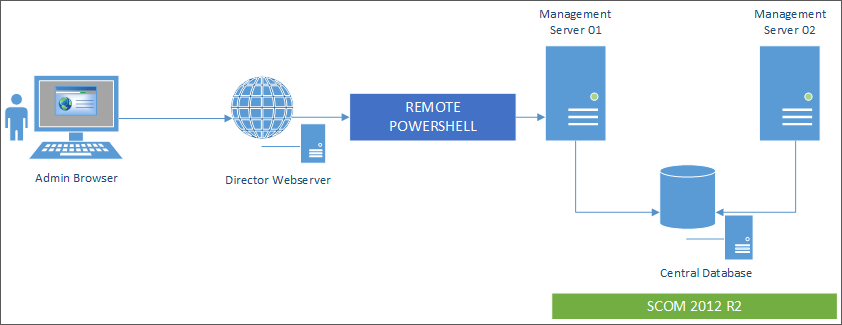
I requisiti per l’integrazione di SCOM sono:
- Windows Server 2012 R2
- System Center 2012 R2 Operations Manager
- PowerShell 3.0 o versioni successive (la versione di PowerShell su Director e sul server SCOM deve corrispondere)
- CPU Quad Core con 16 GB di RAM (consigliato)
- Un server di gestione primario per SCOM deve essere configurato nel file web.config di Director. È possibile farlo utilizzando lo strumento DirectorConfig.
Citrix consiglia di configurare l’account amministratore di Director come ruolo Operatore SCOM in modo che le informazioni complete sugli avvisi possano essere recuperate in Director. Se ciò non è possibile, un account amministratore SCOM può essere configurato nel file web.config utilizzando lo strumento DirectorConfig.
Citrix raccomanda inoltre di non configurare più di 10 amministratori di Director per server di gestione SCOM per garantire prestazioni ottimali.
Sul server Director:
-
Digitare Enable-PSRemoting per abilitare il remoting di PowerShell.
-
Aggiungere il server di gestione SCOM all’elenco TrustedHosts. Aprire un prompt di PowerShell ed eseguire i seguenti comandi:
-
Ottenere l’elenco corrente di TrustedHosts
Get-Item WSMAN:\localhost\Client\TrustedHosts<!--NeedCopy--> -
Aggiungere l’FQDN del server di gestione SCOM all’elenco TrustedHosts. <Old Values> rappresenta il set esistente di voci restituite dal cmdlet Get-Item.
Set-Item WSMAN:\localhost\Client\TrustedHosts -Value "\<FQDN SCOM Management Server\>,\<Old Values\>"<!--NeedCopy-->
-
-
Configurare SCOM utilizzando lo strumento DirectorConfig.
C:\inetpub\wwwroot\Director\tools\DirectorConfig.exe /configscom<!--NeedCopy-->
Sul server di gestione SCOM:
-
Assegnare gli amministratori di Director a un ruolo amministratore SCOM.
-
Aprire la console di gestione SCOM e andare su Amministrazione > Sicurezza > Ruoli utente.
-
In Ruoli utente, è possibile creare un nuovo ruolo utente o modificarne uno esistente. Esistono quattro categorie di ruoli operatore SCOM che definiscono la natura dell’accesso ai dati SCOM. Ad esempio, un ruolo di sola lettura non visualizza il riquadro Amministrazione e non può rilevare o gestire regole, macchine o account. Un ruolo Operatore è un ruolo di amministratore completo.
Nota:
Le seguenti operazioni non sono disponibili se l’amministratore di Director è assegnato a un ruolo non operatore:
- Se sono configurati più server di gestione e il server di gestione primario non è disponibile, l’amministratore di Director non può connettersi al server di gestione secondario. Il server di gestione primario è il server configurato nel file web.config di Director, ovvero lo stesso server specificato con lo strumento DirectorConfig nel passaggio 3 precedente. I server di gestione secondari sono server di gestione peer del server primario.
- Durante il filtraggio degli avvisi, l’amministratore di Director non può cercare l’origine dell’avviso. Ciò richiede un’autorizzazione a livello di operatore.
-
Per modificare qualsiasi ruolo utente, fare clic con il pulsante destro del mouse sul ruolo, quindi fare clic su Proprietà.
-
Nella finestra di dialogo Proprietà ruolo utente, è possibile aggiungere o rimuovere amministratori di Director dal ruolo utente specificato.
-
-
Aggiungere gli amministratori di Director al gruppo Utenti gestione remota sul server di gestione SCOM. Ciò consente agli amministratori di Director di stabilire una connessione PowerShell remota.
-
Digitare Enable-PSRemoting per abilitare il remoting di PowerShell.
-
Impostare i limiti delle proprietà WS-Management:
-
Modificare MaxConcurrentUsers:
In CLI:
```winrm set winrm/config/winrs @{MaxConcurrentUsers = “20”}
In PS: ```Set-Item WSMan:\localhost\Shell\MaxConcurrentUsers 20<!--NeedCopy--> -
Modificare MaxShellsPerUser:
In CLI:
winrm set winrm/config/winrs @{MaxShellsPerUser="20"}<!--NeedCopy-->In PS:
```Set-Item WSMan:\localhost\Shell\MaxShellsPerUser 20
1.  Modificare MaxMemoryPerShellMB:

    In CLI:

    ```winrm set winrm/config/winrs @{MaxMemoryPerShellMB="1024"}<!--NeedCopy-->
In PS:Set-Item WSMan:\localhost\Shell\MaxMemoryPerShellMB 1024<!--NeedCopy--> -
-
Per garantire che l’integrazione di SCOM funzioni in ambienti di dominio misti, impostare la seguente voce del Registro di sistema.
Percorso: HKEY_LOCAL_MACHINE\SOFTWARE\Microsoft\Windows\CurrentVersion\Policies\System
Chiave: LocalAccountTokenFilterPolicy
Tipo: DWord
Valore: 1
Attenzione: La modifica errata del Registro di sistema può causare seri problemi che potrebbero richiedere la reinstallazione del sistema operativo. Citrix non può garantire che i problemi derivanti dall’uso errato dell’Editor del Registro di sistema possano essere risolti. Utilizzare l’Editor del Registro di sistema a proprio rischio. Assicurarsi di eseguire il backup del Registro di sistema prima di modificarlo.
Una volta configurata l’integrazione di SCOM, potrebbe essere visualizzato il messaggio “Impossibile ottenere gli ultimi avvisi SCOM. Visualizzare i registri eventi del server Director per maggiori informazioni”. I registri eventi del server aiutano a identificare e correggere il problema. Le cause possono includere:
- Perdita di connettività di rete sulla macchina Director o SCOM.
- Il servizio SCOM non è disponibile o è troppo occupato per rispondere.
- Autorizzazione fallita a causa di una modifica delle autorizzazioni per l’utente configurato.
- Un errore in Director durante l’elaborazione dei dati SCOM.
- Mancata corrispondenza della versione di PowerShell tra Director e il server SCOM.