Expérience classique
Cette section décrit comment les utilisateurs peuvent accéder à leurs magasins et interagir avec eux en utilisant l’expérience classique, précédemment connue sous le nom d’expérience unifiée.
Connexion
Selon les méthodes d’authentification configurées et si l’authentification unique est activée, les utilisateurs peuvent être invités à se connecter.
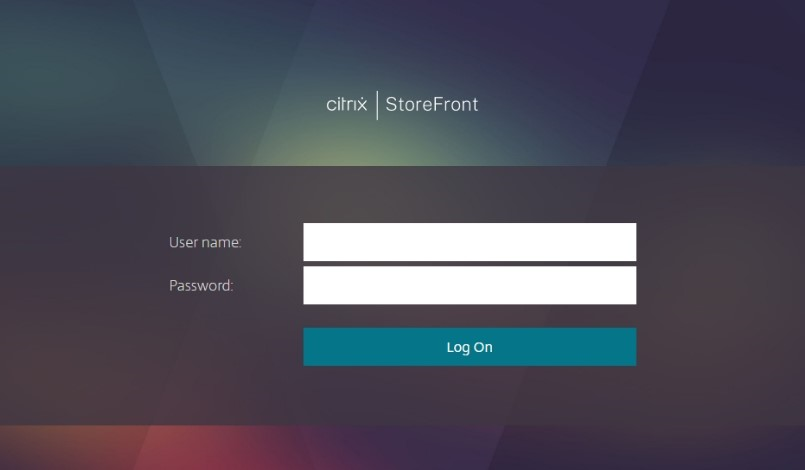
Si plusieurs méthodes d’authentification sont disponibles, l’utilisateur peut choisir de passer à une autre méthode d’authentification.
Détection de l’application Citrix Workspace
Remarque :
Cette section s’applique uniquement lors de l’accès au magasin via un navigateur web, et si l’option de déploiement est définie sur Installer localement ou Utiliser Receiver pour HTML5 si Receiver local n’est pas disponible. Cette étape peut se produire avant ou après la connexion, selon la configuration.
Si les extensions web Citrix sont installées et ont détecté l’application Citrix Workspace, cette étape est ignorée et le lancement se fait par défaut dans l’application Citrix Workspace. Les utilisateurs peuvent modifier la préférence de lancement à partir des paramètres avancés.
Lorsqu’il accède au magasin via un navigateur web pour la première fois ou après avoir effacé ses cookies, l’utilisateur voit l’écran Bienvenue dans l’application Citrix Workspace.

Ils peuvent soit :
- Sélectionner Détecter l’application Citrix Workspace pour lancer les ressources dans l’application Citrix Workspace installée localement. Ceci est recommandé pour une meilleure expérience.
- Sélectionner Utiliser la version légère pour toujours lancer les ressources dans le navigateur. Cette option est uniquement disponible si l’option de déploiement est définie sur Utiliser Receiver pour HTML5 si Receiver local n’est pas disponible.
Lorsque l’utilisateur sélectionne Détecter l’application Citrix Workspace, celle-ci tente d’ouvrir Citrix Workspace Launcher, un composant de l’application Citrix Workspace. Si l’application Citrix Workspace est installée, leur navigateur affiche une fenêtre leur demandant d’exécuter Citrix Workspace Launcher. Ils doivent sélectionner Ouvrir Citrix Workspace Launcher, Ouvrir le lien, Ouvrir ou Toujours ouvrir (selon le navigateur). Il est recommandé de cocher également Toujours autoriser domaine à ouvrir les liens de ce type dans l’application associée (ou similaire selon le navigateur) pour éviter que cette fenêtre n’apparaisse à chaque lancement d’une ressource.

Si une application Citrix Workspace installée localement est détectée, après quelques secondes, l’écran suivant s’affiche. Lorsque l’utilisateur lance ensuite une ressource, celle-ci utilise les extensions web Citrix ou Citrix Workspace Launcher, selon ce qui a été détecté, pour ouvrir la ressource dans l’application Citrix Workspace installée localement.
Si l’application Citrix Workspace n’est pas installée, ou si l’utilisateur annule le lanceur, alors, selon la configuration, les options suivantes sont disponibles :
- Télécharger – Télécharge l’application Citrix Workspace depuis le site web de Citrix ou depuis le serveur StoreFront. Pour masquer cette option, consultez Autoriser les utilisateurs à télécharger l’application Citrix Workspace.
- Détecter à nouveau – Tente de détecter à nouveau l’application Citrix Workspace installée localement.
- Utiliser la version légère – Ignore la détection de l’application Workspace et ouvre toujours les ressources dans le navigateur web. Pour afficher cette option, définissez l’option de déploiement sur Utiliser Receiver pour HTML5 si Receiver local n’est pas disponible.
- Déjà installé – Les utilisateurs peuvent utiliser cette option s’ils ont une version héritée de Citrix Receiver installée qui ne prend pas en charge Citrix Workspace Launcher ou les extensions web Citrix. S’ils sélectionnent cette option, lorsqu’ils lancent une application ou un bureau virtuel, leur navigateur télécharge un fichier launch.ica qu’ils peuvent ouvrir avec Citrix Receiver. Cette option entraîne une réduction des fonctionnalités et de la sécurité, il est donc recommandé aux administrateurs de désactiver cette option.
Onglet Accueil
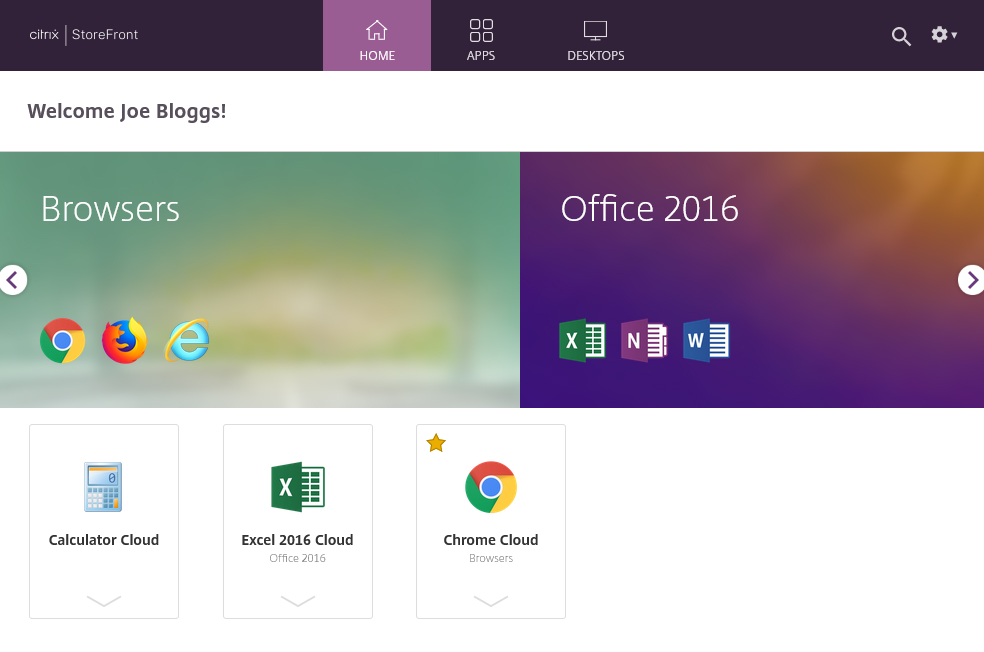
L’onglet Accueil affiche les groupes d’applications en vedette ainsi que toutes les applications et tous les bureaux favoris ou obligatoires. L’onglet Accueil n’est affiché que si les favoris sont activés pour le magasin.
Onglet Applications
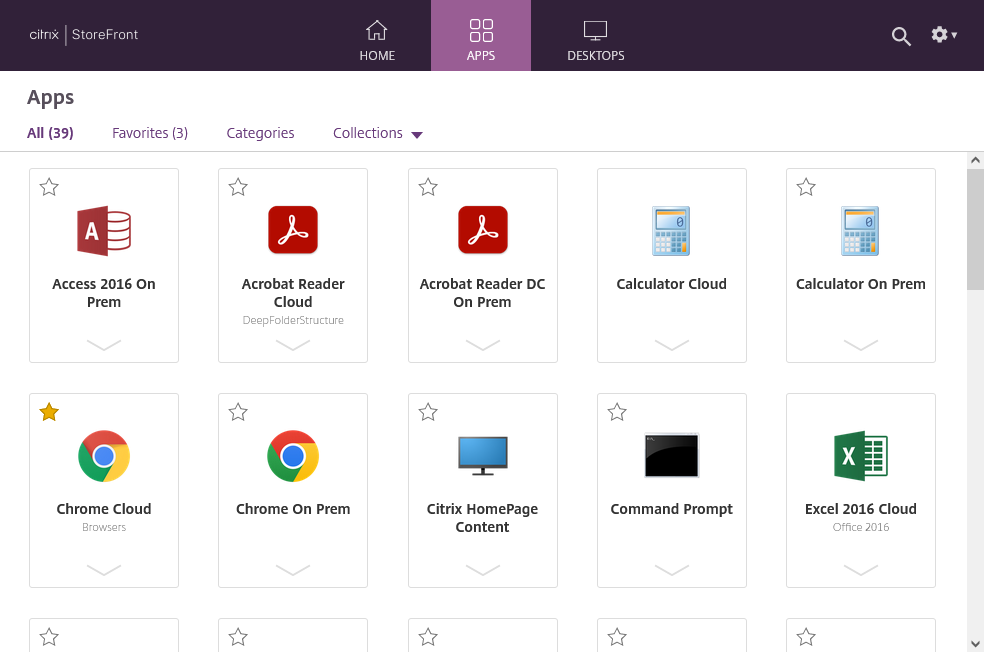
L’onglet Applications comporte plusieurs sous-vues :
- Toutes – affiche toutes les applications.
- Favoris – affiche toutes les applications favorites.
- Catégories – affiche les catégories et les applications au sein de ces catégories. La manière dont les catégories sont affichées dépend des paramètres de catégorie.
- Collections – affiche les groupes d’applications en vedette.
 .
.
Onglet Bureaux
L’onglet Bureaux comporte deux sous-vues :
- Tous – affiche tous les bureaux.
- Favoris – affiche les bureaux favoris de l’utilisateur.
Vignettes d’applications et de bureaux
Cliquez sur une icône pour lancer l’application ou le bureau.
Favoris
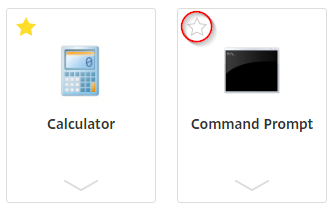
Si les favoris sont activés, l’utilisateur peut sélectionner l’étoile sur la vignette d’une ressource pour en faire un favori :
Afficher les détails et les actions
L’utilisateur peut développer un panneau sous chaque icône pour afficher la description de l’application et les actions.
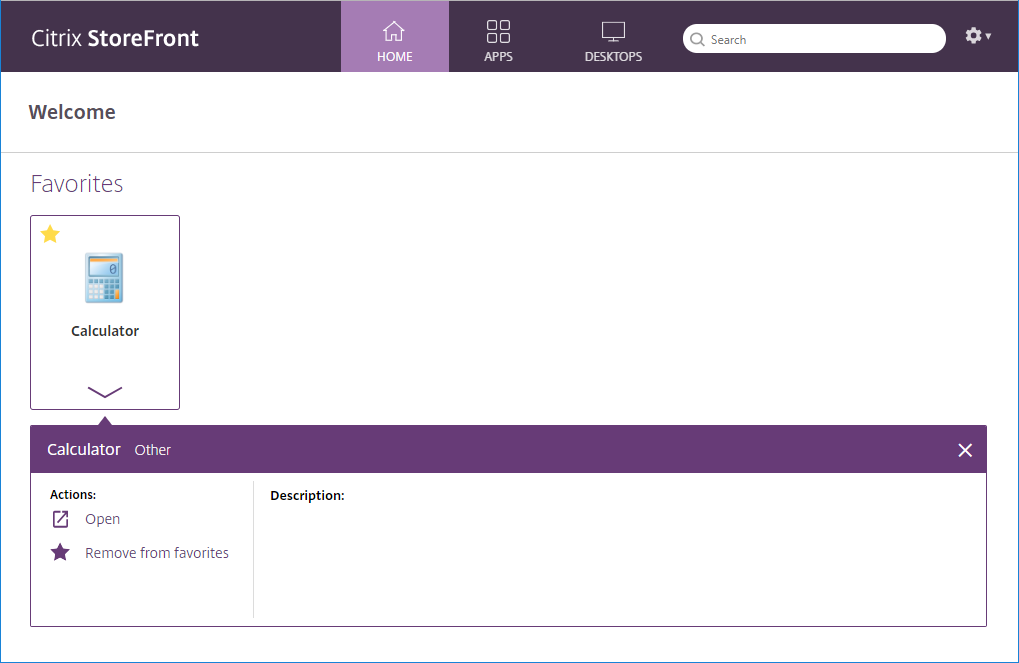
Les actions suivantes peuvent être disponibles :
- Ouvrir – Lance ou reconnecte à l’application ou au bureau.
- Ajouter aux favoris – Si l’élément n’est pas un favori, n’est pas obligatoire et que les favoris sont activés pour le magasin, l’application ou le bureau devient un favori.
- Supprimer des favoris – Si l’élément est un favori, n’est pas obligatoire et que les favoris sont activés pour le magasin, l’application ou le bureau est supprimé des favoris.
- Redémarrer – Pour les bureaux attribués où le redémarrage est disponible, cela redémarre le bureau.
Recherche
Les utilisateurs peuvent sélectionner l’icône en forme de loupe pour afficher la zone de recherche. Recherchez parmi toutes les applications, tous les bureaux et toutes les catégories :

Menu Paramètres
Le menu Paramètres est disponible uniquement lors de l’accès au magasin via un navigateur web.
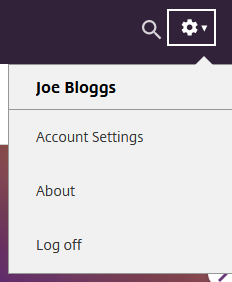
Le menu Paramètres propose les options suivantes :
- Paramètres du compte – ouvre la page Paramètres.
- À propos – affiche des informations sur l’application.
- Se déconnecter – déconnecte du site web.
Paramètres
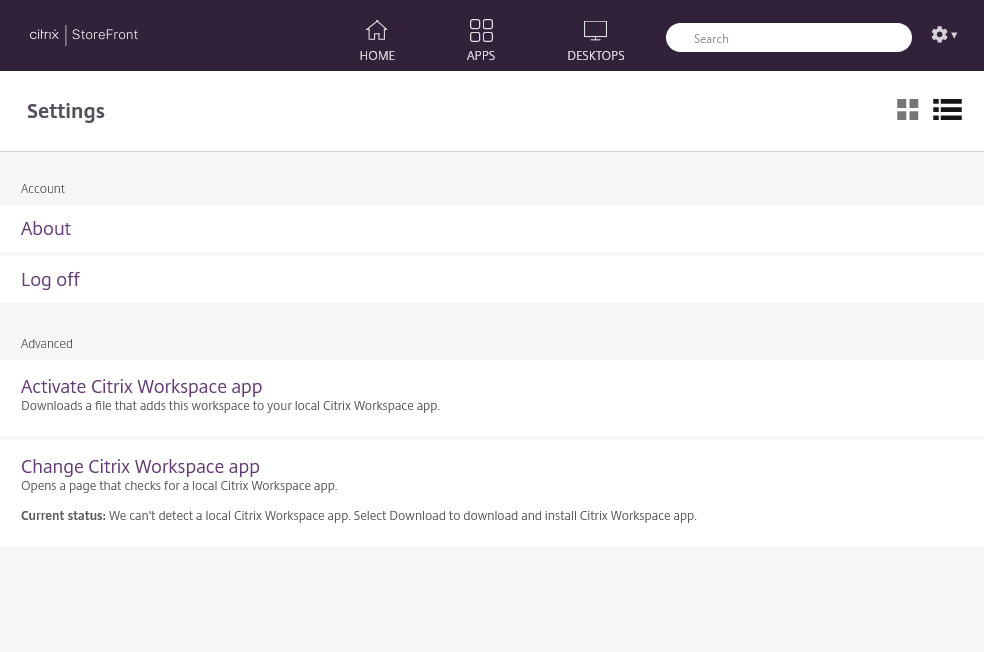
La page des paramètres du compte peut comporter les sections suivantes.
Compte
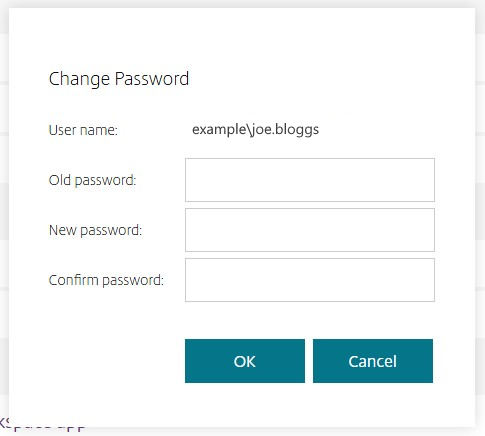
Changer le mot de passe. Uniquement lors de l’utilisation de l’authentification par nom d’utilisateur et mot de passe. Pour configurer l’affichage de cette option, consultez Nom d’utilisateur et mot de passe.
À propos. Fournit des liens vers des avis de tiers.
Se déconnecter. Déconnecte l’utilisateur.
Applications
Connecter. Reprend toutes les sessions déconnectées. Pour configurer l’affichage de cette option, consultez Contrôle de l’espace de travail.
Déconnecter. Déconnecte toutes les sessions en cours et se déconnecte. Pour configurer l’affichage de cette option, consultez Contrôle de l’espace de travail.
Avancé
Activer l’application Citrix Workspace. Télécharge un fichier qui ajoute ce magasin à l’application Citrix Workspace locale. Pour configurer l’affichage de cette option, consultez Paramètres de l’interface utilisateur.
Modifier l’application Citrix Workspace. Ouvre une page qui vérifie la présence d’une application Citrix Workspace installée localement. Cela permet également aux utilisateurs de basculer entre le lancement de ressources à l’aide de l’application Citrix Workspace installée localement et leur lancement dans un navigateur web.
Déconnexion
Pour vous déconnecter, ouvrez le menu Paramètres et cliquez sur Se déconnecter. Cela déconnecte l’utilisateur du magasin. S’il est connecté à des ressources, selon la configuration, cela :
- Met fin aux ressources.
- Déconnecte des ressources.
- Laisse les ressources connectées.