Guide de gestion des licences pour Citrix SD-WAN
Installer une nouvelle licence
-
Citrix SD-WAN propose des méthodes locales, à distance et centralisées pour installer une licence. Sélectionnez la méthode qui correspond le mieux à votre environnement.
-
La section suivante contient les méthodes d’installation d’une licence :
- Méthode d’installation locale
- Méthode d’installation à distance
- Méthode d’installation centralisée
Obtenir l’ID d’hôte (adresse MAC) de votre appliance pour allouer des licences Citrix®
Les licences pour les appliances Citrix SD-WAN sont installées sur les appliances ainsi que sur un serveur de licences Citrix distant. Dans les deux cas, les licences sont liées à l’appliance ou au serveur de licences Citrix à l’aide d’un identifiant matériel unique appelé ID d’hôte. Vous avez besoin de cet ID d’hôte (adresse MAC) pour générer un fichier de licence à partir de Mon compte.
Connectez-vous à la console de gestion de l’appliance et accédez à la page Gérer les licences où l’ID d’hôte de licence est affiché sous Informations sur la licence.
Méthode d’installation locale
-
Allouez et téléchargez les licences depuis Mon compte.
-
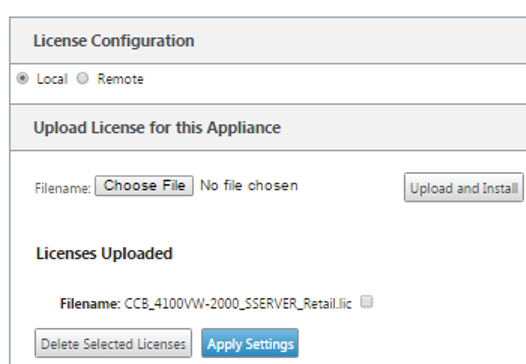
Dans l’interface de gestion web de SD-WAN, accédez à Configuration > Paramètres de l’appliance > Licences.
-
Sélectionnez Local et chargez la licence. Cliquez sur Charger et installer.
-
Enregistrez vos modifications en cliquant sur Appliquer les paramètres.
Méthode d’installation à distance
Pour une installation à distance, assurez-vous de disposer d’un serveur de licences Citrix dans l’environnement.
-
Allouez, téléchargez et installez les licences sur un serveur de licences existant.
-
Dans l’interface de gestion web de SD-WAN, accédez à Configuration > Paramètres de l’appliance > Licences.
-
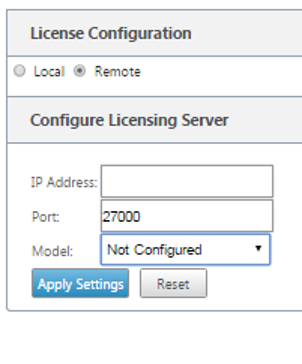
Sélectionnez À distance et saisissez les détails de l’adresse IP du serveur distant.
-
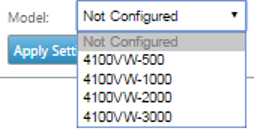
Sélectionnez le modèle d’appliance souhaité dans le menu déroulant. Le port par défaut pour un serveur de licences distant est 27000.
Méthode d’installation centralisée
-
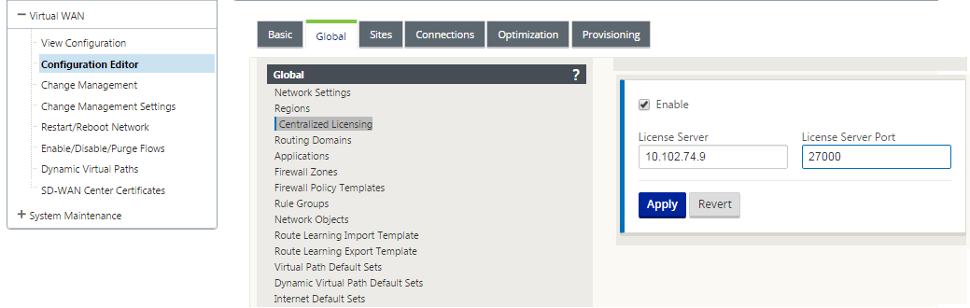
Accédez à Configuration > WAN virtuel > Éditeur de configuration. Ouvrez un package de configuration WAN virtuel existant ou créez-en un. Le package de configuration s’ouvre.
-
Accédez à l’onglet Global. Sélectionnez Licences centralisées et cliquez sur Activer.
-
Saisissez l’adresse IP du serveur de licences à partir duquel vous pouvez télécharger et gérer les licences SD-WAN. Fournissez l’adresse IP de gestion du SD-WAN Center, afin que le package de configuration pour les appliances MCN ou de succursale SD-WAN puisse télécharger une licence depuis le SD-WAN Center.
-
Saisissez 27000 pour le port du serveur de licences, qui est un numéro de port par défaut, puis cliquez sur Appliquer.
-
Accédez à l’onglet Sites. Sélectionnez un site MCN ou de succursale sous Afficher le site, en fonction de la région et du site pour lesquels vous souhaitez gérer les licences centralisées.
-
Sélectionnez Licences centralisées. La vue des options de licences centralisées s’affiche. Par défaut, l’option Locale est sélectionnée pour l’emplacement du serveur de licences.
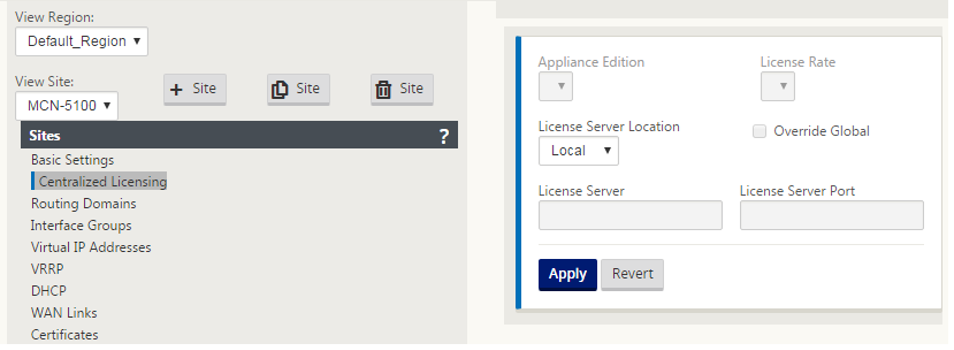
-
Cliquez sur le menu déroulant et sélectionnez Central pour modifier l’emplacement par défaut du serveur de licences. Cette sélection affiche l’adresse IP et les informations de port que vous avez fournies pour le serveur de licences lorsque vous avez activé les licences centralisées dans les paramètres globaux. Par exemple, le serveur de licences peut être l’adresse IP du SD-WAN Center gérant les appliances du réseau.
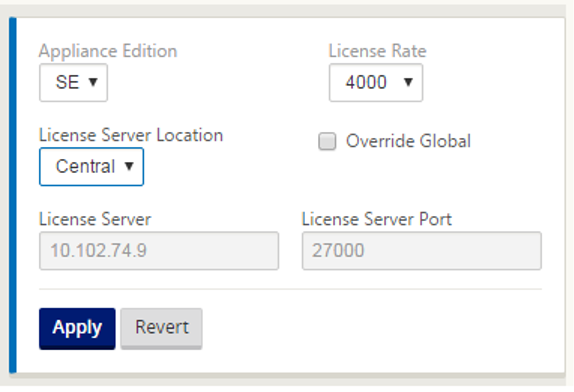
-
Choisissez l’édition de l’appliance et le taux de licence en fonction des appliances à installer. Cliquez sur Appliquer. Vous pouvez choisir de remplacer les informations du serveur de licences fournies dans les paramètres globaux de la configuration.
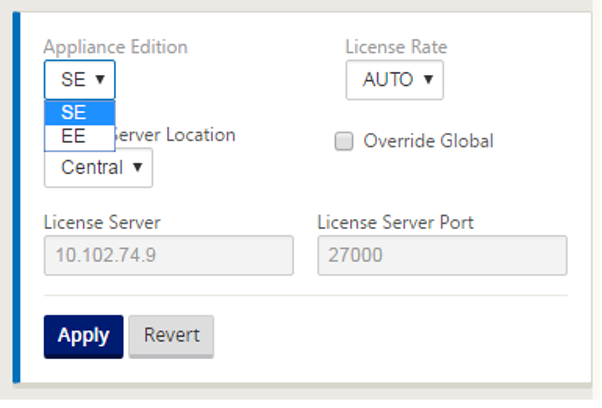
-
Sélectionnez Remplacer les paramètres globaux pour remplacer les paramètres globaux. Configurez une nouvelle adresse IP de serveur de licences. Conservez le numéro de port par défaut du serveur de licences
27000. Cliquez sur Appliquer.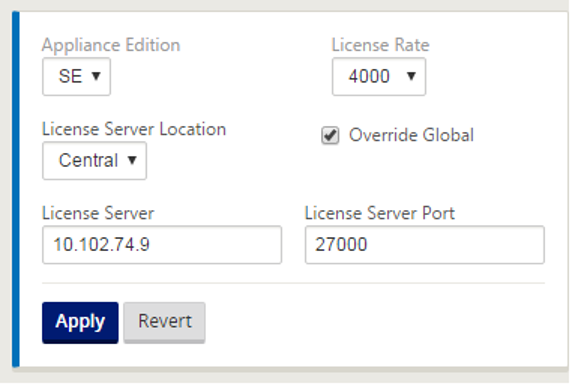
Renouveler une licence
Vous pouvez télécharger le fichier de licence renouvelé depuis Gérer les licences, puis installer le fichier sur l’appliance.
-
À partir d’un navigateur web, accédez à www.citrix.com.
-
Cliquez sur Se connecter > Mon compte et saisissez votre ID utilisateur et votre mot de passe.
-
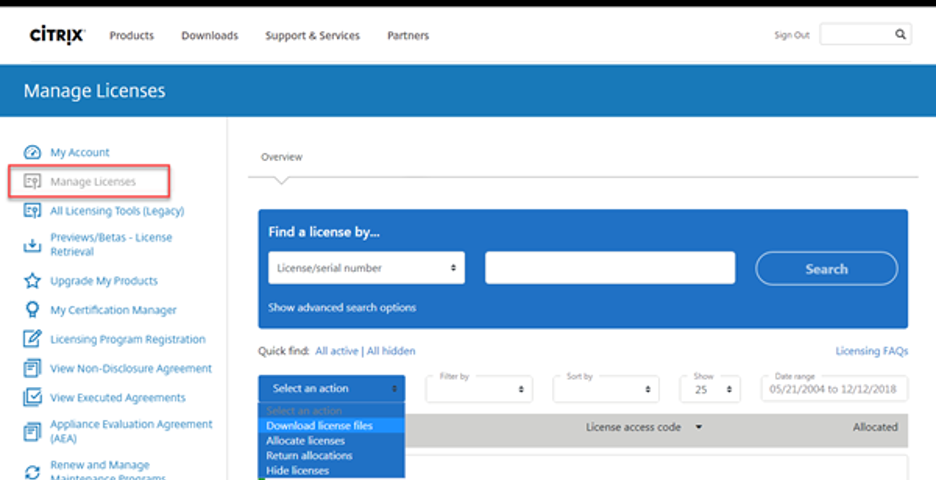
Sélectionnez Gérer les licences.
-
Sélectionnez les licences renouvelées que vous souhaitez télécharger. La page d’accueil affiche uniquement les nouvelles licences de moins de 30 jours et les licences à durée limitée arrivant à expiration. Vous pouvez utiliser la recherche Rechercher une licence par… pour trouver toutes les licences à l’aide de l’un des critères de recherche. Utilisez ensuite le menu Filtrer par pour affiner l’affichage à des types de licences spécifiques. Vous pouvez sélectionner Recherche rapide : Toutes actives pour afficher toutes les licences.
-
Dans le menu Sélectionner une action, choisissez Télécharger toutes les licences et enregistrez le fichier dans un emplacement temporaire. Retenez le nom du fichier et l’emplacement où vous l’avez téléchargé.
-
Pour chaque appliance, dans l’interface de gestion web de SD-WAN, accédez à Configuration > Paramètres de l’appliance > Licences.
Remarque
Avant d’appliquer une nouvelle licence, supprimez la licence existante de l’appliance SD-WAN. Sélectionnez le nom de fichier de la licence actuelle et cliquez sur Supprimer les licences sélectionnées. Assurez-vous que la licence existante est supprimée même si vous souhaitez mettre à niveau une fonctionnalité telle que la bande passante. Une fois l’opération de suppression de la licence existante terminée, procédez à l’application de la nouvelle licence.
-
Sélectionnez Local et chargez la licence. Cliquez sur Charger et installer.
-
Enregistrez vos modifications en cliquant sur Appliquer les paramètres.