-
-
Compartir perfiles de usuario de Citrix® en varios servidores de archivos
-
Alta disponibilidad y recuperación ante desastres con Profile Management
-
Planificar la redirección de carpetas con Profile Management
-
Servicios de directorio, autenticación y archivos de terceros
-
Preguntas frecuentes sobre perfiles en varias plataformas y migración de Profile Management
-
-
Habilitar la reescritura multisecuencia para contenedores de perfiles
-
Habilitar y configurar la configuración de directivas a nivel de usuario
-
Habilitar la compatibilidad con máquinas VDA unidas a Azure AD y no unidas a un dominio
-
Habilitar el acceso basado en credenciales a los almacenes de usuarios
-
Configurar el Programa para la mejora de la experiencia del usuario (CEIP)
-
Habilitar el procesamiento asíncrono para la directiva de grupo de usuario al iniciar sesión
This content has been machine translated dynamically.
Dieser Inhalt ist eine maschinelle Übersetzung, die dynamisch erstellt wurde. (Haftungsausschluss)
Cet article a été traduit automatiquement de manière dynamique. (Clause de non responsabilité)
Este artículo lo ha traducido una máquina de forma dinámica. (Aviso legal)
此内容已经过机器动态翻译。 放弃
このコンテンツは動的に機械翻訳されています。免責事項
이 콘텐츠는 동적으로 기계 번역되었습니다. 책임 부인
Este texto foi traduzido automaticamente. (Aviso legal)
Questo contenuto è stato tradotto dinamicamente con traduzione automatica.(Esclusione di responsabilità))
This article has been machine translated.
Dieser Artikel wurde maschinell übersetzt. (Haftungsausschluss)
Ce article a été traduit automatiquement. (Clause de non responsabilité)
Este artículo ha sido traducido automáticamente. (Aviso legal)
この記事は機械翻訳されています.免責事項
이 기사는 기계 번역되었습니다.책임 부인
Este artigo foi traduzido automaticamente.(Aviso legal)
这篇文章已经过机器翻译.放弃
Questo articolo è stato tradotto automaticamente.(Esclusione di responsabilità))
Translation failed!
Problemas conocidos
- Con el contenedor de perfil completo o el contenedor de OneDrive habilitado, aparece el siguiente mensaje cuando un usuario inicia sesión en una máquina:
- El usuario ha estado utilizando la carpeta de OneDrive antes de que se habilitara el contenedor, y
-
Esta es la primera vez que el usuario inicia sesión en una máquina después de que se habilita el contenedor.
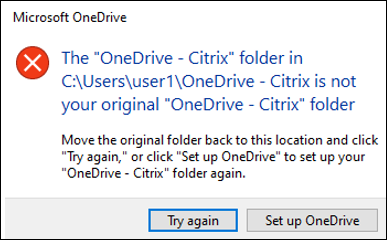
Para resolver el problema, haga clic en Reintentar. La carpeta de OneDrive se migra correctamente al contenedor. [UPM-4166]
-
El mensaje “Acceso a la carpeta denegado” aparece cuando los usuarios mueven una carpeta a la Papelera de reciclaje en las siguientes situaciones:
- Con el contenedor de perfil parcial o el contenedor de OneDrive habilitado, los usuarios intentan eliminar una carpeta de cualquiera de los contenedores.
-
Con el contenedor de perfil completo habilitado, los usuarios intentan eliminar una carpeta que no está en la carpeta de perfil de usuario, pero sí en el mismo disco que el perfil.
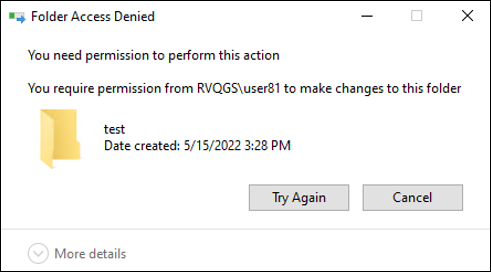
Para solucionar este problema, realice una eliminación permanente en su lugar:
- Seleccione la carpeta y pulse Mayús + Supr para eliminarla permanentemente.
-
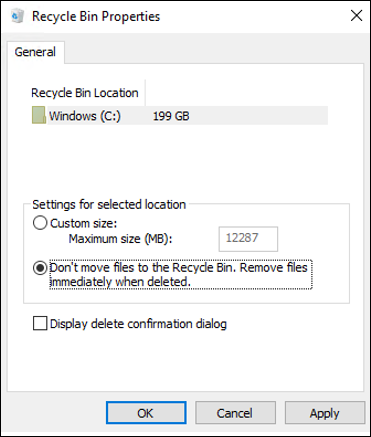
Establezca las Propiedades de la Papelera de reciclaje en No mover archivos a la Papelera de reciclaje. Quitar los archivos inmediatamente al eliminarlos. [UPM-4165]
-
Es posible que se pierdan las subcarpetas al habilitar la redirección de carpetas para perfiles de usuario existentes. [UPM‑10151]
Este problema afecta solo a los perfiles de usuario existentes de Citrix Profile Management (CPM). Si la Redirección de carpetas (Microsoft o CPM) se habilita por primera vez para una carpeta mientras la opción Habilitar la transmisión de perfiles para carpetas también está habilitada, es posible que las subcarpetas no migren a la nueva ubicación.
Por ejemplo, si existe una subcarpeta (FolderA) en Documentos, y Documentos aún no se ha redirigido, al habilitar la redirección de carpetas, la carpeta Documentos normalmente migra a la nueva ubicación redirigida durante el siguiente inicio de sesión. Sin embargo, con la opción Habilitar la transmisión de perfiles para carpetas activada, FolderA y su contenido podrían no migrar y se perderán.
Solución alternativa:
- Deshabilite la directiva Habilitar la transmisión de perfiles para carpetas antes de habilitar la Redirección de carpetas para los perfiles de usuario existentes.
- Después del siguiente inicio de sesión del usuario, confirme que las carpetas redirigidas se hayan migrado correctamente a la nueva ubicación.
- Vuelva a habilitar la directiva Habilitar la transmisión de perfiles para carpetas.
Compartir
Compartir
En este artículo
This Preview product documentation is Citrix Confidential.
You agree to hold this documentation confidential pursuant to the terms of your Citrix Beta/Tech Preview Agreement.
The development, release and timing of any features or functionality described in the Preview documentation remains at our sole discretion and are subject to change without notice or consultation.
The documentation is for informational purposes only and is not a commitment, promise or legal obligation to deliver any material, code or functionality and should not be relied upon in making Citrix product purchase decisions.
If you do not agree, select I DO NOT AGREE to exit.