-
-
Compartir perfiles de usuario de Citrix® en varios servidores de archivos
-
Alta disponibilidad y recuperación ante desastres con Profile Management
-
Planificar la redirección de carpetas con Profile Management
-
Servicios de directorio, autenticación y archivos de terceros
-
Preguntas frecuentes sobre perfiles en varias plataformas y migración de Profile Management
-
-
Habilitar el acceso basado en credenciales a los almacenes de usuario
-
Configurar el Programa para la mejora de la experiencia del usuario (CEIP)
-
Copia de seguridad y restauración automáticas de la base de datos del índice de búsqueda de Outlook
-
Habilitar la reescritura multisecuencia para contenedores de perfiles
-
Especificar el tamaño de almacenamiento y la ruta de los archivos VHDX
-
Volver a adjuntar automáticamente discos VHDX separados en las sesiones
-
Habilitar la compatibilidad con máquinas VDA unidas a Azure AD y no unidas a un dominio
-
Habilitar el procesamiento asíncrono para la directiva de grupo de usuario al iniciar sesión
This content has been machine translated dynamically.
Dieser Inhalt ist eine maschinelle Übersetzung, die dynamisch erstellt wurde. (Haftungsausschluss)
Cet article a été traduit automatiquement de manière dynamique. (Clause de non responsabilité)
Este artículo lo ha traducido una máquina de forma dinámica. (Aviso legal)
此内容已经过机器动态翻译。 放弃
このコンテンツは動的に機械翻訳されています。免責事項
이 콘텐츠는 동적으로 기계 번역되었습니다. 책임 부인
Este texto foi traduzido automaticamente. (Aviso legal)
Questo contenuto è stato tradotto dinamicamente con traduzione automatica.(Esclusione di responsabilità))
This article has been machine translated.
Dieser Artikel wurde maschinell übersetzt. (Haftungsausschluss)
Ce article a été traduit automatiquement. (Clause de non responsabilité)
Este artículo ha sido traducido automáticamente. (Aviso legal)
この記事は機械翻訳されています.免責事項
이 기사는 기계 번역되었습니다.책임 부인
Este artigo foi traduzido automaticamente.(Aviso legal)
这篇文章已经过机器翻译.放弃
Questo articolo è stato tradotto automaticamente.(Esclusione di responsabilità))
Translation failed!
Habilitar el acceso basado en credenciales a los almacenes de usuario
De forma predeterminada, Citrix Profile Management suplanta al usuario actual para acceder a los almacenes de usuario. Por lo tanto, requiere que el usuario actual tenga permiso para acceder directamente a los almacenes de usuario. Habilite esta función si no quiere que Profile Management suplante al usuario actual al acceder a los almacenes de usuario. Puede colocar los almacenes de usuario en repositorios de almacenamiento (por ejemplo, Azure Files) a los que el usuario actual no tiene permiso para acceder.
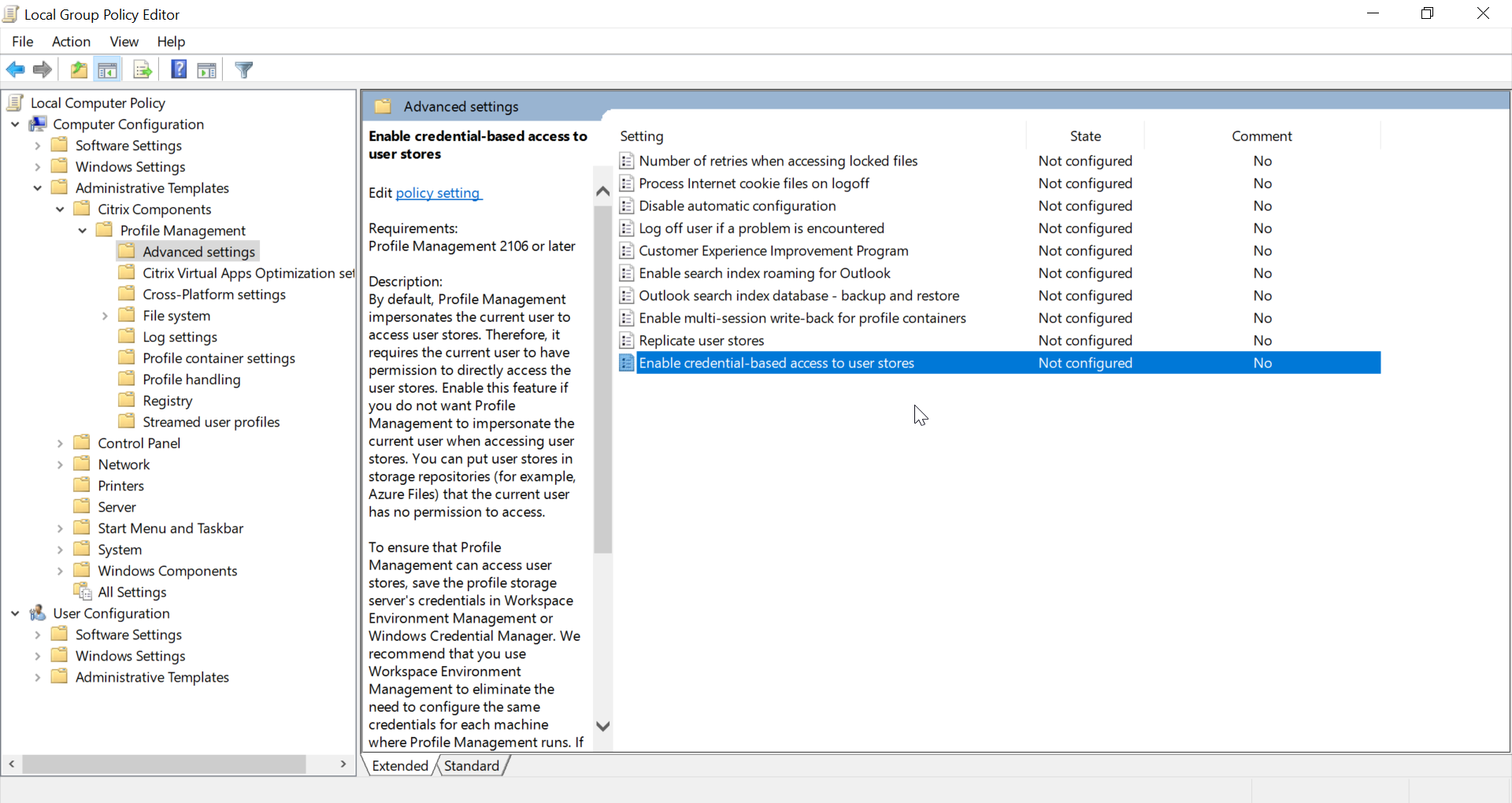
Para asegurarse de que Profile Management pueda acceder a los almacenes de usuario, guarde las credenciales del servidor de almacenamiento de perfiles en Workspace Environment Management™ (WEM) o en el Administrador de credenciales de Windows. Le recomendamos que utilice Workspace Environment Management para eliminar la necesidad de configurar las mismas credenciales para cada máquina donde se ejecuta Profile Management. Si utiliza el Administrador de credenciales de Windows, utilice la cuenta de sistema local para guardar las credenciales de forma segura.
Nota:
Para asegurarse de que se conserven los permisos NTFS, debe colocar todo el perfil en un contenedor de perfiles.
-
Para guardar las credenciales de su servidor de almacenamiento de perfiles en WEM, siga estos pasos:
-
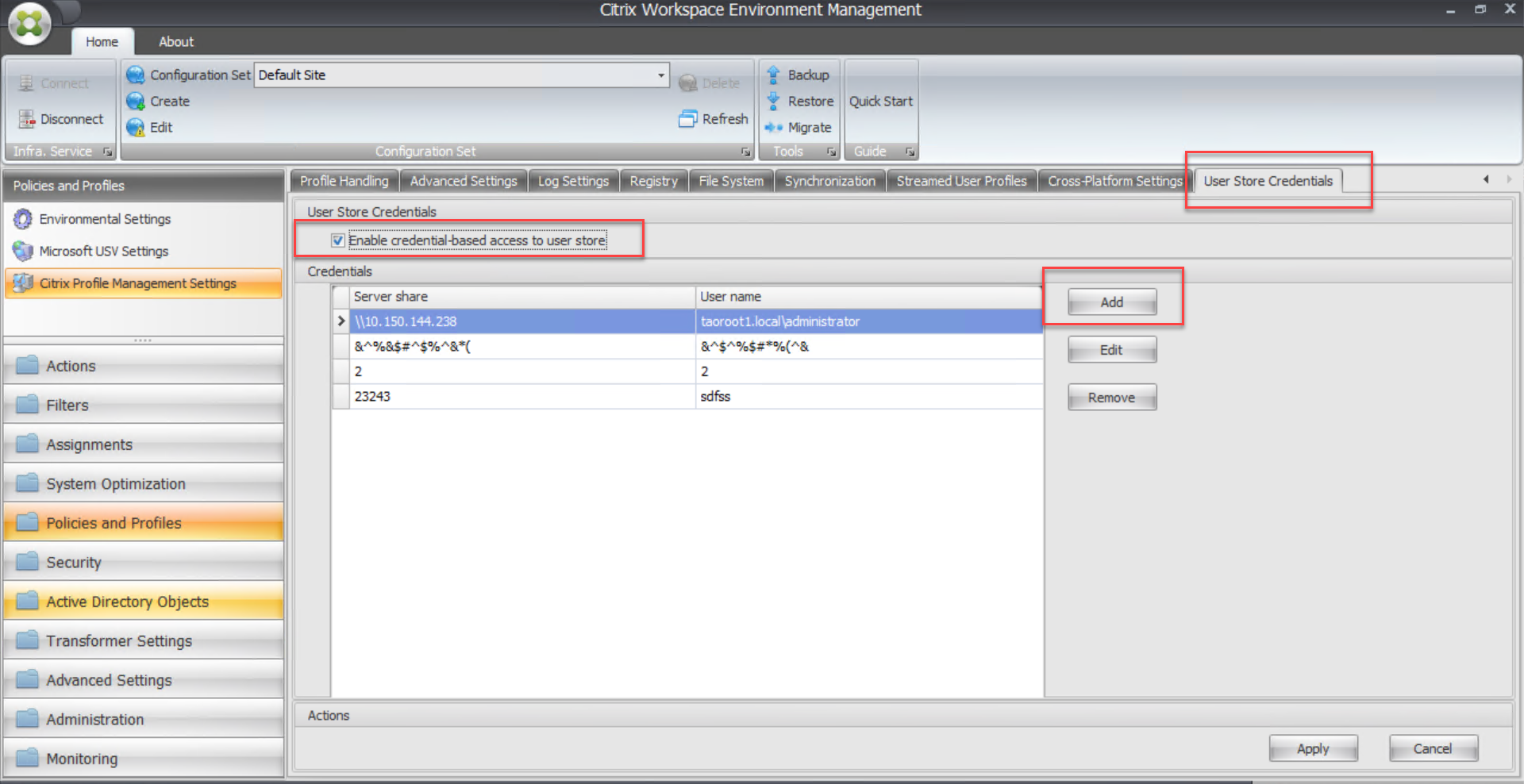
En la consola de administración, vaya a Directivas y perfiles > Configuración de Citrix Profile Management > Credenciales del almacén de usuario.
-
En la ficha Credenciales del almacén de usuario, seleccione la casilla de verificación Habilitar el acceso basado en credenciales al almacén de usuario.
-
Haga clic en Agregar. Aparece el cuadro de diálogo Nueva credencial.
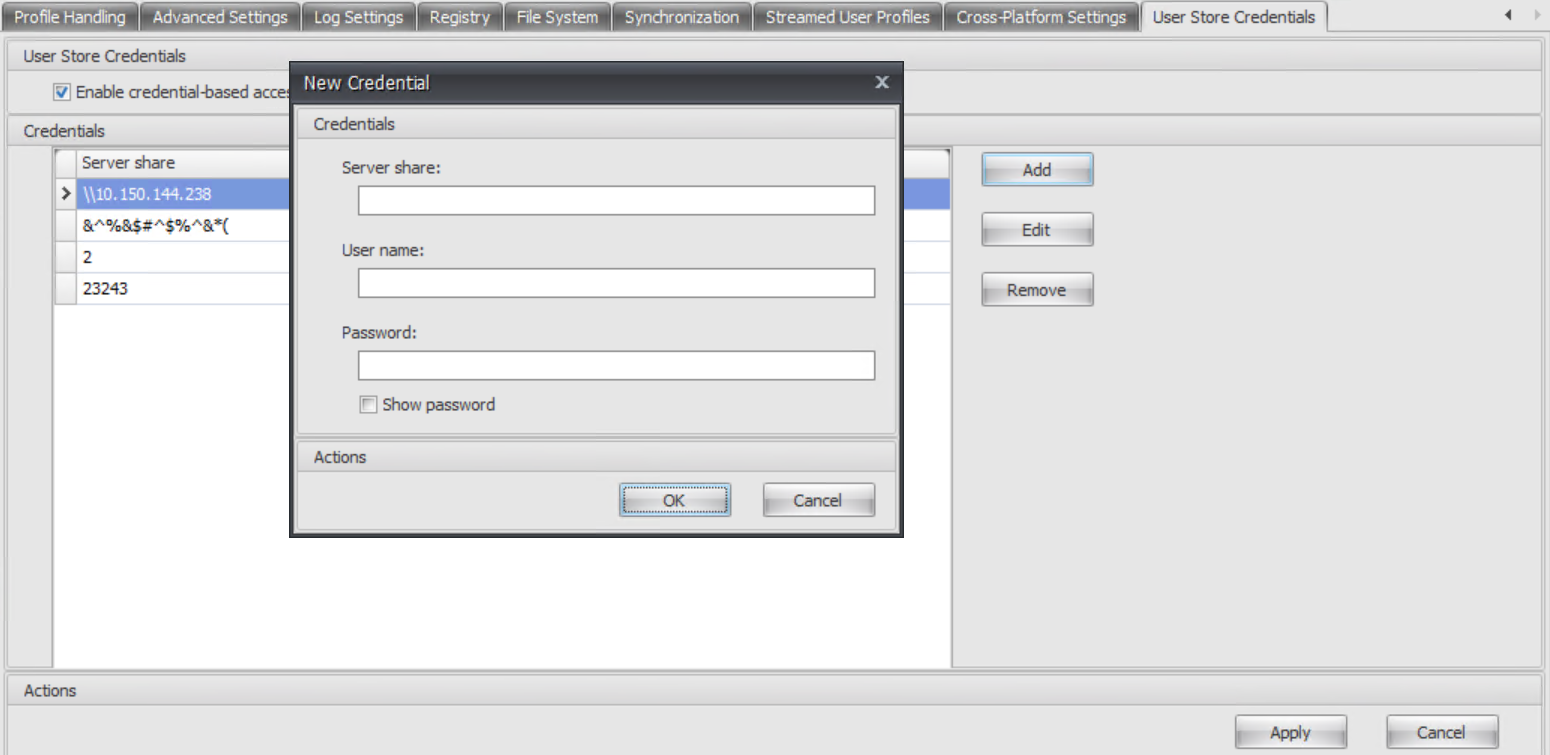
- Escriba el FQDN o la dirección IP de su servidor de almacenamiento de perfiles y sus credenciales.
- Haga clic en Aceptar para guardar la configuración.
-
-
Para guardar las credenciales de su servidor de almacenamiento de perfiles en el Administrador de credenciales de Windows, siga estos pasos en cada máquina donde se ejecute Profile Management:
- Descargue PsExec del sitio web de Sysinternals y descomprima los archivos en
C:\PSTools. -
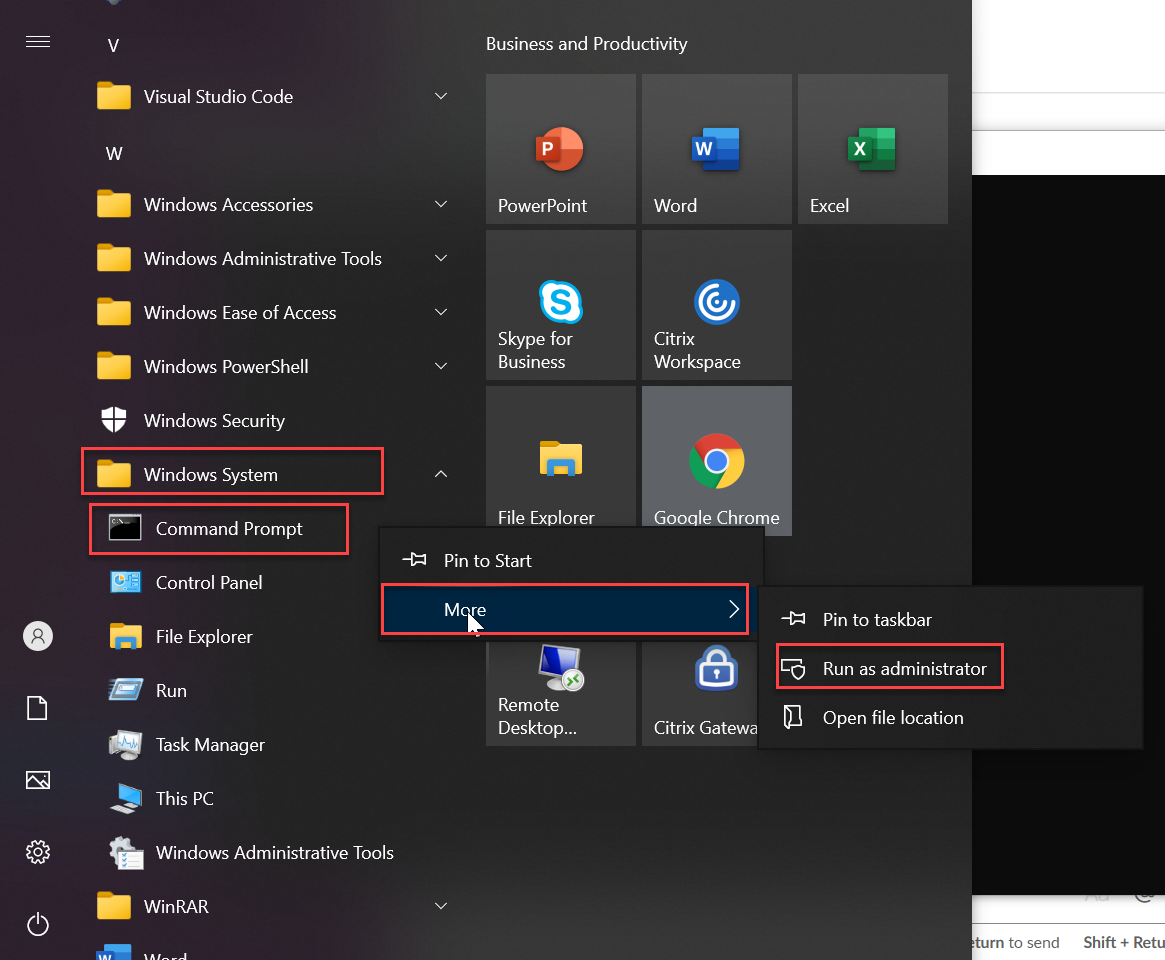
Busque el Símbolo del sistema en el menú Inicio. Haga clic con el botón derecho en la opción Símbolo del sistema y elija Ejecutar como administrador. Se iniciará un shell de comandos.
-
Ejecute el comando
C:\PSTools\PsExec -s -i cmd. Se iniciará otro shell de comandos.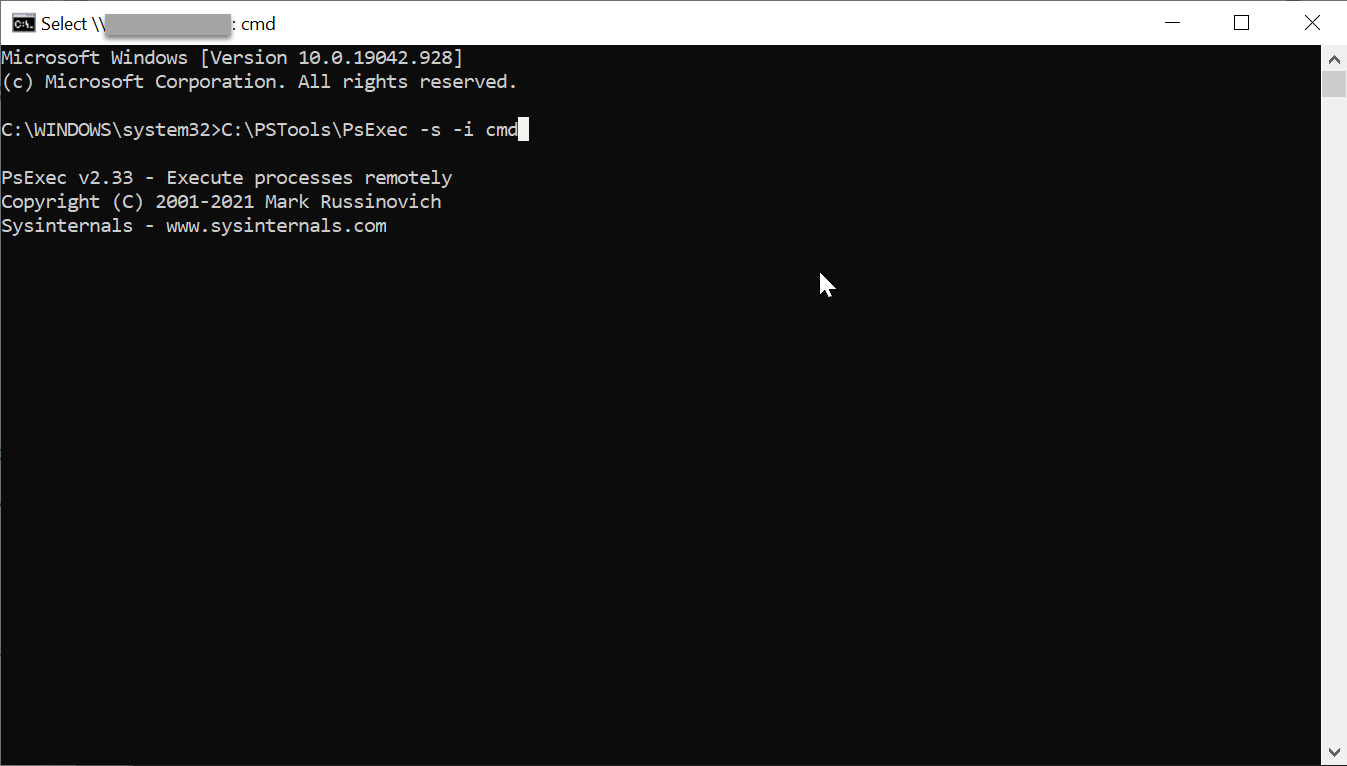
-
En el nuevo shell de comandos, ejecute el comando
rundll32.exe keymgr.dll, KRShowKeyMgr. Aparecerá el cuadro de diálogo Nombres de usuario y contraseñas almacenados.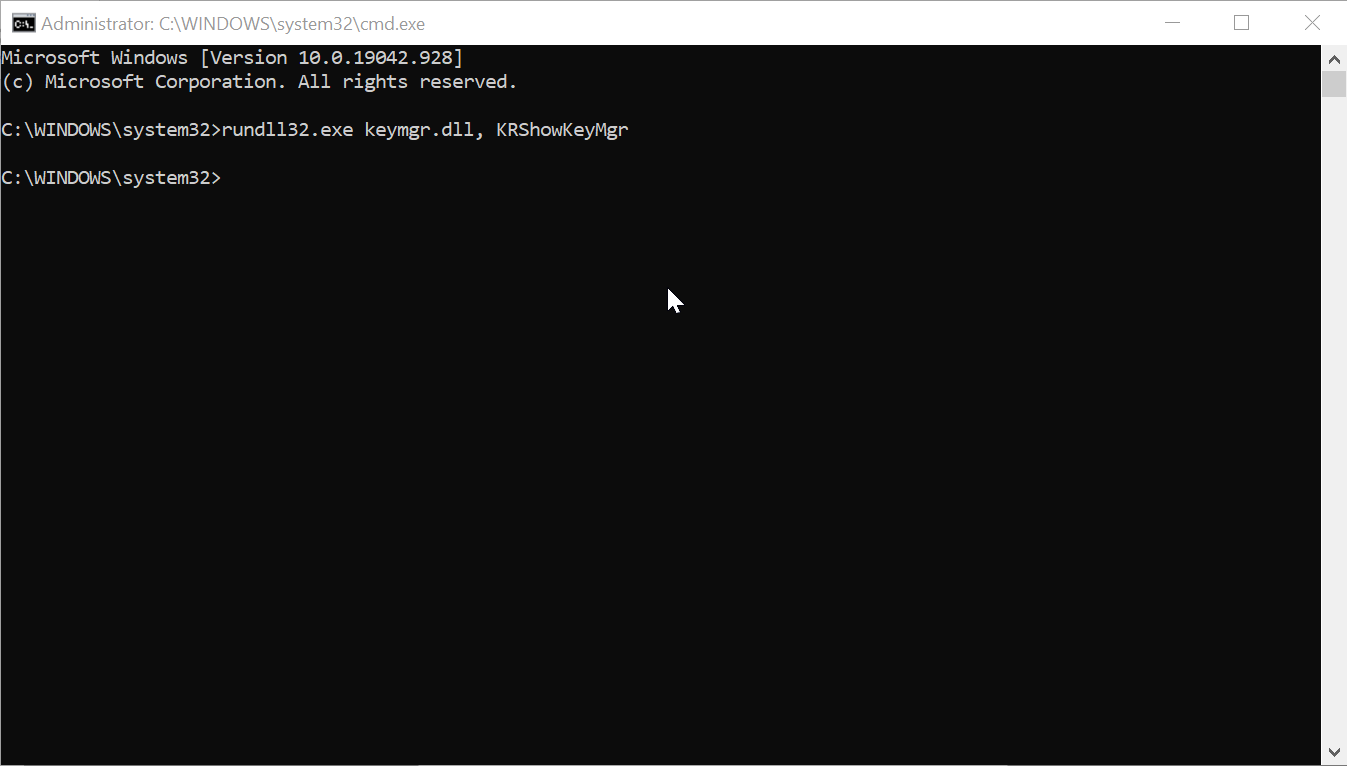
-
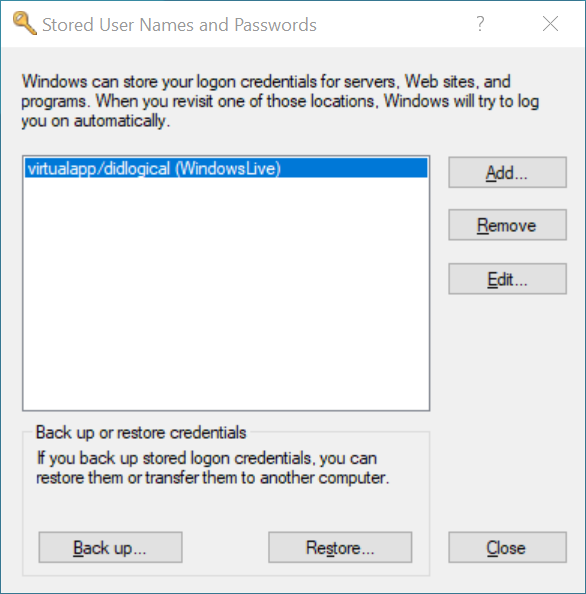
En el cuadro de diálogo Nombres de usuario y contraseñas almacenados, haga clic en Agregar.
-
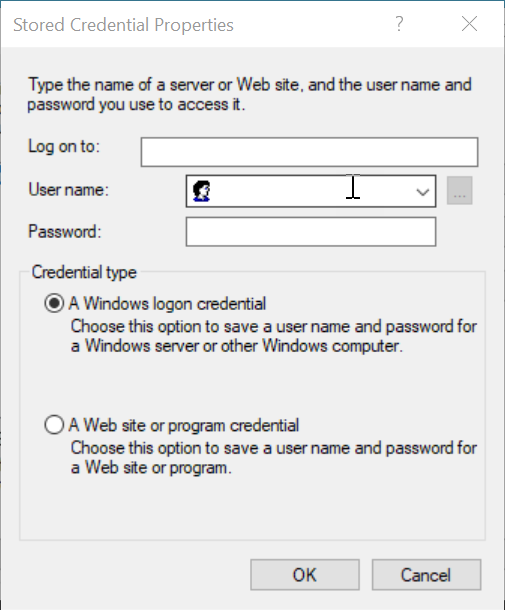
Escriba el FQDN o la dirección IP de su servidor de almacenamiento de perfiles y sus credenciales. Utilice el tipo de credencial predeterminado. Haga clic en Aceptar.
- Descargue PsExec del sitio web de Sysinternals y descomprima los archivos en
Compartir
Compartir
En este artículo
This Preview product documentation is Citrix Confidential.
You agree to hold this documentation confidential pursuant to the terms of your Citrix Beta/Tech Preview Agreement.
The development, release and timing of any features or functionality described in the Preview documentation remains at our sole discretion and are subject to change without notice or consultation.
The documentation is for informational purposes only and is not a commitment, promise or legal obligation to deliver any material, code or functionality and should not be relied upon in making Citrix product purchase decisions.
If you do not agree, select I DO NOT AGREE to exit.