Guía de licencias para Citrix uberAgent 7.4.x y versiones anteriores
-
Antes de empezar
- Asegúrate de tener un derecho válido que incluya Citrix uberAgent.
- Verifica que tengas al menos una cuenta con acceso a tus licencias en el portal MyCitrix.
Descarga de la licencia
Citrix uberAgent no requiere un componente de servidor de licencias. Por lo tanto, el archivo de licencia (uberagent.lic) debe distribuirse a todos los puntos finales donde esté instalado uberAgent. Para ello, usa el portal de licencias de Citrix Manage para asignar las licencias, descargar el archivo de licencia y distribuirlo a los puntos finales.
- Desde un navegador web, ve a www.citrix.com.
- Haz clic en Iniciar sesión > Mi cuenta e introduce tu ID de usuario y contraseña.
- Selecciona Administrar licencias.
-
La página de inicio muestra solo las licencias nuevas de los últimos 30 días y las licencias de plazo que caducan. Usa la búsqueda Buscar una licencia por… para encontrar todas las licencias usando uno de los criterios de búsqueda. Para las licencias de uberAgent, haz clic en el botón Descargar licencia de uberAgent.
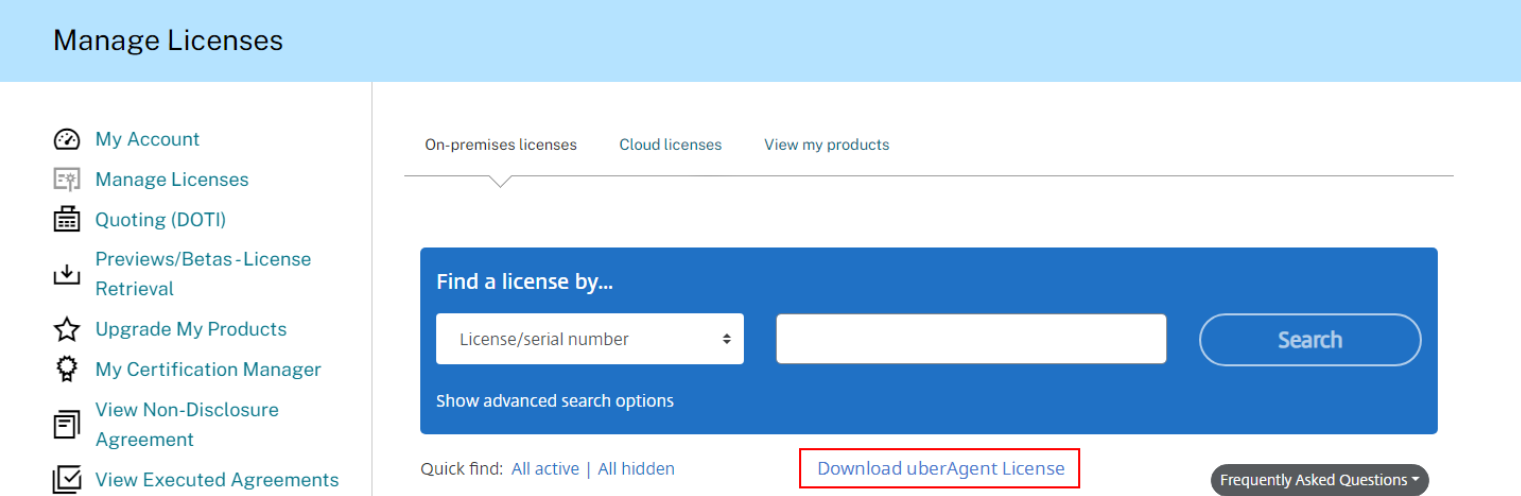
- Descarga el archivo de licencia y guarda el archivo en una ubicación desde donde puedas distribuirlo a tus puntos finales. Ten en cuenta que el archivo de licencia solo funciona si no se ha modificado.
Instalación manual
Para aplicar un archivo de licencia a una instalación de uberAgent, sigue los pasos a continuación:
- Localiza el archivo de licencia que descargaste del portal MyCitrix.
- Copia el archivo de licencia en el directorio de instalación de uberAgent, que se resuelve en
%ProgramFiles%\Citrix\uberAgentde forma predeterminada en Windows o en su directorio de configuración/Library/Application Support/uberAgenten macOS. - Después de pegar el archivo de licencia, asegúrate de iniciar o reiniciar el servicio o demonio de uberAgent para aplicar el nuevo archivo de licencia de uberAgent.
Administración central de archivos de licencia
uberAgent puede instalar archivos de licencia automáticamente desde un recurso compartido de archivos de licencia administrado centralmente. Para obtener más información sobre la Administración central de archivos de licencia, consulta la documentación del producto. Con este enfoque, el archivo de licencia descargado del portal MyCitrix debe colocarse en el recurso compartido de archivos configurado en lugar del directorio de instalación.
Renovar una licencia
Citrix uberAgent no tiene una función de renovación automática. Para renovar una licencia, descarga la copia más reciente de tu archivo de licencia de uberAgent del portal MyCitrix y aplícala como se describió anteriormente. uberAgent puede funcionar con varios archivos de licencia. El agente usará el primer archivo de licencia que sea válido (más detalles).
Nota:
Si ya implementaste una licencia de uberAgent que no fue emitida por Citrix, también puedes seguir los pasos anteriores para renovar tu licencia de uberAgent.
Opciones de licencia avanzadas
Revisa la documentación del producto de uberAgent para ver artículos de la base de conocimientos sobre las licencias.