Guía de licencias para XenMobile Server
Instalar una nueva licencia
-
La siguiente sección contiene métodos para instalar una licencia:
- Instalar una licencia alojada localmente
- Instalar una licencia alojada en un servidor de licencias de Citrix remoto
Antes de empezar
- Si ya tienes un servidor de licencias, actualiza tu Citrix License Server a la versión 11.16.x o posterior antes de actualizar a la última versión de XenMobile Server. Las versiones anteriores del servidor de licencias no son compatibles con la última versión de XenMobile.
- Debes instalar Citrix Licensing antes de descargar tus licencias de XenMobile. El nombre del servidor en el que instalaste Citrix Licensing es necesario para generar el archivo de licencia. Cuando instalas XenMobile, Citrix Licensing se instala en el servidor por defecto. Alternativamente, puedes usar una implementación existente de Citrix Licensing para administrar tus licencias de XenMobile.
- Debes usar Citrix Licensing en un servidor remoto si tienes la intención de agrupar en clúster nodos o instancias de XenMobile.
- Instala Citrix License Server en un servidor remoto si no vas a usar el servidor de licencias instalado localmente.
Instalar una licencia alojada localmente
-
Haz clic en Iniciar sesión > Mi cuenta e introduce tu ID de usuario y contraseña.
-
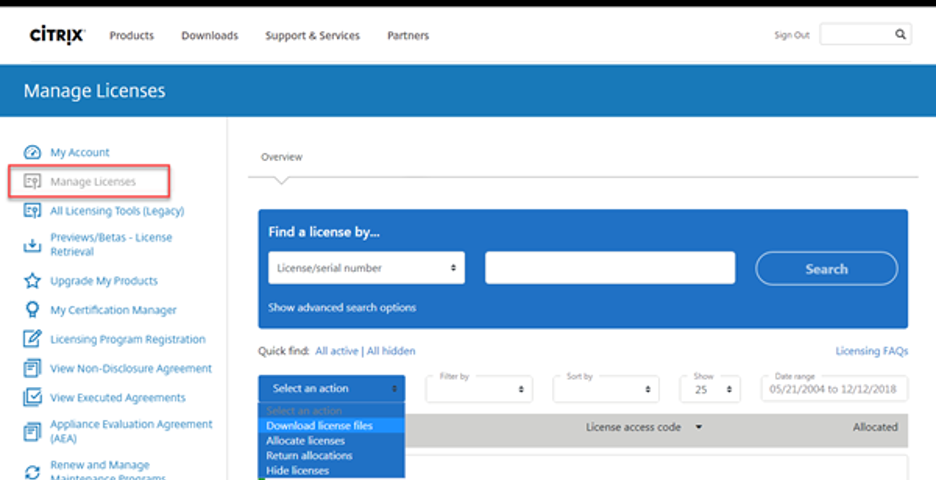
Selecciona Administrar licencias.
-
Selecciona las licencias que quieres asignar. La página de inicio muestra solo las licencias nuevas de los últimos 30 días y las licencias de plazo que caducan. Puedes usar la búsqueda Buscar una licencia por… para encontrar todas las licencias usando uno de los criterios de búsqueda. Luego, usa el menú Filtrar por para reducir la visualización a tipos específicos de licencias. Puedes seleccionar Búsqueda rápida: Todas activas para ver todas las licencias.
-
En el menú Seleccionar una acción, elige Asignar licencias.
-
Introduce el nombre de host (distingue mayúsculas y minúsculas) y cuántas licencias asignar, y haz clic en Crear archivo de licencia.
Puedes obtener el nombre de host desde la línea de comandos de XenMobile Server. Debes iniciar sesión localmente para ver el nombre de host.
-
Selecciona Sí, crear archivo de licencia.
-
Selecciona Descargar archivo de licencia y guarda el archivo en una ubicación accesible desde XenMobile Server.
-
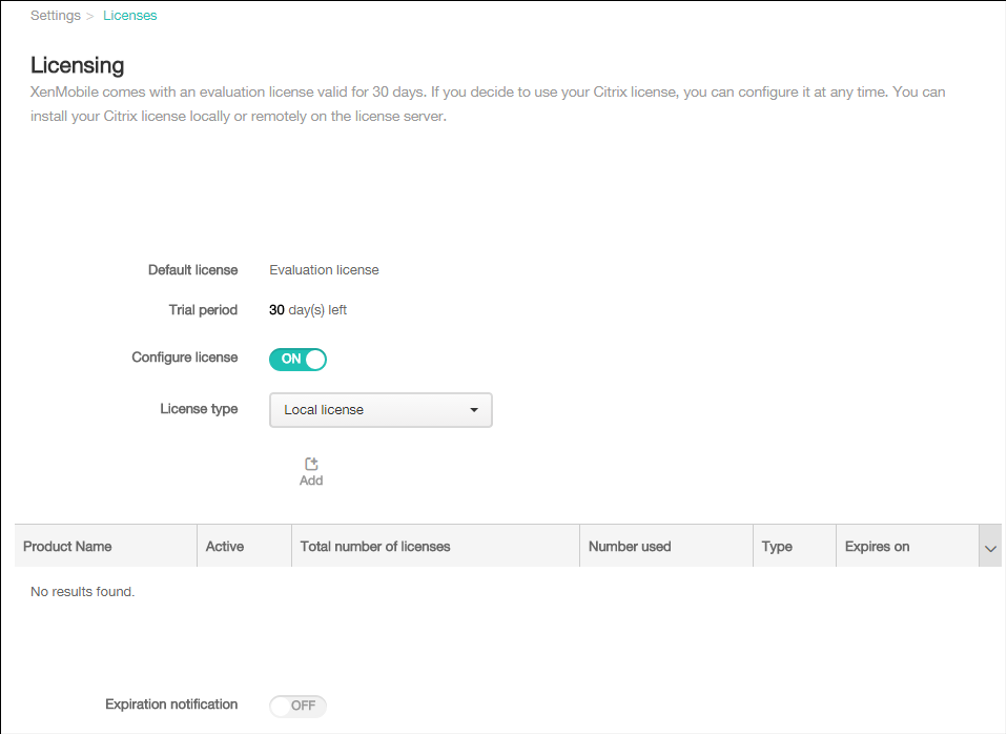
En la consola de XenMobile, haz clic en el icono de engranaje en la esquina superior derecha. Aparece la página Configuración.
-
- Haz clic en Licencias. Aparece la página Licencias.
-
- Establece Configurar licencia en Activado. Aparecen la lista Tipo de licencia, el botón Agregar y la tabla Licencias. La tabla Licencias contiene las licencias que has usado con XenMobile. Si aún no has agregado una licencia de Citrix, la tabla está vacía.
-
-
Asegúrate de que Tipo de licencia esté establecido en Licencia local y luego haz clic en Agregar. Aparece el cuadro de diálogo Agregar nueva licencia.
-
En el cuadro de diálogo Agregar nueva licencia, haz clic en Elegir archivo y luego busca la ubicación de tu archivo de licencia.
-
Haz clic en Cargar. La licencia se carga localmente y aparece en la tabla.
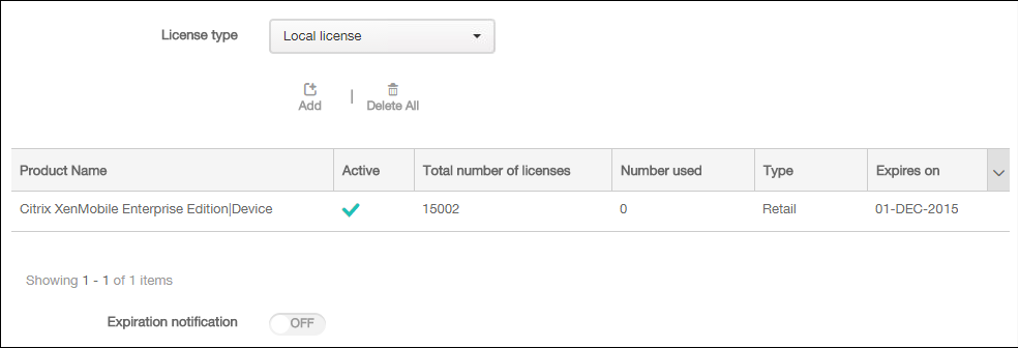
- Cuando la licencia aparezca en la tabla de la página Licencias, actívala. Si la licencia es la primera de la tabla, se activa automáticamente.
Instalar una licencia alojada en un servidor de licencias de Citrix remoto
- 1. Importa el certificado del servidor de licencias en XenMobile Server (**Configuración > Certificados**).
-
Por defecto, la verificación del nombre de host está habilitada en las conexiones salientes, excepto para el servidor PKI de Microsoft. Si la verificación del nombre de host interrumpe tu implementación, cambia la propiedad del servidor
disable.hostname.verificationa true. El valor predeterminado de esta propiedad es false.Cuando falla la verificación del nombre de host, el registro del servidor incluye errores como: “No se puede conectar al servidor VPP: El nombre de host
192.0.2.0no coincide con el asunto del certificado proporcionado por el par”. -
En la página Licencias, establece Configurar licencia en Activado. Aparecen la lista Tipo de licencia, el botón Agregar y la tabla Licencias. La tabla Licencias contiene las licencias que has usado con XenMobile. Si aún no has agregado una licencia de Citrix, la tabla está vacía.
-
Establece Tipo de licencia en Licencia remota. Los campos Servidor de licencias y Puerto y el botón Probar conexión reemplazan el botón Agregar.
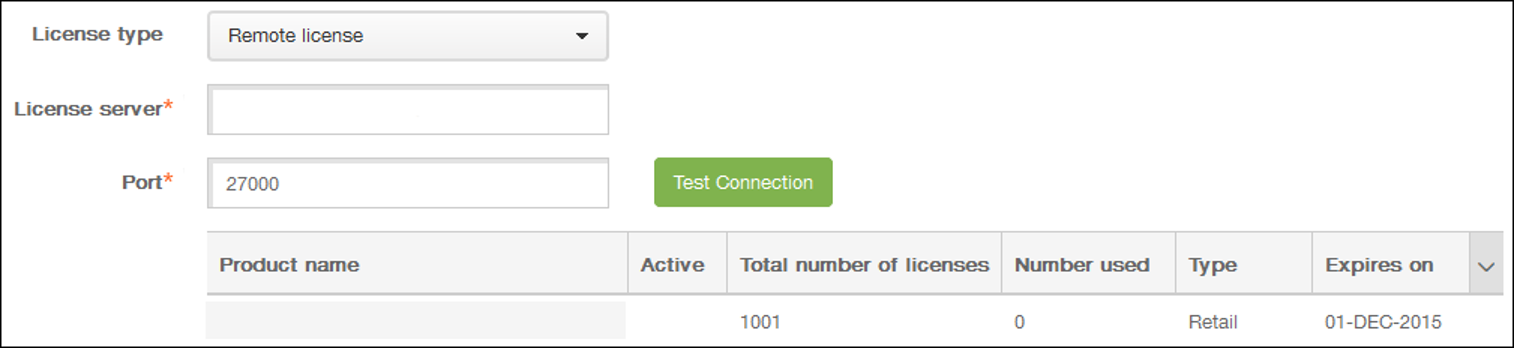
- Configura estos ajustes:
- Servidor de licencias: Escribe la dirección IP o el nombre de dominio completo (FQDN) de tu servidor de licencias remoto.
- Puerto: Acepta el puerto predeterminado o escribe el número de puerto usado para comunicarse con el servidor de licencias.
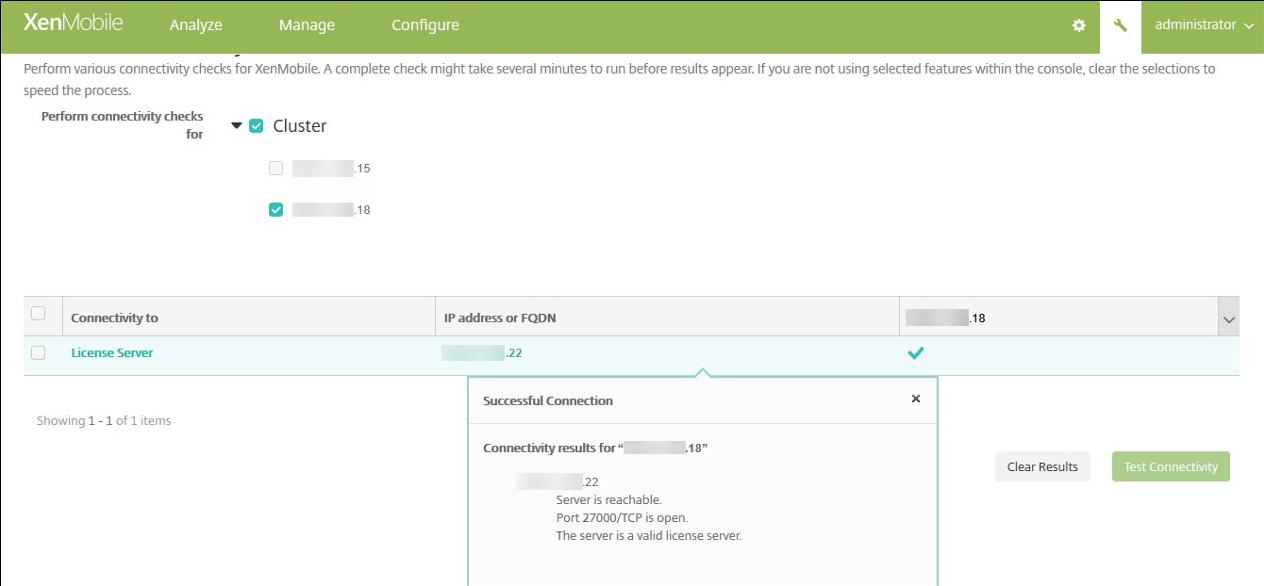
- Haz clic en Probar conexión. Si la conexión es correcta, XenMobile se conecta con el servidor de licencias y la tabla Licencias se rellena con las licencias disponibles. Si solo hay una licencia, se activa automáticamente. Cuando haces clic en Probar conexión, XenMobile confirma lo siguiente:
- XenMobile puede comunicarse con el servidor de licencias.
- Las licencias en el servidor de licencias son válidas.
- El servidor de licencias es compatible con XenMobile.
Si la conexión no es correcta, revisa el mensaje de error mostrado, realiza las correcciones necesarias y luego haz clic en Probar conexión.
Renovar una licencia
Usa Citrix Licensing Manager para instalar automáticamente cualquier licencia renovada en el servidor de licencias. Para la renovación automática de licencias, necesitas acceso a los dominios públicos de citrix.com a través del servidor de licencias.
Para renovar el acuerdo CSS de tus archivos de licencia, consulta la Guía de renovación.
La siguiente sección contiene métodos para renovar una licencia:
Renovar una licencia - Método automático
-
En Citrix Licensing Manager, haz clic en el icono de Configuración en la parte superior derecha de la pantalla.
-
Selecciona una de las siguientes opciones sobre cómo quieres que se te notifique y se instalen automáticamente las licencias de renovación:
- Buscar automáticamente licencias de renovación de Customer Success Services y notificar cuando estén disponibles: Citrix Licensing Manager muestra una notificación. Haz clic en un enlace para descargar e instalar las renovaciones disponibles. Esta misma notificación aparece en Studio y Director si están configurados para administrar el servidor de licencias.
- Buscar e instalar automáticamente licencias de renovación de Customer Success Services cuando estén disponibles: Citrix Licensing Manager comprueba semanalmente e instala automáticamente las licencias de renovación cuando están disponibles. Se muestra una notificación durante unos días indicando que se han instalado las renovaciones.
- Buscar manualmente licencias de renovación de Customer Success Services: Selecciona la ficha Actualizar licencias y Buscar renovaciones disponibles. Puedes comprobar la ficha Actualizar licencias en cualquier momento para ver una lista de las licencias instaladas en los últimos 30 días.
Nota:
Si fallan las comprobaciones automáticas de las licencias de renovación de Customer Success Services, comprueba la configuración del firewall o configura un proxy. Para que esta función funcione, el servidor de licencias debe poder acceder a
https://citrixservices.citrix.com. Para obtener más información, consulta la sección Configurar un servidor proxy manualmente en el artículo Primeros pasos.
Renovar una licencia - Método manual
-
En el menú Inicio del servidor de licencias, haz clic en Todos los programas > Citrix > Citrix Licensing Manager o, desde una máquina remota, usa esta URL con el nombre real de tu servidor de licencias
https://licenseservername:8083. -
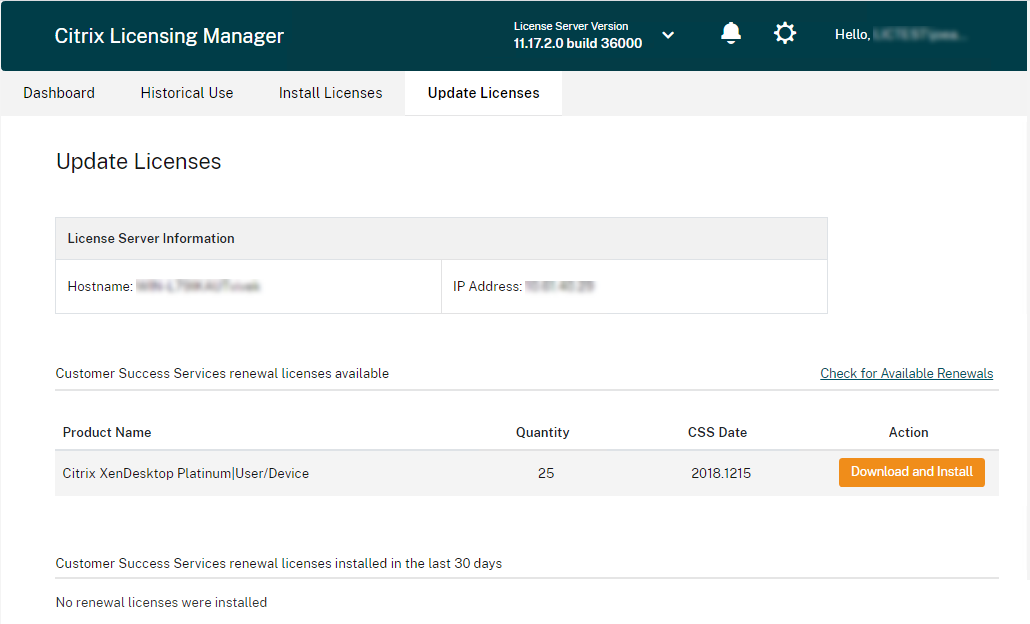
Ve a la ficha Actualizar licencias.
Nota:
Esta pantalla muestra las licencias instaladas en los últimos 30 días. Si alguna licencia renovada no aparece, usa el enlace Comprobar licencias disponibles para buscar nuevas licencias.
-
Una vez que las licencias CSS renovadas estén disponibles, la lista de licencias, la cantidad y la fecha de Customer Success Services se muestran en la pantalla.
-
Usa el botón Descargar e instalar para descargar e instalar las licencias. Tus licencias renovadas ya están instaladas en el servidor de licencias.