Klassische Benutzeroberfläche
Dieser Abschnitt beschreibt, wie Benutzer auf ihre Stores zugreifen und mit ihnen interagieren können, indem sie die klassische Benutzeroberfläche verwenden, die zuvor als vereinheitlichte Benutzeroberfläche bekannt war.
Anmelden
Je nach den konfigurierten Authentifizierungsmethoden und ob Single Sign-On aktiviert ist, müssen sich Benutzer möglicherweise anmelden.
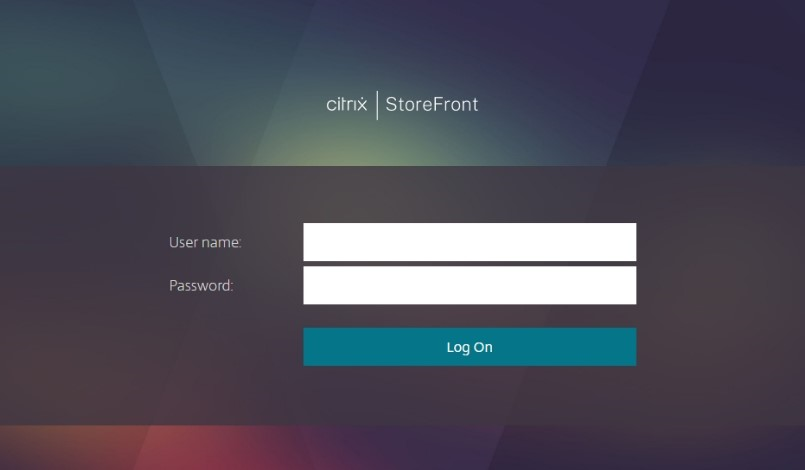
Wenn mehrere Authentifizierungsmethoden verfügbar sind, kann der Benutzer zu einer anderen Authentifizierungsmethode wechseln.
Erkennung der Citrix Workspace-App
Hinweis:
Dieser Abschnitt gilt nur, wenn der Store über einen Webbrowser aufgerufen wird und die Bereitstellungsoption auf Lokal installieren oder Receiver für HTML5 verwenden, wenn lokaler Receiver nicht verfügbar ist eingestellt ist. Dieser Schritt kann je nach Konfiguration vor oder nach der Anmeldung erfolgen.
Wenn Citrix Web Extensions installiert ist und die Citrix Workspace-App erkannt hat, wird dieser Schritt übersprungen und standardmäßig in der Citrix Workspace-App gestartet. Benutzer können die Startpräferenz in den Erweiterten Einstellungen ändern.
Wenn der Benutzer den Store zum ersten Mal über einen Webbrowser aufruft oder nachdem er seine Cookies gelöscht hat, sieht er den Bildschirm Willkommen bei der Citrix Workspace-App.
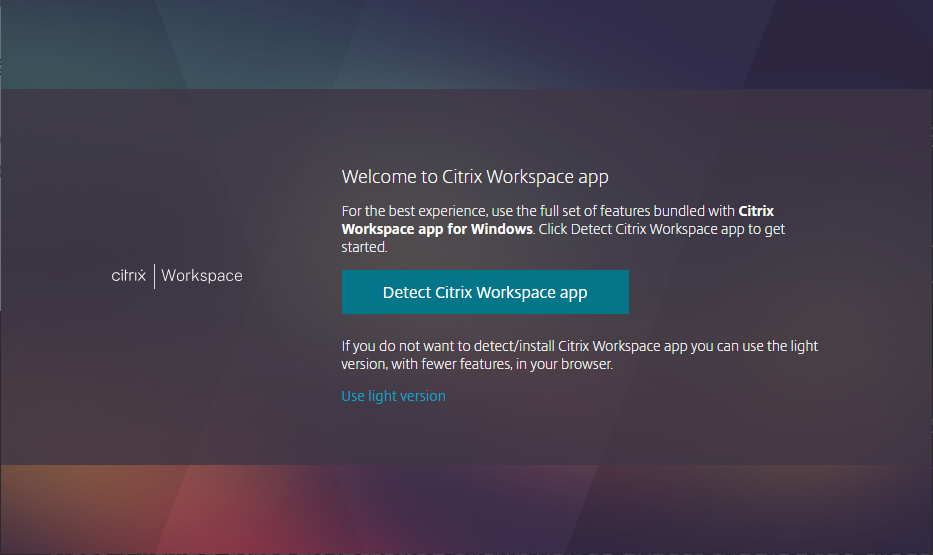
Sie können entweder:
- Citrix Workspace-App erkennen auswählen, um Ressourcen in der lokal installierten Citrix Workspace-App zu starten. Dies wird für die beste Erfahrung empfohlen.
- Leichte Version verwenden auswählen, um Ressourcen immer im Browser zu starten. Diese Option ist nur verfügbar, wenn die Bereitstellungsoption auf Receiver für HTML5 verwenden, wenn lokaler Receiver nicht verfügbar ist eingestellt ist.
Wenn der Benutzer Citrix Workspace-App erkennen auswählt, versucht das System, den Citrix Workspace Launcher zu öffnen, der eine Komponente der Citrix Workspace-App ist. Wenn die Citrix Workspace-App installiert ist, öffnet der Browser ein Fenster, in dem gefragt wird, ob der Citrix Workspace Launcher ausgeführt werden soll. Der Benutzer sollte Citrix Workspace Launcher öffnen, Link öffnen, Öffnen oder Immer öffnen auswählen (je nach Browser). Es wird empfohlen, auch Domäne immer erlauben, Links dieses Typs in der zugehörigen App zu öffnen (oder Ähnliches, je nach Browser) anzukreuzen, um zu vermeiden, dass dieses Fenster bei jedem Start einer Ressource erscheint.
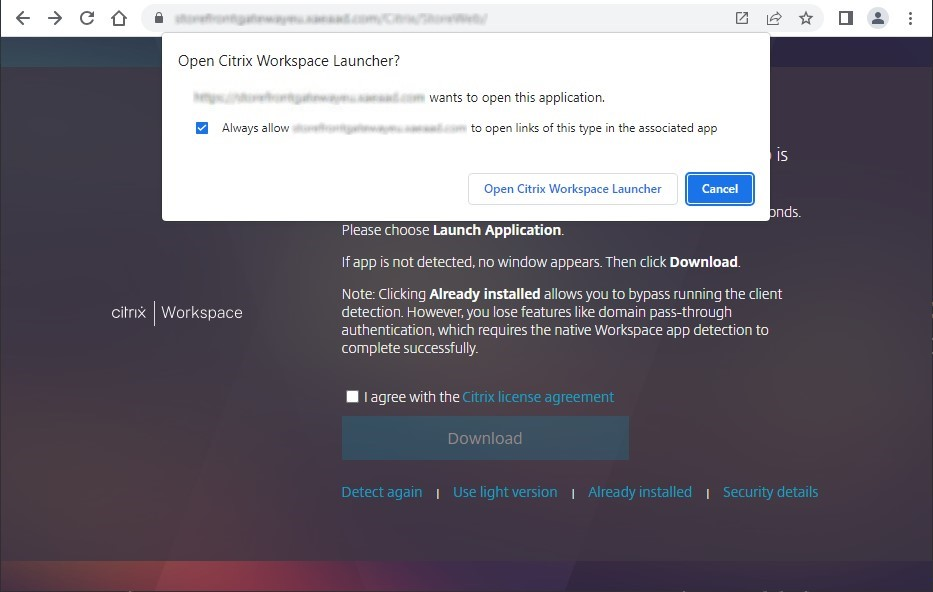
Wenn eine lokal installierte Citrix Workspace-App erkannt wird, wird nach einigen Sekunden der nächste Bildschirm angezeigt. Wenn der Benutzer anschließend eine Ressource startet, wird diese entweder über Citrix Web Extensions oder den Citrix Workspace Launcher, je nachdem, was erkannt wurde, in der lokal installierten Citrix Workspace-App geöffnet.
Wenn die Citrix Workspace-App nicht installiert ist oder der Benutzer den Launcher abbricht, stehen ihm je nach Konfiguration die folgenden Optionen zur Verfügung:
- Herunterladen – Lädt die Citrix Workspace-App von der Citrix-Website oder vom StoreFront-Server herunter. Um diese Option auszublenden, siehe Benutzern das Herunterladen der Citrix Workspace-App erlauben.
- Erneut erkennen – Versucht, die lokal installierte Citrix Workspace-App erneut zu erkennen.
- Leichte Version verwenden – Überspringt die Erkennung der Workspace-App und öffnet Ressourcen immer im Webbrowser. Um diese Option anzuzeigen, setzen Sie die Bereitstellungsoption auf Receiver für HTML5 verwenden, wenn lokaler Receiver nicht verfügbar ist.
- Bereits installiert – Benutzer können diese Option verwenden, wenn sie eine ältere Version von Citrix Receiver installiert haben, die den Citrix Workspace Launcher oder Citrix Web Extensions nicht unterstützt. Wenn sie diese Option auswählen, lädt ihr Browser beim Starten einer virtuellen App oder eines Desktops eine Datei namens launch.ica herunter, die sie mit Citrix Receiver öffnen können. Diese Option führt zu reduzierter Funktionalität und Sicherheit, daher wird Administratoren empfohlen, diese Option zu deaktivieren.
Registerkarte „Startseite“
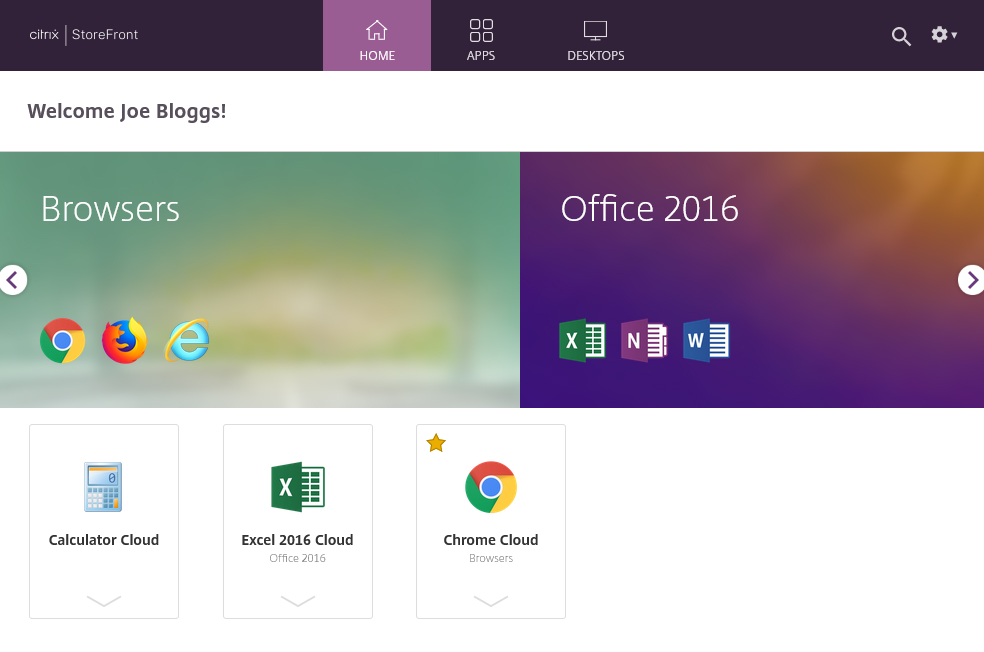
Die Registerkarte Startseite zeigt alle hervorgehobenen App-Gruppen zusammen mit allen bevorzugten oder obligatorischen Apps und Desktops an. Die Registerkarte Startseite wird nur angezeigt, wenn Favoriten für den Store aktiviert sind.
Registerkarte „Apps“
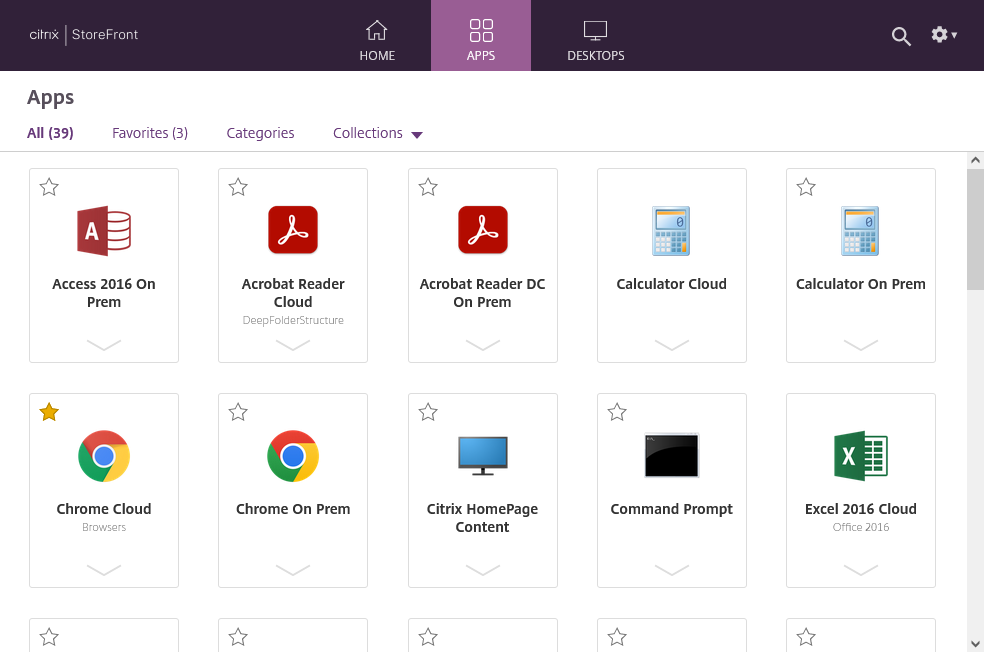
Die Registerkarte Apps verfügt über mehrere Unteransichten:
- Alle – Zeigt alle Apps an.
- Favoriten – Zeigt alle bevorzugten Apps an.
- Kategorien – Zeigt Kategorien und die Apps innerhalb dieser Kategorien an. Die Art und Weise, wie Kategorien angezeigt werden, hängt von den Kategorieeinstellungen ab.
- Sammlungen – Zeigt die hervorgehobenen App-Gruppen an.
 .
.
Registerkarte „Desktops“
Die Registerkarte Desktops verfügt über zwei Unteransichten:
- Alle – Zeigt alle Desktops an.
- Favoriten – Zeigt die bevorzugten Desktops des Benutzers an.
App- und Desktop-Kacheln
Klicken Sie auf ein Symbol, um die App oder den Desktop zu starten.
Favoriten
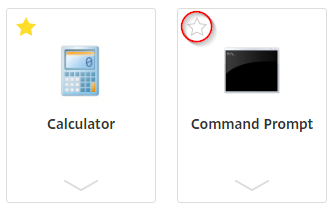
Wenn Favoriten aktiviert sind, kann der Benutzer auf einer Ressourcenkachel einen Stern auswählen, um sie zu einem Favoriten zu machen:
Details und Aktionen anzeigen
Der Benutzer kann ein Panel unter jedem Symbol erweitern, um die App-Beschreibung und Aktionen anzuzeigen.
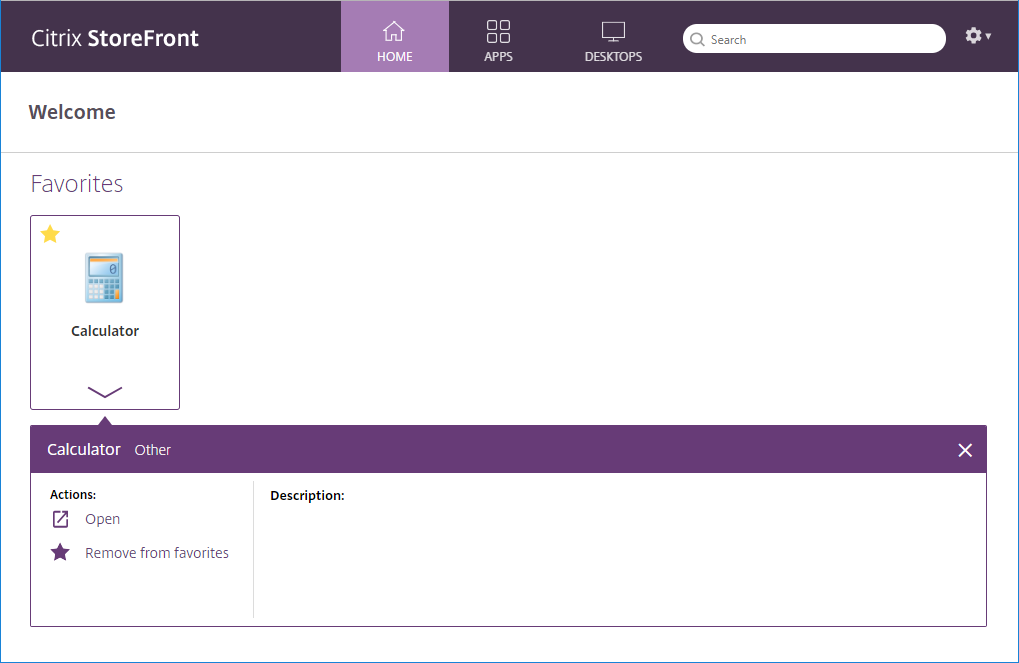
Die folgenden Aktionen können verfügbar sein:
- Öffnen – Startet die App oder den Desktop oder stellt die Verbindung wieder her.
- Zu Favoriten hinzufügen – Wenn das Element kein Favorit und nicht obligatorisch ist und Favoriten für den Store aktiviert sind, wird die App oder der Desktop zu einem Favoriten gemacht.
- Aus Favoriten entfernen – Wenn das Element ein Favorit und nicht obligatorisch ist und Favoriten für den Store aktiviert sind, wird die App oder der Desktop aus den Favoriten entfernt.
- Neustart – Für zugewiesene Desktops, bei denen ein Neustart verfügbar ist, wird der Desktop neu gestartet.
Suchen
Benutzer können das Lupensymbol auswählen, um das Suchfeld aufzurufen. Suchen Sie über alle Apps, Desktops und Kategorien hinweg:

Einstellungsmenü
Das Einstellungsmenü ist nur verfügbar, wenn der Store über einen Webbrowser aufgerufen wird.
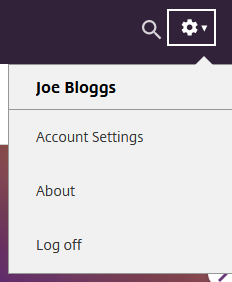
Das Einstellungsmenü bietet die folgenden Optionen:
- Kontoeinstellungen – Öffnet die Seite Einstellungen.
- Info – Zeigt Informationen zur Anwendung an.
- Abmelden – Meldet sich von der Website ab.
Einstellungen
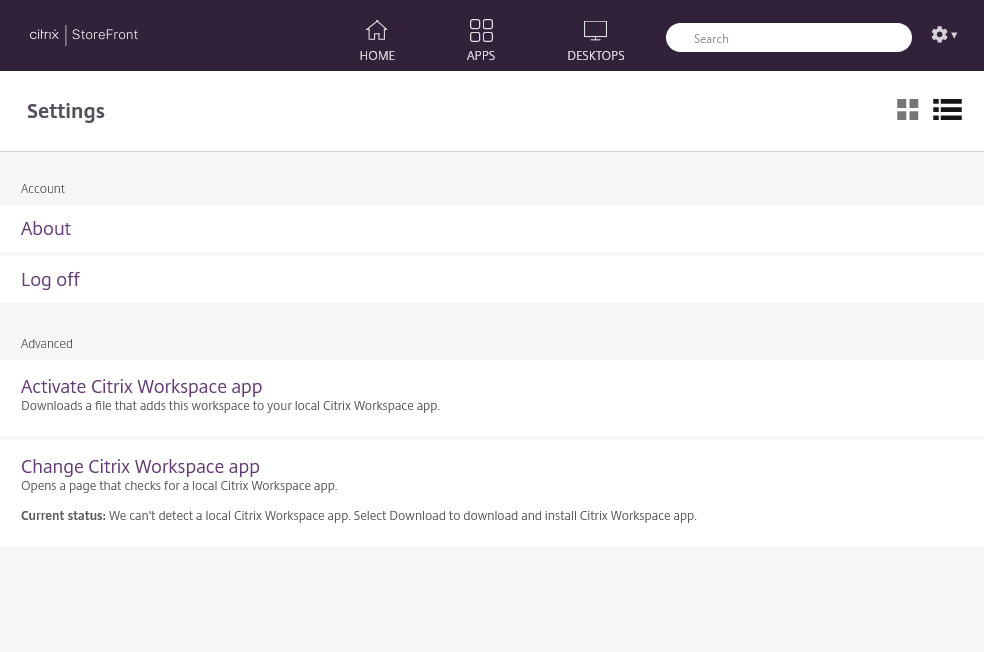
Die Seite mit den Kontoeinstellungen kann die folgenden Abschnitte enthalten.
Konto
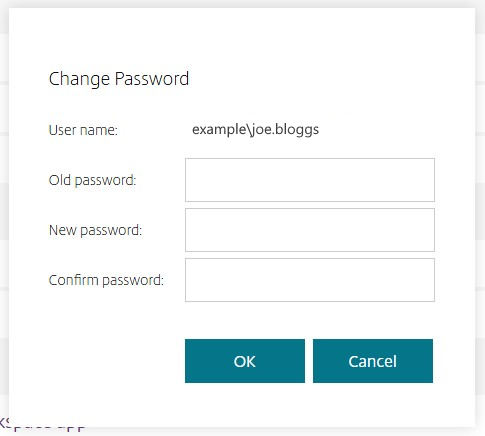
Kennwort ändern. Nur bei Verwendung der Benutzername- und Kennwortauthentifizierung. Informationen zum Konfigurieren der Anzeige dieser Option finden Sie unter Benutzername und Kennwort.
Info. Bietet Links zu Hinweisen von Drittanbietern.
Abmelden. Meldet den Benutzer ab.
Apps
Verbinden. Setzt getrennte Sitzungen fort. Informationen zum Konfigurieren der Anzeige dieser Option finden Sie unter Workspace Control.
Trennen. Trennt alle aktuellen Sitzungen und meldet sich ab. Informationen zum Konfigurieren der Anzeige dieser Option finden Sie unter Workspace Control.
Erweitert
Citrix Workspace-App aktivieren. Lädt eine Datei herunter, die diesen Store zur lokalen Citrix Workspace-App hinzufügt. Informationen zum Konfigurieren der Anzeige dieser Option finden Sie unter Benutzeroberflächeneinstellungen.
Citrix Workspace-App ändern. Öffnet eine Seite, die nach einer lokal installierten Citrix Workspace-App sucht. Dies ermöglicht Benutzern auch, zwischen dem Starten von Ressourcen mit der lokal installierten Citrix Workspace-App und dem Starten im Webbrowser zu wechseln.
Abmelden
Um sich abzumelden, öffnen Sie das Einstellungsmenü und klicken Sie auf Abmelden. Dadurch wird der Benutzer vom Store abgemeldet. Wenn er mit Ressourcen verbunden ist, wird je nach Konfiguration entweder:
- Die Ressourcen beendet.
- Die Verbindung zu den Ressourcen getrennt.
- Die Ressourcen verbunden gelassen.