HDX™-Bildschirmfreigabe
Übersicht
Der Linux VDA ermöglicht es Ihnen, den Bildschirm Ihres virtuellen Desktops mit Sitzungsbenutzern auf anderen virtuellen Desktops zu teilen. Die HDX-Bildschirmfreigabe ist für die Schattenfunktion über Citrix Director für lokale Citrix Virtual Apps and Desktops-Installationen und Citrix Monitor für Citrix Cloud-Bereitstellungen verfügbar.
Hinweis:
Wenn die Sitzungsfreigabe zwischen mehreren Linux VDAs erfolgt, wird empfohlen, ein Upgrade auf dieselbe VDA-Version durchzuführen, um Probleme mit der Tastatureingabe zu vermeiden.
Wenn zwischen der Sitzung des Anzeigenden und der Sitzung des Freigebenden unterschiedliche Tastaturlayouts vorhanden sind, ist das Tastaturlayout des Freigebenden wirksam.
Es wird empfohlen, dass die Citrix Workspace™-App des Anzeigenden den Scancode-Modus verwendet, da im Unicode-Modus mehr Einschränkungen bestehen.
Der Unicode-Modus im Citrix Workspace-App-Client kann dazu führen, dass einige Zeichen nicht erkannt werden.
Bei Verwendung des Unicode-Modus wird empfohlen, dass der Freigebende und der Anzeigende dasselbe Tastaturlayout verwenden, um gemischte Ausgaben zu vermeiden.
Wenn Tastenkombinationen sowohl beim Anzeigenden als auch beim Freigebenden aktiv sind, wirken sie sich nur beim Anzeigenden aus.
Wenn eine Tastenkombination die Super-Taste enthält, wirkt sie sich beim Anzeigenden aus und wird auch an den Freigebenden gesendet.
Das folgende Beispiel führt Sie durch den Vorgang der Bildschirmfreigabe und des Anzeigens des Bildschirms einer anderen Person.
So geben Sie einen Bildschirm frei:
-
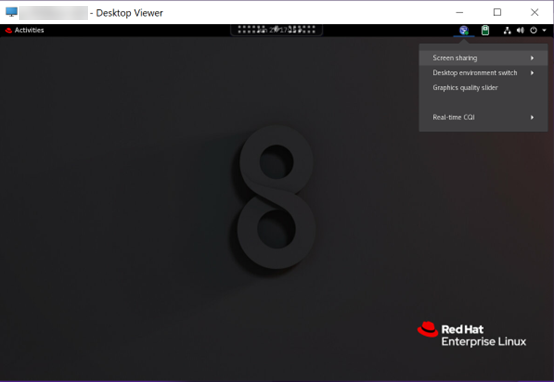
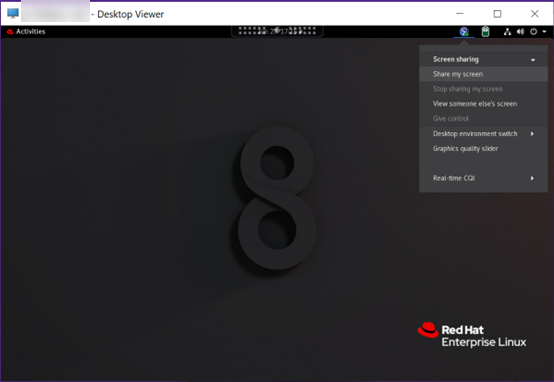
Klicken Sie im Infobereich Ihres virtuellen Desktops auf das folgende Systemtray-Symbol und wählen Sie Screen sharing > Share my screen (Bildschirmfreigabe > Meinen Bildschirm freigeben).
-
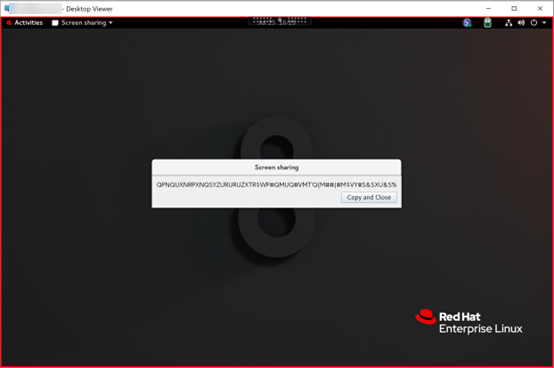
Klicken Sie auf Copy and Close (Kopieren und schließen).
Der aktuelle Bildschirmfreigabecode bleibt bestehen, bis Sie die Freigabe Ihres Bildschirms beenden und neu starten.
Tipp:
Während Sie Ihren Bildschirm freigeben, befindet sich ein roter Rahmen um ihn, der anzeigt, dass die Freigabe läuft.
-
Geben Sie den kopierten Code an Sitzungsbenutzer auf anderen virtuellen Desktops weiter, mit denen Sie Ihren Bildschirm teilen möchten.
-
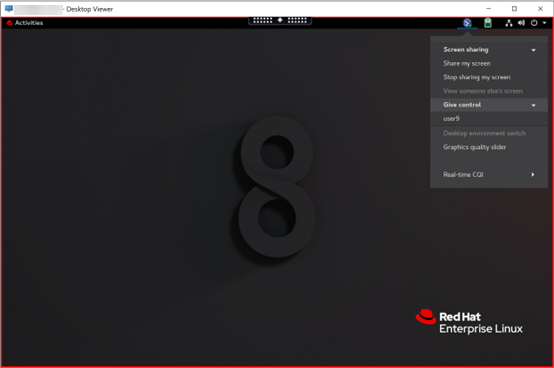
Um einem Anzeigenden die Steuerung Ihres Bildschirms zu ermöglichen, wählen Sie Give control (Steuerung übergeben) und dann den Namen des Anzeigenden. Um die Steuerung zu beenden, deaktivieren Sie den Namen des Anzeigenden.
-
Um die Freigabe Ihres Bildschirms zu beenden, wählen Sie Stop sharing my screen (Freigabe meines Bildschirms beenden).
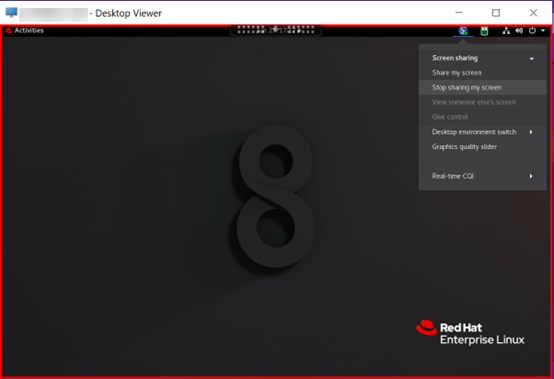
So zeigen Sie den Bildschirm einer anderen Person an:
-
Klicken Sie im Infobereich Ihres virtuellen Desktops auf das Bildschirmfreigabe-Symbol und wählen Sie View someone else’s screen (Bildschirm eines anderen anzeigen).
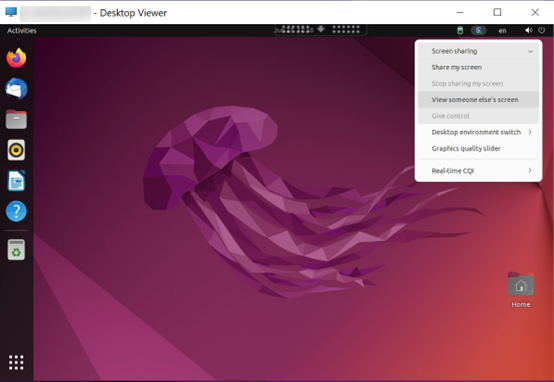
-
Geben Sie den Verbindungscode des Bildschirms ein, den Sie anzeigen möchten, und klicken Sie dann auf Connect (Verbinden).
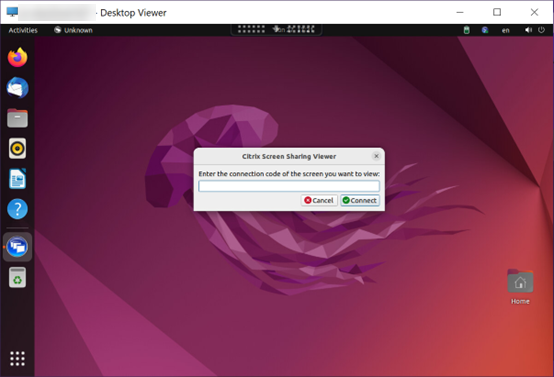
-
Warten Sie, bis der Bildschirmfreigebende Ihre Anfrage akzeptiert. Zum Beispiel:
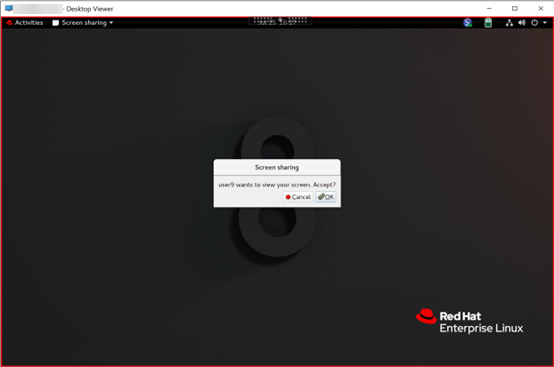
Tipp:
- Auf der Seite des Freigebenden gibt das Linux-System eine Benachrichtigung über Ihre Anfrage aus.
- Wenn der Freigebende Ihre Anfrage nicht innerhalb von 30 Sekunden akzeptiert, läuft Ihre Anfrage ab und eine Aufforderung wird angezeigt.
-
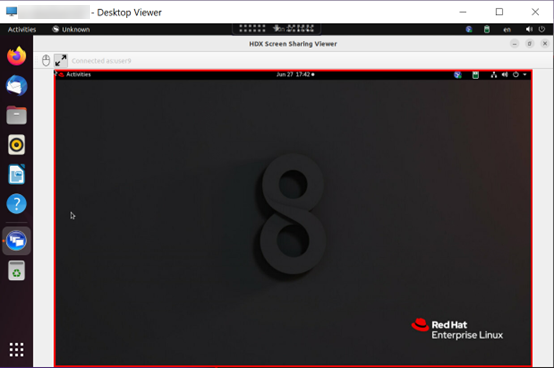
Nachdem der Bildschirmfreigebende Ihre Anfrage durch Klicken auf OK akzeptiert hat, wird der freigegebene Bildschirm in Ihrem Desktop Viewer angezeigt. Sie sind als Anzeigender mit einem automatisch zugewiesenen Benutzernamen verbunden.
-
Um die Steuerung des freigegebenen Bildschirms anzufordern, klicken Sie auf das Maussymbol in der oberen linken Ecke.
Tipp:
- Wenn der Freigebende Ihre Anfrage nicht innerhalb von 30 Sekunden akzeptiert, läuft Ihre Anfrage ab.
- Nur ein Anzeigender darf gleichzeitig einen freigegebenen Bildschirm steuern.
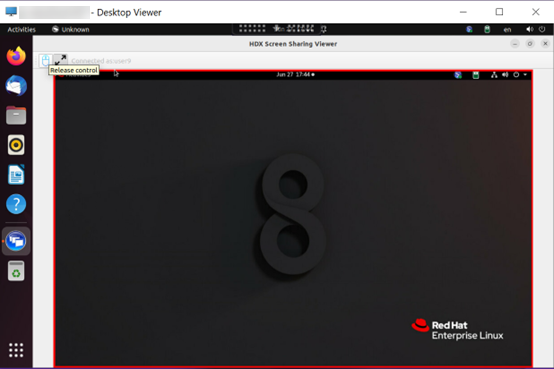
Klicken Sie erneut auf das Maussymbol, um die Steuerung des freigegebenen Bildschirms freizugeben.
-
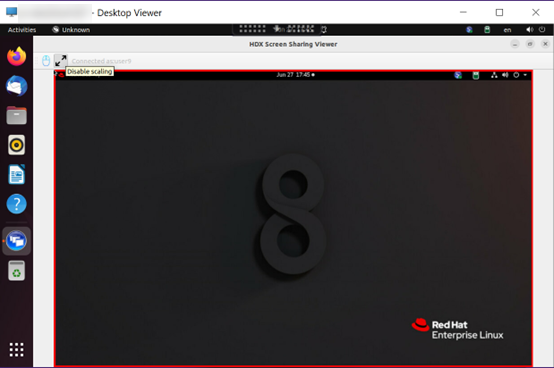
Um die Anzeigeskalierung zu deaktivieren oder an die Fenstergröße anzupassen, klicken Sie auf das Symbol neben dem Maussymbol.
Konfiguration
Die Bildschirmfreigabefunktion ist standardmäßig deaktiviert. Um sie zu aktivieren, führen Sie die folgenden Einstellungen durch:
-
Für Citrix Virtual Apps and Desktops™ 2112 und höher aktivieren Sie die Richtlinie ScreenSharing in Citrix Studio.
-
(Optional) Für Citrix Virtual Apps™ and Desktops 2109 und früher aktivieren Sie die Bildschirmfreigabe auf dem Linux VDA, indem Sie den folgenden Befehl ausführen:
sudo /opt/Citrix/VDA/bin/ctxreg update -k "HKLM\System\CurrentControlSet\Control\Citrix\Thinwire" -v "EnableScreenSharing" -d "0x00000001"
<!--NeedCopy-->
-
- Erlauben Sie die Ports 52525–52625 in Ihrer Firewall.
Verbesserung der Bildschirmfreigabe
Auf dem Linux VDA können die Verbesserungsfunktionen der Bildschirmfreigabe je nach Anforderung mithilfe der folgenden Registrierungsschlüssel konfiguriert werden.
Damit diese Einstellungen wirksam werden, muss die Linux VDA-Sitzung neu gestartet werden (Abmelden und Anmelden).
-
ScreenShareCodeType – Konfiguriert den zu verwendenden Verbindungscode. Standardmäßig wird der gekürzte Verbindungscode nicht verwendet.
Gekürzten Verbindungscode aktivieren
    #/opt/Citrix/VDA/bin/ctxreg create -k "HKEY_LOCAL_MACHINE\SYSTEM\CurrentControlSet\Control\Citrix\Thinwire" -t "REG_DWORD" -v "ScreenShareCodeType" -d "0x01" --force
<!--NeedCopy-->
**Gekürzten Verbindungscode deaktivieren**#/opt/Citrix/VDA/bin/ctxreg create -k "HKEY_LOCAL_MACHINE\SYSTEM\CurrentControlSet\Control\Citrix\Thinwire" -t "REG_DWORD" -v "ScreenShareCodeType" -d "0x0" --force <!--NeedCopy--> -
ScreenSharingUsers – Steuert die Anzahl der Anzeigenden, die beitreten dürfen. Standardmäßig sind 10 Benutzer zum Beitreten zugelassen.
Beispiel: Legen Sie die Anzahl der zugelassenen Anzeigenden auf 32 fest.
#/opt/Citrix/VDA/bin/ctxreg create -k "HKEY_LOCAL_MACHINE\SYSTEM\CurrentControlSet\Control\Citrix\Thinwire" -t "REG_DWORD" -v "ScreenSharingViewerMaxNum" -d "0x20" --force <!--NeedCopy--> -
ScreenShareJoinTimeoutInS – Steuert das Timeout, nach dem die Bildschirmfreigabe automatisch beendet wird, wenn kein Benutzer beigetreten ist oder alle verbundenen Benutzer die Verbindung getrennt haben. Derzeit steuert dieser Registrierungsschlüssel auch, wann der Verbindungscode abgelaufen ist, wenn Benutzer beigetreten sind. Nachdem der Code abgelaufen ist, kann er nicht erneut verwendet werden, und der Freigebende muss einen neuen Code generieren. Der Standardwert ist 600 (10 Minuten).
Beispiel: Legen Sie das Beitritts-Timeout auf 300 Sekunden (5 Minuten) fest.
#/opt/Citrix/VDA/bin/ctxreg create -k "HKEY_LOCAL_MACHINE\SYSTEM\CurrentControlSet\Control\Citrix\Thinwire" -t "REG_DWORD" -v "ScreenShareJoinTimeoutInS" -d "0x12C" --force <!--NeedCopy--> -
ScreenShareRequestTimeoutInS – Steuert das Timeout, nach dem Benutzerverbindungs- oder Bildschirmsteuerungsanfragen automatisch abgelehnt werden, wenn der Freigebende nicht antwortet. Der Standardwert ist 30 Sekunden.
Beispiel: Legen Sie das Anforderungs-Timeout auf 60 Sekunden fest.
#/opt/Citrix/VDA/bin/ctxreg create -k "HKEY_LOCAL_MACHINE\SYSTEM\CurrentControlSet\Control\Citrix\Thinwire" -t "REG_DWORD" -v "ScreenShareRequestTimeoutInS" -d "0x3C" --force <!--NeedCopy--> -
ScreenSharePortStart – Steuert den Beginn des zu verwendenden Portbereichs. Der Standardstartport ist 52525 (vom VDA-Installer konfiguriert) und der Standardbereich ist 100. Wenn ein benutzerdefinierter Portbereich angegeben wird, müssen entsprechende Firewallregeln für diese Ports festgelegt werden, um sicherzustellen, dass Bildschirmfreigabedaten über diese Ports fließen können.
Beispiel: Ändern Sie den Startport auf 4096.
#/opt/Citrix/VDA/bin/ctxreg create -k "HKEY_LOCAL_MACHINE\SYSTEM\CurrentControlSet\Control\Citrix\Thinwire" -t "REG_DWORD" -v "ScreenSharingPortBegin" -d "0x1000" --force <!--NeedCopy--> -
ScreenSharePortEnd – Steuert das Ende des zu verwendenden Portbereichs. Der Standardendport ist 52625 (vom VDA-Installer konfiguriert).
Beispiel: Ändern Sie den Endport auf 4196.
    #/opt/Citrix/VDA/bin/ctxreg create -k "HKEY_LOCAL_MACHINE\SYSTEM\CurrentControlSet\Control\Citrix\Thinwire" -t "REG_DWORD" -v "ScreenSharingPortBegin" -d "0x1064" --force
<!--NeedCopy-->
Überlegungen
-
Die Bildschirmfreigabefunktion unterstützt den H.265-Videocodec nicht.
-
Die Bildschirmfreigabefunktion ist für App-Sitzungen nicht verfügbar.
-
Benutzer von Desktopsitzungen können ihre Bildschirme mit standardmäßig bis zu 10 Anzeigenden teilen. Die maximale Anzahl der Anzeigenden kann über
ctxreg update -k "HKLM\System\CurrentControlSet\Control\Citrix\Thinwire" -v "ScreenSharingViewerMaxNum" -d <hex_value>konfiguriert werden. Wenn die maximale Anzahl erreicht ist, wird eine Aufforderung angezeigt, wenn Benutzer versuchen, zusätzliche Verbindungsanfragen zu akzeptieren.