Systemleiste
Sitzungsbenutzer können auf das folgende Systemleistensymbol klicken, um die Aktionen auszuführen oder die Indikatoren anzuzeigen:
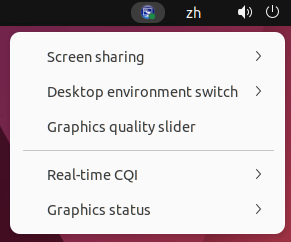
Einführung in die Elemente der Systemleiste
Jedes Element entspricht einer Funktion mit einem Umschalter. Wenn die einem Element entsprechende Funktion deaktiviert ist, wird das Element ausgeblendet und nicht angezeigt.
-
Bildschirmfreigabe
Weitere Informationen zu dieser Funktion finden Sie unter HDX-Bildschirmfreigabe.
-
Desktop-Umgebung wechseln
Dieses Element ist eine GUI für ctxdesktopswitch.sh. Weitere Informationen finden Sie unter Benutzerdefinierte Desktopumgebungen durch Sitzungsbenutzer.
Die Anpassung der Desktopumgebung durch Sitzungsbenutzer ist standardmäßig aktiviert. Um sie zu deaktivieren, führen Sie den folgenden Befehl aus:
/opt/Citrix/VDA/bin/ctxreg create -k "HKLM\System\CurrentControlSet\Control\Citrix\Thinwire" -t "REG_DWORD" -v "EnableDesktopSwitch" -d "0x00000000" --force <!--NeedCopy--> -
Schieberegler für Grafikqualität
Weitere Informationen finden Sie im Abschnitt Schieberegler für Grafikqualität im Artikel zur Grafikkonsfiguration.
-
Echtzeit-CQI
Derzeit werden die ICA-Roundtripzeit (RTT) und Latenzdaten angezeigt. Weitere Informationen finden Sie unter Dienstprogramme für die Abfrage von Sitzungsmetriken.
Das Systemleistensymbol wird je nach Latenz in Echtzeit-CQI unterschiedlich angezeigt:


Es gibt Schwellenwerte, die steuern, wann das Symbol seine Anzeige ändert. Standardmäßig sind sie wie folgt eingestellt:
 /opt/Citrix/VDA/bin/ctxreg create -k "HKLM\System\CurrentControlSet\Control\Citrix\Thinwire" -t "REG_DWORD" -v "HighLatencyThreshold" -d "0x000000dc" --force
 <!--NeedCopy-->
/opt/Citrix/VDA/bin/ctxreg create -k "HKLM\System\CurrentControlSet\Control\Citrix\Thinwire" -t "REG_DWORD" -v "LowLatencyThreshold" -d "0x00000078" --force <!--NeedCopy-->Wenn die tatsächliche Latenz kleiner oder gleich LowLatencyThreshold ist, wird das Symbol grün markiert. Wenn die tatsächliche Latenz größer als HighLatencyThreshold ist, wird das Symbol rot markiert. In anderen Fällen wird das Symbol gelb markiert. Wenn Echtzeit-CQI deaktiviert ist, hat das Symbol keine Farbmarkierung.
Das Echtzeit-CQI ist standardmäßig aktiviert und wird angezeigt. Um es zu deaktivieren und auszublenden und das Taskleistensymbol ohne Farbmarkierung anzuzeigen, führen Sie den folgenden Befehl aus:
/opt/Citrix/VDA/bin/ctxreg create -k "HKLM\System\CurrentControlSet\Control\Citrix\Thinwire" -t "REG_DWORD" -v "EnableCqiShow" -d "0x00000000" --force <!--NeedCopy--> -
Grafikstatus
Dieser Indikator zeigt die Grafikeinstellungen für die aktuelle Sitzung an. Er ist standardmäßig aktiviert. Um ihn zu deaktivieren, führen Sie den folgenden Befehl aus:
 /opt/Citrix/VDA/bin/ctxreg create -k "HKLM\System\CurrentControlSet\Control\Citrix\Thinwire" -t "REG_DWORD" -v "EnableGfxInfo" -d "0x00000000" --force
 <!--NeedCopy-->
Systemleiste aktivieren
Die Systemleiste sowie die Anzeige des Client-Akkustatus sind standardmäßig aktiviert. Unter bestimmten Bedingungen müssen Sie jedoch zusätzliche Konfigurationen vornehmen, um die Systemleiste sowie die Anzeige des Client-Akkustatus zu aktivieren. Details sind wie folgt:
-
Aktivieren Sie die Richtlinie für den Grafikstatusindikator in Citrix Studio.
-
(Dieser Schritt ist nur erforderlich, wenn Sie RHEL 8.x/9.x/10, Rocky Linux 8.x/9.x/10, Debian 11 oder SUSE 15.x mit GNOME verwenden.) Installieren Sie eine kompatible Erweiterung für Ihre GNOME Shell, um die AppIndicator-Unterstützung zu aktivieren.
-
Führen Sie den Befehl
gnome-shell --versionaus, um Ihre GNOME Shell-Version zu überprüfen. -
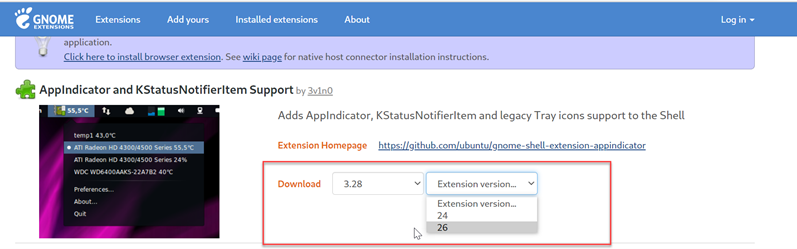
Laden Sie eine kompatible Erweiterung für Ihre GNOME Shell von https://extensions.gnome.org/extension/615/appindicator-support herunter. Wenn Ihre Shell-Version beispielsweise 3.28 ist, können Sie 24 oder 26 für die Erweiterungsversion auswählen.
-
Entpacken Sie das heruntergeladene Paket und benennen Sie das entpackte Verzeichnis in
appindicatorsupport@rgcjonas.gmail.comum. Überprüfen Sie, ob der Wert “uuid” in der Datei metadata.json im Paket aufappindicatorsupport@rgcjonas.gmail.comgesetzt ist. -
Führen Sie den Befehl
mvaus, um das Verzeichnisappindicatorsupport@rgcjonas.gmail.coman den Speicherort unter/usr/share/gnome-shell/extensions/zu verschieben. -
Führen Sie den Befehl
chmod a+r metadata.jsonaus, um die Datei metadata.json für andere Benutzer lesbar zu machen.Tipp:
Standardmäßig ist die Datei metadata.json im Verzeichnis
appindicatorsupport@rgcjonas.gmail.comnur für den Root-Benutzer lesbar. Um die Bildschirmfreigabe zu unterstützen, machen Sie die Datei metadata.json auch für andere Benutzer lesbar. -
Installieren Sie GNOME Tweaks.
-
Laden Sie in der Desktopumgebung Ihre GNOME Shell neu, indem Sie nacheinander die Tasten
Alt+F2,rundEnterdrücken oder den Befehlkillall -SIGQUIT gnome-shellausführen. -
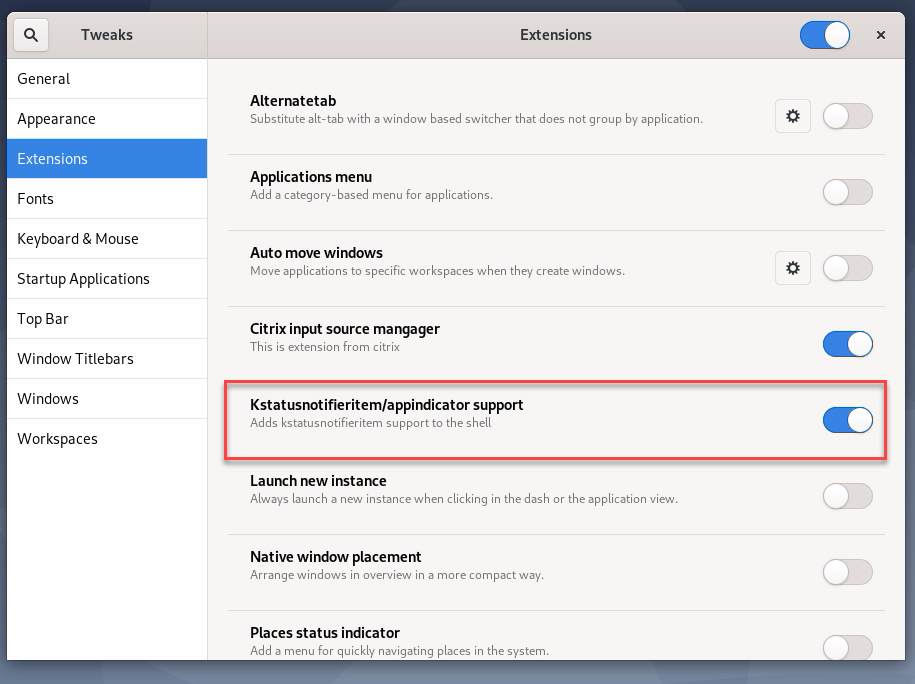
Führen Sie in der Desktopumgebung GNOME Tweaks aus und aktivieren Sie dann KStatusNotifierItem/AppIndicator Support im Tweaks- oder Extensions-Tool.
Hinweis:
Für RHEL 9.x/10, Rocky Linux 9.x/10 und SUSE 15.x mit GNOME wurde die Erweiterungsverwaltung aus Tweaks verschoben. Wir empfehlen Ihnen, GNOME Extensions aus dem GNOME Software App Store herunterzuladen und dann die AppIndicator-Unterstützung in GNOME Extensions zu aktivieren.
-
-
(Dieser Schritt ist nur erforderlich, wenn Sie Debian 11 mit GNOME verwenden.) Führen Sie die folgenden Schritte aus, um GNOME-Systemleistensymbole zu installieren und zu aktivieren.
-
Führen Sie den Befehl
sudo apt install gnome-shell-extension-appindicatoraus. Möglicherweise müssen Sie sich ab- und wieder anmelden, damit GNOME die Erweiterung erkennt. -
Suchen Sie in Ihrem Aktivitäten-Bildschirm nach Tweaks.
-
Wählen Sie im Tweaks-Tool Erweiterungen aus.
-
Aktivieren Sie Kstatusnotifieritem/appindicator support.
-
-
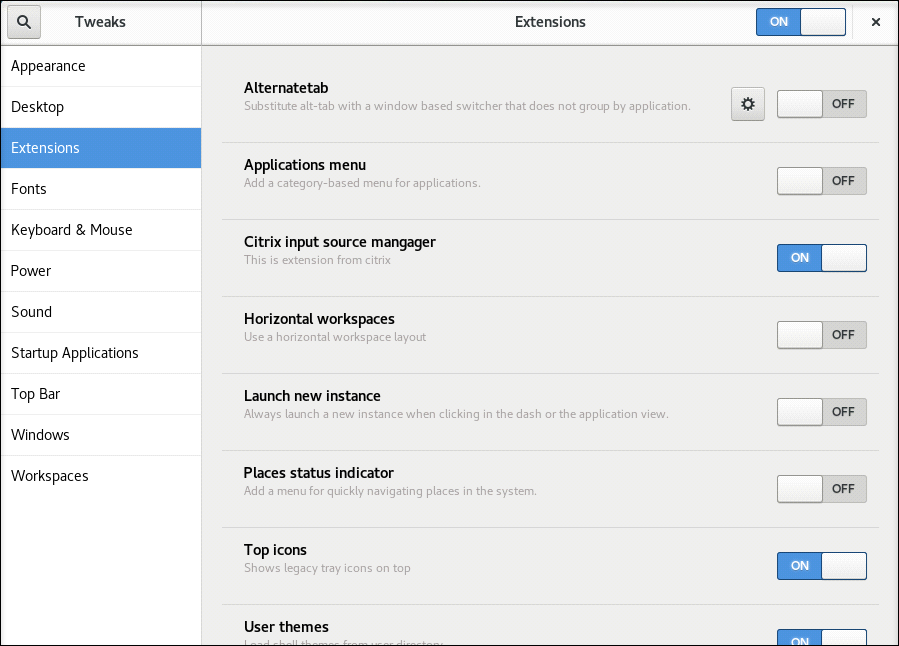
(Dieser Schritt ist erforderlich, wenn Sie RHEL 7.9 mit GNOME verwenden.) Führen Sie die folgenden Schritte aus, um GNOME-Systemleistensymbole zu installieren und zu aktivieren.
- Suchen Sie in Ihrem Aktivitäten-Bildschirm nach Tweaks.
- Wählen Sie im Tweaks-Tool Erweiterungen aus.
-
Aktivieren Sie Top icons.
- Melden Sie sich von der Sitzung ab und wieder an.