Grafikkartenkonfiguration und Feinabstimmung
Dieser Artikel bietet Anleitungen zur Grafikkartenkonfiguration und Feinabstimmung des Linux VDA.
Weitere Informationen finden Sie unter Systemanforderungen und im Abschnitt Installationsübersicht.
Konfiguration
Optimierung für 3D-Grafik-Workloads
-
Diese Einstellung konfiguriert die entsprechenden Standardwerte, die am besten für grafikintensive Workloads geeignet sind. Aktivieren Sie diese Einstellung für Benutzer, deren Workload sich auf grafikintensive Anwendungen konzentriert. Wenden Sie diese Richtlinie nur an, wenn eine GPU für die Sitzung verfügbar ist. Alle anderen Einstellungen, die die durch diese Richtlinie festgelegten Standardeinstellungen explizit überschreiben, haben Vorrang.
-
Standardmäßig ist Optimierung für 3D-Grafik-Workloads deaktiviert.
Videocodec für Komprimierung
- Thinwire ist die im Linux VDA verwendete Anzeigeremoting-Technologie. Die Technologie ermöglicht die Übertragung von Grafiken, die auf einem Computer generiert wurden, typischerweise über ein Netzwerk, an einen anderen Computer zur Anzeige.
Die Grafikrichtlinie Videocodec für Komprimierung verwenden legt den Standard-Grafikmodus fest und bietet die folgenden Optionen für verschiedene Anwendungsfälle:
- Verwenden, wenn bevorzugt. Diese Einstellung ist die Standardeinstellung. Es ist keine zusätzliche Konfiguration erforderlich. Sie stellt sicher, dass Thinwire für alle Citrix®-Verbindungen ausgewählt und für Skalierbarkeit, Bandbreite und überragende Bildqualität bei typischen Desktop-Workloads optimiert wird.
- Für den gesamten Bildschirm. Liefert Thinwire mit Vollbild-H.264 oder H.265, um die Benutzererfahrung und Bandbreite zu optimieren, insbesondere bei intensiver Nutzung von 3D-Grafiken. Sitzungswasserzeichen wird unterstützt, wenn Für den gesamten Bildschirm ausgewählt ist oder wenn Verwenden, wenn bevorzugt ausgewählt und Optimierung für 3D-Grafik-Workloads aktiviert ist.
-
Für sich aktiv ändernde Bereiche. Die adaptive Anzeigetechnologie in Thinwire identifiziert bewegte Bilder (Video, 3D in Bewegung). Sie verwendet H.264 nur in dem Teil des Bildschirms, in dem sich das Bild bewegt. Die selektive Verwendung des H.264-Videocodecs ermöglicht es HDX Thinwire, häufig aktualisierte Bildschirmbereiche zu erkennen und mit dem H.264-Videocodec zu kodieren. Die Komprimierung von Standbildern (JPEG, RLE) und das Bitmap-Caching werden weiterhin für den Rest des Bildschirms verwendet, einschließlich Text und fotografischer Bilder. Benutzer profitieren von einem geringeren Bandbreitenverbrauch und einer besseren Qualität für Videoinhalte in Kombination mit verlustfreiem Text oder hochwertigen Bildern an anderer Stelle. Um diese Funktion zu aktivieren, setzen Sie die Richtlinie Videocodec für Komprimierung verwenden auf Verwenden, wenn bevorzugt (Standard) oder Für sich aktiv ändernde Bereiche. Weitere Informationen finden Sie unter Grafikrichtlinieneinstellungen.
-
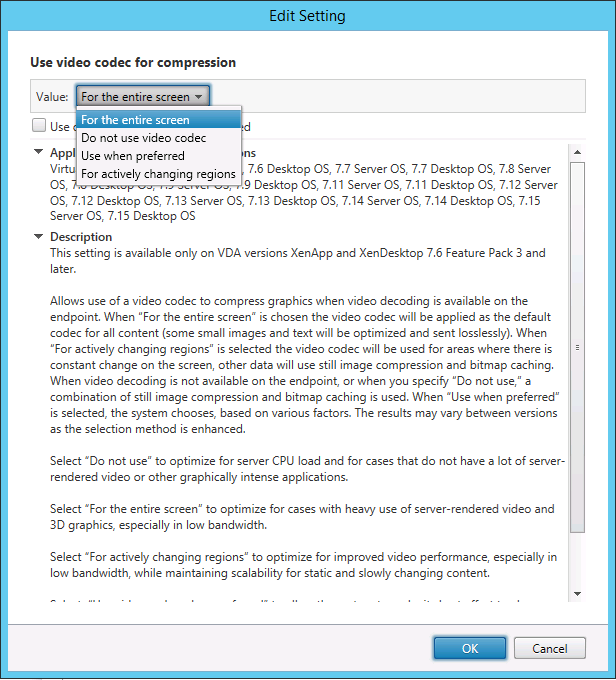
-
Einige andere Richtlinieneinstellungen, einschließlich der folgenden Richtlinieneinstellungen für die visuelle Anzeige, können zur Feinabstimmung der Leistung des Anzeigeremoting verwendet werden:
- Bevorzugte Farbtiefe für einfache Grafiken
- Zielbildrate
- Visuelle Qualität
H.264-Hardwarekodierung
Die Richtlinie Hardwarekodierung für Videocodec verwenden ermöglicht die Nutzung der GPU-Hardwarebeschleunigung, falls verfügbar, um Bildschirmelemente mit dem Videocodec zu komprimieren. Wenn keine GPU-Hardware verfügbar ist, greift der VDA auf die CPU-basierte Kodierung mit dem Software-Videocodec zurück.
Die GPU-Hardwarebeschleunigung optimiert die Hardware-Ressourcennutzung und verbessert die Leistung der Bilder pro Sekunde (FPS) erheblich.
-
Ab Version 2210 deckt die GPU-Hardwarebeschleunigung die folgenden Grafikmodi ab:
- Verwenden, wenn bevorzugt
- Für den gesamten Bildschirm
- Für sich aktiv ändernde Bereiche
Die folgenden Clients unterstützen den Grafikmodus Für sich aktiv ändernde Bereiche:
- Citrix Receiver für Windows 4.9 bis 4.12
- Citrix Receiver für Linux 13.5 bis 13.10
- Citrix Workspace™ App 1808 für Windows und höher
- Citrix Workspace App 1808 für Linux und höher
Visuell verlustfreie Komprimierung zulassen
Die Richtlinie Visuell verlustfreie Komprimierung zulassen ermöglicht die Verwendung von visuell verlustfreier Komprimierung anstelle von echter verlustfreier Komprimierung für Grafiken. Visuell verlustfrei verbessert die Leistung gegenüber echter verlustfreier Komprimierung, weist jedoch geringfügige, visuell nicht wahrnehmbare Verluste auf. Diese Einstellung ändert die Art und Weise, wie die Werte der Einstellung Visuelle Qualität verwendet werden.
- Die Richtlinie **Visuell verlustfreie Komprimierung zulassen** ist standardmäßig deaktiviert. Um die visuell verlustfreie Komprimierung zu aktivieren, setzen Sie **Visuell verlustfreie Komprimierung zulassen** auf **Aktiviert** und die Richtlinie **Visuelle Qualität** auf **Verlustfrei aufbauen**.
Wenn die Richtlinie Videocodec für Komprimierung verwenden auf Videocodec nicht verwenden eingestellt ist, gilt die visuell verlustfreie Komprimierung für die Kodierung statischer Bilder. Wenn die Richtlinie Videocodec für Komprimierung verwenden auf einen anderen Grafikmodus als Videocodec nicht verwenden eingestellt ist, gilt die visuell verlustfreie Komprimierung für die H.264-Kodierung.
Weitere Informationen zu den Richtlinieneinstellungen Visuelle Qualität und Videocodec für Komprimierung verwenden finden Sie unter Richtlinieneinstellungen für die visuelle Anzeige und Grafikrichtlinieneinstellungen.
Unterstützung für H.265-Videocodec
Ab Version 7.18 unterstützt der Linux VDA den H.265-Videocodec für die Hardwarebeschleunigung von Remote-Grafiken und -Videos.
Sie können diese Funktion verwenden mit:
- Citrix Receiver für Windows 4.10 bis 4.12
- Citrix Workspace App 1808 für Windows und höher
Um diese Funktion nutzen zu können, aktivieren Sie sie sowohl auf dem Linux VDA als auch auf Ihrem Client. Wenn die GPU Ihres Clients die H.265-Dekodierung über die DXVA-Schnittstelle nicht unterstützt, wird die Richtlinieneinstellung H.265-Dekodierung für Grafiken ignoriert und die Sitzungen greifen auf die Verwendung des H.264-Videocodecs zurück. Weitere Informationen finden Sie unter H.265-Videokodierung.
-  So aktivieren Sie die H.265-Hardwarekodierung auf dem VDA:

-  1.  Setzen Sie die Richtlinie **Hardwarekodierung für Videocodec verwenden** auf **Aktiviert**.
- Setzen Sie die Richtlinie Optimierung für 3D-Grafik-Workloads auf Aktiviert.
- Stellen Sie sicher, dass die Richtlinie Videocodec für Komprimierung verwenden auf Standard oder auf Für den gesamten Bildschirm eingestellt ist.
- Stellen Sie sicher, dass die Richtlinie Visuelle Qualität NICHT auf Verlustfrei aufbauen oder Immer verlustfrei eingestellt ist.
Um die H.265-Hardwarekodierung auf Ihrem Client zu aktivieren, siehe H.265-Videokodierung.
Unterstützung für YUV444-Softwarekodierung
Der Linux VDA unterstützt die YUV444-Softwarekodierung. Das YUV-Kodierungsschema weist jedem Pixel sowohl Helligkeits- als auch Farbwerte zu. In YUV steht Y für den Helligkeits- oder Luminanzwert und UV für die Farb- oder Chrominanzwerte. Sie können diese Funktion mit Citrix Receiver für Windows 4.10 bis 4.12 und mit Citrix Workspace App 1808 für Windows und höher verwenden.
Jeder einzelne Y-, U- oder V-Wert umfasst 8 Bit oder ein Byte Daten. Das YUV444-Datenformat überträgt 24 Bit pro Pixel. Das YUV422-Datenformat teilt sich U- und V-Werte zwischen zwei Pixeln, was zu einer durchschnittlichen Übertragungsrate von 16 Bit pro Pixel führt.
Um die YUV444-Softwarekodierung auf dem VDA zu aktivieren:
- Stellen Sie sicher, dass die Richtlinie Videocodec für Komprimierung verwenden auf Für den gesamten Bildschirm festgelegt ist.
- Stellen Sie sicher, dass die Richtlinie Visuelle Qualität auf Immer verlustfrei oder Verlustfrei aufbauen festgelegt ist.
H.264-verlustfreie Komprimierung
Die Unterstützung für die verlustfreie H.264-Komprimierung ist für die HDX 3D PRO-Hardwarebeschleunigung durch NVIDIA-GPUs verfügbar. Sie können diese Funktion auf den folgenden Clients verwenden:
- Citrix Workspace-App 2303 für Windows und höher
- Citrix Workspace-App 2301 für Mac und höher mit dem Apple M1-Chip
Um die verlustfreie H.264-Komprimierung zu aktivieren, führen Sie die folgenden Schritte aus:
- Legen Sie die Richtlinie Hardwarekodierung für Videocodec verwenden auf Aktiviert fest.
-
Legen Sie die Richtlinie Videocodec für Komprimierung verwenden auf Für den gesamten Bildschirm fest.
- Legen Sie die Richtlinie Visuelle Qualität auf Immer verlustbehaftet oder Verlustfrei aufbauen fest.
Grafikqualitätsschieberegler
Wir haben einen Grafikqualitätsschieberegler in das Tool zur Anzeige des Grafikstatus integriert, das in Ihren virtuellen Linux-Sitzungen ausgeführt wird. Der Schieberegler hilft, die richtige Balance zwischen Bildqualität und Interaktivität zu finden.
Um den Schieberegler zu verwenden, führen Sie die folgenden Schritte aus:
-
Aktivieren Sie die Richtlinie Grafikstatusanzeige in Citrix Studio.
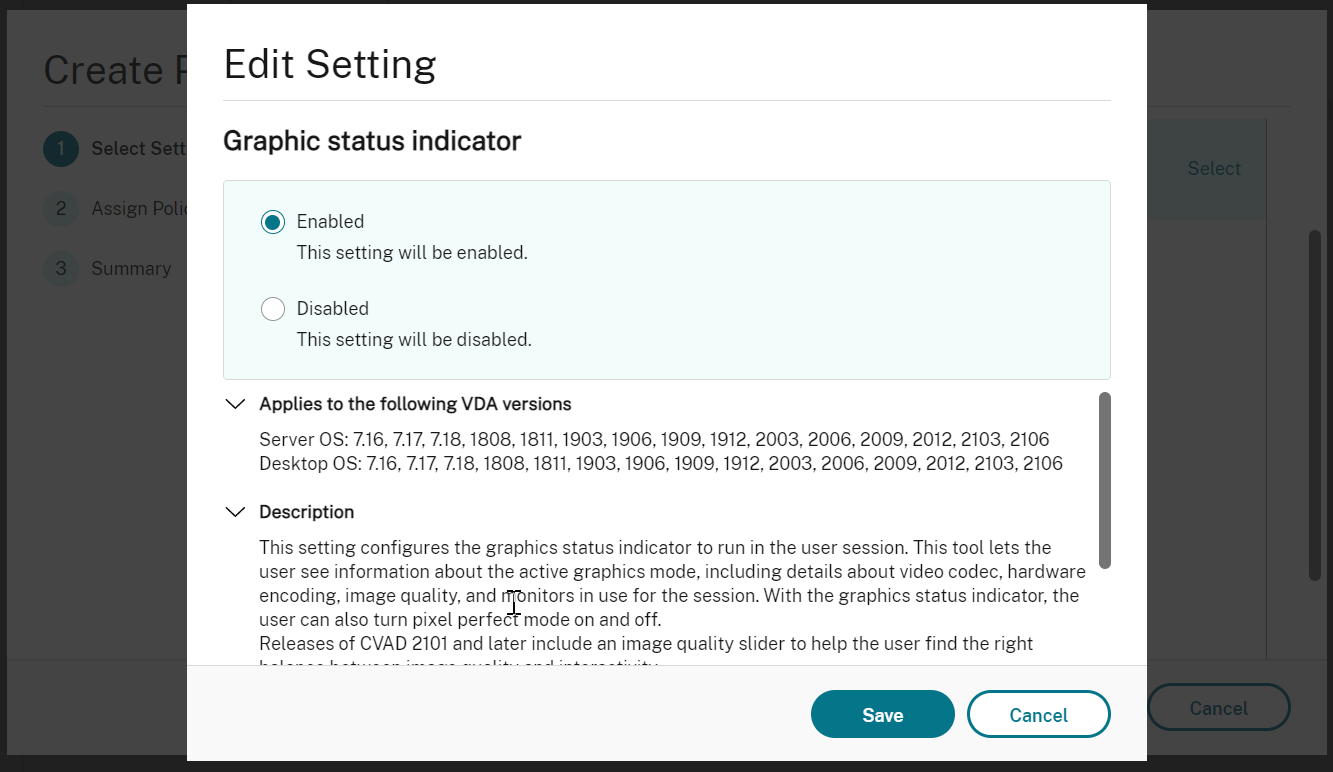
-
Öffnen Sie das Terminal und führen Sie den Befehl
ctxslideraus. Die Schieberegler-Benutzeroberfläche wird angezeigt.Hinweis:
Wenn Sie die Richtlinie Visuelle Qualität auf Immer verlustfrei oder Verlustfrei aufbauen festgelegt haben, wird die Schieberegler-Benutzeroberfläche nicht angezeigt.
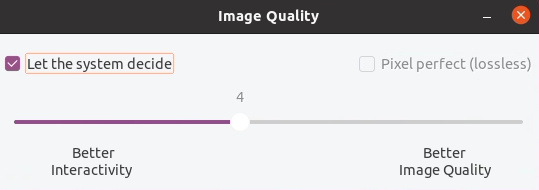
Die folgenden Optionen sind jetzt verfügbar:
- Um die Bildqualität zu ändern, bewegen Sie den Schieberegler. Der Schieberegler unterstützt einen Bereich von 0–9.
- Um systemdefinierte Einstellungen zu verwenden, wählen Sie System entscheiden lassen.
- Um in den verlustfreien Modus zu wechseln, wählen Sie Pixelgenau.
Durchschnittliche Bitraten basierend auf Bandbreitenschätzungen anpassen
Citrix verbessert die HDX™ 3D Pro Hardware-Kodierung durch Anpassen der durchschnittlichen Bitraten basierend auf Bandbreitenschätzungen.
Wenn die HDX 3D Pro Hardware-Kodierung verwendet wird, kann der VDA die Bandbreite des Netzwerks zeitweise schätzen und die Bitraten der kodierten Frames entsprechend anpassen. Diese neue Funktion bietet einen Mechanismus, um ein Gleichgewicht zwischen Schärfe und Flüssigkeit zu finden.
Diese Funktion ist standardmäßig aktiviert. Um sie zu deaktivieren, führen Sie den folgenden Befehl aus:
sudo /opt/Citrix/VDA/bin/ctxreg create -k "HKEY_LOCAL_MACHINE\SYSTEM\CurrentControlSet\Control\Citrix\Thinwire" -t "REG_DWORD" -v "DisableReconfigureEncoder" -d "0x00000001" --force
<!--NeedCopy-->
Zusätzlich zur Verwendung dieser Funktion können Sie auch die folgenden Befehle ausführen, um zwischen Schärfe und Flüssigkeit anzupassen. Die Parameter AverageBitRatePercent und MaxBitRatePercent legen den Prozentsatz der Bandbreitennutzung fest. Je höhere Werte Sie festlegen, desto schärfere Grafiken und geringere Flüssigkeit erhalten Sie. Der empfohlene Einstellungsbereich liegt zwischen 50 und 100.
sudo /opt/Citrix/VDA/bin/ctxreg create -k "HKEY_LOCAL_MACHINE\SYSTEM\CurrentControlSet\Control\Citrix\Thinwire" -t "REG_DWORD" -v "AverageBitRatePercent" -d "90" --force

sudo /opt/Citrix/VDA/bin/ctxreg create -k "HKEY_LOCAL_MACHINE\SYSTEM\CurrentControlSet\Control\Citrix\Thinwire" -t "REG_DWORD" -v "MaxBitRatePercent" -d "100" --force
<!--NeedCopy-->
Bei der Anpassung der durchschnittlichen Bitrate, wenn Ihr Bildschirm stillsteht, bleibt der aktuellste Frame in einem Zustand geringer Qualität, da keine neuen Frames gesendet werden. Die Schärfeunterstützung kann dieses Problem beheben, indem der aktuellste Frame neu konfiguriert und sofort in höchster Qualität gesendet wird.
Eine vollständige Liste der vom Linux VDA Thinwire unterstützten Richtlinien finden Sie unter Liste der unterstützten Richtlinien.
Informationen zur Konfiguration der Multi-Monitor-Unterstützung auf dem Linux VDA finden Sie unter CTX220128.
Parallele Verarbeitung
Thinwire kann die Anzahl der Bilder pro Sekunde (FPS) durch Parallelisierung bestimmter Aufgaben verbessern, mit dem Mehraufwand eines leicht höheren gesamten CPU-Verbrauchs. Diese Funktion ist standardmäßig deaktiviert. Um die Funktion zu aktivieren, führen Sie den folgenden Befehl auf Ihrem VDA aus:
sudo /opt/Citrix/VDA/bin/ctxreg create -k "HKLM\System\CurrentControlSet\Control\Citrix\Thinwire" -t "REG_DWORD" -v "ParallelProcessing" -d "0x00000001" --force
<!--NeedCopy-->
Fehlerbehebung
Überprüfen, welcher Grafikmodus verwendet wird
Führen Sie den folgenden Befehl aus, um zu überprüfen, welcher Grafikmodus verwendet wird (0 bedeutet TW+. 1 bedeutet Vollbild-Videocodec):
sudo /opt/Citrix/VDA/bin/ctxreg dump | grep GraphicsMode
<!--NeedCopy-->
Das Ergebnis ähnelt:
create -k "HKLM\Software\Citrix\Ica\Session\4\Graphics" -t "REG_DWORD" -v "GraphicsMode" -d "0x00000000" --force
Überprüfen, ob H.264 verwendet wird
Führen Sie den folgenden Befehl aus, um zu überprüfen, ob H.264 verwendet wird (0 bedeutet nicht in Gebrauch. 1 bedeutet in Gebrauch):
sudo /opt/Citrix/VDA/bin/ctxreg dump | grep H264
<!--NeedCopy-->
Das Ergebnis kann beispielsweise wie folgt aussehen:
create -k "HKLM\Software\Citrix\Ica\Session\4\Graphics" -t "REG_DWORD" -v "H264" -d "0x00000000" --force
Überprüfen, ob H.265 verwendet wird
Führen Sie den folgenden Befehl aus, um zu überprüfen, ob Vollbild-H.265 verwendet wird (0 bedeutet nicht in Gebrauch. 1 bedeutet in Gebrauch):
sudo /opt/Citrix/VDA/bin/ctxreg dump | grep H265
<!--NeedCopy-->
Das Ergebnis kann beispielsweise wie folgt aussehen:
create -k "HKLM\Software\Citrix\Ica\Session\4\Graphics" -t "REG_DWORD" -v "H265" -d "0x00000000" --force
Überprüfen, welches YUV-Kodierungsschema verwendet wird
Führen Sie den folgenden Befehl aus, um zu überprüfen, welches YUV-Kodierungsschema verwendet wird (0 bedeutet YUV420. 1 bedeutet YUV422. 2 bedeutet YUV444):
Hinweis:
Der Wert von YUVFormat ist nur aussagekräftig, wenn ein Videocodec verwendet wird.
sudo /opt/Citrix/VDA/bin/ctxreg dump | grep YUVFormat
<!--NeedCopy-->
Das Ergebnis kann beispielsweise wie folgt aussehen:
create -k "HKLM\Software\Citrix\Ica\Session\4\Graphics" -t "REG_DWORD" -v "YUVFormat" -d "0x00000000" --force
Überprüfen, ob YUV444-Softwarekodierung verwendet wird
Führen Sie den folgenden Befehl aus, um zu überprüfen, ob die YUV444-Softwarekodierung verwendet wird:
sudo /opt/Citrix/VDA/bin/ctxreg dump | grep Graphics
<!--NeedCopy-->
Wenn YUV444 verwendet wird, ähnelt das Ergebnis:
create -k "HKLM\Software\Citrix\Ica\Session\4\Graphics" -t "REG_DWORD" -v "GraphicsMode" -d "0x00000001" --force
create -k "HKLM\Software\Citrix\Ica\Session\4\Graphics" -t "REG_DWORD" -v "H264" -d "0x00000001" --force
create -k "HKLM\Software\Citrix\Ica\Session\4\Graphics" -t "REG_DWORD" -v "HardwareEncoding" -d "0x00000000" --force
create -k "HKLM\Software\Citrix\Ica\Session\4\Graphics" -t "REG_DWORD" -v "YUVFormat" -d "0x00000002" --force
Überprüfen, ob HDX 3D Pro aktiviert ist
Führen Sie die folgenden Befehle aus, um zu überprüfen, ob HDX 3D Pro aktiviert ist:
sudo /opt/Citrix/VDA/bin/ctxreg dump | grep ProductEdition

sudo /opt/Citrix/VDA/bin/ctxreg dump | grep StackSessionMode

sudo /opt/Citrix/VDA/bin/ctxreg dump | grep 3DPro
<!--NeedCopy-->
Wenn HDX 3D Pro aktiviert ist, ähnelt das Ergebnis:
create -k "HKLM\Software\Citrix\VirtualDesktopAgent\State" -t "REG_SZ" -v "ProductEdition" -d "<PLT or ENT>" --force
create -k "HKLM\System\CurrentControlSet\Control\Citrix\WinStations\tcp" -t "REG_DWORD" -v "StackSessionMode" -d "0x00000000" --force
create -k "HKLM\System\CurrentControlSet\Control\Citrix" -t "REG_DWORD" -v "3DPro" -d "0x00000000" --force
Um zu überprüfen, ob die erforderlichen NVIDIA-Bibliotheken für HDX 3D Pro geladen sind, führen Sie den Befehl nvidia-smi auf dem Linux VDA aus. Das Ergebnis ähnelt:
Tue Apr 12 10:42:03 2016
+------------------------------------------------------+
| NVIDIA-SMI 361.28     Driver Version: 361.28         |
|-------------------------------+----------------------+----------------------+
| GPU  Name        Persistence-M| Bus-Id        Disp.A | Volatile Uncorr. ECC |
| Fan  Temp  Perf  Pwr:Usage/Cap|         Memory-Usage | GPU-Util  Compute M. |
|===============================+======================+======================|
|   0  GRID K1             Off  | 0000:00:05.0     Off |                  N/A |
| N/A   42C    P0    14W /  31W |    207MiB /  4095MiB |      8%      Default |
+-------------------------------+----------------------+----------------------+

+-----------------------------------------------------------------------------+
| Processes:                                                       GPU Memory |
|  GPU       PID  Type  Process name                               Usage      |
|=============================================================================|
|    0      2164  C+G   /usr/local/bin/ctxgfx                          106MiB |
|    0      2187    G   Xorg                                            85MiB |
+-----------------------------------------------------------------------------+
<!--NeedCopy-->
Überprüfen, ob Hardwarekodierung für 3D Pro verwendet wird
Führen Sie den folgenden Befehl aus (0 bedeutet nicht in Verwendung. 1 bedeutet in Verwendung):
sudo /opt/Citrix/VDA/bin/ctxreg dump | grep HardwareEncoding
<!--NeedCopy-->
Wenn 3D Pro verwendet wird, ähnelt das Ergebnis:
create -k "HKLM\Software\Citrix\Ica\Session\1\Graphics" -t "REG_DWORD" -v "HardwareEncoding" -d "0x00000001" --force
Überprüfen, ob der NVIDIA GRID-Grafiktreiber korrekt installiert ist
Um zu überprüfen, ob der NVIDIA GRID-Grafiktreiber korrekt installiert ist, führen Sie nvidia-smi aus. Das Ergebnis ähnelt:
+------------------------------------------------------+
| NVIDIA-SMI 352.70     Driver Version: 352.70         |
|-------------------------------+----------------------+----------------------+
| GPU  Name        Persistence-M| Bus-Id        Disp.A | Volatile Uncorr. ECC |
| Fan  Temp  Perf  Pwr:Usage/Cap|         Memory-Usage | GPU-Util  Compute M. |
|===============================+======================+======================|
|   0  Tesla M60           Off  | 0000:00:05.0     Off |                  Off |
| N/A   20C    P0    37W / 150W |     19MiB /  8191MiB |      0%      Default |
+-------------------------------+----------------------+----------------------+

+-----------------------------------------------------------------------------+
| Processes:                                                       GPU Memory |
|  GPU       PID  Type  Process name                               Usage      |
|=============================================================================|
|  No running processes found                                                 |
+-----------------------------------------------------------------------------+
<!--NeedCopy-->
Legen Sie die korrekte Konfiguration für die Karte fest:
etc/X11/ctx-nvidia.sh
HDX 3D Pro Probleme beim Neuzeichnen auf mehreren Monitoren
Wenn Sie Probleme beim Neuzeichnen auf anderen Bildschirmen als dem primären Monitor feststellen, überprüfen Sie, ob die NVIDIA GRID-Lizenz verfügbar ist.
Xorg-Fehlerprotokolle überprüfen
Die Protokolldatei von Xorg heißt ähnlich wie Xorg.{DISPLAY}.log im Ordner /var/log/.
Bekannte Probleme und Einschränkungen
Bei vGPU zeigt die lokale Konsole von Citrix Hypervisor™ den ICA-Desktopsitzungsbildschirm an
Problemumgehung: Deaktivieren Sie die lokale VGA-Konsole der VM, indem Sie die folgenden Befehle ausführen:
Für Citrix Hypervisor 8.1 und höher:
[root@xenserver® ~]# xe vgpu-param-set uuid=vgpu-uuid extra_args=disable_vnc=1
<!--NeedCopy-->
Für Citrix Hypervisor vor 8.1:
xe vm-param-set uuid=<vm-uuid> platform:vgpu_extra_args="disable_vnc=1"
<!--NeedCopy-->
Gnome 3 Desktop-Popups langsam beim Anmelden
Dies ist eine Einschränkung des Gnome 3 Desktop-Sitzungsstarts.
Einige OpenGL/WebGL-Anwendungen werden beim Ändern der Größe des Citrix Workspace-App-Fensters nicht korrekt gerendert
Das Ändern der Größe des Fensters der Citrix Workspace-App ändert die Bildschirmauflösung. Der proprietäre NVIDIA-Treiber ändert einige interne Zustände und erfordert möglicherweise, dass Anwendungen entsprechend reagieren. Zum Beispiel könnte das WebGL-Bibliothekselement lightgl.js einen Fehler ausgeben, der besagt, dass Rendering to this texture is not supported (incomplete frame buffer).
In diesem Artikel
-
Konfiguration
- Optimierung für 3D-Grafik-Workloads
- Videocodec für Komprimierung
- H.264-Hardwarekodierung
- Visuell verlustfreie Komprimierung zulassen
- Unterstützung für H.265-Videocodec
- Unterstützung für YUV444-Softwarekodierung
- H.264-verlustfreie Komprimierung
- Grafikqualitätsschieberegler
- Durchschnittliche Bitraten basierend auf Bandbreitenschätzungen anpassen
- Parallele Verarbeitung
-
Fehlerbehebung
- Überprüfen, welcher Grafikmodus verwendet wird
- Überprüfen, ob H.264 verwendet wird
- Überprüfen, ob H.265 verwendet wird
- Überprüfen, welches YUV-Kodierungsschema verwendet wird
- Überprüfen, ob YUV444-Softwarekodierung verwendet wird
- Überprüfen, ob HDX 3D Pro aktiviert ist
- Überprüfen, ob Hardwarekodierung für 3D Pro verwendet wird
- Überprüfen, ob der NVIDIA GRID-Grafiktreiber korrekt installiert ist
- HDX 3D Pro Probleme beim Neuzeichnen auf mehreren Monitoren
- Xorg-Fehlerprotokolle überprüfen
- Bekannte Probleme und Einschränkungen