Authentifizierung mit Azure Active Directory
Hinweis:
Diese Funktion ist nur für in Azure gehostete VDAs verfügbar.
-
Je nach Ihren Anforderungen können Sie zwei Arten von Linux-VDAs in Azure bereitstellen:
- VMs, die mit Azure AD DS verbunden sind. Die VMs sind mit einer von Azure Active Directory (AAD) Domain Services (DS) verwalteten Domäne verbunden. Benutzer melden sich mit ihren Domänenanmeldeinformationen an den VMs an.
-
VMs, die nicht domänenverbunden sind. Die VMs integrieren sich in den AAD-Identitätsdienst, um die Benutzerauthentifizierung bereitzustellen. Benutzer melden sich mit ihren AAD-Anmeldeinformationen an den VMs an.
- Weitere Informationen zu AAD DS und AAD finden Sie in diesem Microsoft-Artikel.
Dieser Artikel zeigt Ihnen, wie Sie den AAD-Identitätsdienst auf nicht domänenverbundenen VDAs aktivieren und konfigurieren.
Unterstützte Distributionen
- Ubuntu 22.04, 20.04
- RHEL 8.7, 8.6, 8.4, 7.9
- SUSE 15.4
Weitere Informationen finden Sie in diesem Microsoft-Artikel.
Bekannte Probleme und Problemumgehungen
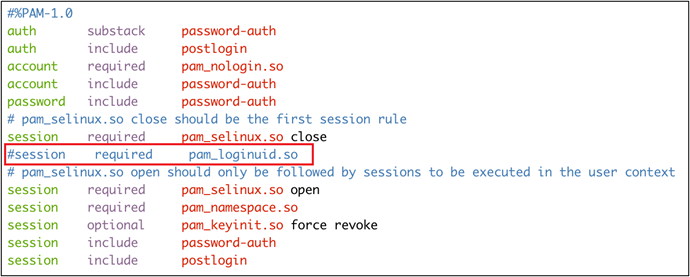
Unter RHEL 7.9 kann PAM (Pluggable Authentication Module) pam_loginuid.so nach der AAD-Benutzerauthentifizierung loginuid nicht festlegen. Dieses Problem verhindert, dass AAD-Benutzer auf VDA-Sitzungen zugreifen können.
Um dieses Problem zu umgehen, kommentieren Sie in /etc/pam.d/remote die Zeile Session required pam_loginuid.so aus. Ein Beispiel finden Sie im folgenden Screenshot.
Schritt 1: Erstellen einer Vorlagen-VM im Azure-Portal
Erstellen Sie eine Vorlagen-VM und installieren Sie die Azure CLI auf der VM.
-
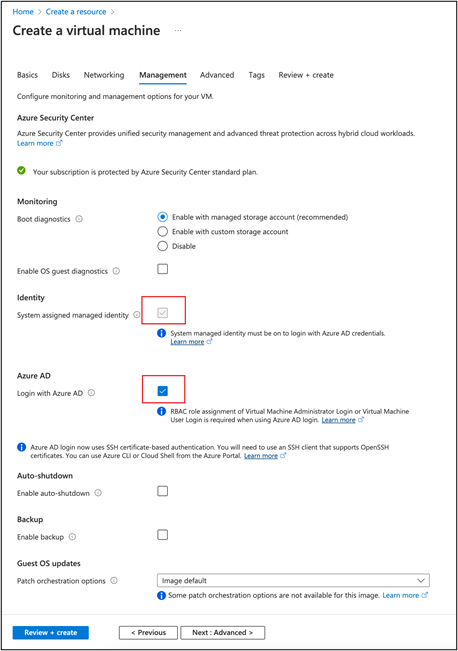
Erstellen Sie im Azure-Portal eine Vorlagen-VM. Stellen Sie sicher, dass Sie auf der Registerkarte Verwaltung die Option Anmeldung mit Azure AD auswählen, bevor Sie auf Überprüfen + erstellen klicken.
-
Installieren Sie die Azure CLI auf der Vorlagen-VM. Weitere Informationen finden Sie in diesem Microsoft-Artikel.
Schritt 2: Vorbereiten eines Masterimages auf der Vorlagen-VM
Um ein Masterimage vorzubereiten, befolgen Sie Schritt 3: Vorbereiten eines Masterimages in Erstellen von Linux-VDAs mit Machine Creation Services (MCS).
Schritt 3: Festlegen der Vorlagen-VM auf den nicht domänenverbundenen Modus
Nachdem Sie ein Masterimage erstellt haben, führen Sie die folgenden Schritte aus, um die VM auf den nicht domänenverbundenen Modus einzustellen:
-
Führen Sie das folgende Skript über die Eingabeaufforderung aus.
Modify /var/xdl/mcs/mcs_util.sh <!--NeedCopy--> -
Suchen Sie
function read_non_domain_joined_info()und ändern Sie dann den Wert vonNonDomainJoinedin2. Ein Beispiel finden Sie im folgenden Codeblock.function read_non_domain_joined_info() { log "Debug: Enter read_non_domain_joined_info" # check if websocket enabled TrustIdentity=`cat ${id_disk_mnt_point}${ad_info_file_path} | grep '\[TrustIdentity\]' | sed 's/\s//g'` if [ "$TrustIdentity" == "[TrustIdentity]" ]; then NonDomainJoined=2 fi - ... - } <!--NeedCopy--> -
Speichern Sie die Änderung.
-
Fahren Sie die Vorlagen-VM herunter.
Schritt 4: Erstellen der Linux-VMs aus der Vorlagen-VM
Nachdem die nicht domänenverbundene Vorlagen-VM bereit ist, führen Sie die folgenden Schritte aus, um VMs zu erstellen:
-
Melden Sie sich bei Citrix Cloud an.
-
Doppelklicken Sie auf Citrix DaaS™, und greifen Sie dann auf die Verwaltungskonsole für die vollständige Konfiguration zu.
-
Wählen Sie unter Maschinenkataloge die Option, Machine Creation Services zum Erstellen der Linux-VMs aus der Vorlagen-VM zu verwenden. Weitere Informationen finden Sie im Citrix DaaS-Artikel Nicht domänenverbunden.
Schritt 5: Zuweisen von AAD-Benutzerkonten zu den Linux-VMs
Nachdem Sie die nicht domänenverbundenen VMs erstellt haben, weisen Sie ihnen AAD-Benutzerkonten zu.
Führen Sie die folgenden Schritte aus, um einer VM AAD-Benutzerkonten zuzuweisen:
- Greifen Sie mit einem Administratorkonto auf die VM zu.
-
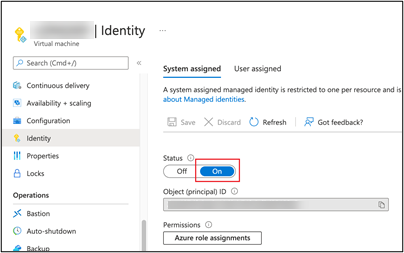
Aktivieren Sie auf der Registerkarte Identität > System zugewiesen die Option Systemidentität.
-
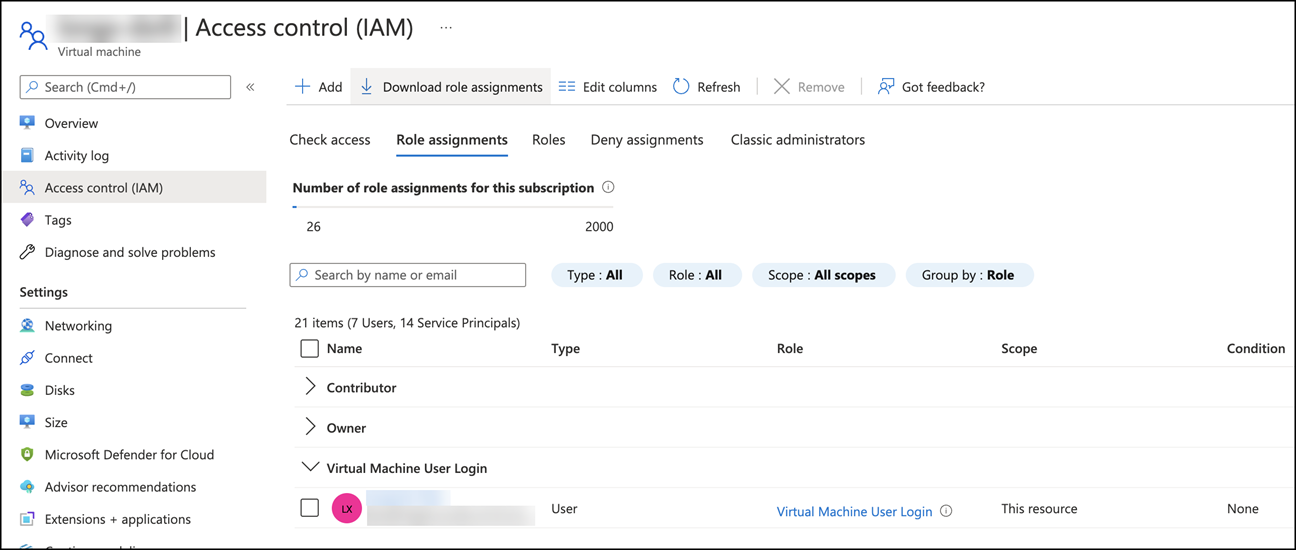
Suchen Sie auf der Registerkarte Zugriffssteuerung (IAM) > Rollenzuweisungen den Bereich Anmeldung von VM-Benutzern und fügen Sie dann die AAD-Benutzerkonten nach Bedarf hinzu.
Anmelden bei nicht domänenverbundenen VDAs
Endbenutzer in Ihrer Organisation können sich auf zwei Arten bei einem nicht domänenverbundenen VDA anmelden. Die detaillierten Schritte sind wie folgt:
- Starten Sie die Workspace-App und melden Sie sich dann beim Workspace an, indem Sie den AAD-Benutzernamen und das Kennwort eingeben. Die Workspace-Seite wird angezeigt.
-
Doppelklicken Sie auf einen nicht domänenverbundenen Desktop. Die AAD-ANMELDESEITE wird angezeigt.
Die Seite variiert je nach dem auf dem VDA eingestellten Anmeldemodus: Gerätecode oder AAD-Konto/Kennwort. Standardmäßig authentifizieren Linux-VDAs AAD-Benutzer im Gerätecode-Anmeldemodus wie folgt. Als Administrator können Sie den Anmeldemodus bei Bedarf auf AAD-Konto/Kennwort ändern. Detaillierte Schritte finden Sie im folgenden Abschnitt.
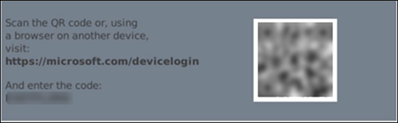
- Melden Sie sich basierend auf den Anweisungen auf dem Bildschirm auf eine der folgenden Arten bei der Desktopsitzung an:
- Scannen Sie den QR-Code und geben Sie den Code ein.
- Geben Sie den AAD-Benutzernamen und das Kennwort ein.
Wechseln zum AAD-Konto-/Kennwort-Anmeldemodus
Standardmäßig authentifizieren Linux-VDAs AAD-Benutzer mit Gerätecodes. Details finden Sie in diesem Microsoft-Artikel. Um den Anmeldemodus auf AAD-Konto/Kennwort zu ändern, führen Sie die folgenden Schritte aus:
Führen Sie den folgenden Befehl auf dem VDA aus, suchen Sie den Schlüssel AADAcctPwdAuthEnable und ändern Sie dessen Wert in 0x00000001.
/opt/Citrix/VDA/bin/ctxreg create -k "HKLM\System\CurrentControlSet\Services\CitrixBrokerAgent\WebSocket" -t "REG_DWORD" -v "AADAcctPwdAuthEnable" -d "0x00000001" --force

<!--NeedCopy-->
Hinweis:
Dieser Ansatz funktioniert nicht mit Microsoft-Konten oder Konten, bei denen die Zwei-Faktor-Authentifizierung aktiviert ist.
In diesem Artikel
- Unterstützte Distributionen
- Schritt 1: Erstellen einer Vorlagen-VM im Azure-Portal
- Schritt 2: Vorbereiten eines Masterimages auf der Vorlagen-VM
- Schritt 3: Festlegen der Vorlagen-VM auf den nicht domänenverbundenen Modus
- Schritt 4: Erstellen der Linux-VMs aus der Vorlagen-VM
- Schritt 5: Zuweisen von AAD-Benutzerkonten zu den Linux-VMs
- Anmelden bei nicht domänenverbundenen VDAs