Dateitransfer
Der Dateitransfer wird zwischen dem Linux VDA und dem Clientgerät unterstützt. Diese Funktion ist verfügbar, wenn auf dem Clientgerät ein Webbrowser ausgeführt wird, der das HTML5-Sandbox-Attribut unterstützt. Das HTML5-Sandbox-Attribut ermöglicht Benutzern den Zugriff auf virtuelle Desktops und Apps über die Citrix Workspace™-App für HTML5 und für Chrome.
Hinweis:
Der Dateitransfer ist für die Citrix Workspace-App für HTML5 und für Chrome verfügbar.
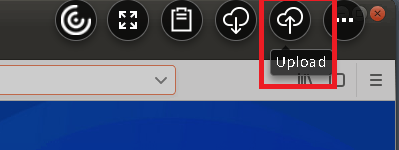
Innerhalb veröffentlichter App- und Desktopsitzungen ermöglicht der Dateitransfer das Hoch- und Herunterladen von Dateien zwischen dem Linux VDA und dem Clientgerät. Um Dateien vom Clientgerät auf den Linux VDA hochzuladen, klicken Sie auf das Symbol Hochladen in der Symbolleiste der Citrix Workspace-App und wählen Sie die gewünschte Datei in den Dateidialogen aus. Um Dateien vom Linux VDA auf das Clientgerät herunterzuladen, klicken Sie auf das Symbol Herunterladen. Sie können Dateien während des Hoch- oder Herunterladens hinzufügen. Sie können bis zu 100 Dateien gleichzeitig übertragen.
Hinweis:
Um Dateien zwischen dem Linux VDA und dem Clientgerät hoch- und herunterzuladen, aktivieren Sie die Symbolleiste der Citrix Workspace-App. Sie können eine Version der Citrix Workspace-App verwenden, die das Ziehen und Ablegen von Dateien ermöglicht.
Der automatische Download ist eine Erweiterung für den Dateitransfer. Dateien, die Sie herunterladen oder in das Verzeichnis Auf meinem Gerät speichern auf dem VDA verschieben, werden automatisch auf das Clientgerät übertragen.
Hinweis:
Für den automatischen Download müssen die Richtlinien Dateitransfer zwischen Desktop und Client zulassen und Datei vom Desktop herunterladen auf Zulässig festgelegt sein.
Hier sind einige Anwendungsfälle für den automatischen Download:
-
Dateien in Auf meinem Gerät speichern herunterladen
Innerhalb veröffentlichter Desktop- und Webbrowser-App-Sitzungen können Dateien, die Sie von Websites herunterladen, im Verzeichnis Auf meinem Gerät speichern auf dem VDA zur automatischen Übertragung auf das Clientgerät gespeichert werden. Um den automatischen Download zu erreichen, legen Sie das Standard-Downloadverzeichnis des In-Session-Webbrowsers auf Auf meinem Gerät speichern fest und legen Sie ein lokales Downloadverzeichnis in dem Webbrowser fest, der Ihre Citrix Workspace-App für HTML5 oder für Chrome ausführt.
-
Dateien in Auf meinem Gerät speichern verschieben oder kopieren
Innerhalb veröffentlichter Desktopsitzungen wählen Sie die Zieldateien aus und verschieben oder kopieren diese in das Verzeichnis Auf meinem Gerät speichern, um sie auf dem Clientgerät verfügbar zu machen.
Dateitransferrichtlinien
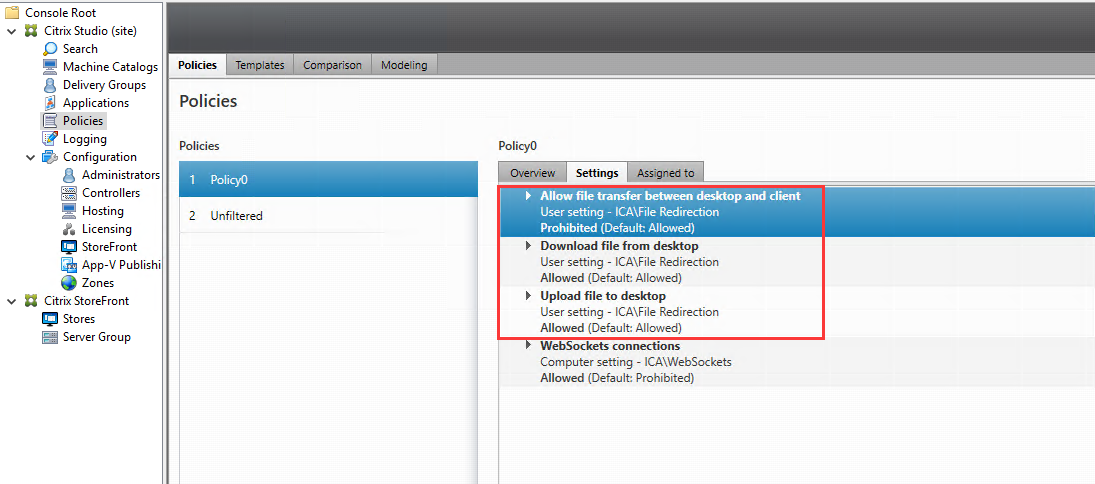
Sie können Citrix Studio verwenden, um die Dateitransferrichtlinien festzulegen. Standardmäßig ist der Dateitransfer aktiviert.
Richtlinienbeschreibungen:
-
Dateitransfer zwischen Desktop und Client zulassen. Ermöglicht oder verhindert Benutzern das Übertragen von Dateien zwischen einer Citrix Virtual Apps and Desktops™-Sitzung und ihren Geräten.
-
Datei vom Desktop herunterladen. Ermöglicht oder verhindert Benutzern das Herunterladen von Dateien aus einer Citrix Virtual Apps™ and Desktops-Sitzung auf ihr Gerät.
-
Datei auf Desktop hochladen. Ermöglicht oder verhindert Benutzern das Hochladen von Dateien von ihrem Gerät in eine Citrix Virtual Apps and Desktops-Sitzung.
Hinweis:
Um sicherzustellen, dass die Richtlinien Datei vom Desktop herunterladen und Datei auf Desktop hochladen wirksam werden, muss die Richtlinie Dateitransfer zwischen Desktop und Client zulassen auf Zulässig festgelegt sein.
Verwendung
So verwenden Sie die Dateitransferfunktion über die Citrix Workspace-App für HTML5:
-
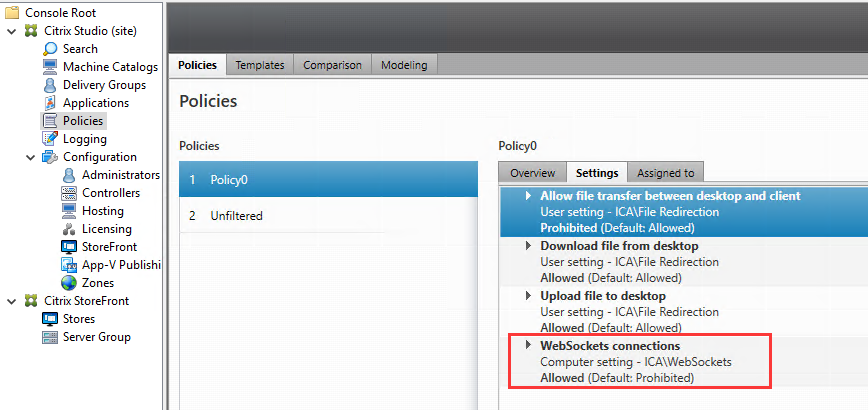
Legen Sie in Citrix Studio die Richtlinie WebSockets-Verbindungen auf Zulässig fest.
-
Aktivieren Sie in Citrix Studio den Dateitransfer über die zuvor beschriebenen Dateitransferrichtlinien.
-
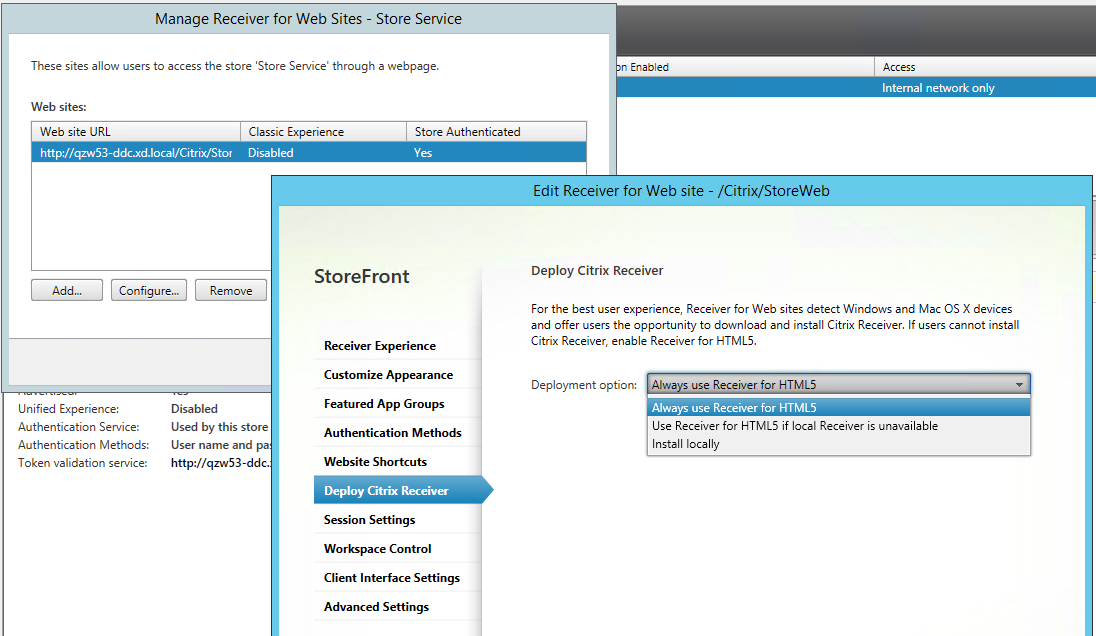
Klicken Sie in der Citrix StoreFront-Verwaltungskonsole auf Stores, wählen Sie den Knoten Receiver für Web-Sites verwalten aus und aktivieren Sie Citrix Receiver™ für HTML5, indem Sie die Option Immer Receiver für HTML5 verwenden auswählen.
-
Starten Sie eine virtuelle Desktop- oder Webbrowser-App-Sitzung. Führen Sie einen oder mehrere Dateitransfers zwischen dem Linux VDA und Ihrem Clientgerät durch.
So verwenden Sie die Dateitransferfunktion über die Citrix Workspace-App für Chrome:
-
Aktivieren Sie den Dateitransfer über die zuvor beschriebenen Dateitransferrichtlinien.
-
Beziehen Sie die Citrix Workspace-App aus dem Chrome Web Store.
Überspringen Sie diesen Schritt, wenn Sie die Citrix Workspace-App für Chrome bereits zur Seite “Chrome-Apps” hinzugefügt haben.
-
Geben Sie Citrix Workspace for Chrome in das Suchfeld von Google Chrome ein. Klicken Sie auf das Suchsymbol.
-
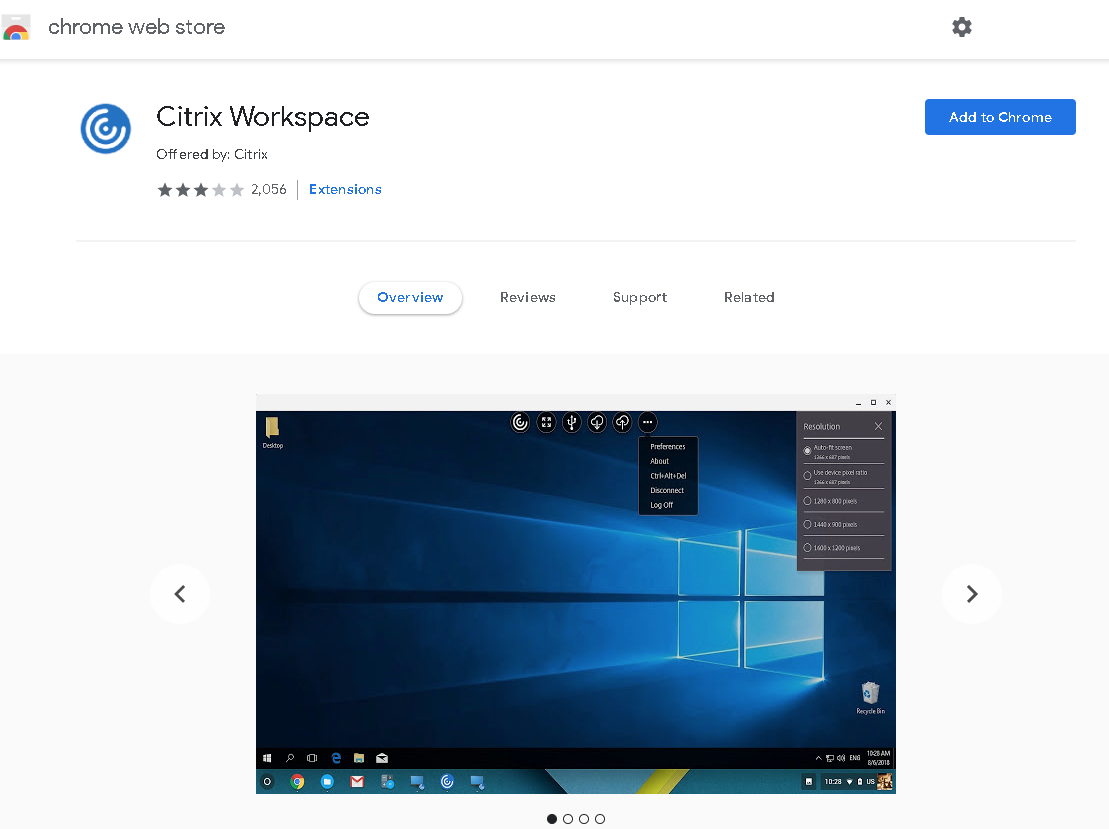
Klicken Sie in den Suchergebnissen auf die URL zum Chrome Web Store, wo die Citrix Workspace-App verfügbar ist.
-
Klicken Sie auf Zu Chrome hinzufügen, um die Citrix Workspace-App zu Google Chrome hinzuzufügen.
-
-
Klicken Sie auf der Seite “Chrome-Apps” auf die Citrix Workspace-App für Chrome.
-
Geben Sie die URL Ihres StoreFront™-Stores ein, um eine Verbindung herzustellen.
Überspringen Sie diesen Schritt, wenn Sie die URL bereits zuvor eingegeben haben.
-
Starten Sie eine virtuelle Desktop- oder App-Sitzung. Führen Sie einen oder mehrere Dateitransfers zwischen dem Linux VDA und Ihrem Clientgerät durch.