Lizenzierungshandbuch für Citrix uberAgent 7.5.1 und höher
-
Bevor Sie beginnen
- Stellen Sie sicher, dass Sie eine gültige Berechtigung besitzen, die Citrix uberAgent umfasst.
Lizenzierungsszenarien
Citrix uberAgent 7.5.1 verwendet den Citrix Lizenzaktivierungsdienst (LAS) anstelle herkömmlicher Lizenzdateien. Je nach Bereitstellungsszenario müssen Sie unterschiedliche Verfahren befolgen.
Anwendungsfall 1: Auf Citrix Virtual Delivery Agents
Bei der Installation auf einem Citrix Virtual Delivery Agent (VDA) wird uberAgent 7.4.2 und höher automatisch lizenziert, wenn der VDA selbst eine gültige Lizenz besitzt. Sie müssen keine uberAgent-Lizenz- oder Aktivierungsdatei bereitstellen.
Hinweis:
Auf einem VDA ignoriert uberAgent alle vorhandenen Aktivierungsdateien.
Anwendungsfall 2: Nicht-VDA-Bereitstellungen
Bei Nicht-VDA-Bereitstellungen verarbeitet uberAgent eine Aktivierungsdatei (provisiontoken.blob), die an alle Endpunkte verteilt werden muss, auf denen uberAgent installiert ist. Befolgen Sie das Verfahren, das unter Herunterladen der Aktivierungsdatei beschrieben ist.
Hinweis:
Dies gilt auch für uberAgent-Installationen auf Citrix Delivery Controllern (DDC), die keine VDA-Rolle installiert haben.
Herunterladen der Aktivierungsdatei
Verwenden Sie das Citrix Cloud-Portal, um Ihre uberAgent-Lizenzen zuzuweisen und die Aktivierungsdateien zu erstellen und herunterzuladen. Gehen Sie dazu wie folgt vor:
- Navigieren Sie in einem Webbrowser zu Ihrer Citrix Cloud-Umgebung (zum Beispiel https://us.cloud.com).
- Melden Sie sich mit Ihrem Benutzernamen und Passwort an. Vergewissern Sie sich, dass Sie die richtige Kunden-ID ausgewählt haben, falls Ihr Konto Zugriff auf mehrere Citrix Cloud-Umgebungen hat.
- Klicken Sie auf das Menü in der oberen linken Ecke. Wählen Sie Licensing (Lizenzierung). Wählen Sie dort Licensed deployments (Lizenzierte Bereitstellungen) und klicken Sie auf uberAgent.
-
Diese Seite zeigt alle aktiven und widerrufenen Bereitstellungstoken an, die in Ihrem Citrix Cloud-Konto erstellt wurden. Beachten Sie das Ablaufdatum, das angibt, wann Ihr Bereitstellungstoken abläuft. Planen Sie vorausschauend und verteilen Sie neue Bereitstellungstoken rechtzeitig vor deren Ablauf.
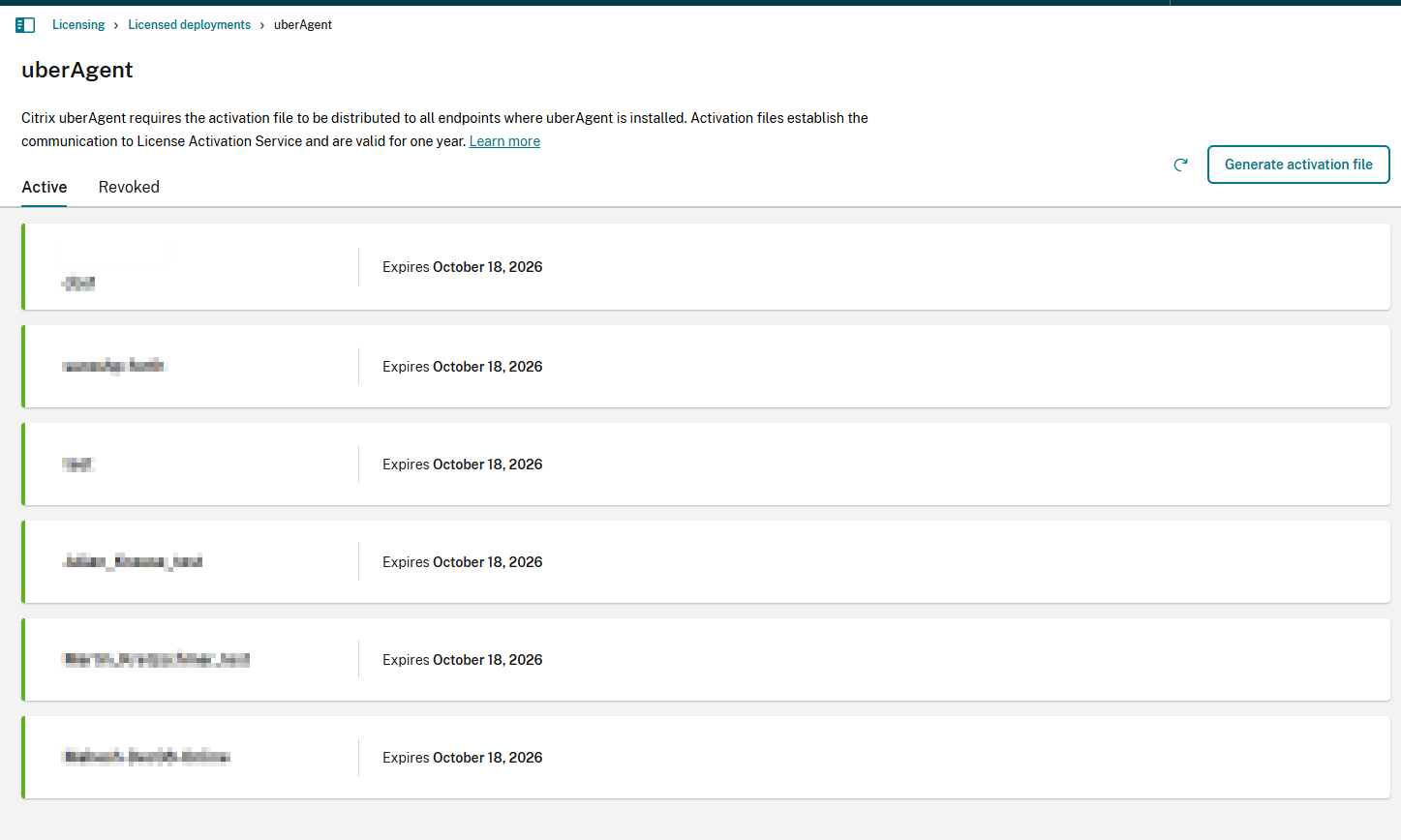
- Um ein neues Bereitstellungstoken zu erstellen, verwenden Sie die Schaltfläche Generate file (Datei generieren) in der oberen rechten Ecke.
-
Ein neues Fenster öffnet sich, in dem Sie einen Namen für das .zip-Archiv eingeben können, das Ihr Bereitstellungstoken enthält. Der Download beginnt nach dem Klicken auf Generate file (Datei generieren).
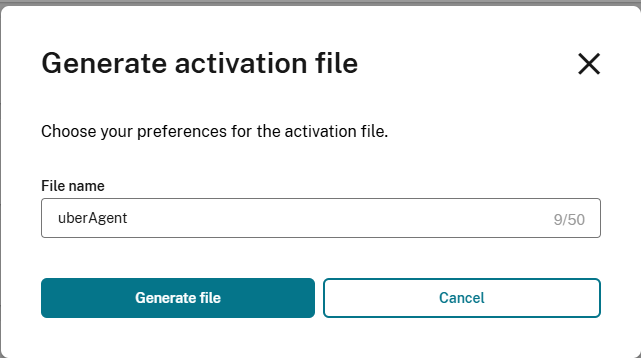
- Nachdem der Download abgeschlossen ist, entpacken Sie das Archiv, um die Datei
provisiontoken.blobabzurufen. Der Dateiname und der Inhalt müssen unverändert bleiben.
Um Ihre Aktivierungsdatei anzuwenden, befolgen Sie die unten beschriebenen Schritte.
Installieren der Aktivierungsdatei
Anforderungen
uberAgent validiert das Bereitstellungstoken mit den Citrix LAS-Backends. Bitte stellen Sie sicher, dass uberAgent die LAS-Backend-Ressourcen kontaktieren kann. Dies kann das Hinzufügen von Firewall-Ausnahmen sowie die Konfiguration eines Proxys erfordern.
Manuelle Installation
Um das Bereitstellungstoken auf einer uberAgent-Installation anzuwenden, befolgen Sie bitte die folgenden Schritte. Wenn Sie uberAgent 7.4.2 oder höher auf einem Citrix VDA verwenden, müssen Sie kein Token oder keine Lizenz bereitstellen, da uberAgent automatisch über einen lizenzierten VDA aktiviert wird.
- Suchen Sie das Bereitstellungstoken, das von Ihrem Citrix Cloud-Portal heruntergeladen wurde, und kopieren Sie es in die Zwischenablage.
- Fügen Sie das Bereitstellungstoken in das Installationsverzeichnis von uberAgent ein, das standardmäßig unter Windows
%ProgramFiles%\Citrix\uberAgentoder unter macOS in das Konfigurationsverzeichnis/Library/Application Support/uberAgentauflöst. Stellen Sie sicher, dass der Dateinameprovisiontoken.bloblautet. - Starten oder starten Sie den uberAgent-Dienst/Daemon neu, um das neue uberAgent-Bereitstellungstoken anzuwenden.
- Nach dem Start validiert uberAgent das Bereitstellungstoken und aktiviert sich selbst durch Kontaktaufnahme mit dem LAS-Backend. War die Validierung erfolgreich, beginnt uberAgent mit dem Betrieb.
Zentrale Lizenzdateiverwaltung
uberAgent ist in der Lage, Bereitstellungstoken automatisch von einer zentral verwalteten Lizenzdateifreigabe zu installieren. Weitere Details zur Zentralen Lizenzdateiverwaltung finden Sie in der Produktdokumentation. Bei diesem Ansatz müssen die vom Citrix-Portal heruntergeladenen Bereitstellungstoken auf der konfigurierten Dateifreigabe anstelle des Installations- oder Konfigurationsverzeichnisses platziert werden.
Lizenz erneuern
Citrix uberAgent verfügt nicht über eine automatische Verlängerungsfunktion. Um Ihre Lizenz zu erneuern, laden Sie ein neues Bereitstellungstoken herunter und wenden Sie es wie oben beschrieben an. Verwenden Sie das uberAgent UXM Splunk-Dashboard “Licensing Status”, um den Überblick über aktive Lizenzen zu behalten. Um eine unterbrechungsfreie Überwachung zu gewährleisten, wird empfohlen, neue Bereitstellungstoken vor dem Ablaufdatum zu verteilen.
Erweiterte Lizenzierungsoptionen
Bitte lesen Sie die uberAgent-Produktdokumentation für Knowledge Base-Artikel zur Lizenzierung.